

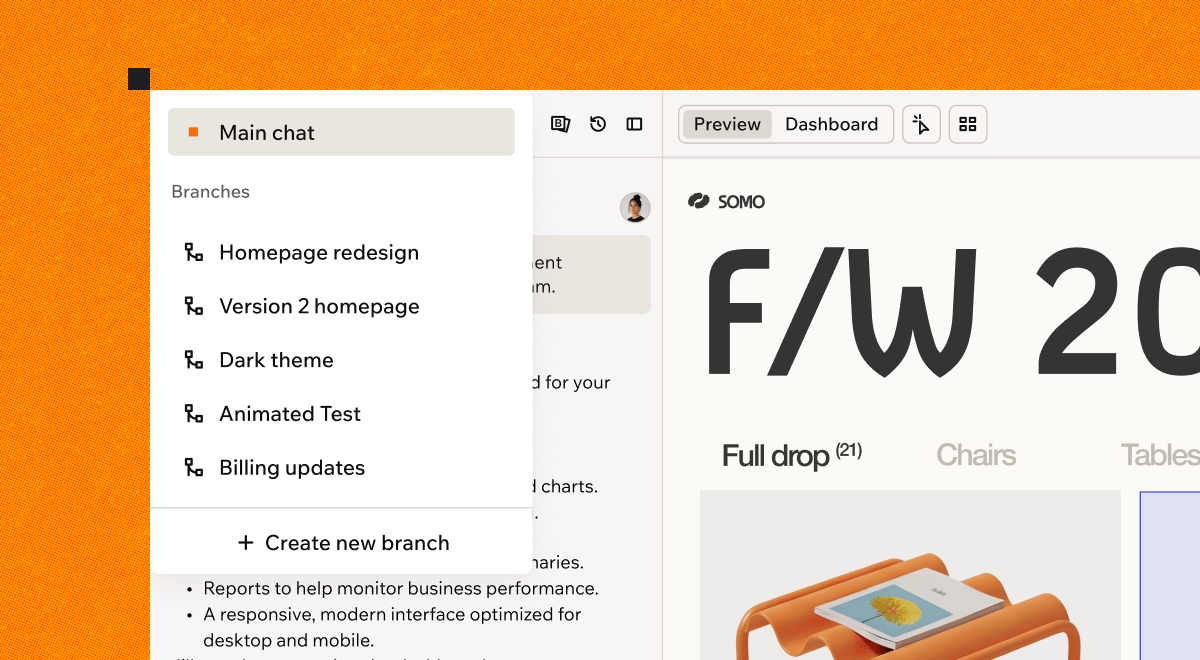
Trabaja en varias ramas junto a tu app principal
Formas de usar una rama
- Probar un rediseño. Prueba un nuevo aspecto para tu app y compáralo con la versión actual. Si cambias de opinión, deja la rama atrás.
- Mantener tu app en vivo lista. Cuando surge un arreglo pequeño a mitad de proyecto, arréglalo y publícalo desde main de inmediato. Tu trabajo mayor en curso permanece seguro en su rama.
- Construir una función que se lanza más tarde. Adelanta trabajo antes de un lanzamiento y mantén la función en una rama hasta el día del lanzamiento.
- Trabajar en paralelo. Construye en varias ramas al mismo tiempo, y trabaja con tu equipo en diferentes ideas a la vez, cada una en su propia rama.
Cómo funcionan las ramas
La versión principal de tu app se llama main. Cuando creas una rama, Base44 inicia una línea de trabajo separada desde el estado actual de main. Cada rama mantiene su propio chat, vista previa en vivo y copia del diseño y las páginas de tu app, así que los cambios que haces permanecen en la rama hasta que los fusionas. Una rama también construye por su cuenta y mantiene su propio historial de versiones, así que las ramas funcionan en paralelo y puedes volver a cualquier punto anterior sin tocar main. Algunas cosas permanecen compartidas entre main y cada rama. Los datos de tu app son los mismos registros en vivo en todas partes, y los cambios de registros suceden en main. Tus conexiones y automatización, incluidas integraciones, secretos, automatizaciones, workflows y agentes dentro de la app, también se comparten, junto con la configuración, los dominios y la versión publicada de tu app.Crear una rama
Describe lo que quieres construir, y Base44 crea la rama, la nombra a partir de tu primer mensaje y empieza a construir de inmediato. Los nombres de rama son cortos, de 3 palabras o menos, y siempre en inglés, escribas en el idioma que escribas. El nombre se establece automáticamente, y una rama no se puede renombrar.Iniciar una nueva rama
Inicia una rama desde el menú de ramas cuando tengas una nueva idea que construir. Para crear una rama:- En el editor de la app, haz clic en el logo o nombre de tu app en la parte superior del panel de chat.
- Haz clic en Create new branch.
- Elige una de las sugerencias, o escribe lo que quieres construir en el cuadro de chat.
- Envía el mensaje.
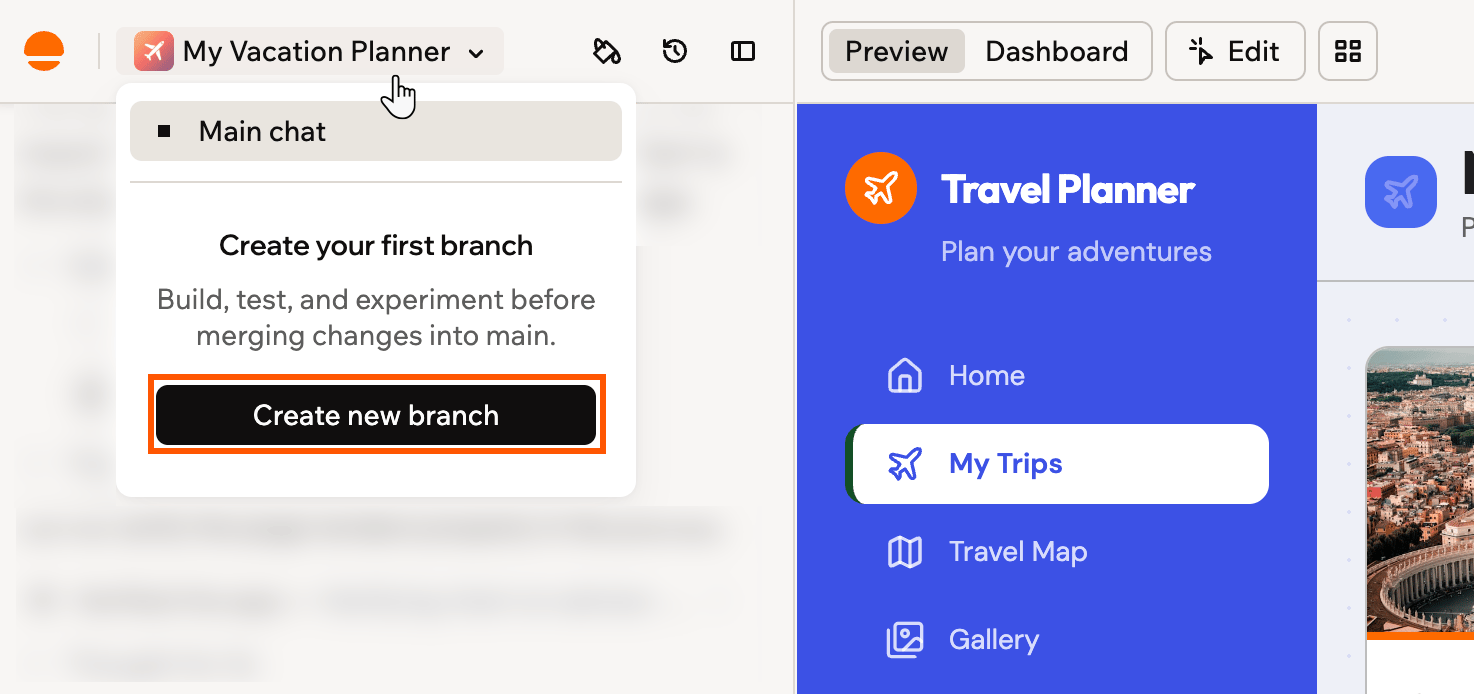
Crear tu primera rama desde el menú de ramas
Crear una rama desde un mensaje
Crea una rama desde cualquier mensaje que enviaste en el chat principal para probar otra dirección desde ese punto. La nueva rama empieza desde tu app tal como estaba en ese mensaje, y te quedas en main mientras se crea. Esta opción está disponible en main en un navegador de escritorio, pero no mientras tu app está construyendo. Para crear una rama desde un mensaje:- Pasa el cursor sobre un mensaje que enviaste en el chat principal del editor de tu app.
-
Haz clic en el icono Branch from here debajo del mensaje.
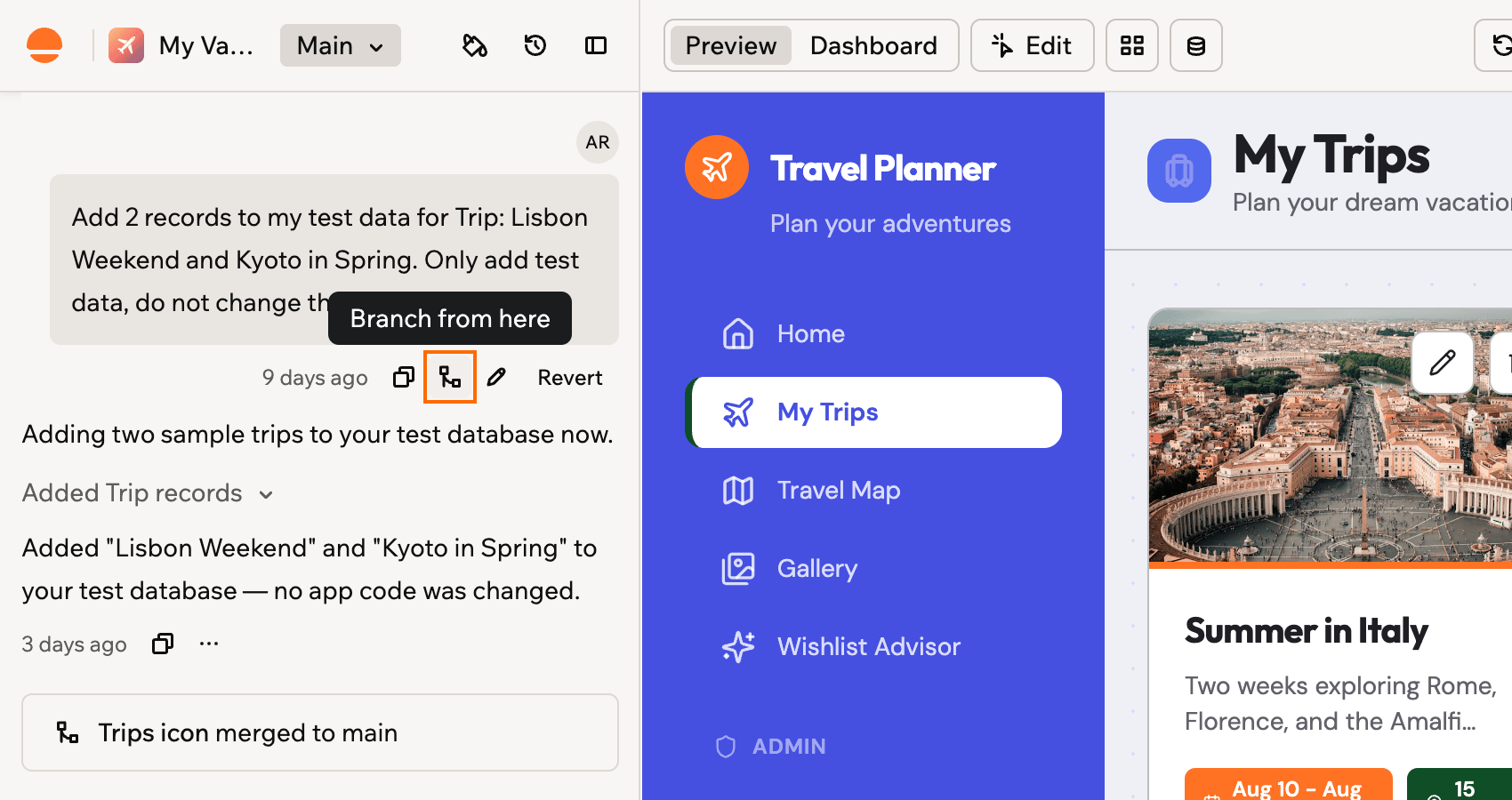
El icono Branch from here debajo de un mensaje que enviaste
- Cuando la rama esté lista, ábrela desde el menú de ramas en la parte superior del panel de chat.
Enviar un prompt en cola a una rama
Cuando la IA está ocupada construyendo en main, puedes mover un prompt en espera de la cola a su propia rama, para que se ejecute al mismo tiempo en lugar de esperar su turno. La rama empieza desde tu última versión guardada, sin los cambios que aún se están construyendo, así que funciona mejor para cambios que no dependen de lo que se está construyendo ahora. Esta opción está disponible en main en un navegador de escritorio, en apps que construyes por tu cuenta. Las apps con colaboradores usan una cola compartida, que no la ofrece. Para ejecutar un prompt en cola en una rama:- Haz clic en el icono Run in a parallel branch en el prompt en cola que quieres mover, en la cola sobre el campo del chat del editor de tu app.
- Haz clic en Run on a branch, o haz clic en Keep in queue para dejarlo donde está.
- Haz clic en Open branch en el chat para seguir el prompt en su nueva rama.
Importar desde GitHub
Cuando tu app está conectada a GitHub, puedes construir sobre una rama que ya existe en tu repositorio. Base44 trabaja sobre esa misma rama, así que tus cambios y los de Base44 van a la misma rama de tu repositorio. Para importar una rama desde GitHub:- En el editor de la app, haz clic en el logo o nombre de tu app en la parte superior del panel de chat.
- Haz clic en Import from GitHub.
- Busca la rama que quieres y selecciónala.
- Haz clic en Import.
Trabajar en una rama
Mientras estás en una rama, el nombre de la rama reemplaza el nombre de tu app en la parte superior del panel de chat, y un icono giratorio se muestra cuando la IA está trabajando. Construyes en una rama de la misma forma que construyes en main: describe lo que quieres en el chat. Seleccionar un elemento y hacer una edición visual también se guarda en la rama en la que estás, igual que tus cambios del chat. Algunas cosas funcionan diferente en una rama:- Merge to main reemplaza el botón Publish. Publicas los cambios desde main después de fusionar.
- La vista previa muestra la versión de tu app de esa rama.
- La URL de la página incluye la rama, así que puedes compartir un enlace que abre el editor de la app en esa rama.
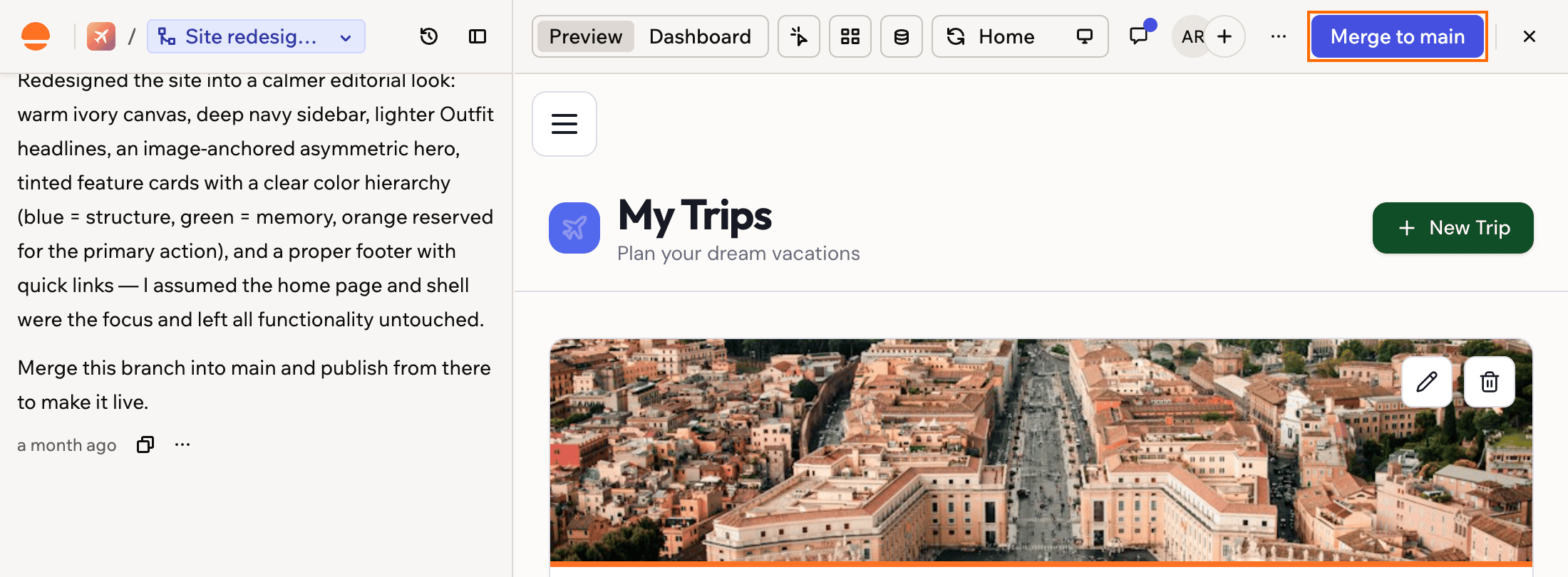
Trabajar en una rama, con Merge to main en lugar de Publish
Cambiar de rama
Puedes moverte entre main y tus ramas en cualquier momento, y cada rama mantiene sus cambios hasta que la fusiones. En una rama, también puedes hacer clic en la X junto a Merge to main para salir de vuelta a main. El icono junto a cada rama muestra su estado actual. Pasa el cursor sobre el icono para ver la etiqueta:- Haz clic en el nombre de la rama en la parte superior del panel de chat del editor de tu app.
- Selecciona una rama de la lista, o selecciona Main chat para volver a main.
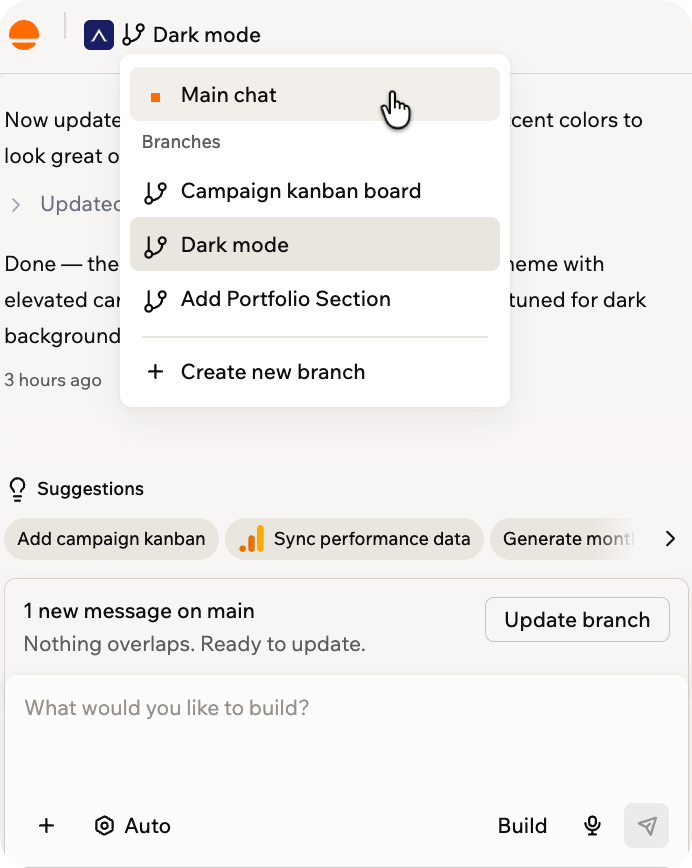
Cambiar entre main y tus ramas
Unirte a la rama de un colaborador
Cuando trabajas en una app con otras personas, los avatares en la parte superior del editor de la app muestran en qué rama está cada persona. Puedes ir directamente a la rama de un colaborador, y cuando alguien se une a la rama en la que estás, Base44 muestra un breve mensaje indicando que se unió a tu rama. Para unirte a la rama de un colaborador:-
Pasa el cursor sobre el avatar de un colaborador en la parte superior del editor de la app para ver su nombre y su rama.
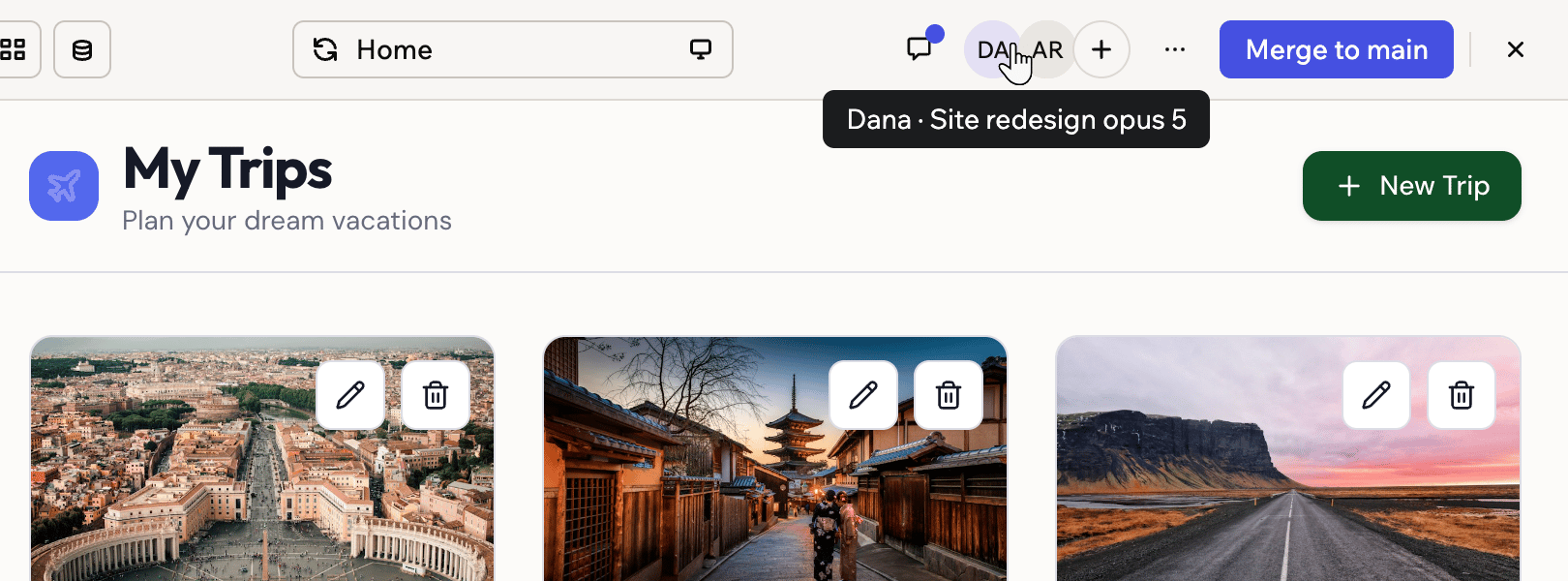
El avatar de un colaborador mostrando en qué rama está
- Haz clic en el avatar para abrir la rama en la que está.
Qué se queda en main
Haces la mayor parte de tu construcción en una rama, pero algunas acciones afectan toda tu app, no solo una rama. Esas siempre suceden en main, incluso mientras trabajas en una rama:- Publicar tu app
- Crear o cambiar secretos, conectores, automatizaciones, workflows y agentes dentro de la app
- Cambiar la configuración del tema de tu app
- Deshacer un mensaje en el chat, o editar y reenviar uno
- Añadir una página desde Figma
- Pedir a la IA que añada, cambie, elimine o importe registros
Entidades
Puedes crear entidades y añadir campos a entidades que ya tienes en una rama, y ambas cosas están en vivo en la vista previa propia de esa rama de inmediato. En una entidad que creas, configuras todo, incluidos sus permisos de datos. En una entidad que ya existe, se aplican las adiciones, así que mantén un campo nuevo como opcional, porque tus registros existentes aún no lo tienen. Eliminar una entidad o un campo, cambiar el tipo de un campo existente o si es obligatorio, y cambiar los permisos de datos sucede en main. Haz el cambio allí y tu rama lo recoge de inmediato, sin necesidad de fusionar ni actualizar. Los registros son los datos en vivo de tu app, compartidos con main, así que pide a la IA los cambios de registros en main en lugar de en una rama. Añadir, cambiar o eliminar registros tú mismo mientras previsualizas una rama funciona como siempre, y cambia los mismos datos que tu app usa en todas partes.Funciones de backend
Puedes añadir y cambiar funciones de backend en una rama. La rama obtiene su propia copia de cada función que tocas, junto con los archivos compartidos que esas funciones importan, así que puedes actualizar un helper y la función que lo usa juntos. La vista previa de la rama llama a la versión de la rama, y fusionar la rama la despliega en main. La primera función de backend de tu app se crea en main, y después puedes trabajar en funciones desde una rama. En una app importada desde GitHub, los cambios de backend se quedan en main.Código
La pestaña Code muestra los archivos de tu app tal como están en la rama en la que estás, no como están en main. Puedes editarlos allí, y lo que guardas se queda en la rama hasta que la fusionas. Los archivos detrás de las páginas, el layout y los estilos de tu app se guardan directamente en la rama, así que puedes probar un cambio de código y dejar main intacto. Los archivos de funciones de backend también se guardan en la rama. Consulta funciones de backend en una rama para saber cuándo un cambio está en vivo en la vista previa de la rama y cuándo espera a la fusión. No necesitas llevar la cuenta de cuál es cuál. Unos pocos archivos cambian toda tu app en lugar de una rama, y Base44 detiene el guardado y te dice a dónde ir en su lugar:- Archivos de entidades: Pide el cambio en el chat de la rama, o cambia a main. Consulta entidades en una rama para ver qué puede cambiar una rama por sí sola.
- Cualquier cosa que cambiaría tu app en vivo: Haz el cambio en main, y tu rama lo recoge sin necesidad de fusionar.
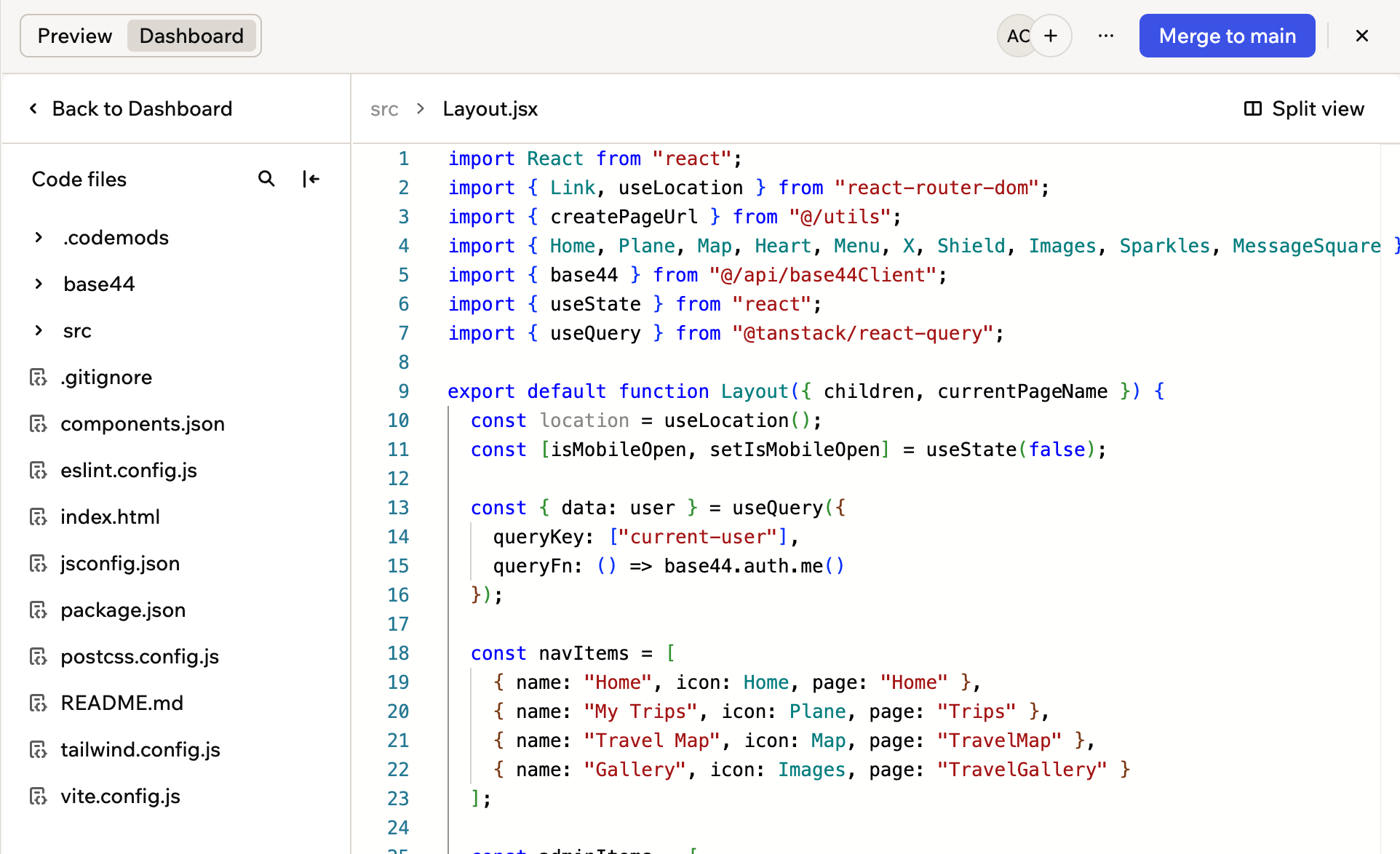
La pestaña Code en una rama, mostrando los archivos propios de esa rama
Usar el historial de versiones
Cada versión guardada en una rama se lista en el historial de versiones propio de esa rama, así que puedes mirar atrás para ver cómo se desarrolló la rama, compararla con main y volver a cualquier punto anterior.Restaurar una versión
Restaurar una versión cambia solo esa rama, y main se queda exactamente como está. Devuelve las páginas, el diseño, las entidades y las funciones de backend de la rama a esa versión, y el chat de la rama vuelve al mensaje que la creó. Tus registros se comparten con main, así que se quedan como están. Tus versiones posteriores permanecen en la lista, para que puedas avanzar de nuevo cuando quieras. Una rama fusionada mantiene su historial de versiones legible, y puedes restaurar mientras una rama sigue activa. Para restaurar una versión anterior de una rama:- Haz clic en el icono Version History en la parte superior del panel de chat mientras estás en la rama.
- Haz clic en una versión de la lista para cargarla en la vista previa.
- Haz clic en el icono More options junto a esa versión.
- Haz clic en Revert to this version.
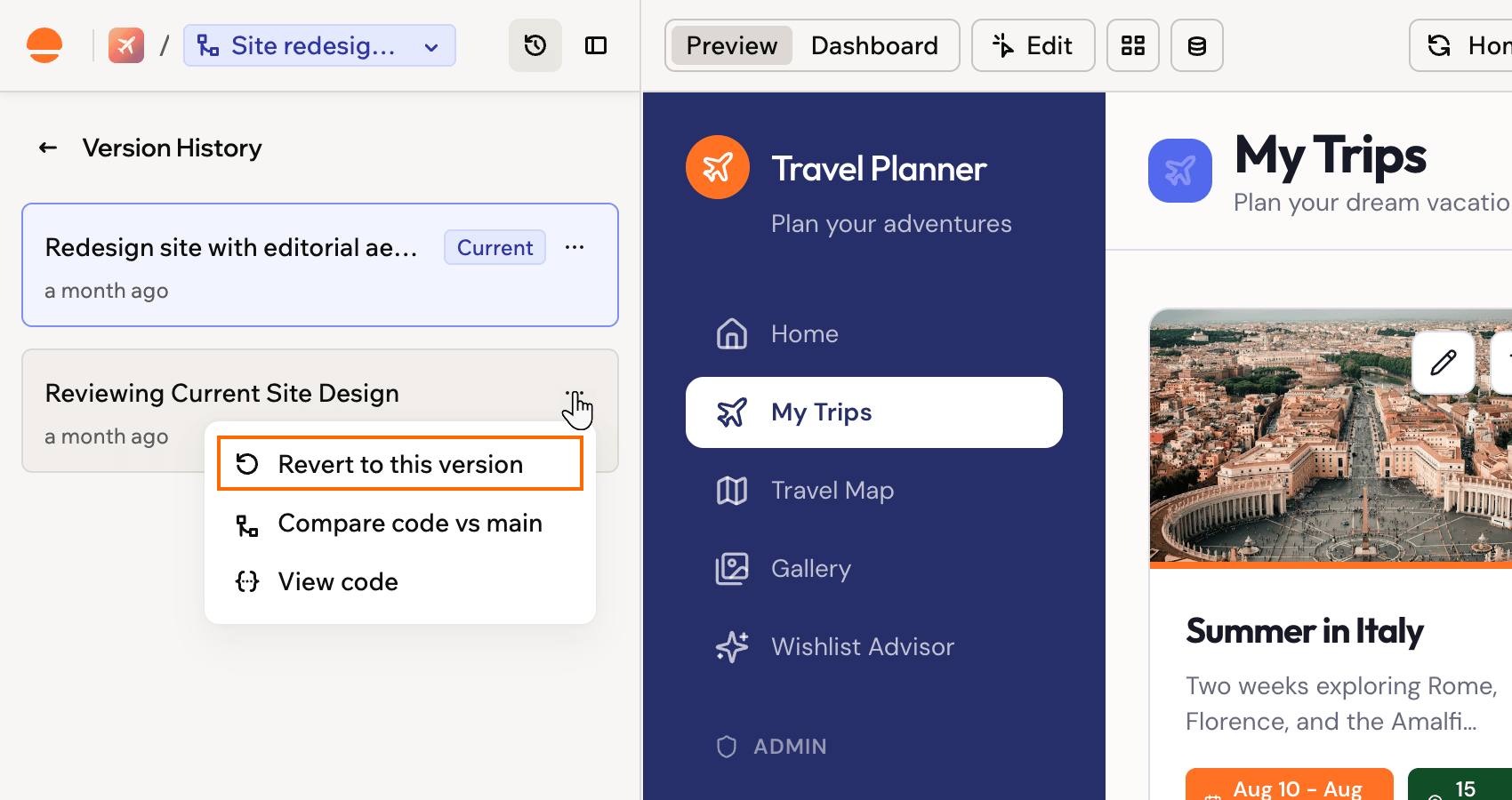
Restaurar una versión anterior de una rama
- Publish this version está disponible solo en main, porque publicar siempre lanza tu app principal. Para lanzar trabajo de una rama, fusiónala en main y publica desde allí.
- Restaura una versión una vez que la rama haya terminado de construir y cualquier actualización desde main esté completa. Si la rama está ocupada, Base44 te lo dice, y puedes restaurar en cuanto termine.
Comparar con main
Antes de fusionar, puedes revisar exactamente en qué se diferencia el código de una versión del de main. Base44 abre una ventana Changes compared with main que muestra cada archivo que difiere y qué cambió en cada uno. Para comparar una versión de la rama con main:- Haz clic en el icono Version History en la parte superior del panel de chat mientras estás en la rama.
- Haz clic en el icono More options junto a la versión que quieres comparar.
-
Haz clic en Compare code vs main.
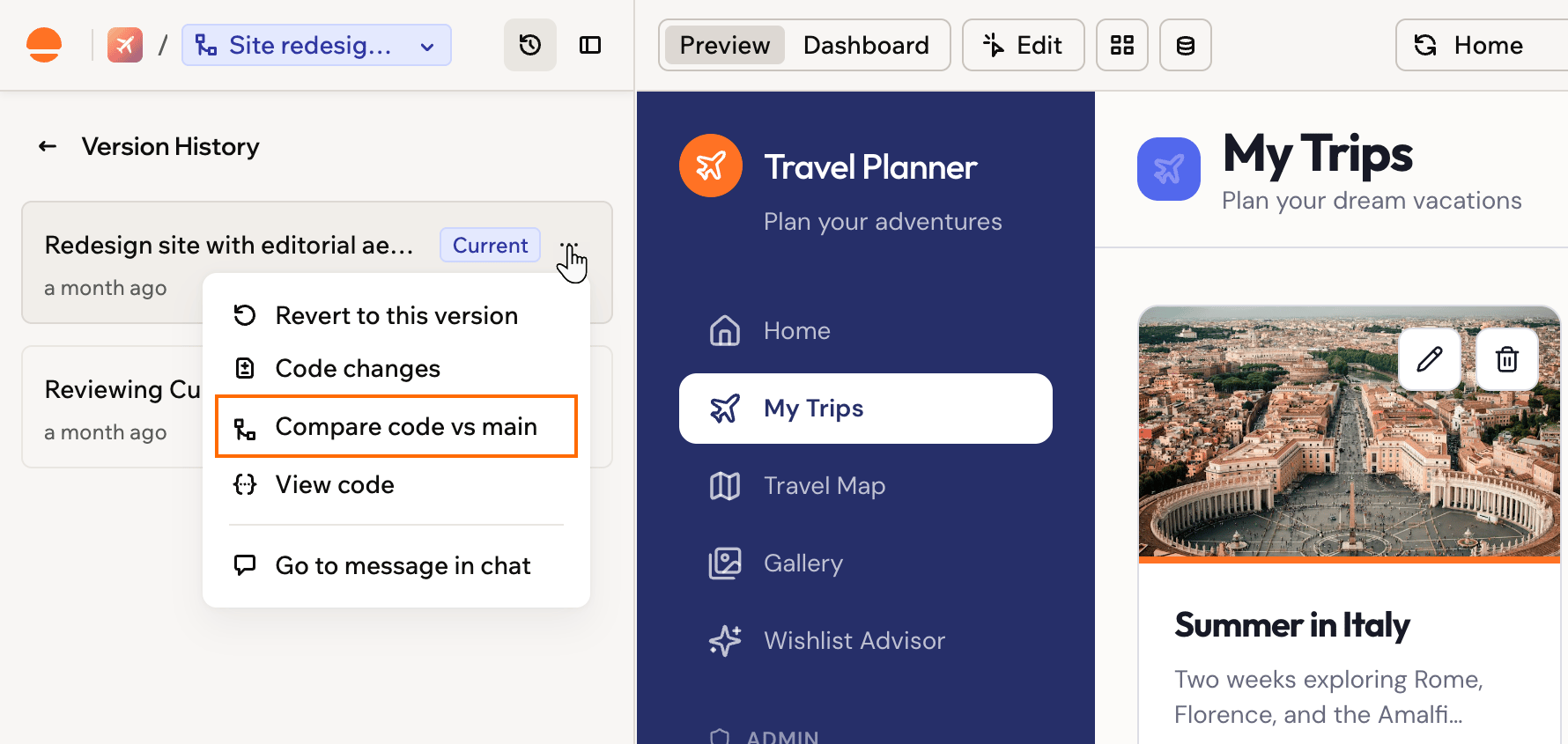
Comparar una versión de la rama con main
-
Haz clic en un archivo de la lista para ver qué cambió en él.
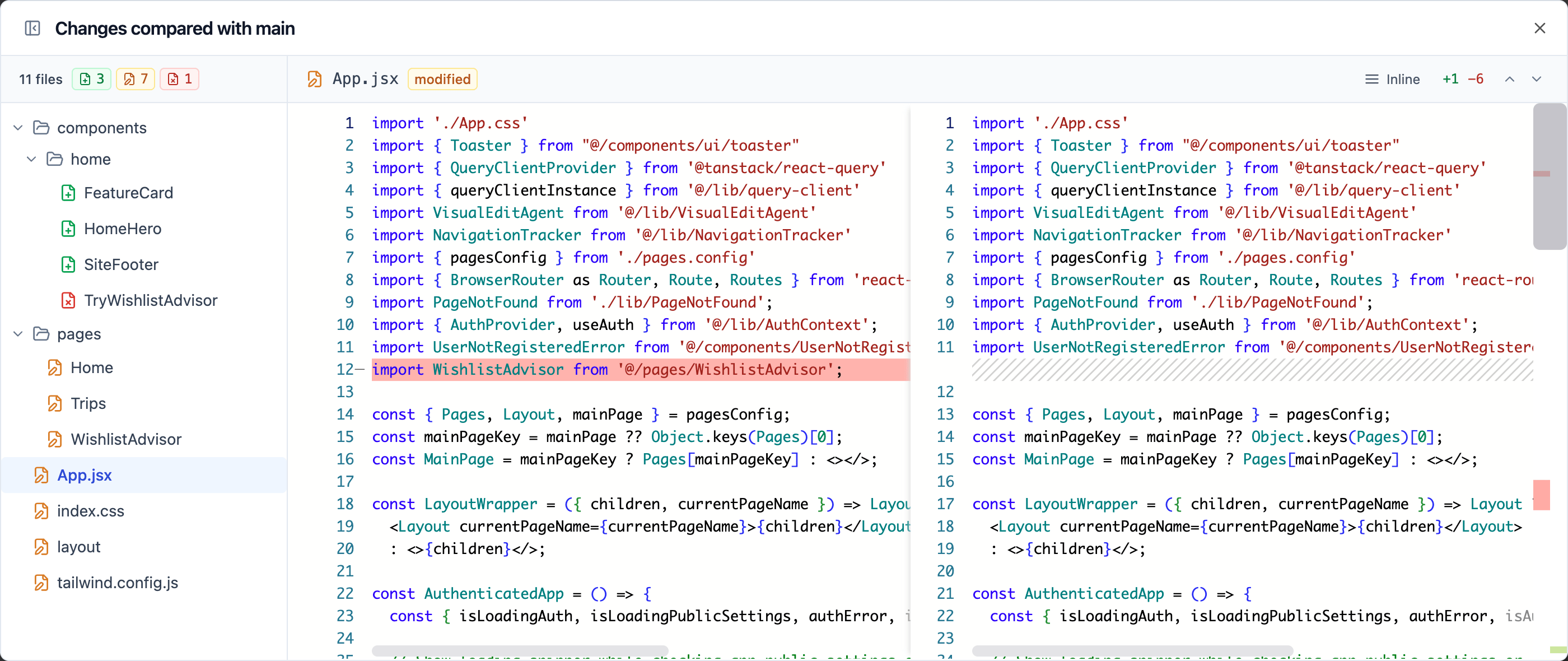
La ventana Changes compared with main
Actualizar desde main
Si main cambia mientras tu rama está abierta, aparece una tarjeta encima del cuadro de chat en la rama. Te dice cuánto cambió en main y si algo de eso se solapa con tu rama. Cuando actualizas, la IA combina los cambios de main con tu rama. Si algunos cambios se solapan, la IA los resuelve por ti. Si las 2 versiones realmente entran en conflicto, la IA te hace una pregunta en el chat para que decidas qué conservar. Para traer los últimos cambios de main a tu rama:- En la rama, encuentra la tarjeta de actualización encima del cuadro de chat.
- Haz clic en Update branch.
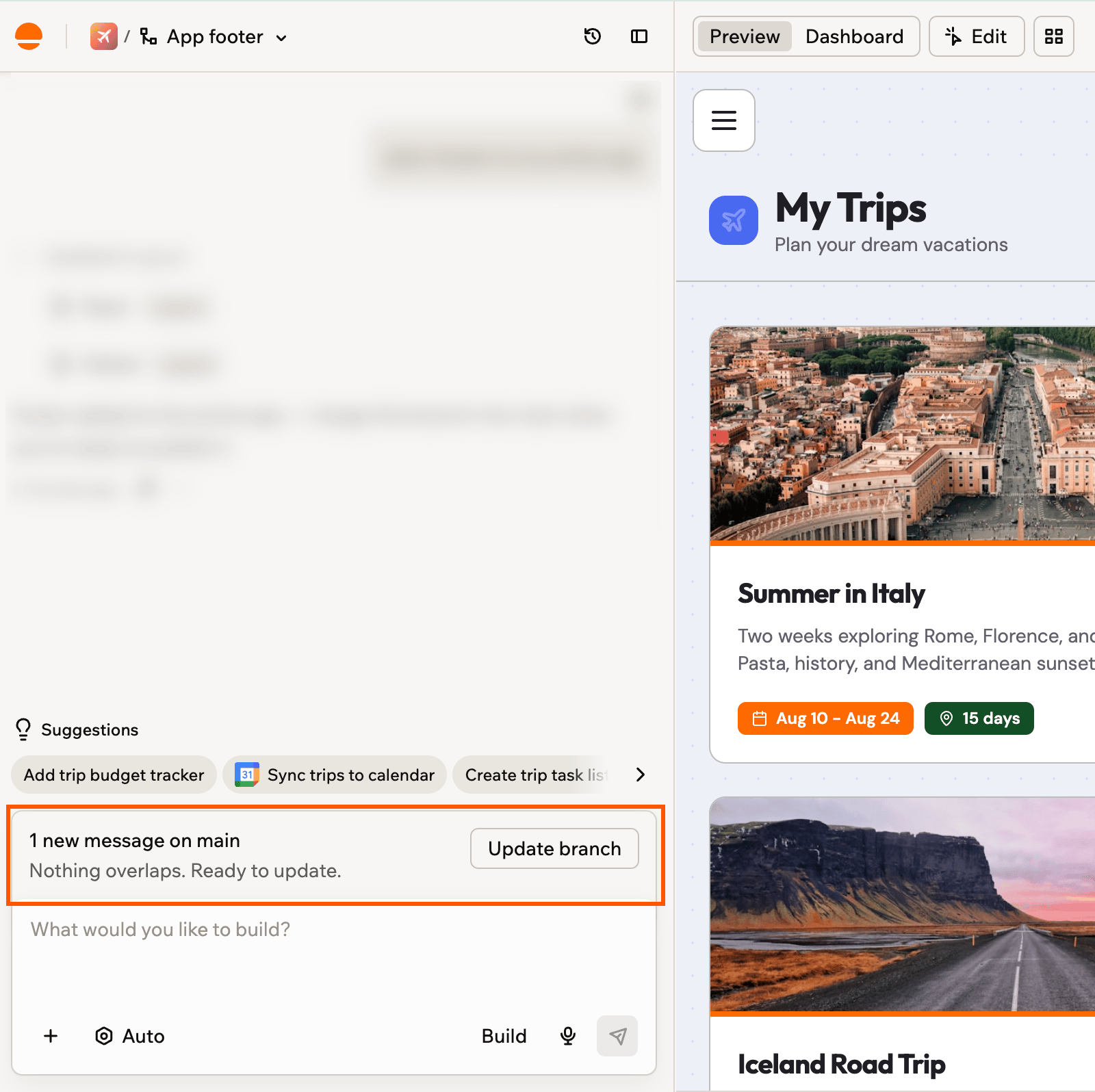
La tarjeta de actualización que aparece encima del cuadro de chat cuando main ha cambiado
Fusionar en main
Fusionar trae todo lo que construiste en la rama a main. Tus cambios llegan a los usuarios de tu app solo cuando publicas desde main, así que decides exactamente qué sale y cuándo. Después de la fusión, un resumen de los cambios de la rama aparece en el chat de main, y la rama permanece en tu lista de ramas como fusionada, así que aún puedes leer su historial de chat, pero pasa a ser de solo lectura. Para fusionar una rama:- En la rama, haz clic en Merge to main en la parte superior del editor.
- Revisa la confirmación, luego haz clic en Merge to main.
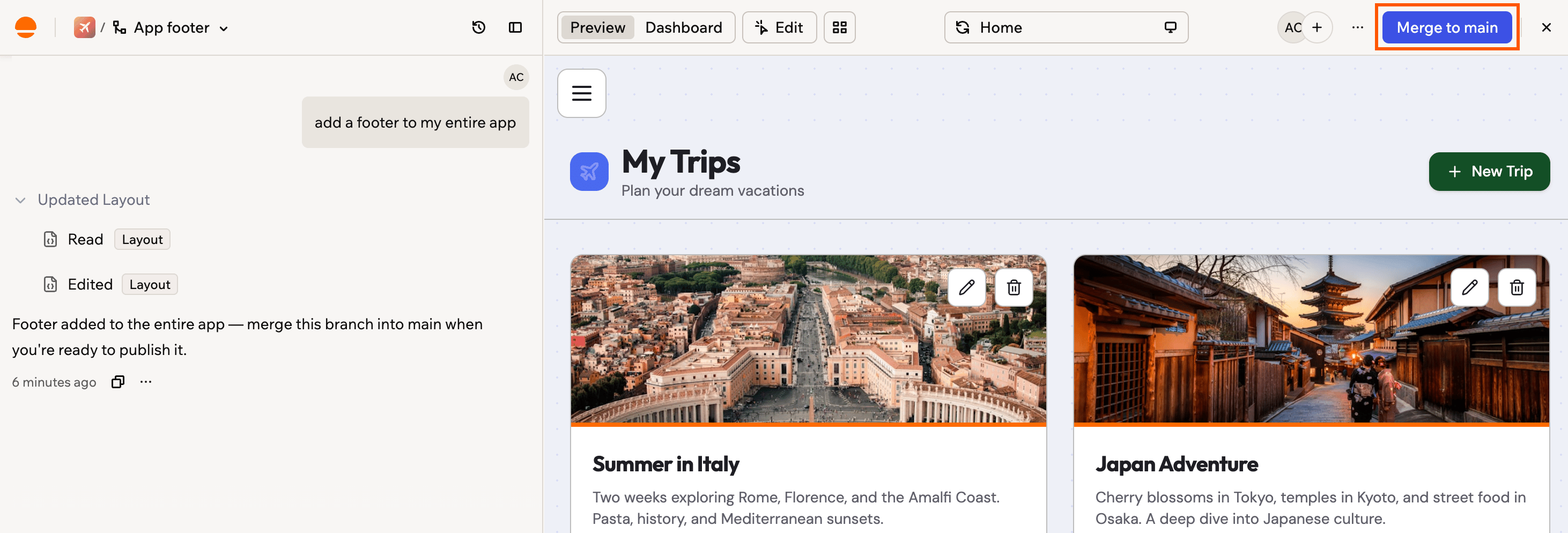
Haz clic en Merge to main en la parte superior del editor, luego publica desde main cuando estés listo
Eliminar una rama
Elimina una rama cuando hayas terminado con una idea y quieras quitarla de tu lista. Tu app y tus otras ramas se quedan como están. Para eliminar una rama:- Haz clic en el nombre de la rama en la parte superior del panel de chat.
- Haz clic en el icono More actions junto a la rama que quieres eliminar.
- Haz clic en Delete.
- Revisa la confirmación, luego haz clic en Delete branch.
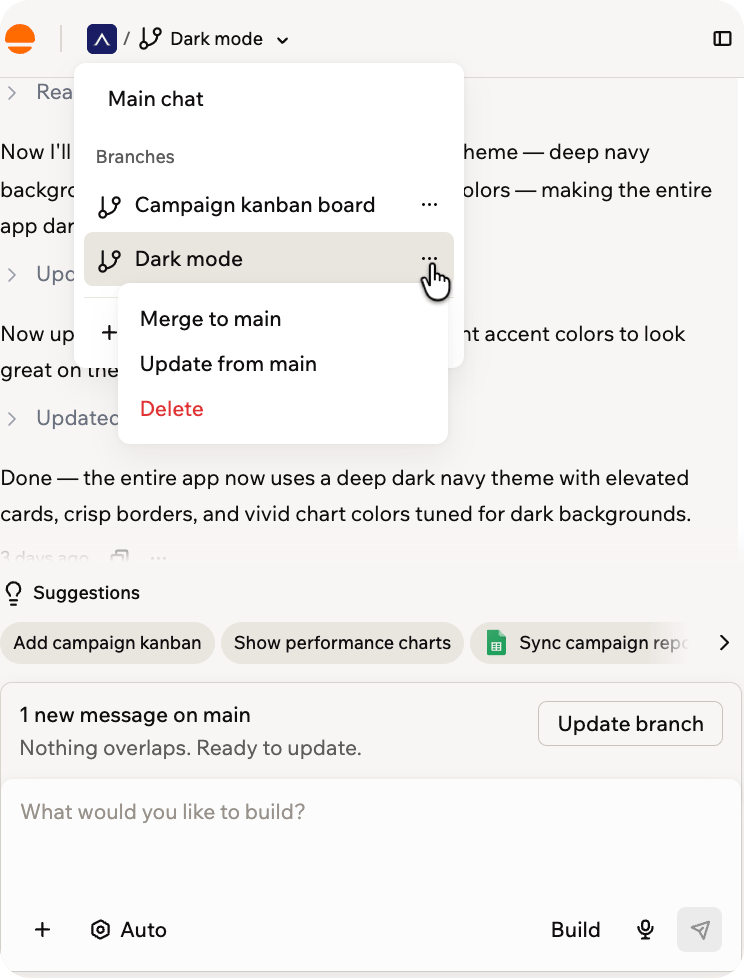
Abrir el menú More actions en una rama
Preguntas frecuentes
Haz clic en una pregunta abajo para saber más sobre las ramas.¿Puedo publicar mi app desde una rama?
¿Puedo publicar mi app desde una rama?
¿Cuántas ramas puedo tener?
¿Cuántas ramas puedo tener?
¿Mi equipo y yo podemos trabajar en diferentes ramas al mismo tiempo?
¿Mi equipo y yo podemos trabajar en diferentes ramas al mismo tiempo?
¿Las ramas usan créditos adicionales?
¿Las ramas usan créditos adicionales?
¿Puedo usar ramas en una app conectada a GitHub?
¿Puedo usar ramas en una app conectada a GitHub?
¿Puedo conectar mi app a GitHub mientras tengo ramas?
¿Puedo conectar mi app a GitHub mientras tengo ramas?
¿Puedo usar ramas en una app que migré a Base44?
¿Puedo usar ramas en una app que migré a Base44?