

Sincroniza tu app con GitHub
Conecta tu app a GitHub para escribir código en tu entorno de desarrollo local o en Base44 y mantenerlos sincronizados entre sí.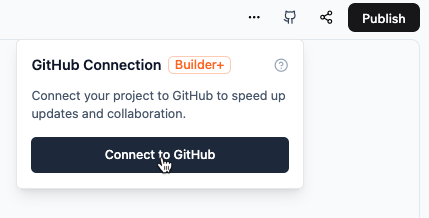
Conecta a GitHub para sincronización bidireccional
- Haz clic en Dashboard en el editor de tu app.
- Haz clic en el icono GitHub en la parte superior derecha y haz clic en Connect to GitHub.
- Haz clic en Connect GitHub.
- Haz clic en Authorize Base44 Builder.
- Elige dónde instalar el Base44 Builder:
- Selecciona la organización o cuenta de GitHub.
- Elige a qué repositorios permitir acceso.
- Haz clic en Install.
- Crea un repositorio para tu app:
- Elige la organización o cuenta de GitHub.
- Introduce un nombre para el nuevo repositorio.
- Haz clic en Create Repository.
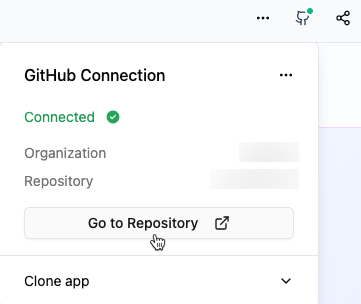
Visualiza tu repositorio de GitHub conectado
Configura tu entorno de desarrollo local
Después de conectarte a GitHub, configura tu repositorio local para empezar a editar código en tu entorno de desarrollo preferido. Para configurar tu repositorio local:- Clona el repositorio usando la URL de Git del proyecto.
- Navega al directorio del proyecto.
- Instala las dependencias:
npm install. - Instala la CLI de Base44:
npm install -g base44@latest. - Autentícate:
base44 login. - Vincula el clon a su app:
base44 link. El puntero de vínculobase44/.app.jsoncestá en el gitignore, así que cada clon nuevo necesita este paso.
/api del frontend se redirigen al backend local. Consulta Desarrollo local para ver qué se ejecuta localmente.
Para trabajar solo en el frontend contra el backend alojado en vivo de tu app, ejecuta base44 dev --remote en su lugar.
Para más detalles sobre la estructura de archivos exportada, consulta Estructura del proyecto.
Sincroniza los cambios locales con Base44
Para sincronizar tus cambios locales con Base44, fusiona los cambios a la rama principal de Git. Esta rama debe llamarsemain. Otros nombres de rama predeterminados, como master, no son compatibles actualmente. Los cambios se verán entonces en tu app de Base44.
Después de sincronizar, haz clic en Publish en la esquina superior derecha de tu app de Base44 para
publicar los cambios para los usuarios.
Invita a colaboradores
Invita a tus compañeros de equipo a trabajar en el repositorio de GitHub de tu app. Para invitar a colaboradores:- Abre el Dashboard de tu app.
- Haz clic en el icono GitHub en el panel superior.
- Haz clic en la pestaña Invite Collaborator.
- Introduce su nombre de usuario de GitHub.
- Haz clic en Invite.
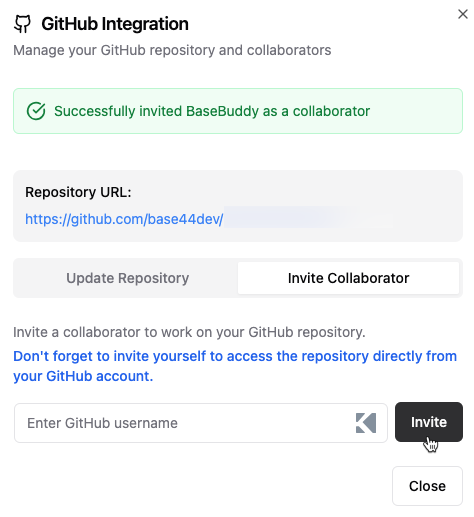
Invita a colaboradores a tu repositorio de GitHub
Desconectar de GitHub
Puedes desconectar una app específica de su repositorio de GitHub o desconectar tu cuenta de GitHub de Base44 por completo.Si no ves Disconnect en el panel de GitHub, aún no está habilitado para tu cuenta. La sincronización no se puede pausar, así que los únicos estados son conectado y desconectado.
Desconecta tu repositorio
Desconecta tu app de su repositorio de GitHub si ya no quieres sincronizar los cambios. Para desconectar tu repositorio:- Abre la pestaña de código.
- Haz clic en GitHub.
- Haz clic en el icono More Actions .
- Haz clic en Disconnect.
Desconecta tu cuenta de GitHub
Desconecta tu cuenta de GitHub si ya no quieres crear nuevas conexiones de repositorio. Esto no afecta a los repositorios ya conectados a tus apps, que seguirán sincronizándose con normalidad. Puedes volver a conectar esta cuenta o conectar otra cuenta de GitHub más adelante. Para desconectar tu cuenta de GitHub:- Ve a Account settings.
- Busca la sección GitHub account.
- Haz clic en el icono More Actions .
- Haz clic en Disconnect.
Esta página fue traducida con IA. Para obtener la información más precisa y actualizada, consulta la versión en inglés.