

Acceder al Monitor de actividad
Para abrir el Monitor de actividad:- Ve al editor de tu app.
- Haz clic en el icono More Actions () en la parte superior derecha.
- Haz clic en Activity Monitor.
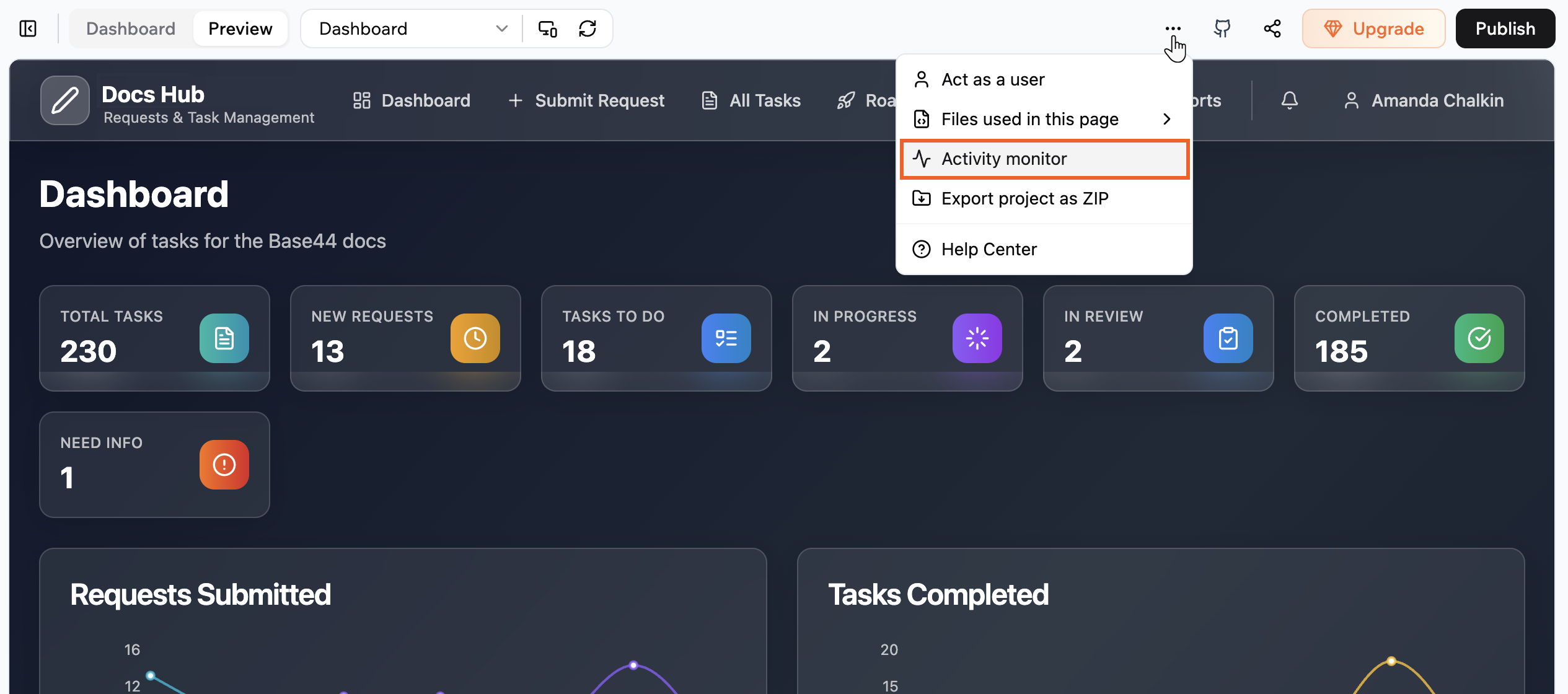
Accede al Monitor de actividad desde el menú More Actions
Inspeccionar una solicitud
Haz clic en cualquier entrada de la lista para ver sus detalles. El panel de detalles tiene tres pestañas:- General: URL completa, método HTTP, código de estado, tiempo total y marcas de tiempo.
- Request: Lo que envió tu app, incluidos los encabezados, los parámetros de consulta y el cuerpo de la solicitud.
- Response: Lo que devolvió el endpoint, incluidos los encabezados, el cuerpo o el mensaje de error.

Inspecciona los detalles de la solicitud en el Monitor de actividad
Esta página se tradujo con IA. Para información más precisa y actualizada, consulta la versión en inglés.