

Antes de empezar
- Una app de Base44 publicada con una URL estable.
- Una cuenta del Apple Developer Program con acceso a App Store Connect y claves API.
- Una cuenta de desarrollador de Google Play Console.
- Permiso para crear y gestionar apps en ambas cuentas (si trabajas en equipo).
- Un logo que cumpla con los requisitos de icono de Apple y Google, o un prompt claro para generar uno con IA.
- Una página de política de privacidad y términos de uso que explique cómo tu app maneja los datos y permisos del dispositivo, y que sea accesible desde tus páginas principales de la app.
- Bienes físicos y servicios: Usar Stripe está permitido en las tiendas de apps.
- Bienes digitales (por ejemplo, suscripciones o funciones in-app): No uses Stripe para pagos dentro de tu app móvil. Apple y Google requieren sus propios sistemas de facturación para contenido digital. Si tu app usa Stripe para contenido digital, tu app será rechazada. Estamos trabajando en una integración integrada para StoreKit y Google Play Billing para manejar las compras digitales y mantener tu app conforme.
Paso 1 | Crea tus cuentas de desarrollador
Antes de poder generar archivos de tienda y enviar tu app, necesitas cuentas activas de desarrollador de Apple y Google. Estas cuentas te permiten poseer tus listados, gestionar lanzamientos y manejar revisiones directamente en cada tienda.Cuenta de Apple Developer
Usa tu cuenta de Apple Developer para enviar tu app de iOS en App Store Connect y gestionar lanzamientos. Asegúrate de tener un Apple ID que puedas usar para tu negocio. Para crear tu cuenta de Apple Developer:- Ve a la página de inscripción de Apple Developer.
- Inicia sesión con tu Apple ID e inicia el proceso de inscripción.
- Elige el tipo de cuenta que se adapte a tu situación:
- Individual: Selecciona esto si publicas como tú mismo.
- Organization: Selecciona esto si publicas en nombre de una empresa. Apple puede pedirte el nombre legal de tu empresa y el número D-U-N-S.
- Revisa y acepta los términos del programa de Apple.
- Completa el pago para activar tu membresía del Apple Developer Program.
- Después de que tu inscripción sea aprobada, inicia sesión en App Store Connect con el mismo Apple ID para gestionar tus apps.
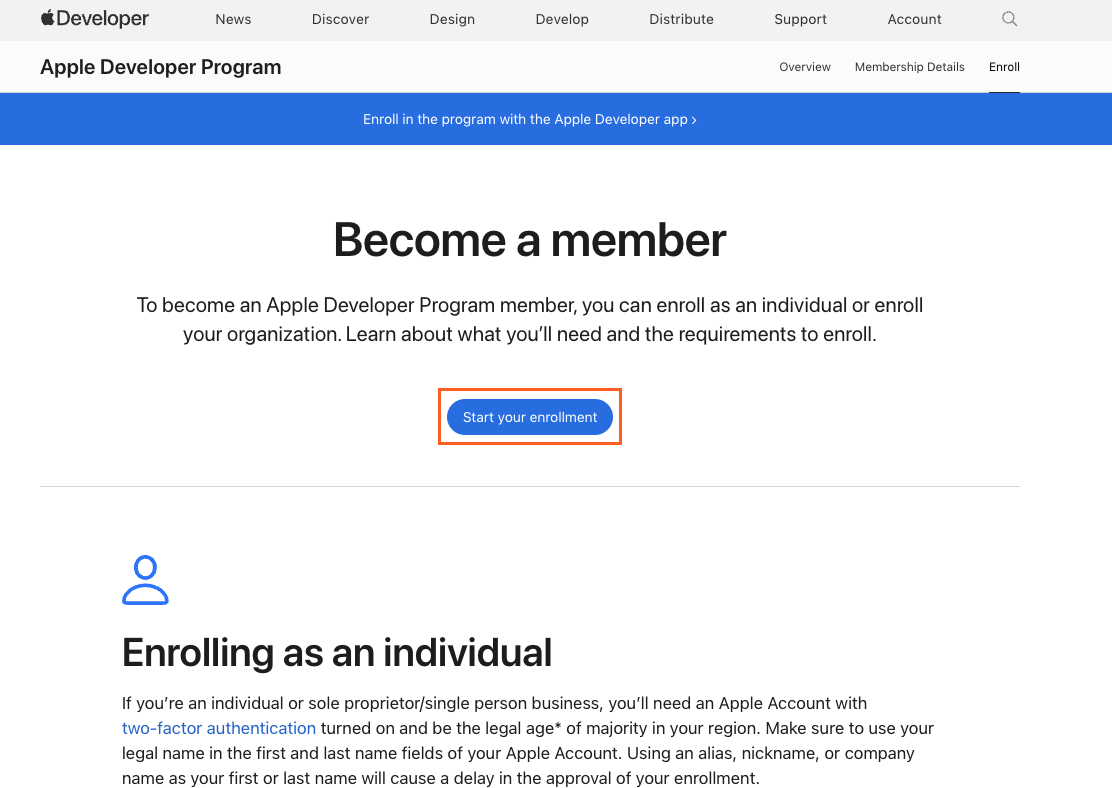
Crear una cuenta de Apple Developer
Cuenta de desarrollador de Google Play
Usa tu cuenta de desarrollador de Google Play para enviar tu app de Android en Google Play Console y gestionar lanzamientos. Asegúrate de tener una cuenta de Google que puedas usar para tu negocio. Para crear tu cuenta de desarrollador de Google Play:- Ve a Google Play Console en tu navegador.
- Inicia sesión con tu cuenta de Google e inicia el flujo de registro.
- Introduce los detalles de tu perfil de desarrollador, como tu nombre de desarrollador, correo de contacto y sitio web si tienes uno.
- Revisa y acepta los términos y políticas de Google Play.
- Completa el pago de registro para crear tu cuenta de desarrollador de Google Play.
- Después de que termine la configuración, inicia sesión en Google Play Console y confirma que puedes crear una nueva app.
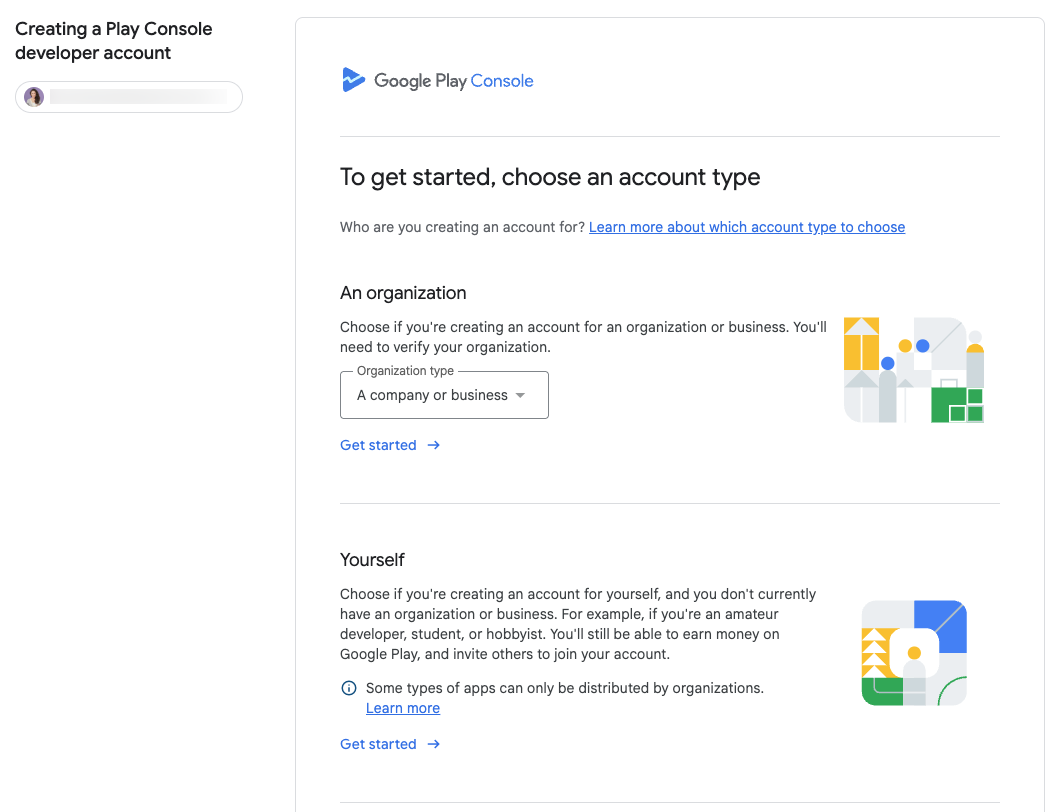
Crear una cuenta de desarrollador de Google Play
Paso 2 | Escanea tu app en busca de problemas
Desde el editor de la app en Base44, escanea tu app con las últimas directrices de App Store y Google Play. Para ejecutar un escaneo:- Ve al editor de tu app.
- Haz clic en Publish en la parte superior derecha.
- Haz clic en la pestaña Mobile app.
- Haz clic en Check Your App, luego en Run App Scan y selecciona con qué quieres escanear tu app:
- App Store guidelines
- Google Play guidelines
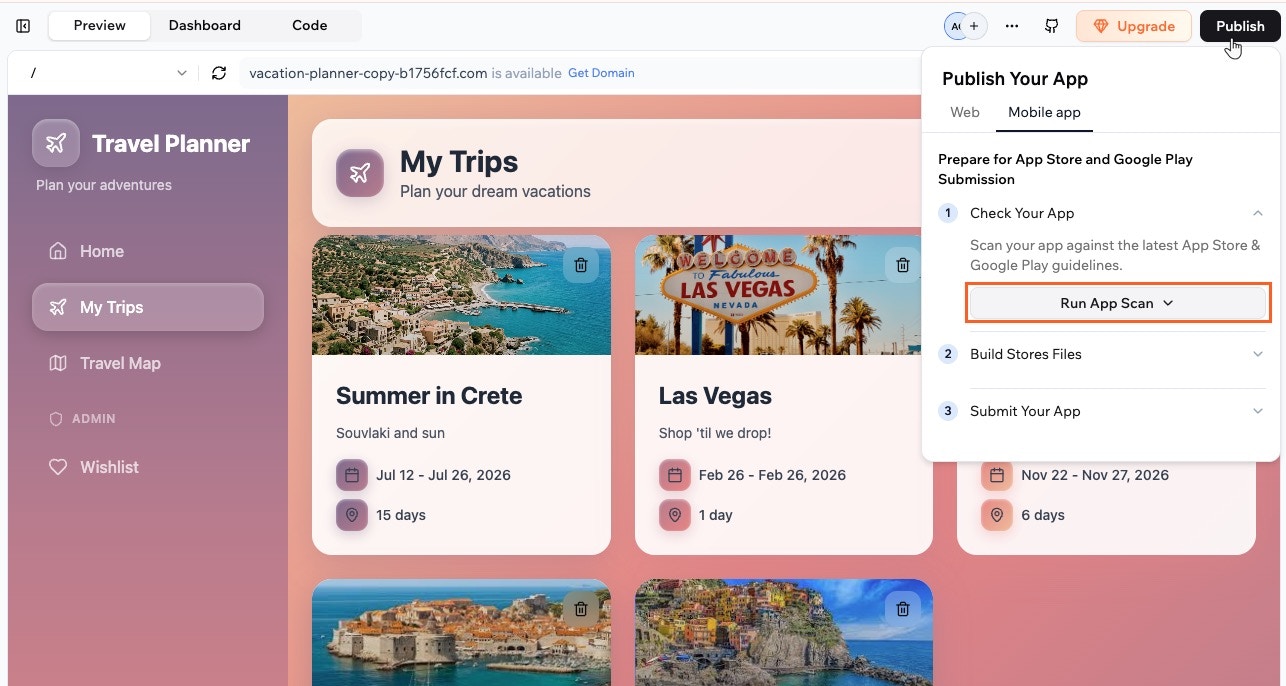
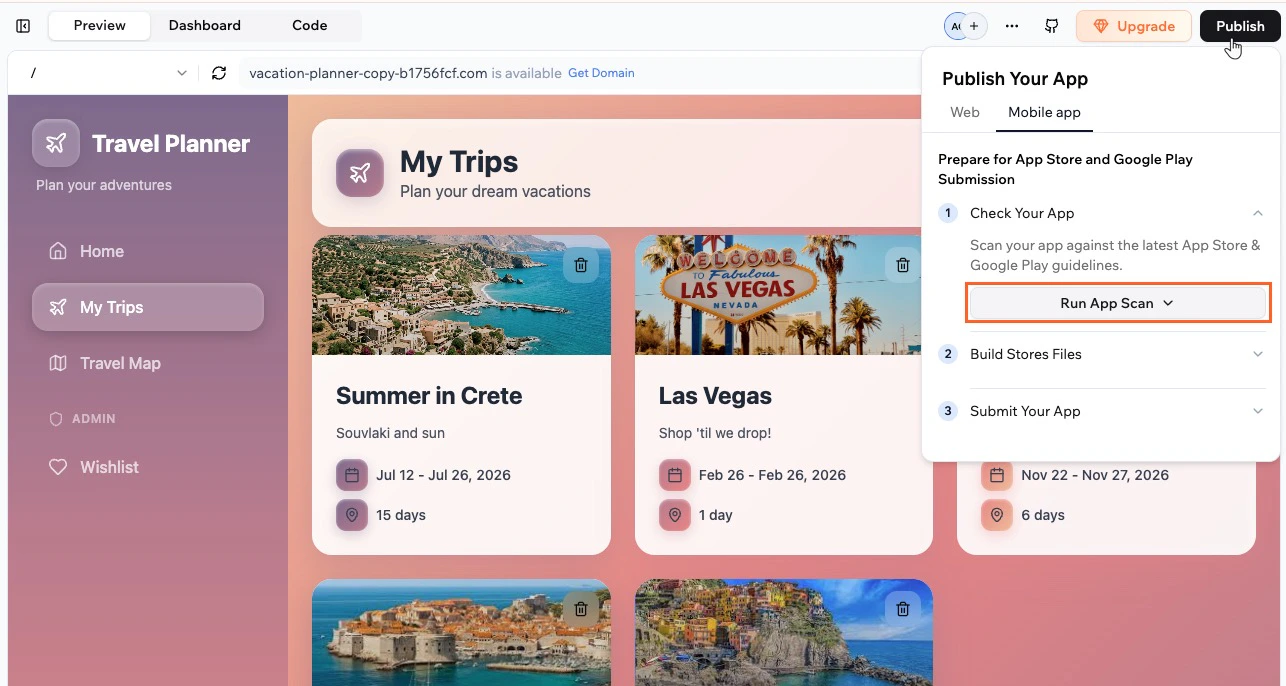
Ejecutar un escaneo de la app desde la pestaña Mobile app
Paso 3 | Usa IA para corregir problemas
Después de que termine el escaneo, usa el panel de resultados para ver qué tan lista está tu app para las tiendas y deja que el chat de IA sugiera correcciones. Puedes revisar cada problema, aplicar los cambios recomendados y volver a ejecutar el escaneo hasta que estés satisfecho con tu puntuación.- Mira tu Readiness Score y el número de comprobaciones pasadas, parciales y fallidas en el panel de resultados del escaneo.
- Elige cómo quieres corregir los problemas:
- Apply with AI: Abre el chat de IA con un prompt de corrección personalizado según tus resultados del escaneo.
- Copy Fix Prompt: Copia el prompt de corrección para que puedas pegarlo en el chat de IA tú mismo y editarlo primero.
- Deja que el chat de IA aplique los cambios sugeridos.
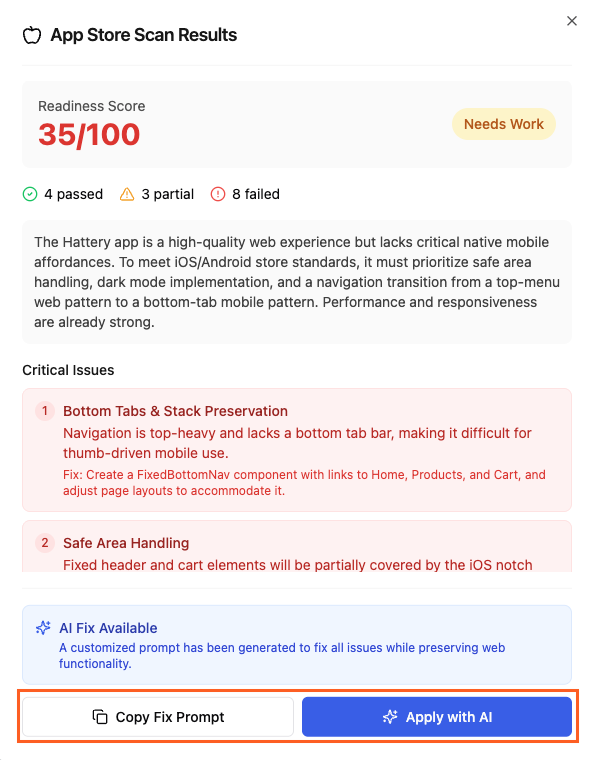
Usar IA para corregir problemas para el envío de la app a las tiendas
Paso 4 | Genera los archivos de tu app
Genera los archivos para cada tienda directamente desde la pestaña Mobile app para no tener que salir del editor de la app. Usa tu app lista para escaneo para crear los archivos que necesitas enviar en App Store y Google Play.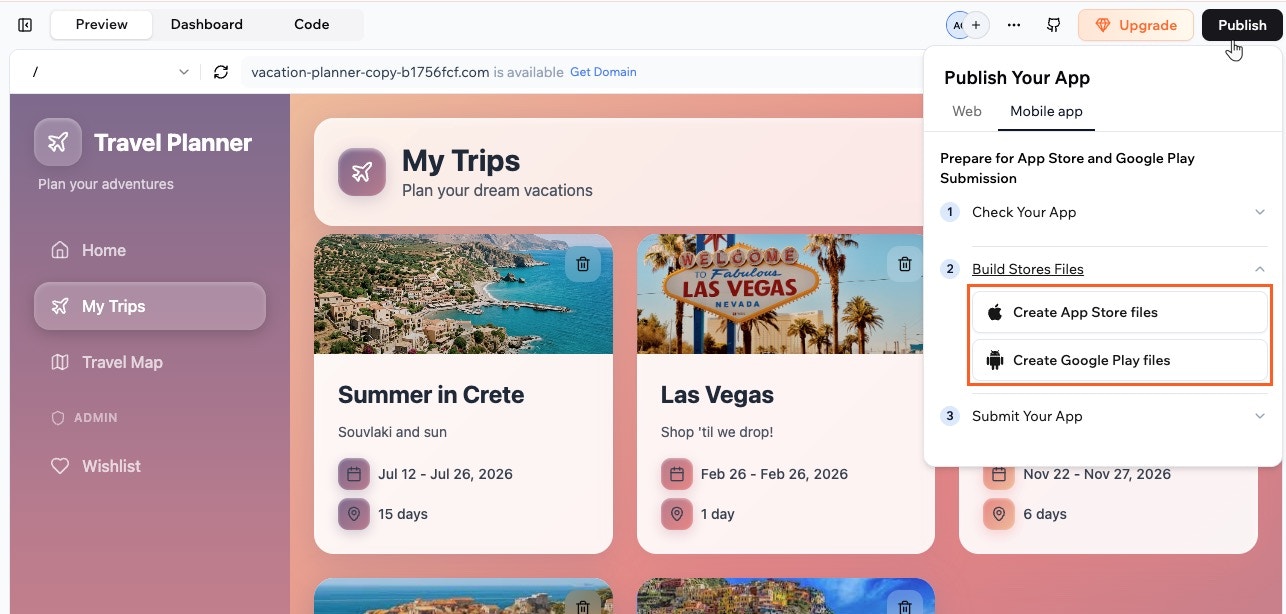
Crear archivos de App Store y Google Play desde la pestaña Mobile app
Crear archivos de App Store
Cuando tu app esté lista para iOS, usa tus credenciales de Apple Developer en la pestaña Mobile app para generar un paquete IPA listo para App Store. Cuando termine la generación, descarga el archivo desde Base44, mantenlo en una ubicación segura y úsalo cuando subas tu app a App Store Connect. Para crear archivos de App Store:- Ve al editor de tu app.
- Haz clic en Publish en la parte superior derecha.
- Haz clic en la pestaña Mobile app.
- Haz clic en Build Stores Files, luego en Create App Store files.
-
Añade tu Issuer ID, Key ID, Team ID, y sube el archivo
.p8de la clave API desde App Store Connect, luego haz clic en Continue.Nota: Para enviar notificaciones push desde tu app, activa Add push notifications en esta ventana antes de continuar. Consulta añadir notificaciones push.¿Dónde encuentro mis IDs y archivo de clave API?
Necesitas generar tu clave API y luego añadir los detalles a Base44. Para generar tu clave:- Ve a App Store Connect e inicia sesión con tu cuenta de Apple Developer.
- Haz clic en Users and Access.
- Haz clic en Integrations.
- Haz clic en + para crear una nueva clave API.
- Introduce un nombre para la clave y elige el rol de acceso apropiado (por ejemplo, Admin o App Manager).
- Haz clic en Generate para crear la clave. Para encontrar tus IDs de Apple y descargar el archivo de clave API (.p8):
- Ve a App Store Connect e inicia sesión con tu cuenta de Apple Developer.
- Haz clic en Users and Access.
- Haz clic en Integrations.
- Encuentra tu Issuer ID y Key ID.
- Haz clic en Download para guardar el archivo
.p8en tu computadora y guárdalo en una ubicación segura. Para encontrar tu Team ID: - Ve a tu cuenta de Apple Developer.
- Busca el valor Team ID listado en los detalles de Membership.
- Revisa el logo de tu app. Sube un nuevo logo desde tu computadora o genera uno con IA, luego haz clic en Generate Files.
- Cuando tus archivos estén listos, haz clic en Download.
Crear archivos de Google Play
Cuando tu app esté lista para Android, usa la pestaña Mobile app para generar un paquete AAB listo para Google Play. Después de la generación, descarga el archivo desde Base44, mantenlo en una ubicación segura y súbelo en tu lanzamiento de Google Play Console. Para crear archivos de Google Play:- Ve al editor de tu app.
- Haz clic en Publish en la parte superior derecha.
- Haz clic en la pestaña Mobile app.
- Haz clic en Build Stores Files, luego en Create Google Play files.
-
Sigue los pasos en pantalla para revisar el logo de tu app, subir un nuevo logo desde tu computadora o generar uno nuevo con IA.
Notas:
- Cambiar el logo en la ventana Generate Google Play files también actualiza el logo que usas actualmente para tu app. Asegúrate de estar conforme con el logo antes de generar los archivos.
- Para enviar notificaciones push desde tu app, activa Add push notifications en esta ventana antes de generar tus archivos. Consulta añadir notificaciones push.
- Haz clic en Generate Files para crear el paquete AAB.
- Cuando tus archivos estén listos, haz clic en Download.
Añadir notificaciones push
Las notificaciones push aparecen en el teléfono de alguien incluso cuando tu app está cerrada. Las activas en la misma ventana donde generas tus archivos de tienda, luego subes credenciales desde tu cuenta de Apple Developer o desde tu propio proyecto de Firebase. iOS y Android son separados, así que hazlo para ambos para llegar a todos los que usan tu app.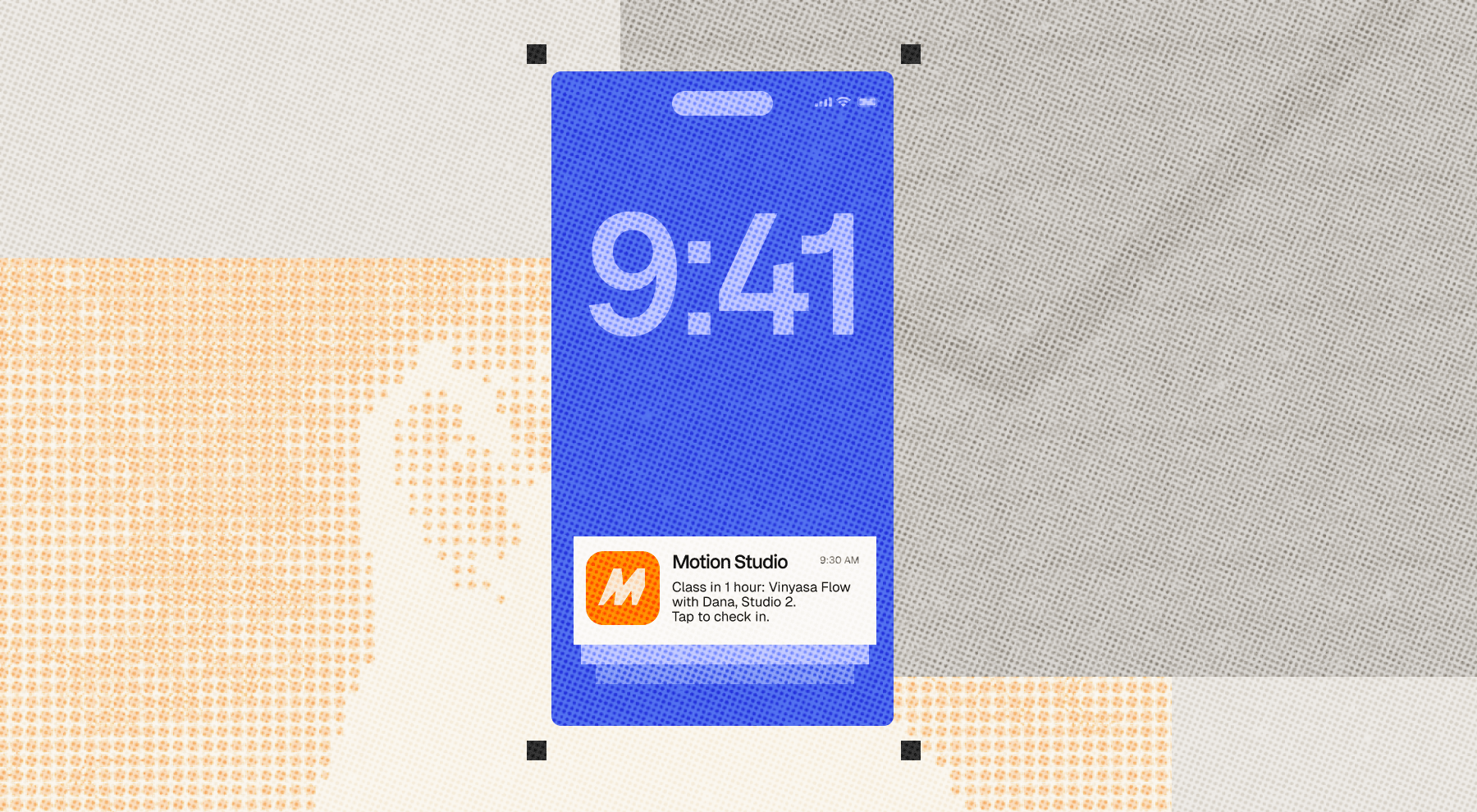
Configurar notificaciones push para iOS
Configurar notificaciones push para iOS
.p8 y un Key ID de 10 caracteres.Esta es una clave separada de la clave API de App Store Connect que añades antes en la misma ventana. Cada una tiene su propio Key ID, y ambos archivos terminan en .p8, así que lleva la cuenta de cuál es cuál al descargarlas.Para añadir tus credenciales de push de iOS:- Comienza creando tus archivos de App Store y rellena tus credenciales de App Store Connect.
- Activa Add push notifications.
- Haz clic en How to create an APNs auth key para los pasos de Apple, si aún necesitas crear tu clave.
- Sube tu clave en Upload the APNs auth key (.p8).
- Comprueba el campo APNs Key ID. Base44 lo rellena cuando subes tu clave. Si queda vacío, pega el Key ID que copiaste.
- Haz clic en Continue, luego finaliza el flujo para generar y descargar tus archivos.
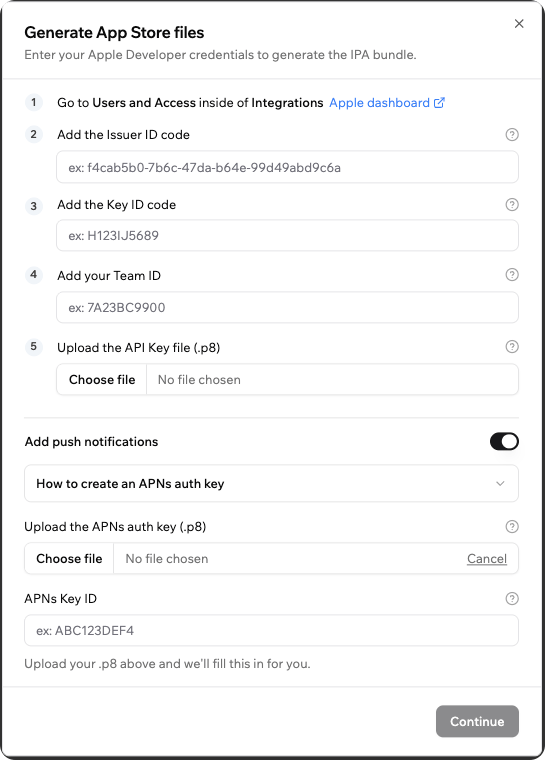
Añadir tu clave de autenticación APNs en la ventana Generate App Store files
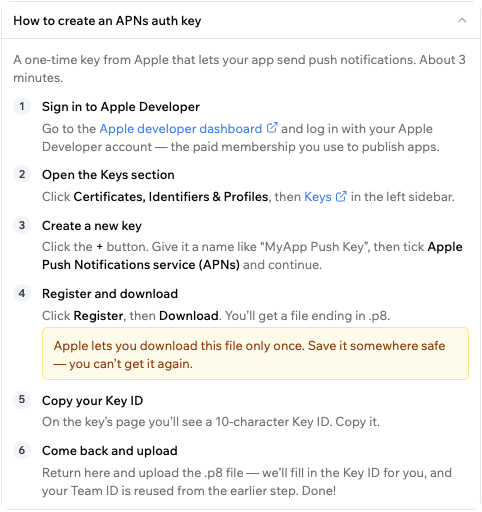
La guía integrada para crear una clave de autenticación APNs
Configurar notificaciones push para Android
Configurar notificaciones push para Android
google-services.json está incorporado en tu app para que pueda recibir notificaciones, y tu clave de cuenta de servicio permite que Base44 las envíe. Crea tu proyecto en la consola de Firebase, registra tu app de Android contra el nombre de paquete que Base44 te muestra y luego descarga ambos archivos desde ese mismo proyecto.Para añadir tus credenciales de push de Android:- Comienza creando tus archivos de Google Play y revisa el logo de tu app.
- Activa Add push notifications.
- Haz clic en How to set up Firebase & download your files para los pasos de Firebase, si aún necesitas crear tu proyecto.
- Sube tu archivo
google-services.jsonen Upload google-services.json. - Sube tu clave de cuenta de servicio en Upload the service account key (.json).
- Haz clic en Generate Files, luego descarga tus archivos cuando estén listos.
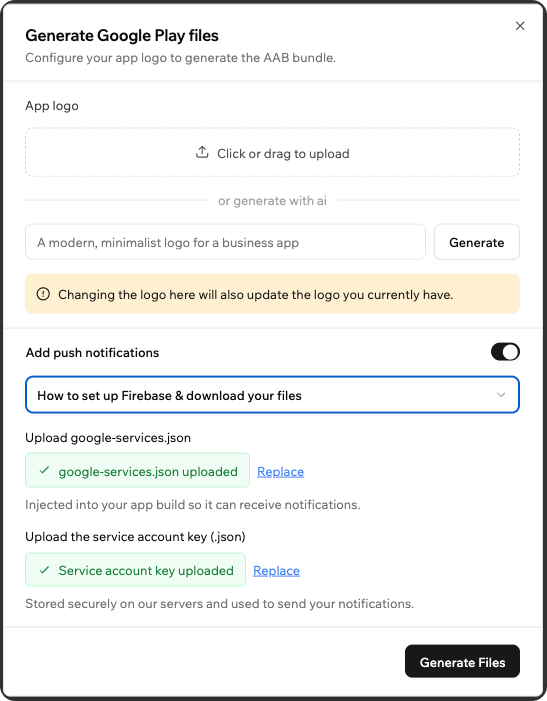
Añadir tus archivos de Firebase en la ventana Generate Google Play files
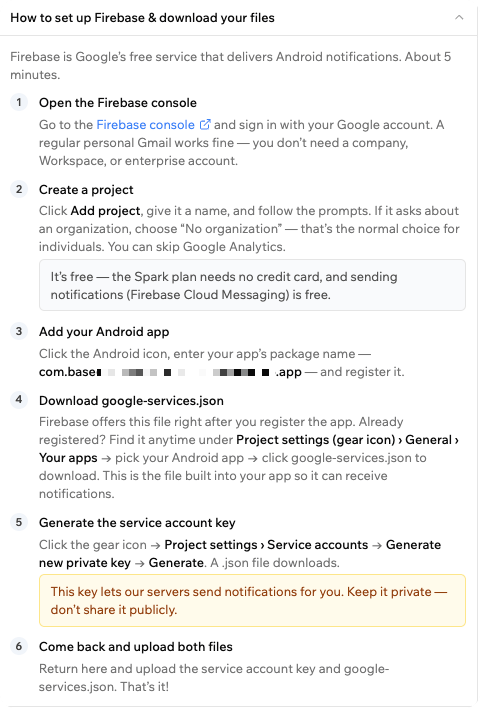
La guía integrada para configurar Firebase
Enviar tus notificaciones
Envías notificaciones desde el backend de tu app con la integración SendPushNotification. Cada una lleva un título, un mensaje, una etiqueta opcional de botón de acción y un enlace opcional a una página específica de tu app. La primera vez que alguien abre tu app, elige si permite las notificaciones. Puedes enviar a todas las personas que acepten. Aprende más sobre enviar notificaciones push.Añadir SHA de Google Play
Si tu app usa inicio de sesión con Google, necesitas añadir la huella SHA-256 de la firma de la app de Google Play a Base44 para que el inicio de sesión con Google funcione en la versión que la gente instale desde Google Play. Para encontrar tu huella SHA-256 en Google Play Console:- Ve a Google Play Console e inicia sesión con tu cuenta de desarrollador.
- En el panel lateral, ve a Setup, luego haz clic en App integrity.
- En App signing key certificate, copia el valor SHA-256 fingerprint.
- Ve al editor de tu app.
- Haz clic en Publish en la parte superior derecha.
- Haz clic en la pestaña Mobile app.
- Haz clic en Build Stores Files, luego en la sección Google Play files, haz clic en el icono More Actions .
- Haz clic en Add Google Play SHA.
- Pega tu huella SHA-256 en el campo SHA-256 Fingerprint.
- Haz clic en Save.
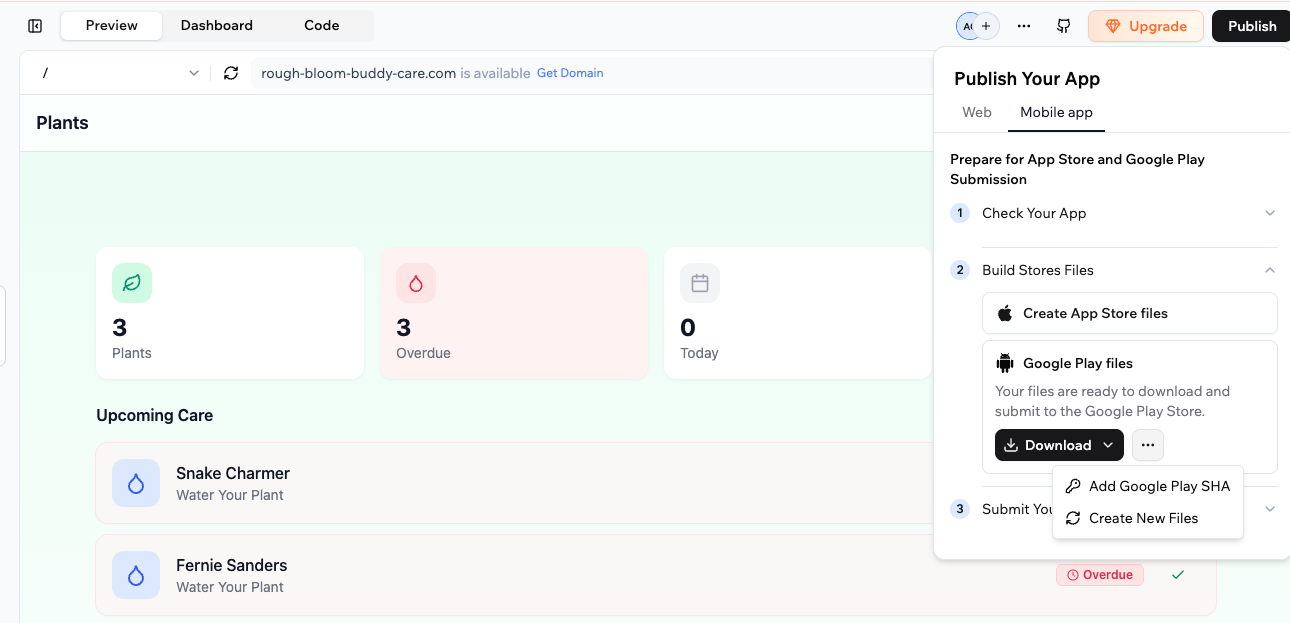
Añadir tu SHA de firma de app de Google Play desde la pestaña Mobile app
Añadir un Google Snippet
Cuando registras tu nombre de paquete en Google Play Console, Google puede proporcionar un fragmento de registro ADI para verificar la propiedad de tu nombre de paquete. Si se te solicita, necesitas añadir este fragmento a tu app de Base44. Google está implementando este requisito gradualmente, así que aún no todas las cuentas están afectadas. Para añadir tu Google Snippet en Base44:- Ve al editor de tu app.
- Haz clic en Publish en la parte superior derecha.
- Haz clic en la pestaña Mobile app.
- Haz clic en Build Stores Files, luego en la sección Google Play files, haz clic en el icono More Actions .
- Haz clic en Add Google Snippet.
- Pega tu fragmento ADI en el campo Google Snippet.
- Haz clic en Save & Build.
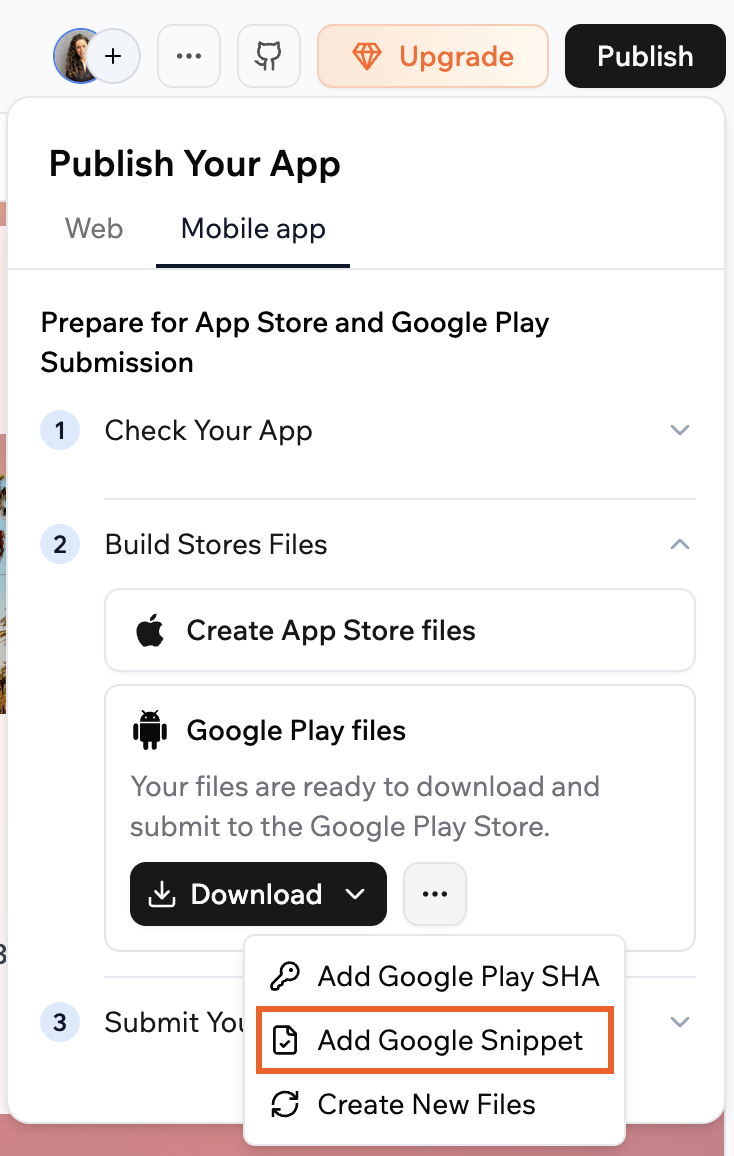
Añadir Google snippets para el envío de tu app.
Paso 5 | Envía tu app
Después de generar tus archivos de App Store y Google Play, completa el envío en tus paneles de Apple y Google. Base44 te ayuda a preparar tu app, pero todo lo que ocurre después de que envíes en App Store Connect o Google Play Console es entre tú y las tiendas de apps. Eres responsable de verificar el estado de tu envío, responder a los correos de la tienda y aplicar cualquier cambio que las tiendas soliciten. Sigue nuestra guía visual paso a paso para enviar tu app a la Apple App Store y Google Play Store.com.base[app-id].app, donde [app-id] es el ID de tu app de Base44. Puedes encontrar el ID de tu app en la URL cuando estés en el editor de tu app. Por ejemplo, si la URL de tu editor contiene 69e0c4bdd31bdu8fda51775g, tu nombre de paquete es com.base69e0c4bdd31bdu8fda51775g.app.Prepara los activos del listado de tu tienda
- Una descripción corta y larga de tu app.
- Capturas de pantalla de tu app en tamaños de teléfono comunes y capturas de tablet si planeas admitir tablets. Puedes capturar capturas de pantalla abriendo tu app publicada en un dispositivo o simulador, navegando por tus flujos principales y tomando capturas nativas del dispositivo que subes en cada tienda.
- El icono de tu app y cualquier gráfico de función requerido que siga las directrices de tamaño y formato de Apple y Google.
- Una URL de soporte y URL de política de privacidad desde tu app de Base44.
Solución de problemas de envío
Usa esta sección para resolver problemas comunes.Error 401 al generar archivos IPA de iOS
Error 401 al generar archivos IPA de iOS
- Ve a App Store Connect e inicia sesión con tu cuenta de Apple Developer.
- Haz clic en Users and Access, luego haz clic en Integrations.
- Verifica que los valores Issuer ID, Key ID y Team ID que introdujiste en Base44 coincidan con los valores mostrados en App Store Connect.
- Confirma que el archivo de clave API
.p8que subiste sea el archivo correcto y que la clave no haya sido revocada o expirada. - Si algo parece incorrecto, genera una nueva clave API en App Store Connect, descarga el nuevo archivo
.p8, actualiza todos los campos en Base44 e intenta generar los archivos de nuevo.
Error 403 al generar archivos IPA de iOS
Error 403 al generar archivos IPA de iOS
- Ve a App Store Connect e inicia sesión con tu cuenta de Apple Developer.
- Haz clic en Users and Access, luego en Integrations.
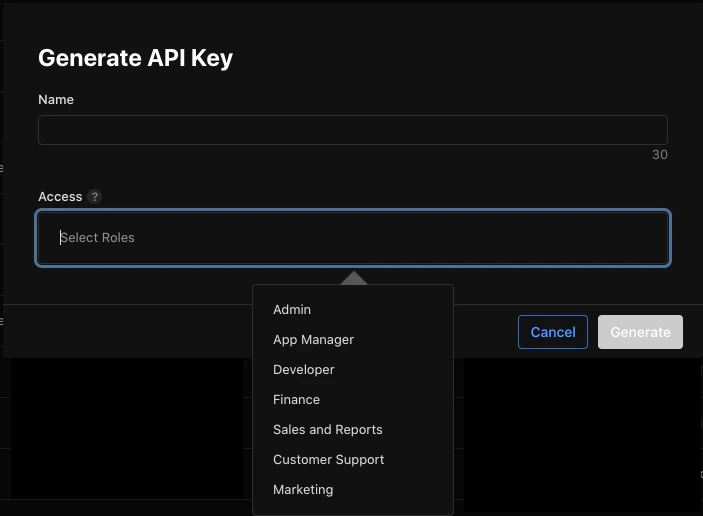
- Verifica el rol Access de la clave API que estás usando.
- Si la clave no está configurada como Admin, crea una nueva clave:
- Haz clic en + para añadir una nueva clave.
- Introduce un nombre y selecciona el rol Admin.
- Haz clic en Generate y descarga el archivo
.p8.
- En Base44, actualiza el Issuer ID, Key ID, Team ID y sube el nuevo archivo
.p8, luego intenta generar los archivos de App Store de nuevo.
Error 409 al generar archivos IPA de iOS
Error 409 al generar archivos IPA de iOS
- Ve a tu cuenta de Apple Developer y abre Certificates, Identifiers & Profiles.
- Haz clic en Certificates y filtra por certificados iOS Distribution.
- Revoca al menos un certificado de distribución de iOS que ya no necesites.
- Intenta generar los archivos de App Store de nuevo desde la pestaña Mobile app en Base44.
- Un certificado de distribución de iOS generalmente se puede revocar después de que una app haya sido aprobada, sin afectar a las personas que ya instalaron la app.
- Apple suele permitir:
- Hasta 3 certificados de producción/distribución activos para el programa estándar de Apple Developer.
- Hasta 2 certificados de distribución enterprise activos.
- Hasta 12 certificados de desarrollo.
Rechazo de App Store o Google Play por cobrar a través de Stripe
Rechazo de App Store o Google Play por cobrar a través de Stripe
- Mueve la compra a la versión web de tu app, para que las personas paguen ahí en lugar de dentro de la app móvil.
- Mantén el paywall en tu app móvil, pero haz que le diga a las personas que vayan a tu sitio web. Elimina cualquier botón que abra un checkout de Stripe, y asegúrate de que cualquier enlace que dejes abra un navegador en lugar de un flujo de pago dentro de la app.
- Haz que tu app móvil verifique quién ha pagado y muestre u oculte el contenido en consecuencia.
- Publica el cambio y genera los archivos de tu app de nuevo.
- Responde al revisor a través del Resolution Center de Apple o del proceso de apelaciones de Google Play, explicando que la compra ahora ocurre en la web.
- Reenvía tu app.
Rechazo de Google Play por un permiso de facturación faltante
Rechazo de Google Play por un permiso de facturación faltante
com.android.vending.BILLING faltante, no es algo que puedas agregar. El permiso está en el nivel de la plataforma en lugar de en tu app, así que ningún cambio en Base44 lo resuelve.Contacta al soporte de Base44 con el ID de tu app. Este necesita una corrección a nivel de plataforma.Rechazo de App Store por derecho de HealthKit
Rechazo de App Store por derecho de HealthKit
NSHealthShareUsageDescription faltante en Info.plist, esto es causado por un derecho de HealthKit incluido en la compilación de iOS.Base44 no admite HealthKit y actualmente no hay forma de añadir NSHealthShareUsageDescription a la configuración de la compilación. Si tu app no usa HealthKit, no necesitas tomar ninguna acción de tu parte. Esta es una limitación conocida de la compilación de iOS actual.Discrepancia de Bundle ID o clave de firma al subir una actualización
Discrepancia de Bundle ID o clave de firma al subir una actualización
- Revisa el listado de app existente en App Store Connect o Google Play Console y compara el Bundle ID y la clave de firma con los valores de tu compilación de Base44.
- Si no coinciden y no puedes actualizar el listado existente, crea una nueva entrada de app en la tienda y envía la compilación de Base44 como una nueva app.
- Actualiza tu icono, nombre de app o descripción si es necesario para que las personas puedan identificar claramente la nueva app.
Permisos, política de privacidad y comentarios de revisión de app
Permisos, política de privacidad y comentarios de revisión de app
- Lee el correo de rechazo cuidadosamente para ver qué permiso o comportamiento le preocupa a la tienda.
- Actualiza tus páginas de política de privacidad y términos en tu app de Base44 para que:
- Describan los tipos de datos que tu app recopila (por ejemplo, ubicación, cámara o micrófono).
- Expliquen por qué recopilas los datos y cómo las personas pueden contactarte sobre privacidad.
- Asegúrate de que los enlaces a tu política de privacidad y términos aparezcan antes de que las personas se registren o inicien sesión (por ejemplo, en el pie de página de tu página de inicio o pantalla de inicio de sesión).
- Reenvía tu app después de actualizar el contenido.
URL principal y acceso a páginas legales
URL principal y acceso a páginas legales
- Asegúrate de que tus páginas de privacidad y términos estén en vivo en tu app de Base44.
- Añade enlaces visibles a estas páginas desde la página de entrada de tu app, como en el pie de página o un menú.
- Si tu app usa una página de inicio cerrada o solo para miembros, asegúrate de que los enlaces de privacidad y términos sean accesibles antes del registro (por ejemplo, desde la página de inicio de sesión o registro).
Preguntas frecuentes
Haz clic en una pregunta para aprender más sobre enviar tu app de Base44 a la Apple App Store y Google Play.¿Necesito alcanzar una puntuación de preparación de 100 antes de enviar?
¿Necesito alcanzar una puntuación de preparación de 100 antes de enviar?
¿Puedo enviar a solo una tienda, no ambas?
¿Puedo enviar a solo una tienda, no ambas?
¿Qué pasa si el escaneo sigue mostrando comprobaciones fallidas después de las correcciones?
¿Qué pasa si el escaneo sigue mostrando comprobaciones fallidas después de las correcciones?
¿Puede Base44 enviar mi app a las tiendas por mí?
¿Puede Base44 enviar mi app a las tiendas por mí?
¿Puede el soporte de Base44 verificar mi envío o hablar con las tiendas de apps por mí?
¿Puede el soporte de Base44 verificar mi envío o hablar con las tiendas de apps por mí?
¿Necesito un dominio personalizado para enviar mi app?
¿Necesito un dominio personalizado para enviar mi app?
¿Necesito reenviar mi app cada vez que actualizo mi app de Base44?
¿Necesito reenviar mi app cada vez que actualizo mi app de Base44?
¿Qué funciones nativas admite la app móvil de Base44?
¿Qué funciones nativas admite la app móvil de Base44?
- El modo offline completo y HealthKit aún no son compatibles.
- Algunas capacidades nativas pueden requerir revisión adicional por parte de Apple o Google, dependiendo de los permisos que tu app necesite.
¿Puedo cobrar por contenido digital en mi app móvil?
¿Puedo cobrar por contenido digital en mi app móvil?
- Niveles premium o de suscripción
- Desbloquear funciones o contenido dentro de tu app
- Moneda virtual, créditos o generaciones extra de IA
- Un producto físico que envías
- Reservar un servicio del mundo real, como una cita o una mesa
- Un servicio prestado fuera de tu app, como coaching
- Donaciones
¿Cuánto tiempo permanecen las personas conectadas a la app?
¿Cuánto tiempo permanecen las personas conectadas a la app?