

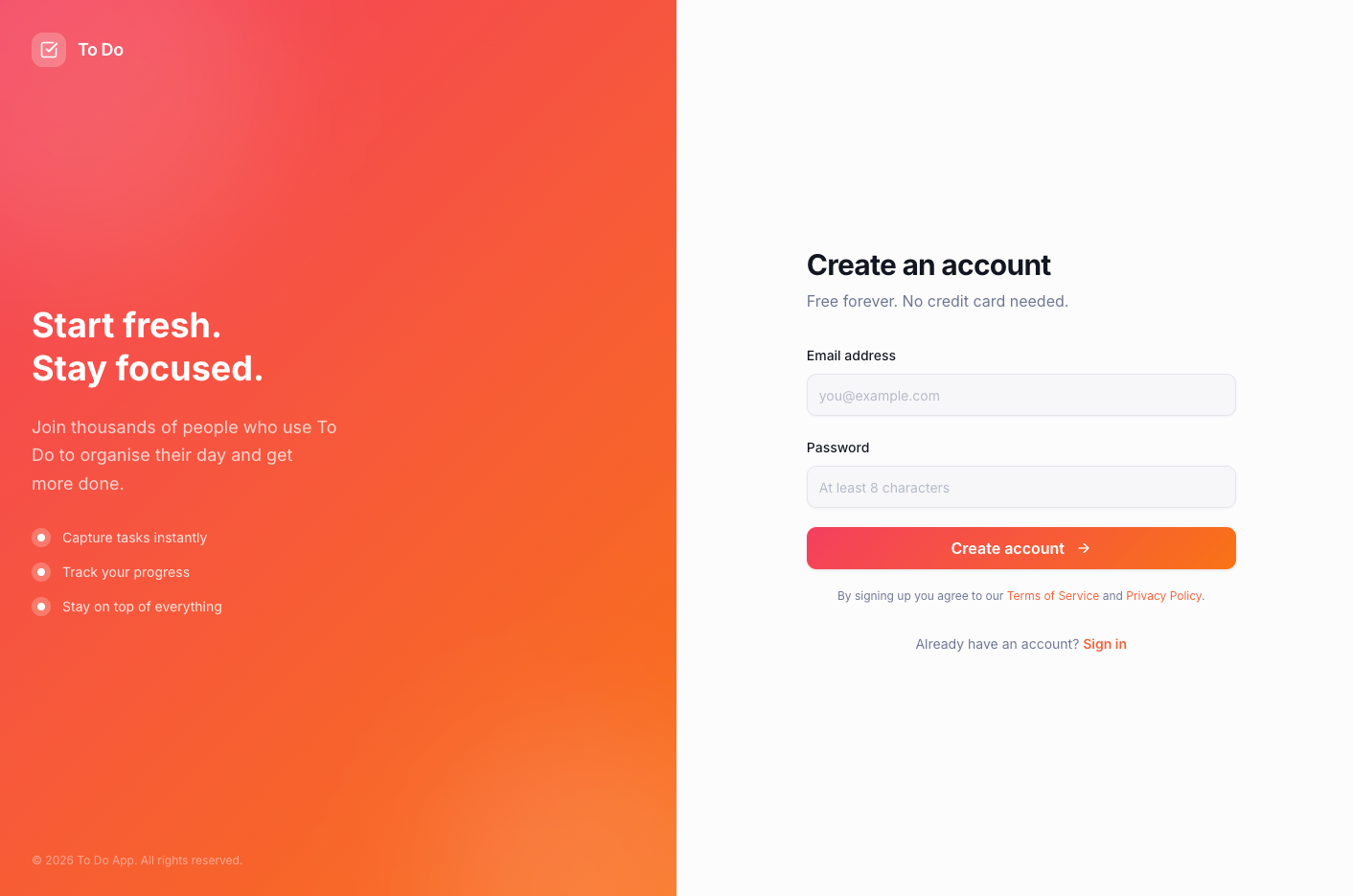
Ejemplo de página de login personalizada construida dentro de una app de Base44
Sobre tus páginas de login
Si tu app requiere login, Base44 configura las páginas de login y registro por ti. Viven dentro de tu app, así puedes personalizar el diseño, traducirlas a cualquier idioma y añadir tu propia marca. Tu app viene con las siguientes páginas listas para personalizar:- Página de Login: Donde los visitantes de tu app inician sesión.
- Página de Register: Donde los nuevos visitantes crean una cuenta.
- Página de Forgot password: Donde los visitantes pueden solicitar un email de restablecimiento de contraseña.
- Página de Reset password: Donde los visitantes definen una nueva contraseña tras solicitar el restablecimiento.
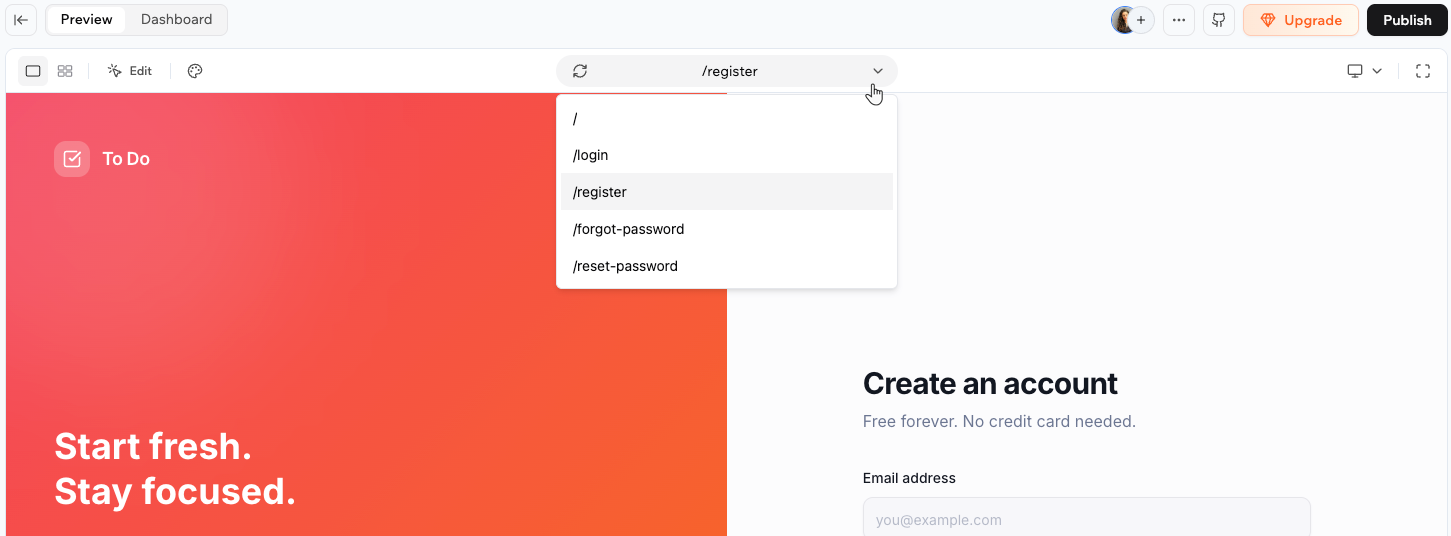
El desplegable de páginas en el editor mostrando las cuatro páginas de auth
Editar tus páginas de login
Puedes cambiar el diseño, colores y contenido de cualquiera de estas páginas directamente desde el editor. Para editar una página de login:- Abre el editor de tu app.
- (Opcional) Haz clic en el desplegable de páginas arriba del editor y selecciona la página que quieres editar (por ejemplo, Login).
- Escribe tu solicitud en el chat. Por ejemplo:
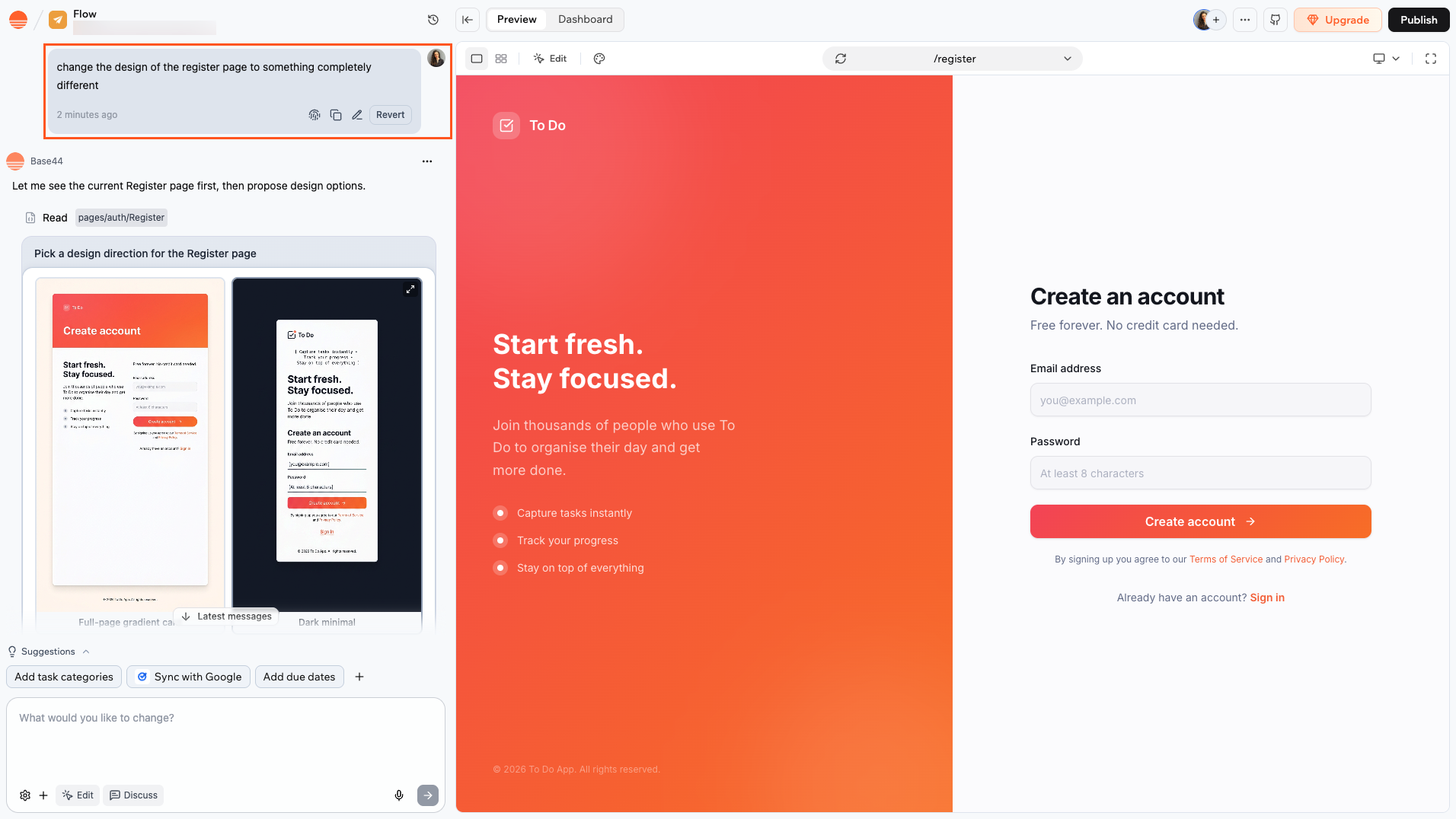
Editando una página de login personalizada vía el chat
Elegir tus métodos de inicio de sesión
Puedes ofrecer varias formas para que las personas se registren, como email, Google u otros proveedores, para que el login sea simple, seguro y familiar. Puedes habilitar más de una opción.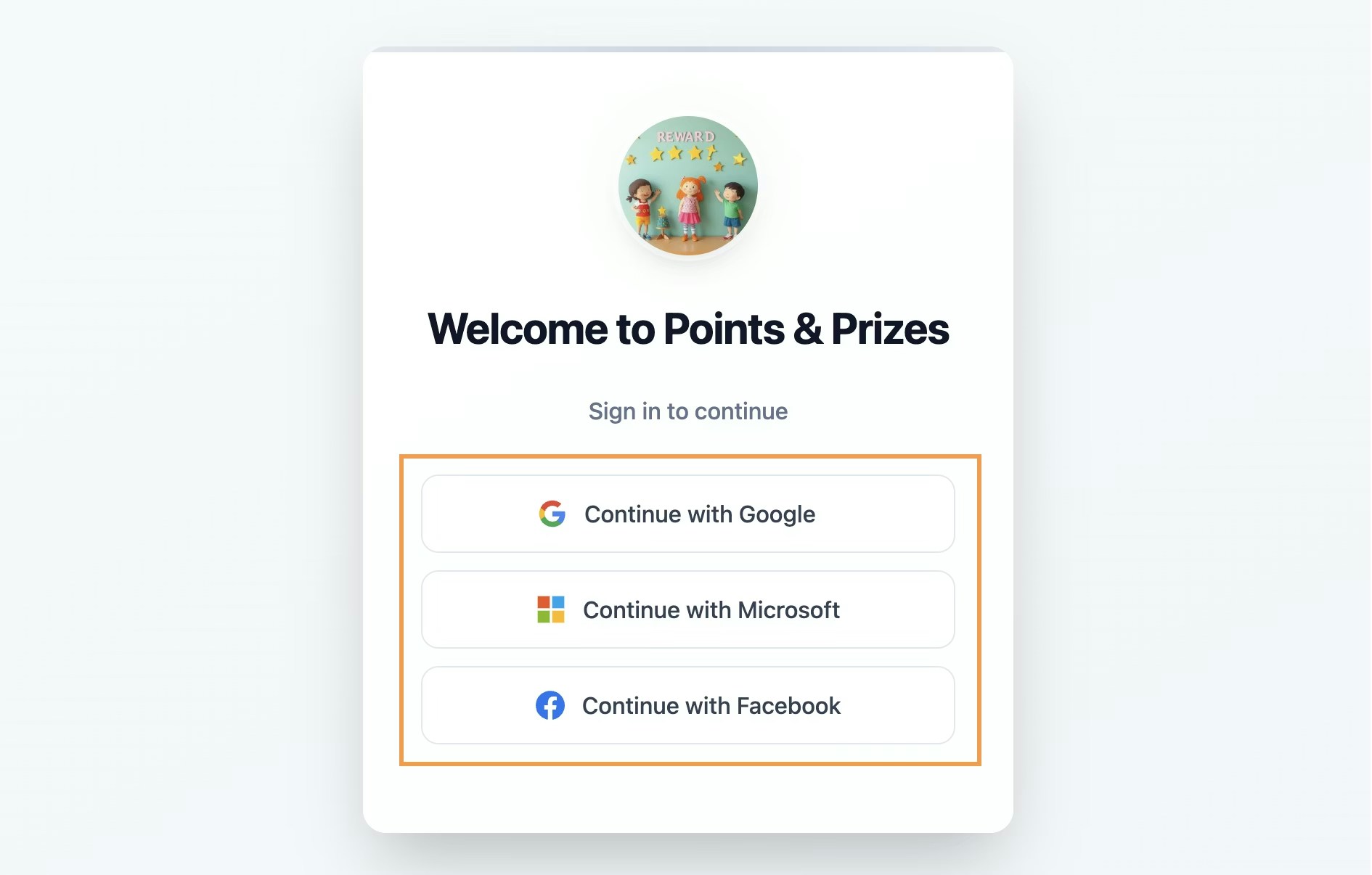
Añadiendo métodos de inicio de sesión a tu página de login
- Haz clic en Dashboard en el editor de tu app.
- Haz clic en Settings.
- Haz clic en Authentication.
- Activa el interruptor del proveedor que quieres añadir.
- Haz clic en Add to pages debajo del proveedor.
- La IA añade el botón de inicio de sesión del proveedor a tus páginas de login y register.
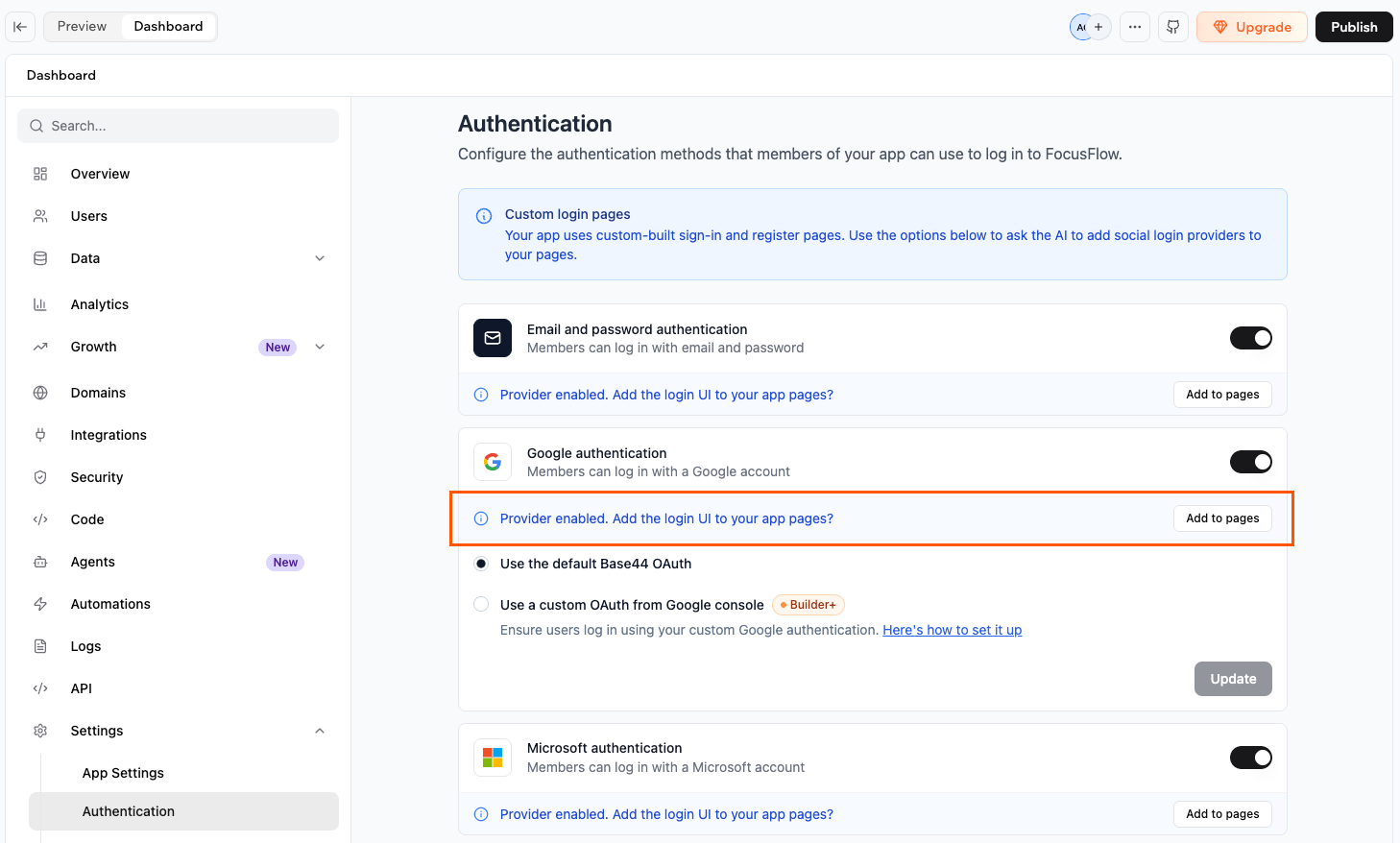
Eligiendo los métodos de inicio de sesión para tus páginas personalizadas
Sobre la página de restablecer contraseña
Las páginas de forgot password y reset password funcionan como un par. Cuando alguien solicita un restablecimiento de contraseña, Base44 le envía un email con un enlace a/reset-password en el dominio de tu app. Esa ruta está fija y no se puede cambiar.
La IA construye /forgot-password y /reset-password automáticamente cuando se crean tus páginas de login personalizadas. No renombres ni muevas ninguna de las dos páginas. Si falta cualquiera, el flujo de restablecimiento de contraseña se romperá.
Los enlaces de restablecimiento son de un solo uso. Una vez que alguien restablece su contraseña, el enlace en el email deja de funcionar. Si intentan usarlo de nuevo, verán un error inválido o expirado. Necesitan solicitar un nuevo email de restablecimiento desde tu página /forgot-password.
Custom login para apps existentes
Para habilitar el login personalizado en una app existente:- Haz clic en Dashboard en el editor de tu app.
- Haz clic en Overview.
- Haz clic en el desplegable App visibility y selecciona Public.
- Revisa los detalles en el modal y haz clic en Enable custom auth.
- Base44 escribe automáticamente un prompt de cableado en el chat de IA para conectar las páginas a las rutas de tu app y lo envía al chat.
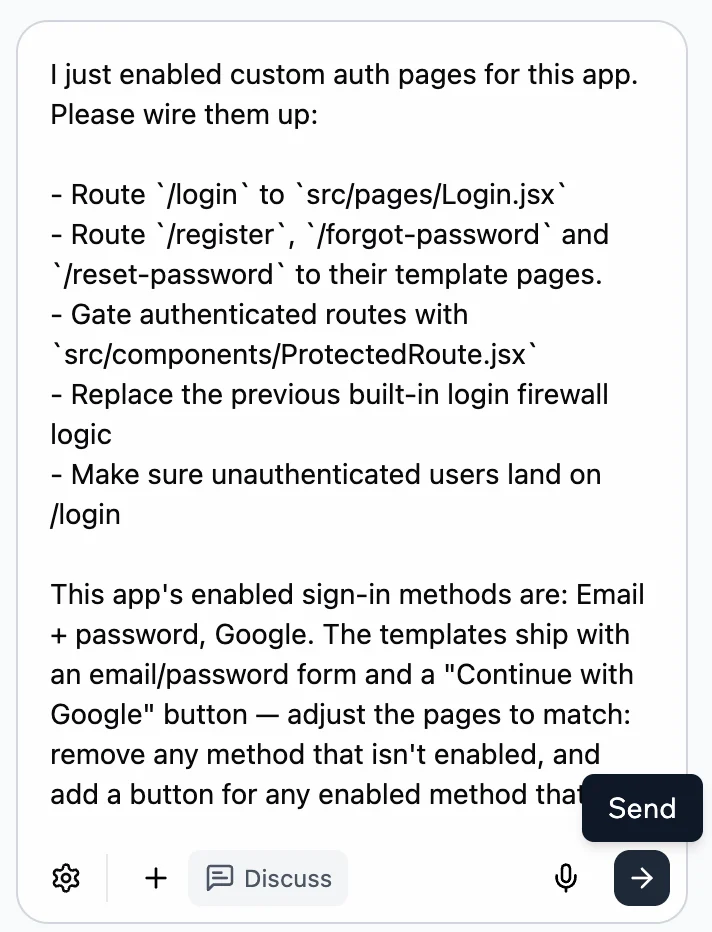
- Publica tu app para que las páginas de login personalizadas entren en vivo.
- Cambia de vuelta a Public (deprecated) en el desplegable App visibility en el dashboard.
- Haz clic en Revert en el mensaje de cableado en el chat, luego en Confirm.
Personalizar el login de Google
Base44 te da 2 formas de configurar el login de Google, así puedes gestionar cómo las personas experimentan el inicio de sesión y cómo se muestra tu marca:- Login de Google predeterminado: Configuración rápida usando las credenciales de Base44. La ventana de login muestra “Sign in with Google” y está marcada con base44.com. Para usar este método, activa el interruptor Google authentication y selecciona Use the default Base44 OAuth.
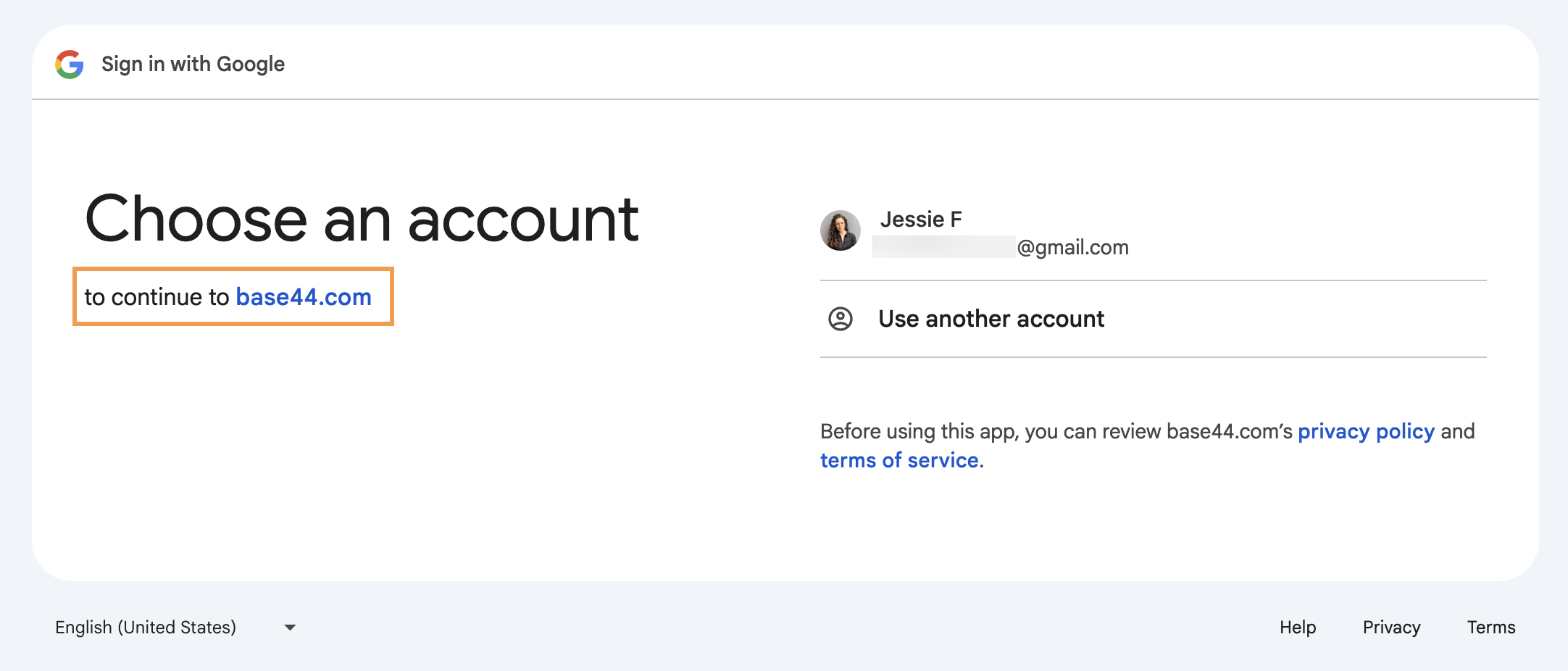
Pantalla predeterminada de login de Google
- OAuth de Google personalizado: Conecta tu propio client ID y secret de Google Cloud en el panel Authentication. Las personas verán el dominio de tu app, no “base44.com” cuando inicien sesión con Google. Esto es ideal para negocios que requieren una experiencia completamente con marca o necesitan cumplir requisitos de empresa.
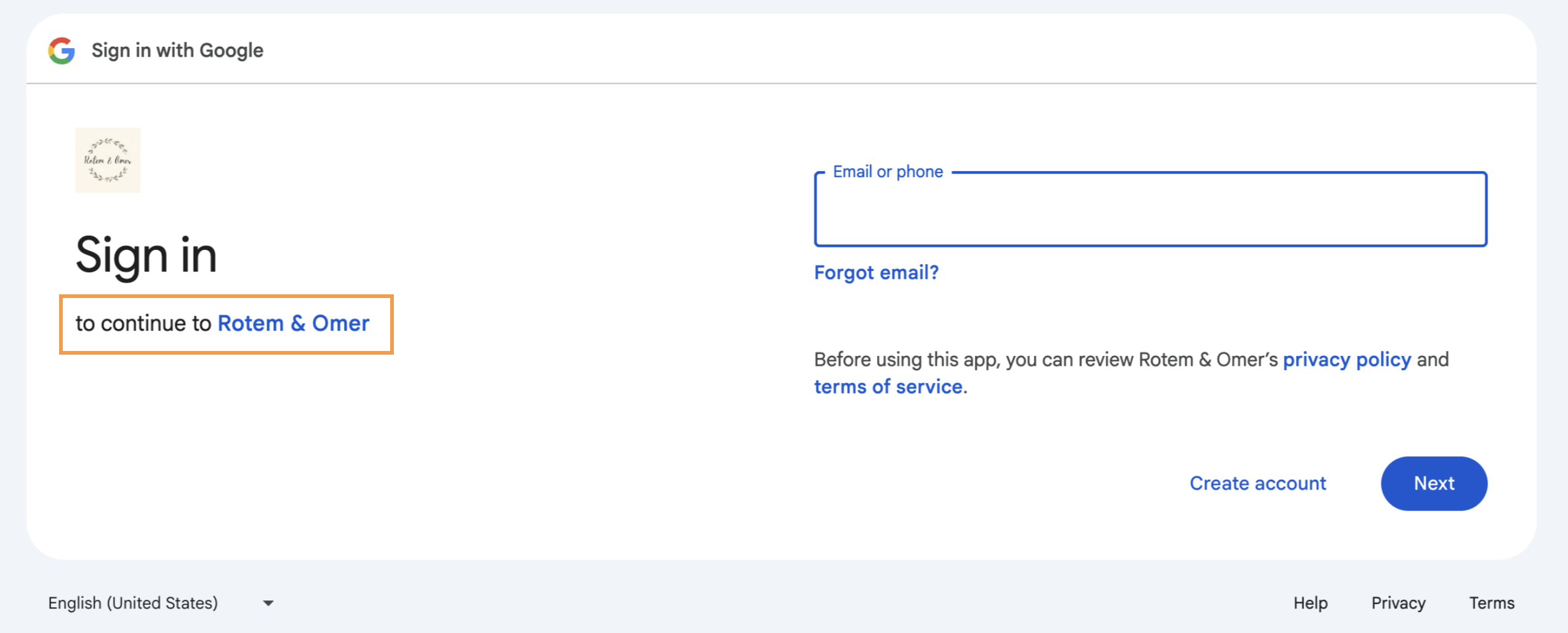
Pantalla de login con OAuth de Google personalizado
- Conecta un dominio personalizado a tu app.
- Ve a Google Cloud Console y crea un nuevo proyecto para tu app.
- Verifica tu dominio aquí.
- Configura tu app OAuth completando la siguiente información:
- Overview: Ingresa la información de tu app.
- Branding: Configura la marca de tu app (aprende más sobre branding):
- Añade tu logo. Este debe ser similar al logo de tu app.
- Crea una página principal en tu app siguiendo estas directrices.
- Crea una política de privacidad enlazada desde tu página principal siguiendo estas directrices.
- Añade una página de soporte a tu app.
- Añade tu dominio como dominio autorizado.
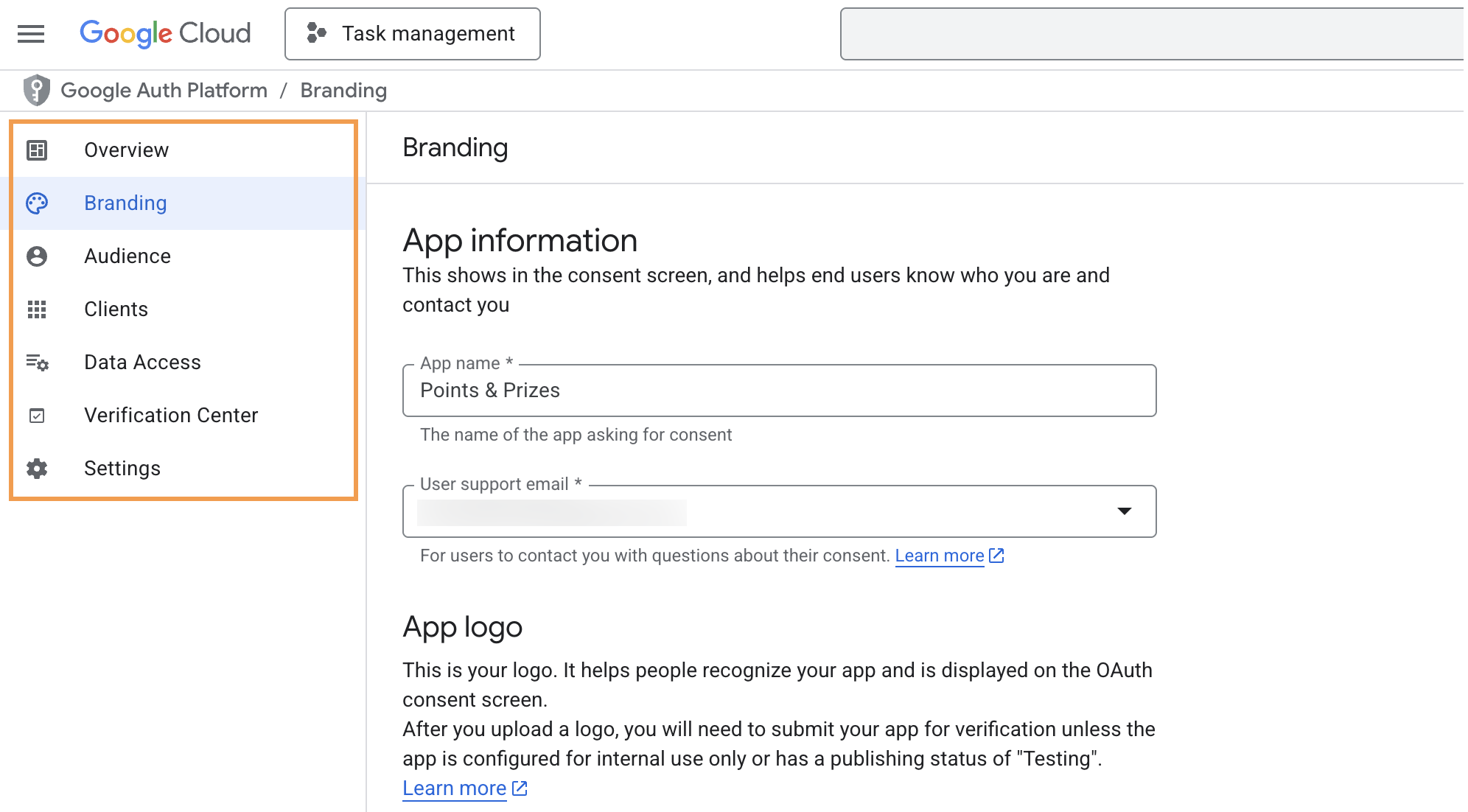
Configurando tu app OAuth en Google Cloud Console
- Audience: Elige si tu app es para uso interno o externo.
- Clients: Obtén tu Client ID y Secret:
- Haz clic en Create client.
- Ingresa los siguientes detalles:
- Authorized JavaScript origins: Ingresa el dominio de tu app.
- Authorized redirect URIs: Ingresa
https://app.base44.com/api/apps/auth/callback
- Haz clic en Create.
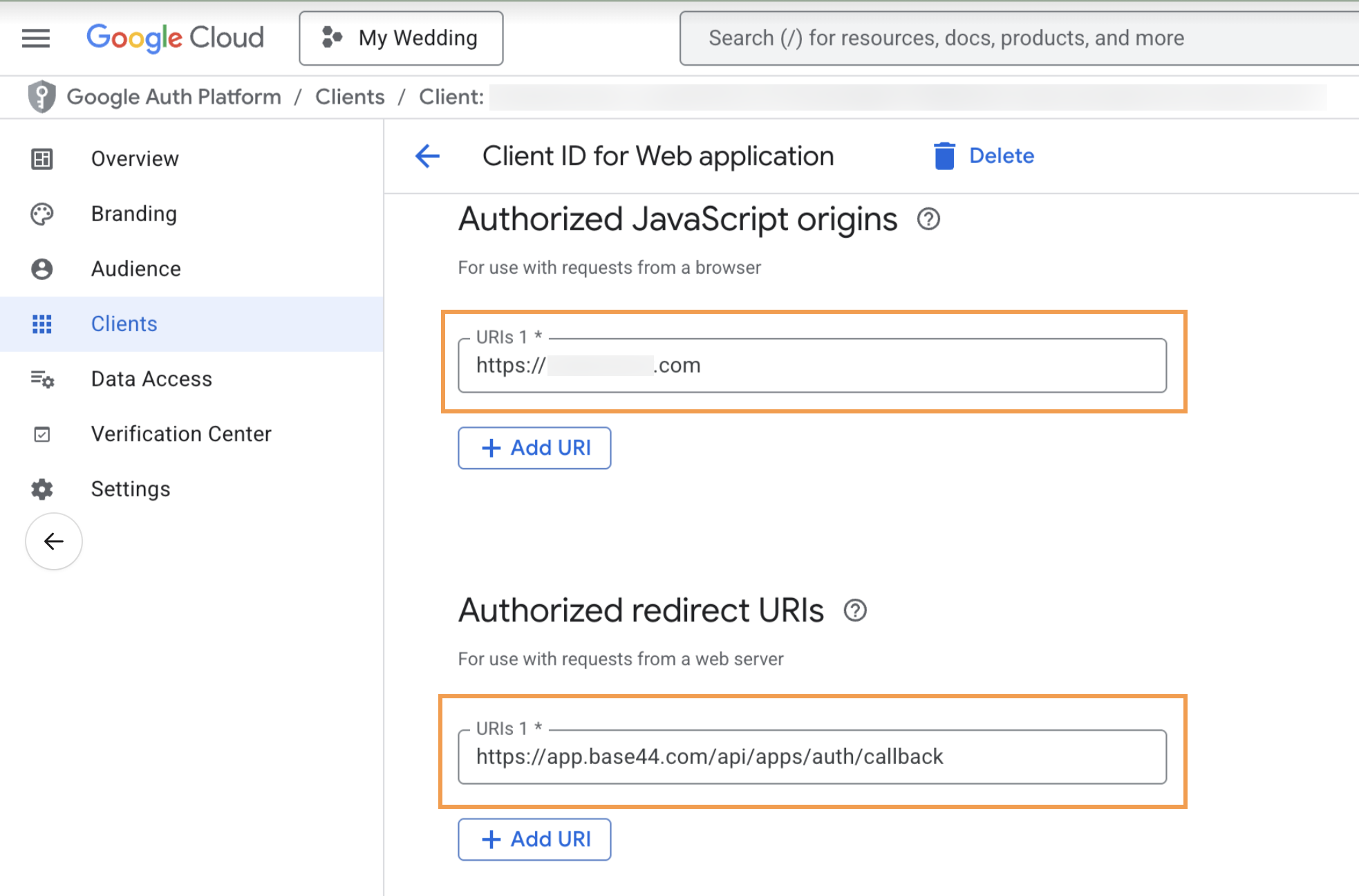
Ingresando detalles del cliente en Google Cloud Console
- Data Access: Selecciona los siguientes scopes:
openidhttps://www.googleapis.com/auth/userinfo.email
- Regresa a Base44 y termina de configurar tu login personalizado:
- Haz clic en Dashboard en el editor de tu app.
- Haz clic en Settings.
- Haz clic en Authentication.
- Activa el interruptor Google authentication.
- Selecciona Use a custom OAuth from Google Console.
- Ingresa la información correspondiente de tu app OAuth de Google y haz clic en Update.
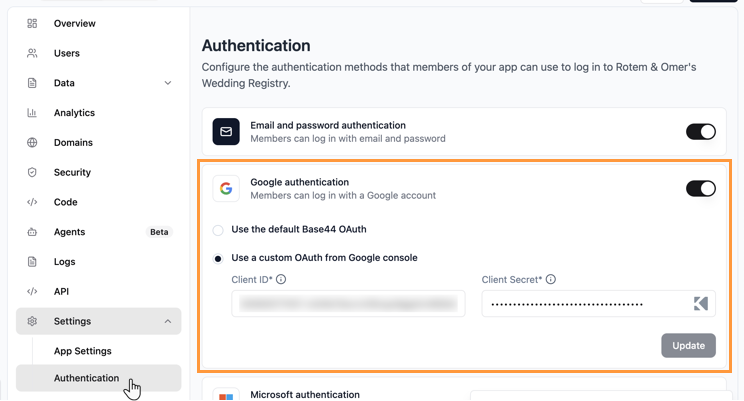
Completando la configuración de Google OAuth en Base44
Recolección de datos en el registro
Personaliza la experiencia de tu app recolectando detalles clave de las personas al registrarse. Puedes pedirle al chat generar un formulario de registro personalizado que reúna información más allá de solo email y contraseña (por ejemplo, nombre completo, empresa o rol) para que onboard a las personas suavemente y adaptes su experiencia desde el inicio. Elige dónde guardar los datos:- Dataset Users: Guarda datos de forma segura, visibles solo para admins de la app. Esto es ideal para detalles sensibles o solo para admins.
- Dataset conectado: Guarda las respuestas de los usuarios en un dataset separado y público. Esto se recomienda para datos mostrados o compartidos en la app (como nombres de empresa).
Login incorporado de Base44
Con el login incorporado, la pantalla de login aparece automáticamente. Eliges qué métodos de inicio de sesión ofrecer y Base44 maneja el resto. El diseño lo gestiona Base44 y no se puede cambiar.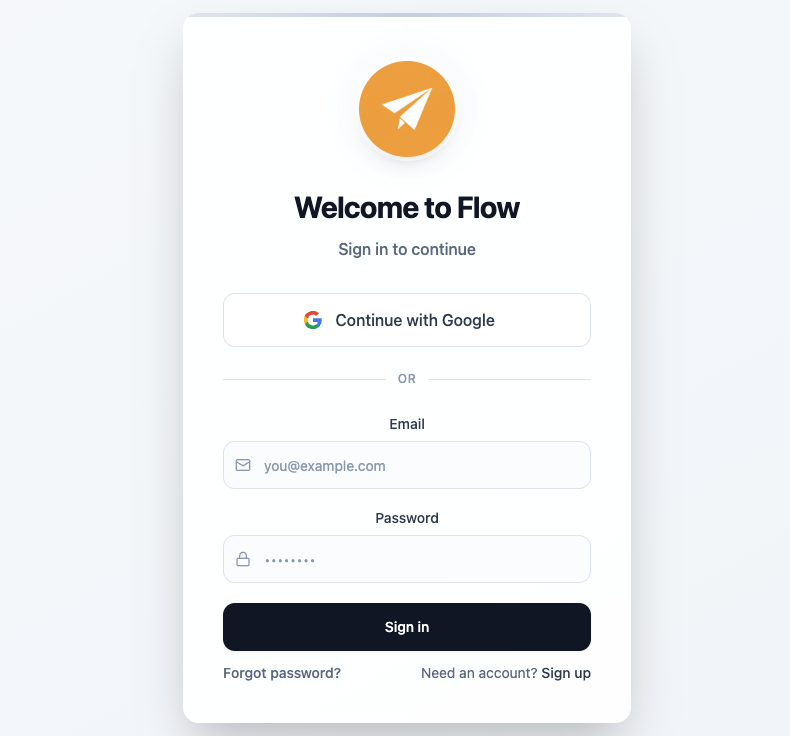
Pantalla de login incorporada de Base44
Elegir tus métodos de inicio de sesión
Puedes ofrecer varias formas para que las personas se registren, como email, Google u otros proveedores, para que el login se mantenga simple, seguro y familiar. Puedes habilitar más de una opción. Para elegir tus métodos de inicio de sesión:- Haz clic en Dashboard en el editor de tu app.
- Haz clic en Settings.
- Haz clic en Authentication.
- Activa el interruptor junto a las opciones de autenticación correspondientes:
- Email and password: Permite a las personas crear una cuenta con su dirección de email y una contraseña segura.
- Google: Permite a las personas iniciar sesión usando las credenciales de su cuenta de Google.
- Microsoft: Permite a las personas iniciar sesión usando sus credenciales de Microsoft.
- Facebook: Permite a las personas iniciar sesión usando sus credenciales de Facebook.
- Apple: Permite a las personas iniciar sesión usando su cuenta de Apple.
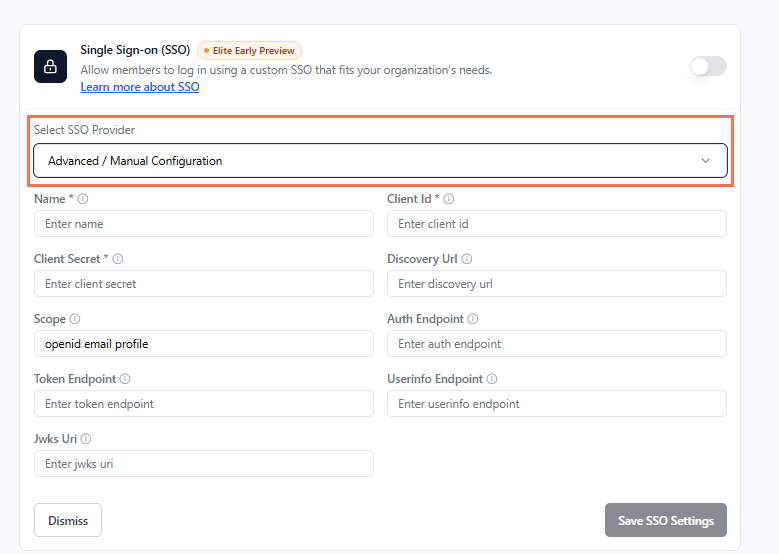
- Single sign-on (SSO): Conecta un proveedor de identidad externo que soporte OIDC, como Okta o el proveedor de identidad de tu empresa, para que las personas inicien sesión usando credenciales de ese proveedor.
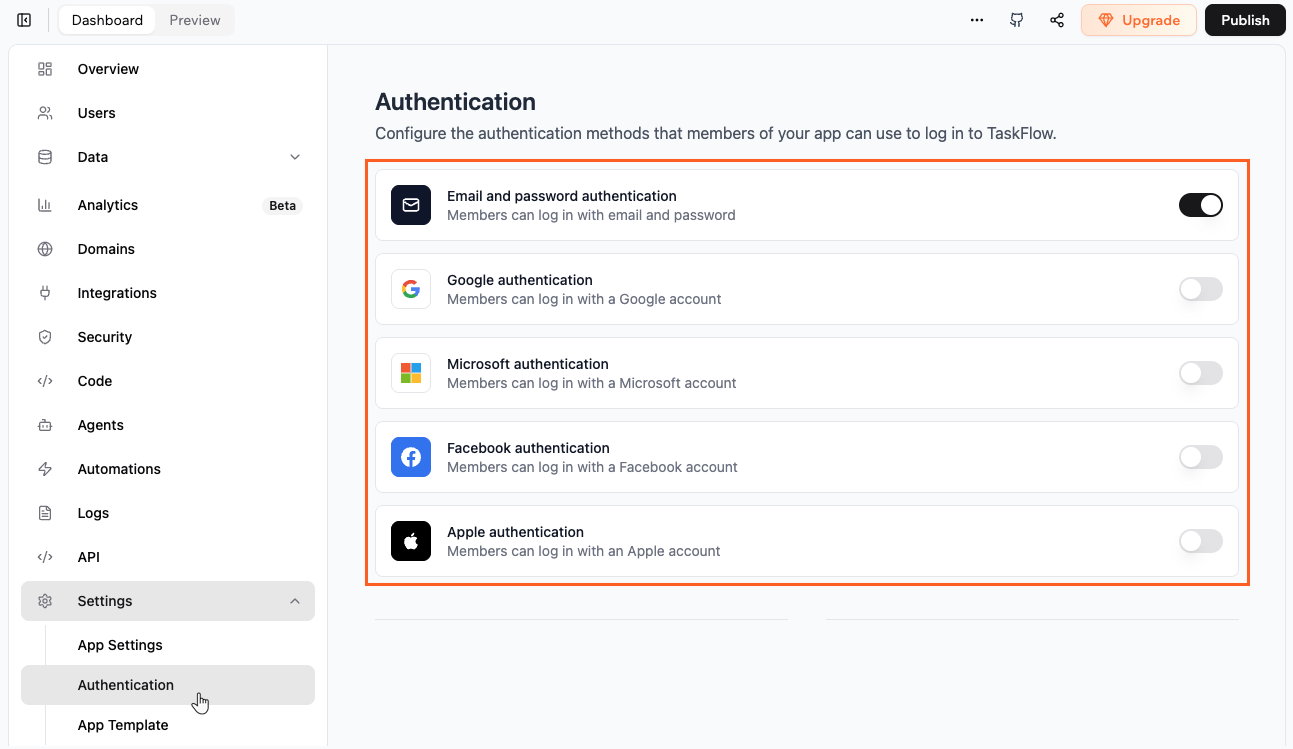
Añadiendo métodos de autenticación a tu app en Base44
Preguntas frecuentes
Haz clic en una pregunta a continuación para aprender más sobre autenticación.¿Por qué mi usuario no recibió un email de verificación o restablecimiento de contraseña?
¿Por qué mi usuario no recibió un email de verificación o restablecimiento de contraseña?
- Pídeles que revisen las carpetas de spam o junk en caso de que el email haya sido filtrado.
- Hazles saber que puede tomar unos minutos para que algunos proveedores entreguen el mensaje.
- Pídeles añadir app@base44.com a sus remitentes seguros o lista de permitidos para que emails futuros no sean bloqueados.
- Durante el registro, anímalos a ingresar su dirección de email en minúsculas y a revisar errores tipográficos.
/reset-password. El enlace en el email está fijo a esa ruta.¿Por qué las personas ven un error al intentar iniciar sesión con Facebook?
¿Por qué las personas ven un error al intentar iniciar sesión con Facebook?
- Abrir Facebook e ir a Settings and privacy.
- Ir a Accounts Center.
- Ir a Verification y luego Identity confirmation.
- Completar los pasos de confirmación de identidad.
¿Cómo muestro una página de aterrizaje pública pero requiero login para otras páginas?
¿Cómo muestro una página de aterrizaje pública pero requiero login para otras páginas?
¿Cómo se gestionan las contraseñas y qué pasa si alguien olvida la suya?
¿Cómo se gestionan las contraseñas y qué pasa si alguien olvida la suya?
/forgot-password, y el email de restablecimiento enlaza a tu página /reset-password.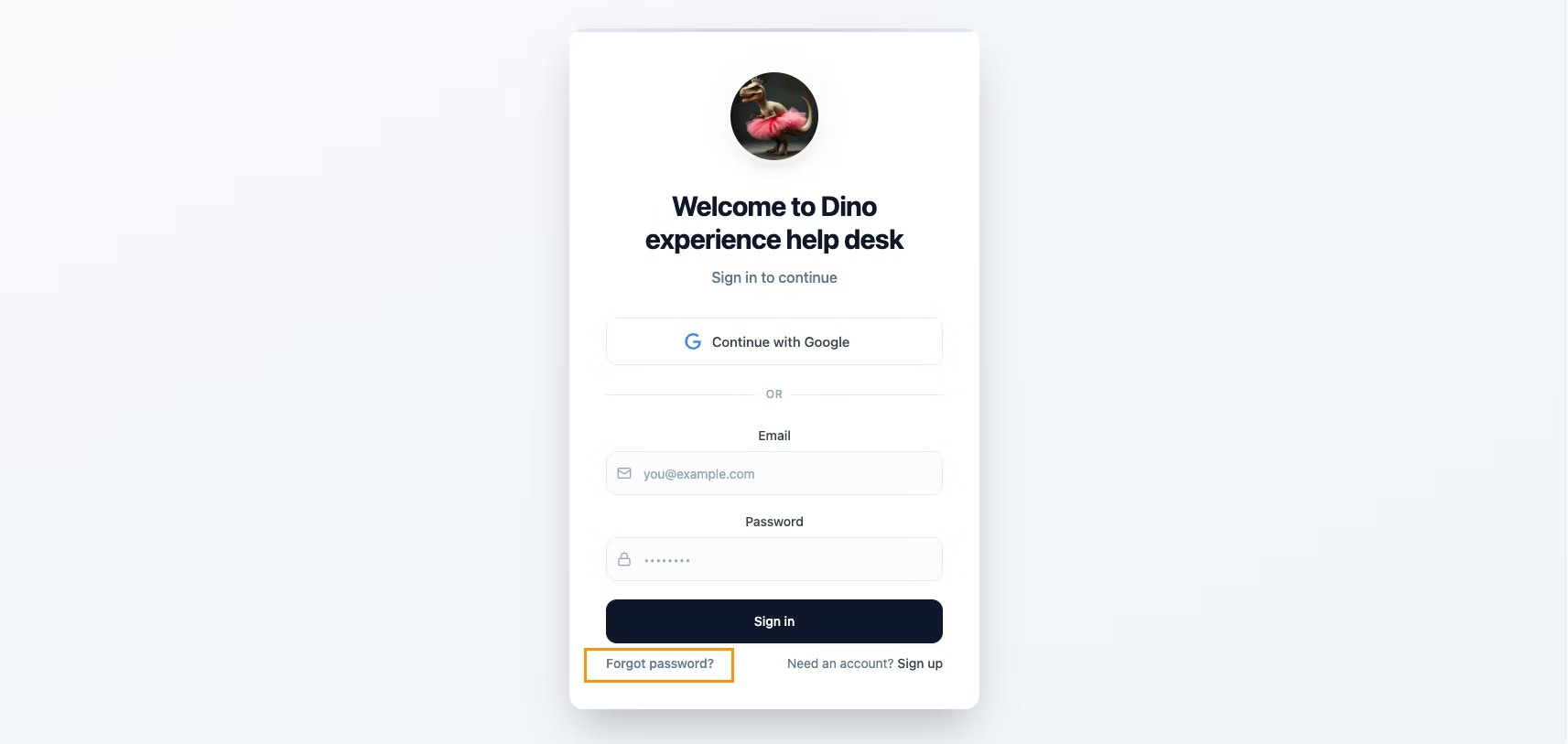
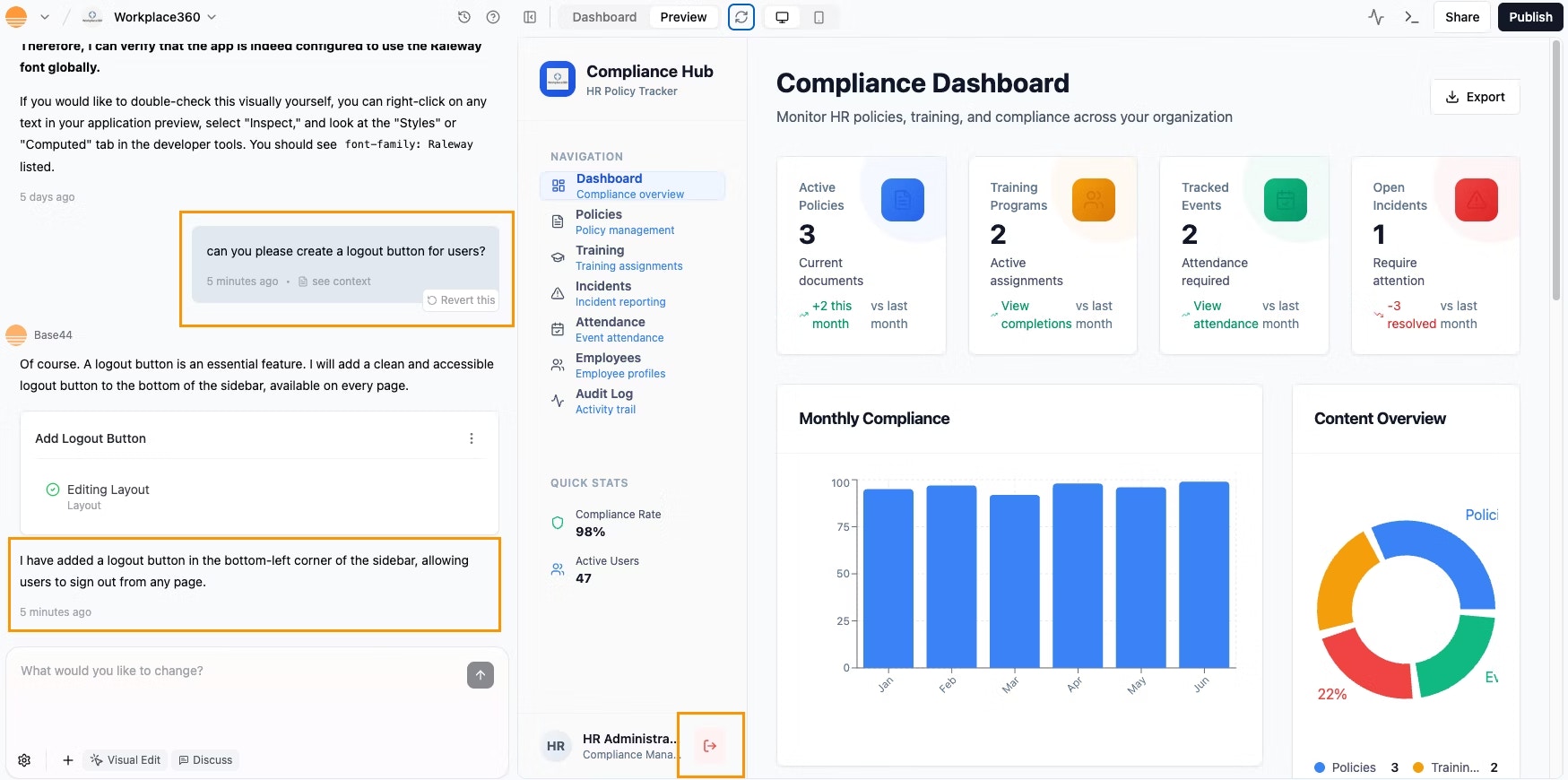
¿Puedo añadir una opción de cerrar sesión para mis usuarios?
¿Puedo añadir una opción de cerrar sesión para mis usuarios?
¿Base44 soporta proveedores de autenticación externos como Kakao?
¿Base44 soporta proveedores de autenticación externos como Kakao?
¿Por qué obtengo un error al usar User.login() en el SDK de Base44? ¿Qué debo usar en su lugar?
¿Por qué obtengo un error al usar User.login() en el SDK de Base44? ¿Qué debo usar en su lugar?
User.login(), así que si intentas usarlo en tu código, verás un error.Para manejar login en apps sin páginas de login personalizadas, siempre usa base44.auth.redirectToLogin(nextUrl). Este método envía al usuario a la página de login y lo devuelve a tu sitio después de iniciar sesión.Si tienes problemas con autenticación, verifica que estás usando este método correcto en tu app.Incorrecto (causará un error):base44.auth.redirectToLogin en su lugar.¿Puedo previsualizar el formulario de registro en mi app?
¿Puedo previsualizar el formulario de registro en mi app?
¿Por qué los usuarios reciben un error 'invalid login'?
¿Por qué los usuarios reciben un error 'invalid login'?
- Haz clic en Dashboard en el editor de tu app.
- Haz clic en Overview.
- Bajo App Visibility, revisa el ajuste actual.
- Si está en Private, asegúrate de que el usuario haya sido invitado. Ve a Users y haz clic en Invite User para añadirlo.
- Si quieres que cualquiera pueda registrarse e iniciar sesión, cambia la visibilidad a Public.
- El usuario ingresó un email o contraseña incorrectos.
- El usuario no ha verificado su dirección de email después de registrarse.
- La sesión de login ha expirado. Pide al usuario que intente iniciar sesión de nuevo.