

Si tienes el plan Free o Starter, puedes previsualizar y probar los correos integrados. Para diseñar tus propios correos y personalizar los integrados necesitas el plan Builder o superior.
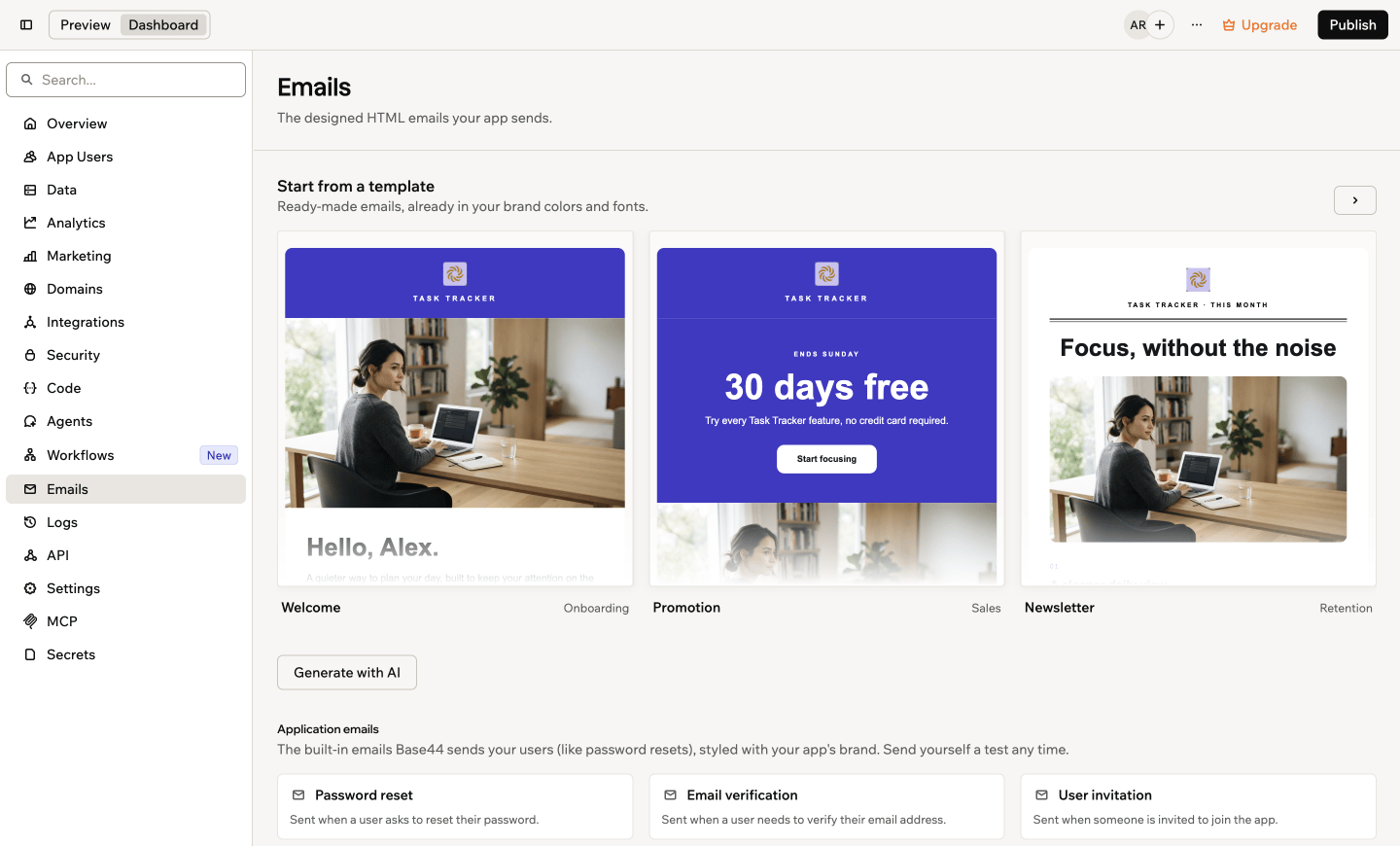
Diseñar los correos de tu app en Base44
Empezar desde una plantilla
Base44 escribe un conjunto de correos iniciales para cada app, ya con el logotipo, los colores y las fuentes de tu app. Elige uno para guardarlo como tu propio correo. Se abre en la vista previa, listo para cambiarlo como quieras. Para empezar desde una plantilla:- Haz clic en Dashboard en el editor de tu app.
- Haz clic en Emails.
- En Start from a template, busca la plantilla que quieres. Si tu app tiene más de 3 plantillas, usa las flechas para ver el resto.
- Pasa el cursor sobre la plantilla y haz clic en Use this template.
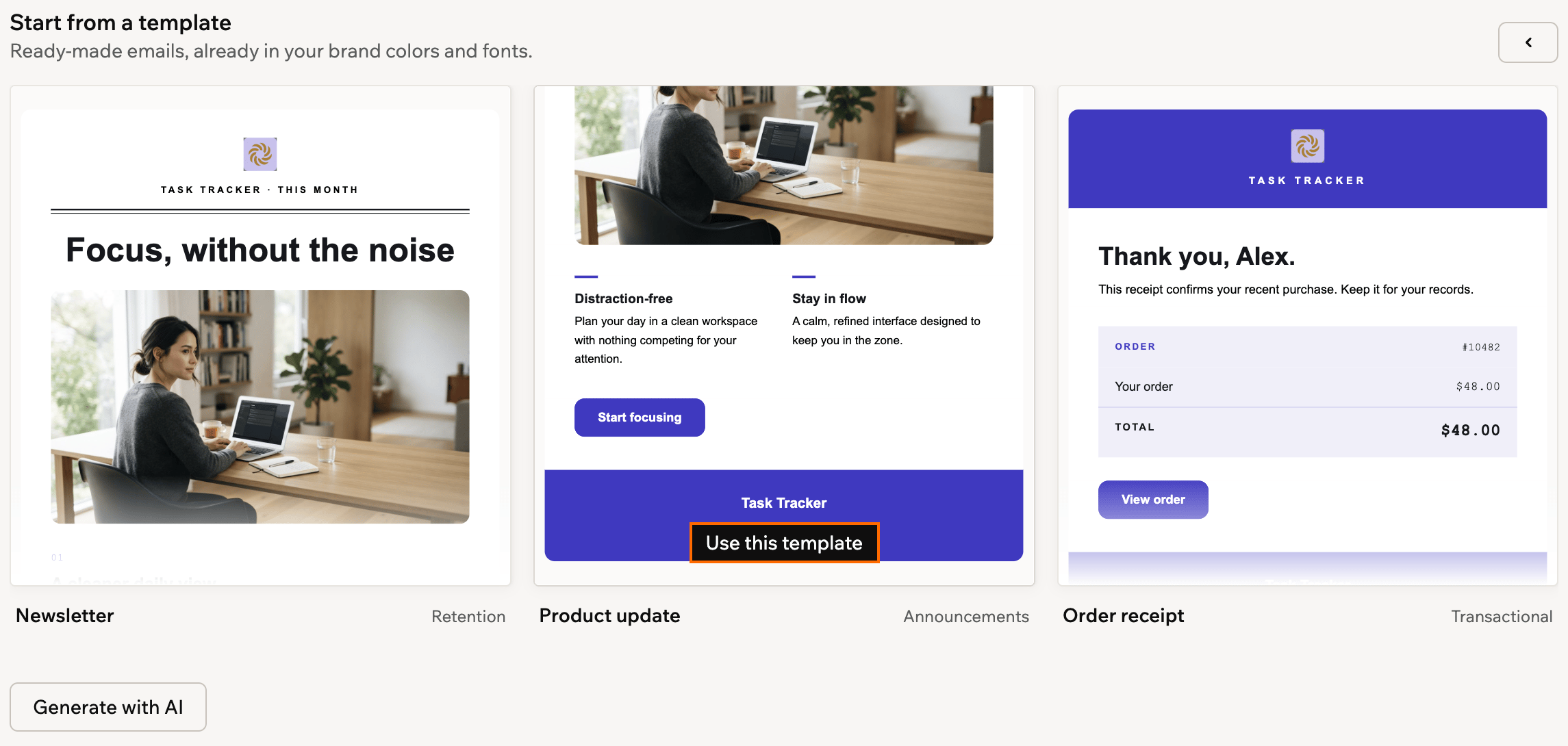
Empezar desde una plantilla en Base44
Diseñar con el chat de IA
Describe el correo que quieres en el chat de IA y lo diseñará por ti con el estilo de tu app. Por ejemplo,Diseña un correo de bienvenida que agradezca a los nuevos miembros y enlace a su página de perfil. Puedes escribirlo directamente en el chat de IA o empezar desde la pestaña Emails.
Para diseñar un correo con el chat de IA:
- Haz clic en Dashboard en el editor de tu app.
- Haz clic en Emails.
- Haz clic en Generate with AI.
- Describe el correo en el chat de IA y envía tu mensaje.
Previsualizar y probar
Abre cualquier correo para ver exactamente lo que reciben los usuarios de tu app. Comprueba cómo se ve en distintas pantallas y envíate una copia de prueba.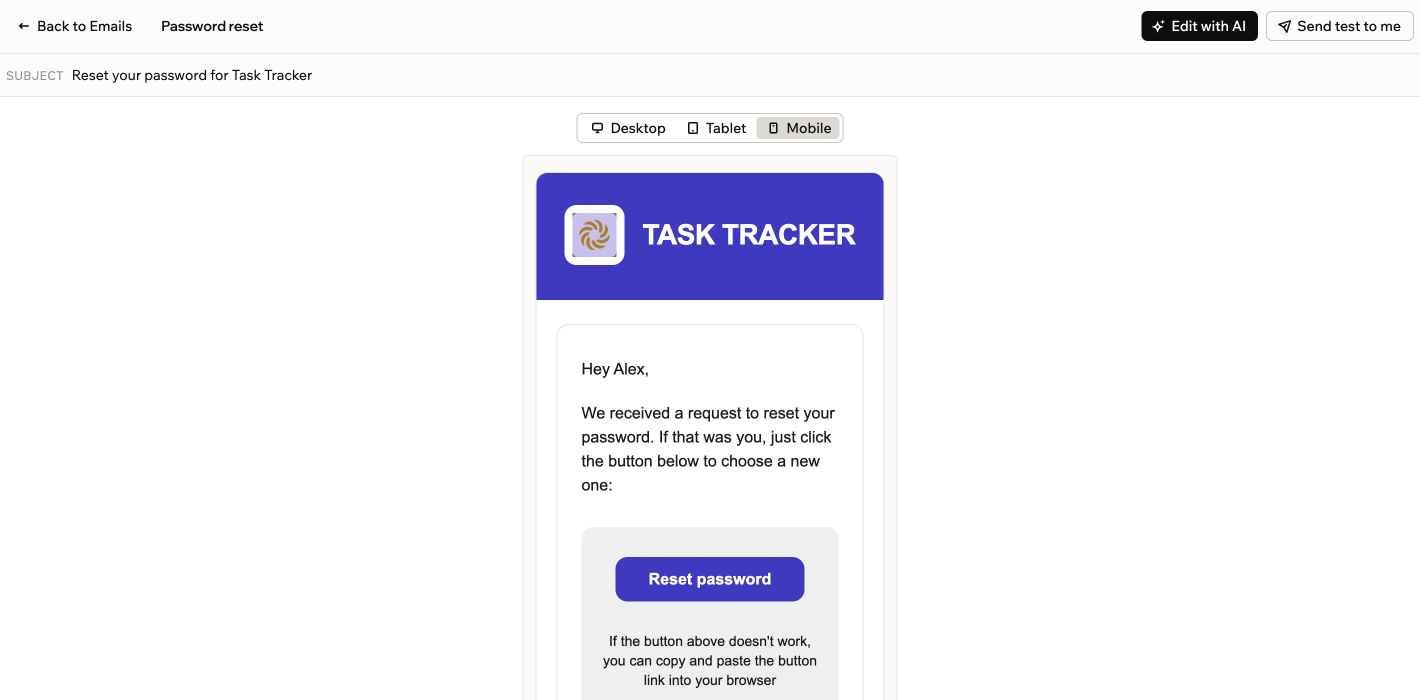
Previsualizar un correo en Base44
- Haz clic en Dashboard en el editor de tu app.
- Haz clic en Emails.
- Haz clic en el correo que quieres abrir.
- Elige lo que quieres hacer:
- Comprobar otros tamaños de pantalla: Haz clic en Desktop, Tablet o Mobile encima de la vista previa.
- Enviar una prueba: Haz clic en Send test to me para recibir una copia en tu bandeja de entrada.
- Cambiar el correo: Haz clic en Edit with AI y describe qué cambiar en el chat de IA.
- Eliminar el correo: En los correos que diseñaste, haz clic en Delete y luego en Delete template para confirmar.
Personalizar los correos integrados
Si tu app tiene inicio de sesión, envía automáticamente 4 correos de cuenta a las personas que la usan. No necesitas configurarlos ni activarlos. Base44 los envía como parte del registro e inicio de sesión de tu app, ya con el logotipo y los colores de tu app.- Restablecer contraseña: Se envía cuando un usuario pide restablecer su contraseña.
- Verificación de correo: Se envía cuando un usuario necesita verificar su dirección de correo.
- Invitación de usuario: Se envía cuando alguien recibe una invitación para unirse a la app.
- Acceso aprobado: Se envía cuando se aprueba una solicitud de acceso a la app.
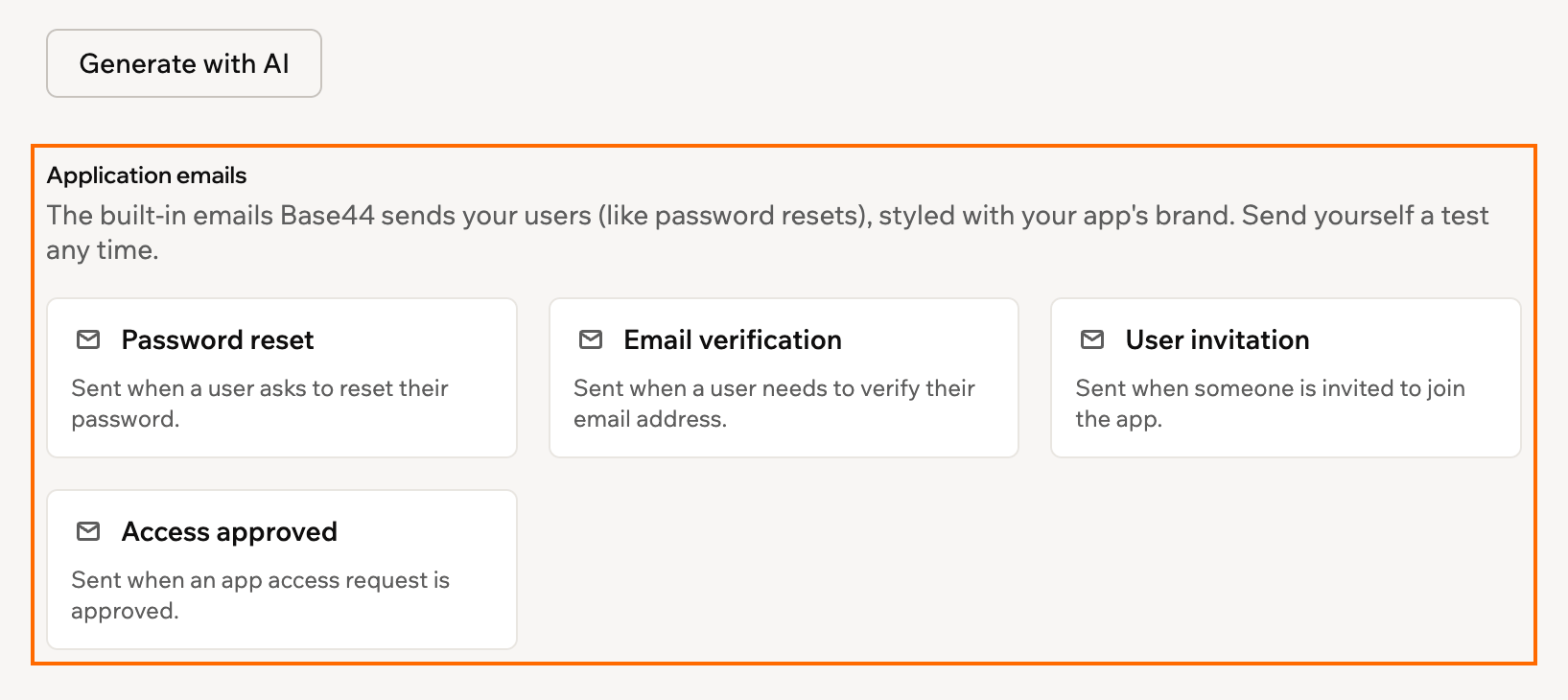
Personalizar los correos integrados en Base44
- Haz clic en Dashboard en el editor de tu app.
- Haz clic en Emails.
- En Application emails, haz clic en el correo que quieres cambiar.
- Haz clic en Edit with AI y describe qué cambiar en el chat de IA.
El correo de verificación llega a personas que aún se están registrando, así que tu versión pasa algunas comprobaciones extra antes de enviarse. Tu app necesita su propio dominio de correo personalizado y tu versión debe mostrar el código de verificación. Además, se revisa primero, lo que puede tardar hasta una hora. Hasta entonces, los usuarios de tu app reciben la versión de Base44, y la vista previa muestra el motivo en Sending.
Enviar desde flujos de trabajo
Cualquier correo que diseñes puede ser un paso de un flujo de trabajo. Así se envía automáticamente cuando ocurre algo en tu app, como un nuevo registro o un pedido completado. Para añadir uno, pídelo al chat de IA, por ejemploCuando un usuario nuevo se registre, envíale un correo de bienvenida. La IA diseña el correo y lo añade al flujo de trabajo como paso Send email, listo para ejecutarse. Al abrir el flujo de trabajo, el paso muestra a quién va el correo, su asunto y qué plantilla usa.
Más información sobre crear flujos de trabajo y sobre a quién puede enviar correos tu app.
Esta página fue traducida con IA. Para obtener la información más precisa y actualizada, consulta la versión en inglés.