

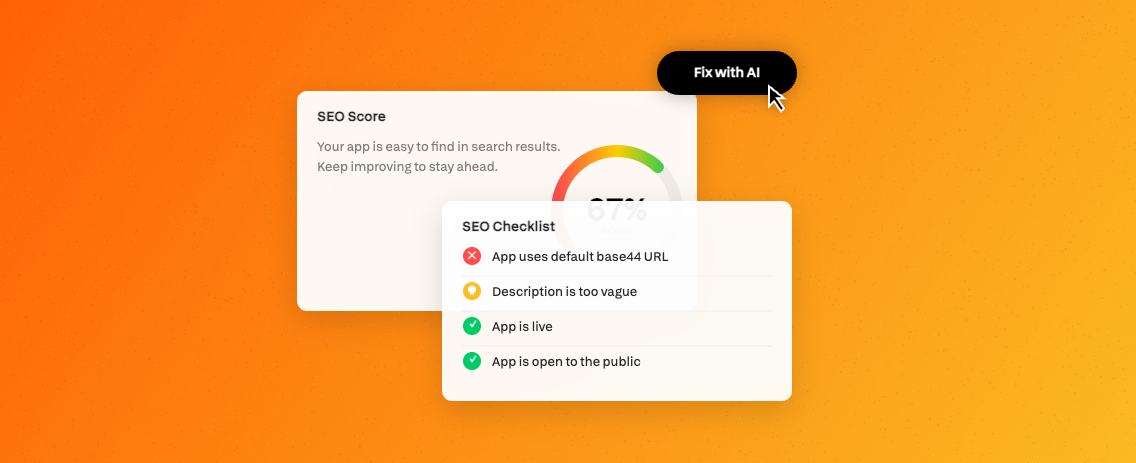
Tu puntuación de SEO y la lista de comprobación
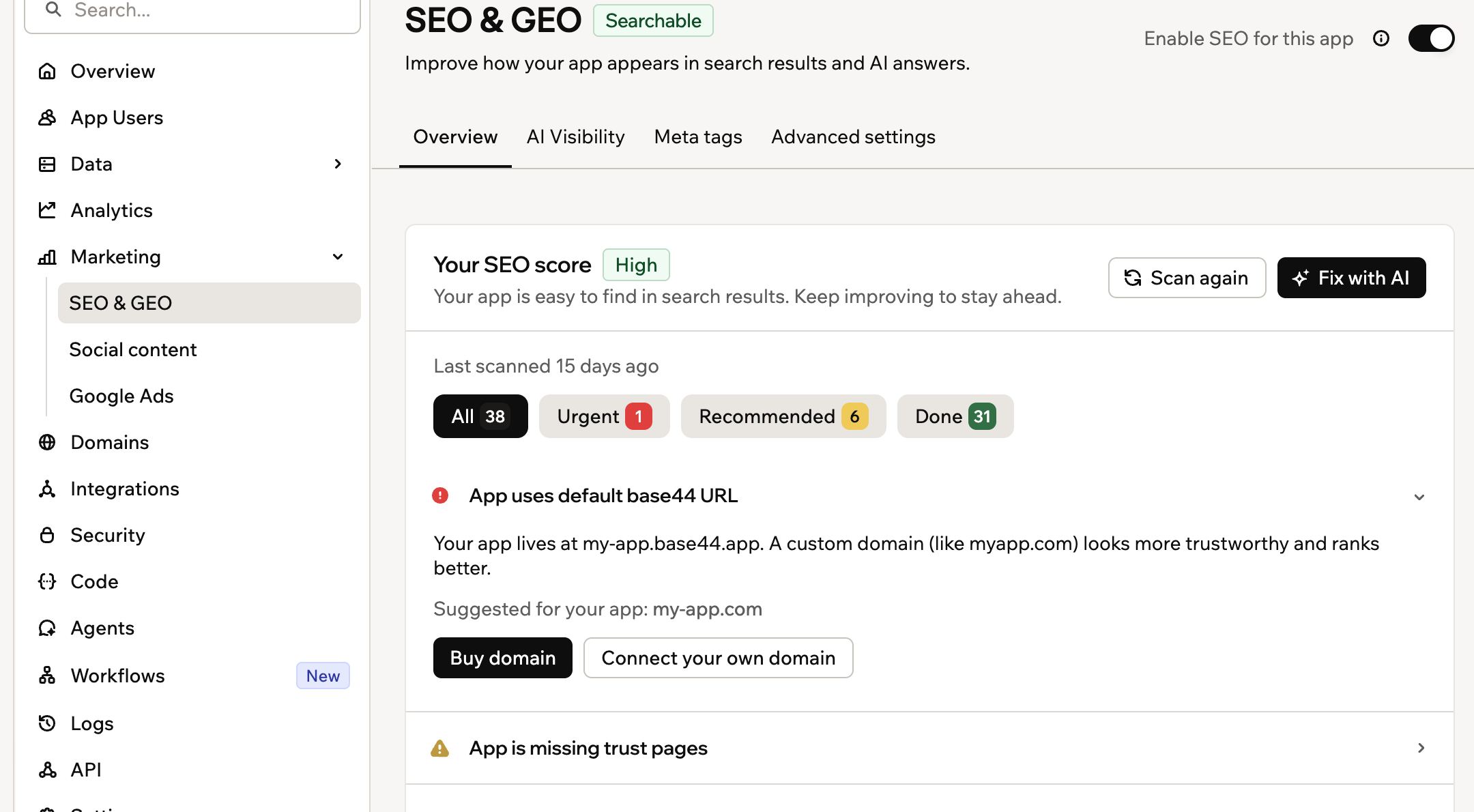
Abrir tu panel de SEO
Overview
La pestaña Overview es tu panel de control principal de SEO. Contiene tu lista de configuración y, cuando lo conectas, tus datos de Google Search Console. Ejecuta un escaneo para ver la puntuación de tu app, corrige los problemas que encuentre y gestiona los archivos y funciones de SEO que Base44 genera por ti.Ejecutar un escaneo
El escaneo de SEO & GEO revisa tu app frente a una lista completa de criterios de SEO y GEO y te da una lista priorizada de problemas que corregir. Tu puntuación refleja lo bien preparada que está tu app para los motores de búsqueda y las plataformas de búsqueda con IA. Para ejecutar un escaneo:- Haz clic en Dashboard en el editor de tu app.
- Haz clic en SEO & GEO en Marketing.
- Haz clic en Run scan.
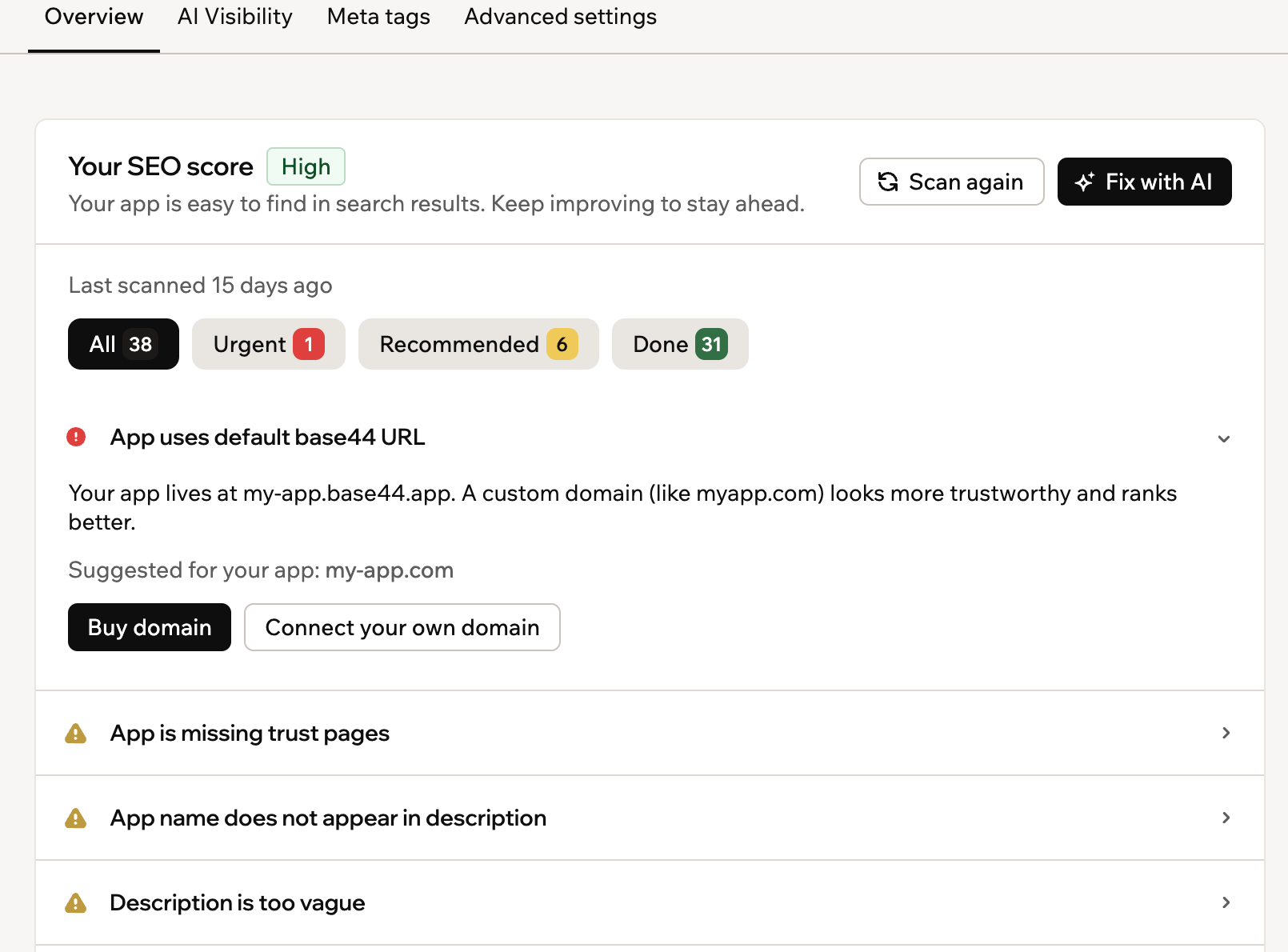
Revisar tu puntuación de SEO y las correcciones sugeridas
Leer tu puntuación y tu lista
Después del escaneo, Your SEO score muestra una valoración Low, Moderate o High, con una lista de todo lo que encontró el escaneo. Haz clic en cualquier elemento para expandirlo y ver qué significa y qué puedes hacer. Usa los filtros sobre la lista para centrarte en lo más importante:- All: Todos los elementos de la lista.
- Urgent: Problemas que perjudican directamente tu visibilidad y que debes corregir primero.
- Recommended: Mejoras que pueden subir tu puntuación, pero que no bloquean tu rendimiento actual.
- Done: Comprobaciones que tu app ya superó.
Corregir problemas
Después de ejecutar un escaneo, puedes corregir los problemas de uno en uno o enviarlos todos al chat de IA a la vez.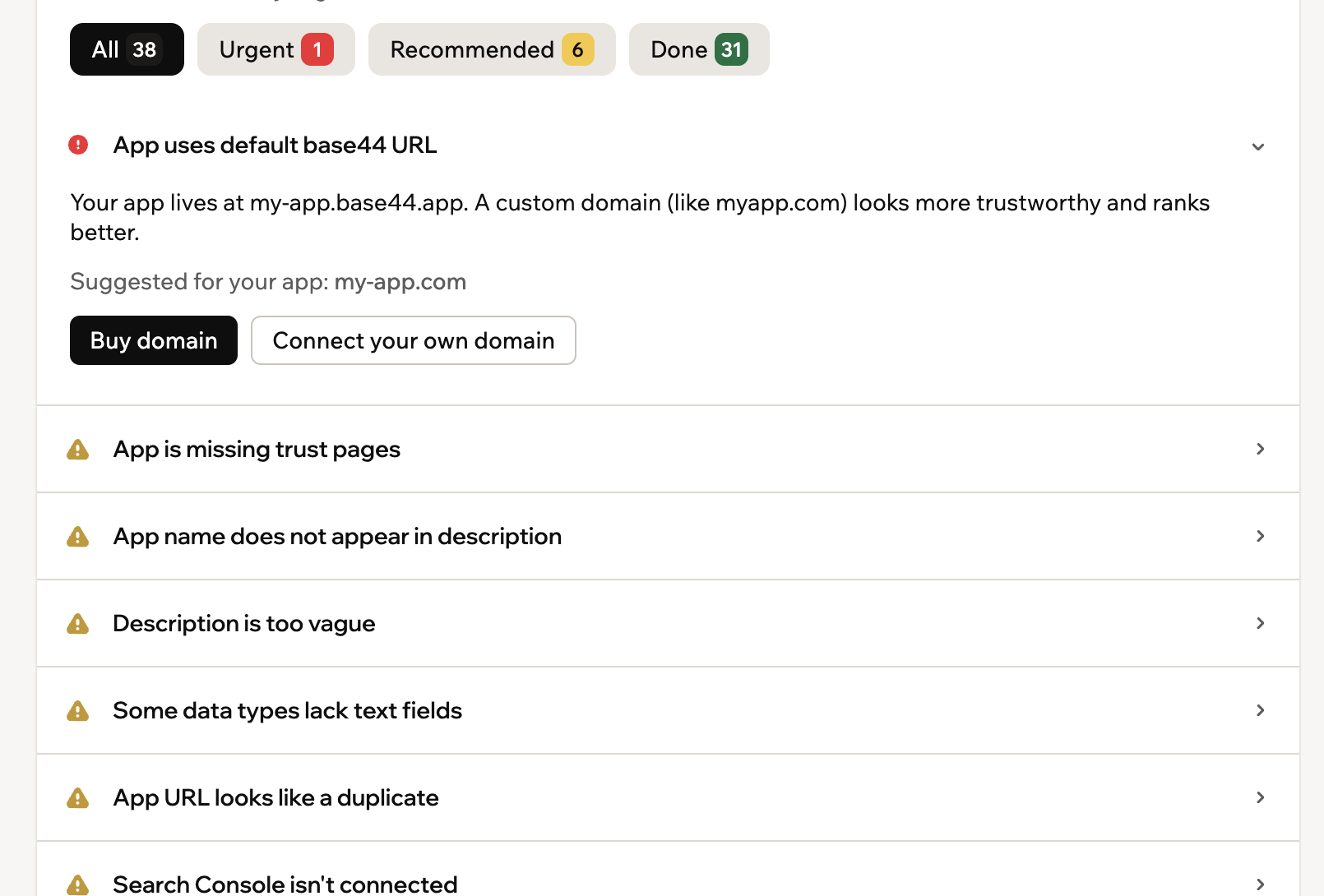
Revisar la acción sugerida para un problema de SEO
Corregir todos los problemas
Corregir todos los problemas
- Haz clic en Dashboard en el editor de tu app.
- Haz clic en SEO & GEO en Marketing.
- Haz clic en Fix with AI en la sección SEO Checklist.
- Envía el prompt en el chat de IA.
Corregir un problema concreto
Corregir un problema concreto
- Haz clic en Dashboard en el editor de tu app.
- Haz clic en SEO & GEO en Marketing.
- Haz clic en el elemento que quieres corregir para expandirlo.
- Haz clic en el botón de acción:
- Si es un botón como Improve description, Base44 aplica la corrección de inmediato.
- Si es Fix with AI, envía el prompt en el chat de IA para aplicar la corrección.
Entender las comprobaciones
El escaneo revisa el nombre y la descripción de tu app, tus páginas, cómo llegan a tu app los motores de búsqueda y las herramientas de IA, las etiquetas de búsqueda de tus páginas y tu contenido. Cada elemento de la lista lleva el nombre de lo que encontró el escaneo, así que la misma comprobación puede mostrar otro nombre cuando se supera. Si tu app no está publicada o requiere inicio de sesión, el escaneo lo muestra como el único problema que corregir primero, en lugar de listar cada comprobación que bloquea. Publica tu app o ábrela al público y vuelve a escanear para ver el resto. Busca abajo la advertencia que ves en tu lista para saber qué significa y cómo corregirla.Nombre, descripción y logo de la app
Nombre, descripción y logo de la app
Títulos y descripciones de las páginas
Títulos y descripciones de las páginas
Publicación, acceso y tu dominio
Publicación, acceso y tu dominio
Etiquetas de búsqueda
Etiquetas de búsqueda
Búsqueda con IA (GEO)
Búsqueda con IA (GEO)
Páginas y contenido
Páginas y contenido
Conectar Google Search Console
Cuando conectas tu app a Google Search Console, tus clics, búsquedas principales e indexación aparecen directamente en la pestaña Overview. Base44 verifica tu sitio y envía tu sitemap por ti. Para saber cómo conectarlo, solucionar problemas de verificación y leer tus datos, consulta Conectar Google Search Console.AI Visibility
Cuando alguien le hace a un asistente de IA una pregunta que tu app puede responder, el asistente abre una de tus páginas para leerla. La pestaña AI Visibility te muestra qué páginas se leen, qué asistentes las leen y cuántas de esas personas hicieron clic para ir a tu app. Todo lo que aparece en esta pestaña cubre los últimos 7 días, y tu actividad se conserva durante 60 días. Si acabas de publicar, puede que veas No AI reads yet. Los asistentes de IA pueden tardar un tiempo en encontrar una app nueva. Para abrir AI Visibility:- Ve al panel de tu app.
- Haz clic en Marketing en el menú de la izquierda.
- Haz clic en SEO & GEO.
- Haz clic en la pestaña AI Visibility.
Tarjetas de resumen
Las 4 tarjetas de la parte superior te dan de un vistazo la forma de tu tráfico de IA. Your app in AI answers también muestra el cambio respecto a la semana pasada cuando sube.AI crawled your app
Your app in AI answers
Visits from AI
Most-read page
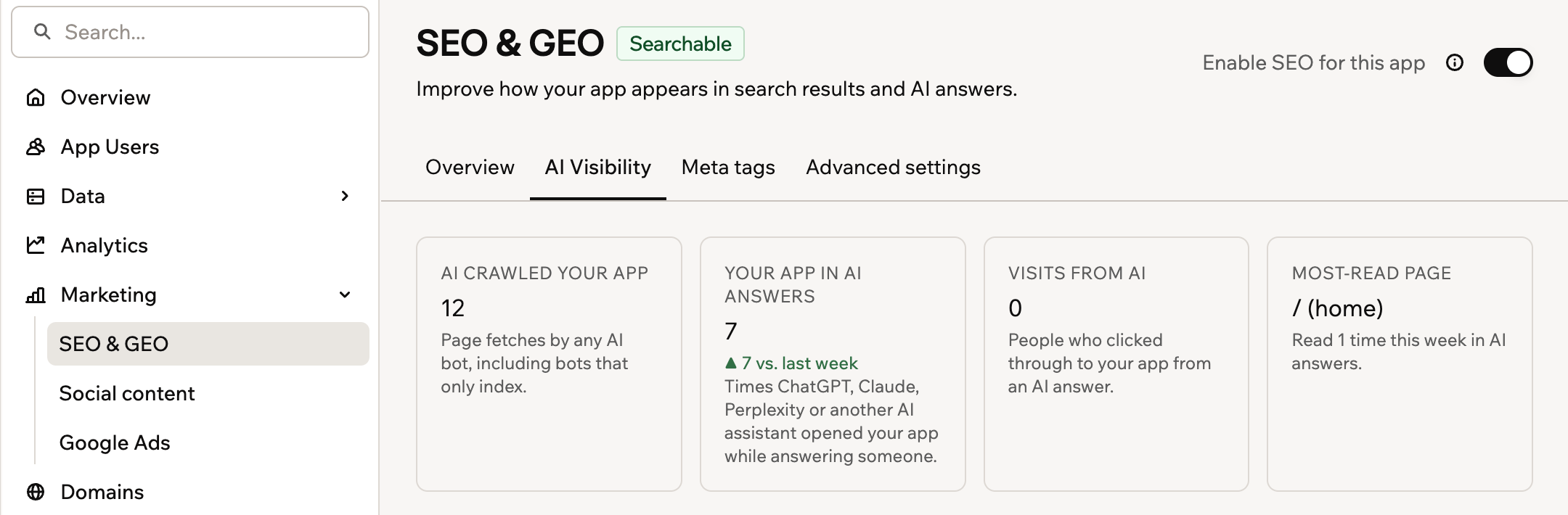
El resumen de AI Visibility
Páginas que la IA leyó para responder a alguien
Esta lista muestra una fila por página y asistente, con cuántas veces se leyó esa página. Es el detalle detrás de la tarjeta Your app in AI answers, para que veas exactamente qué contenido está haciendo el trabajo. Base44 reconoce ChatGPT, Claude, Perplexity, Gemini y Meta AI.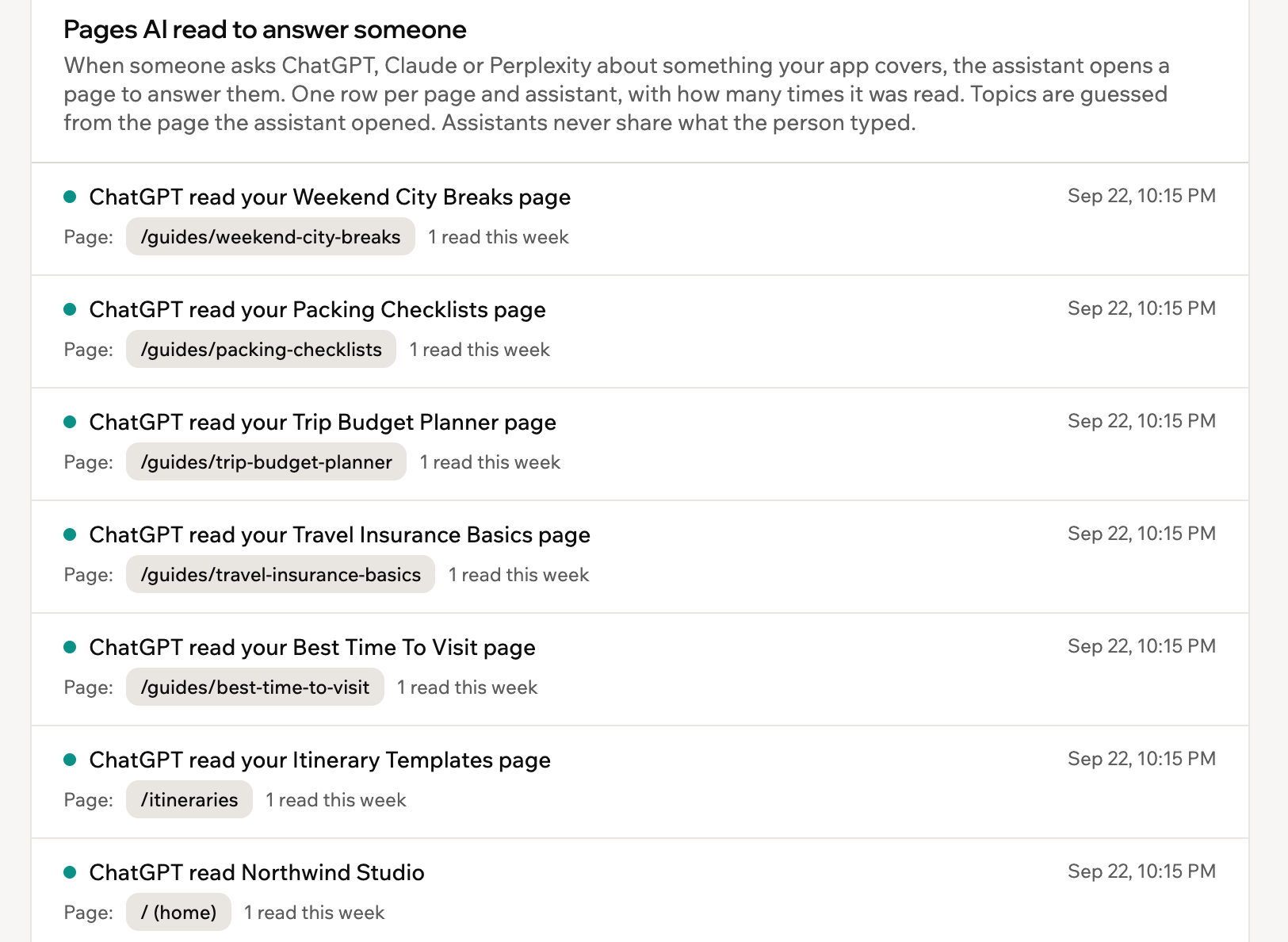
Qué páginas leen los asistentes de IA
Adónde envía la IA a las personas
Las tarjetas te dicen que la IA está leyendo tu app. Esta sección te dice si algo de eso se convierte en visitantes. Aparece cuando un asistente ya te ha enviado a alguien, así que si Visits from AI sigue en 0, todavía no la ves. Lista los asistentes que te enviaron personas reales, cuántas visitas llegaron de cada uno y la página a la que más llega cada uno. Un asistente que lee mucho pero no envía a nadie indica que tu contenido responde la pregunta de forma tan completa que no hay motivo para hacer clic. Eso puede estar bien, o puede significar que la página necesita una razón más clara para visitarla. Se reconocen las referencias de ChatGPT, Claude, Perplexity, Gemini, Meta AI, Copilot, DeepSeek, Grok y Mistral.Meta tags
Los meta tags son fragmentos de texto ocultos en el código de tu página. Los motores de búsqueda los leen para entender de qué trata cada página. Controlan el título y la descripción que se muestran en los resultados de Google, y lo que aparece cuando alguien comparte un enlace a tu app en redes sociales. Definir meta tags claros y precisos para cada página puede mejorar tu tasa de clics en los resultados de búsqueda. En la pestaña Meta tags defines esas etiquetas y eliges qué páginas pueden aparecer en las búsquedas.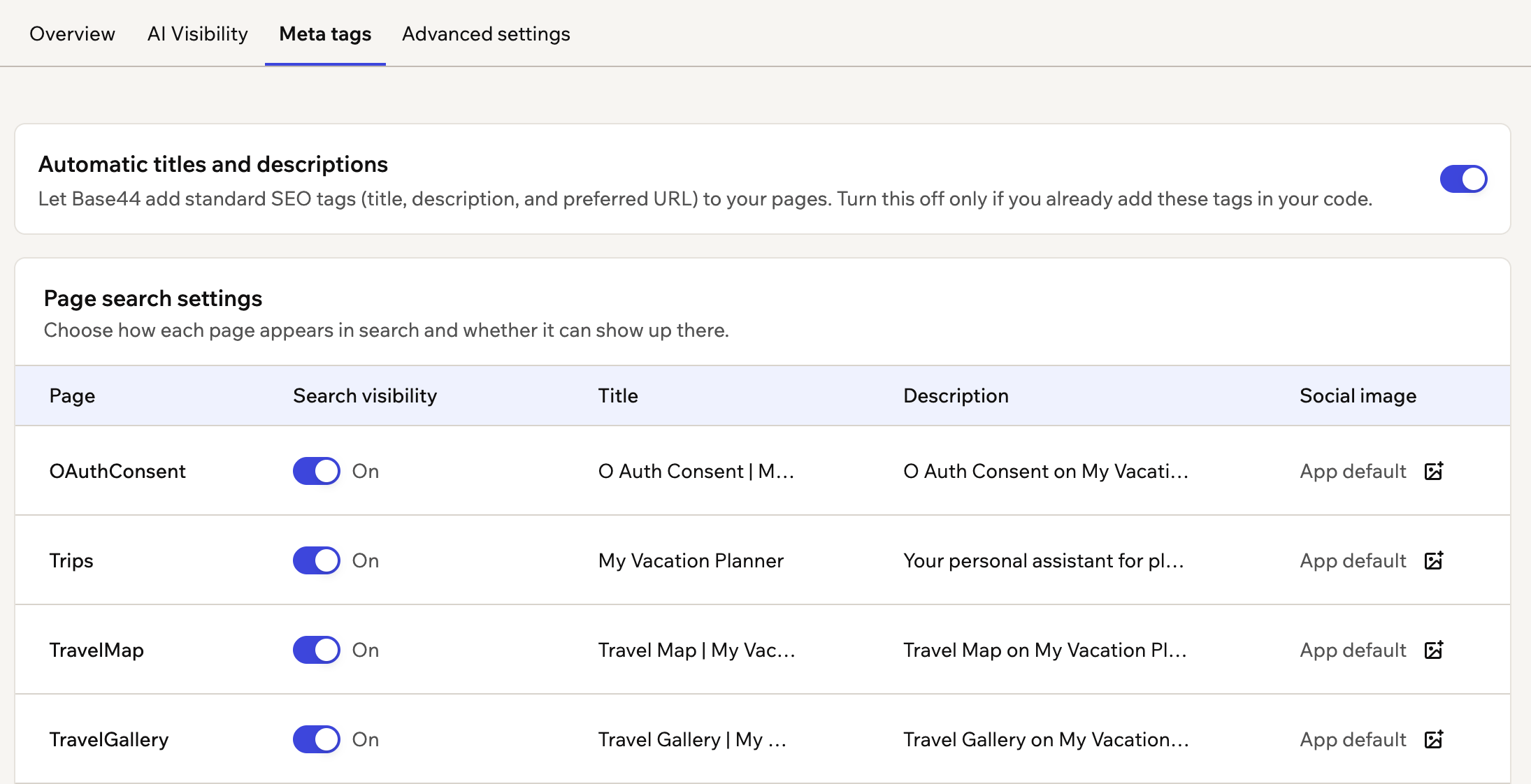
La pestaña Meta tags, con una fila para cada página de tu app
Dejar que Base44 escriba tus etiquetas
Automatic titles and descriptions permite que Base44 añada un título, una descripción y una URL preferida estándar a cada página. Déjalo activado salvo que ya definas estas etiquetas en el código de tu app. En ese caso, desactívalo para que Base44 no añada las suyas junto a las tuyas.Editar los meta tags de una página
Page search settings lista todas las páginas de tu app, con su título y su descripción. Editas cada una directamente en la tabla. Una página oculta de las búsquedas no puede tener su propio título ni su propia descripción. Para editar los meta tags de una página:- Haz clic en Dashboard en el editor de tu app.
- Haz clic en SEO & GEO en Marketing.
- Haz clic en la pestaña Meta tags.
- Haz clic en el título o la descripción que quieres cambiar junto a la página.
- Escribe el nuevo texto. Los títulos pueden tener hasta 60 caracteres y las descripciones hasta 160.
- Haz clic en el icono Save .
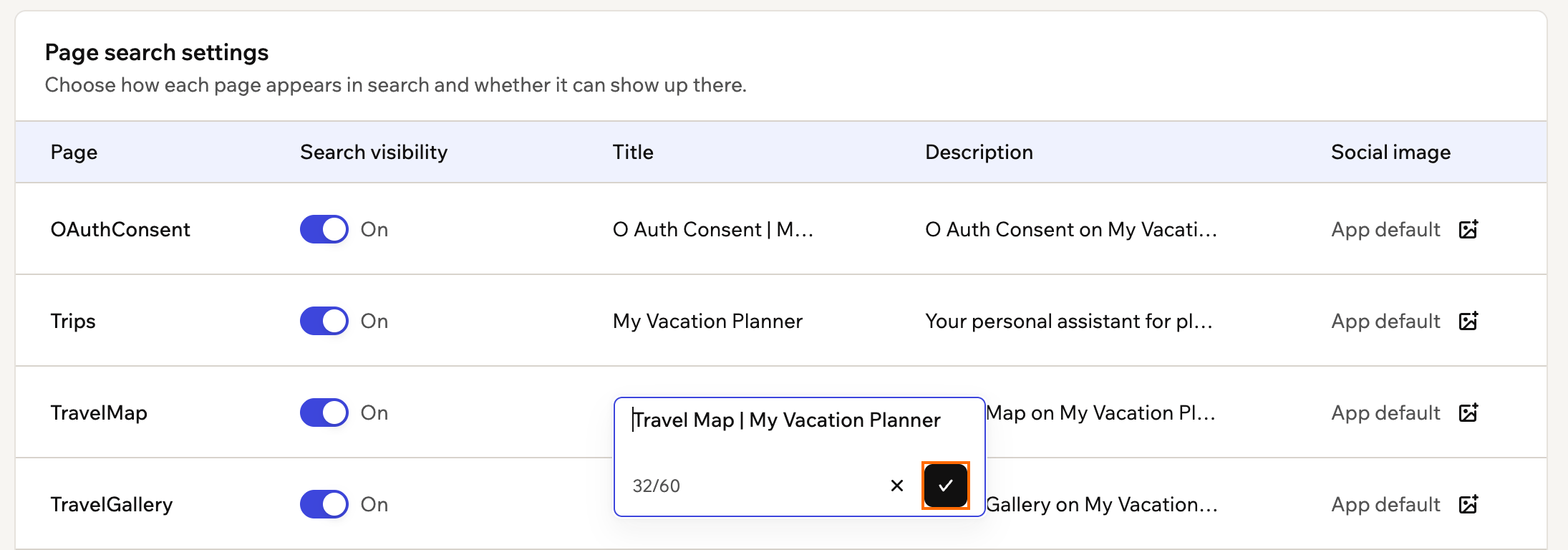
Editar el título de una página en la tabla Meta tags
Configurar imágenes sociales de las páginas
Puedes dar a cualquier página su propia imagen para compartir, así un enlace a esa página muestra una imagen adecuada. La imagen de una página reemplaza la imagen social de tu app solo para esa página. Las páginas sin imagen propia muestran App default en la columna Social image y usan la imagen social de tu app. Una página oculta de las búsquedas no puede tener su propia imagen. Para configurar una imagen social para una página:- Haz clic en Dashboard en el editor de tu app.
- Haz clic en SEO & GEO en Marketing.
- Haz clic en la pestaña Meta tags.
- Haz clic en el icono Upload en la columna Social image junto a la página.
- Elige una imagen PNG, JPG o WebP de hasta 5MB.
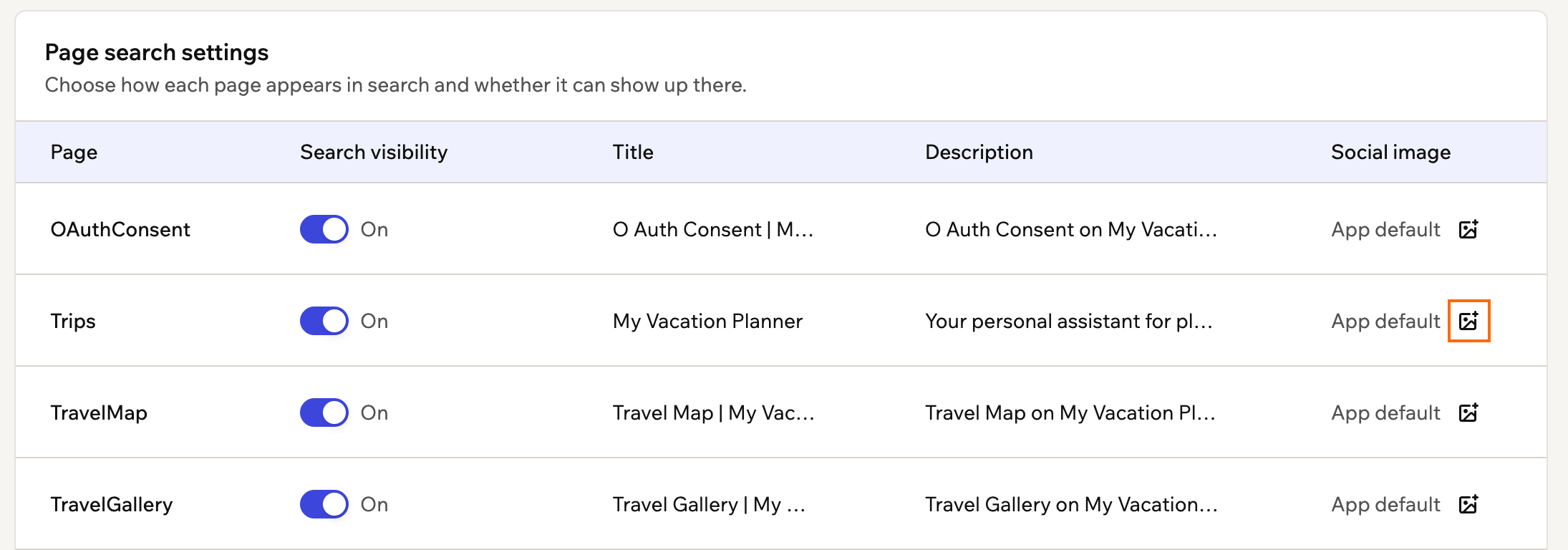
Subir una imagen social para una página
Elegir qué páginas aparecen en las búsquedas
La indexación es la forma en que los motores de búsqueda leen tus páginas y las añaden a su base de datos para que puedan aparecer en los resultados. Si una página no está indexada, no aparece en los resultados de búsqueda ni en las recomendaciones de IA. Cada fila de Page search settings tiene un interruptor Search visibility, y todas las páginas empiezan activadas. Desactiva una página para mantenerla fuera de las búsquedas: Base44 la elimina de tu sitemap y de tu archivollms.txt, y le añade una etiqueta noindex.
Desactivar una página también oculta las páginas que están debajo de ella en la dirección web de tu app. Por ejemplo, si desactivas una página Units en /units, una página en /units/123 también se oculta, y su fila indica que está oculta porque Units está desactivada. Para mostrar una de esas páginas en las búsquedas de todos modos, activa su interruptor. Solo vuelve esa página, y las demás páginas debajo de Units siguen ocultas.
Para elegir si una página aparece en las búsquedas:
- Haz clic en Dashboard en el editor de tu app.
- Haz clic en SEO & GEO en Marketing.
- Haz clic en la pestaña Meta tags.
- En Page search settings, desactiva o activa el interruptor Search visibility junto a la página.
Advanced settings
La pestaña Advanced settings controla los archivos y los datos adicionales que Base44 crea para los motores de búsqueda y las herramientas de IA.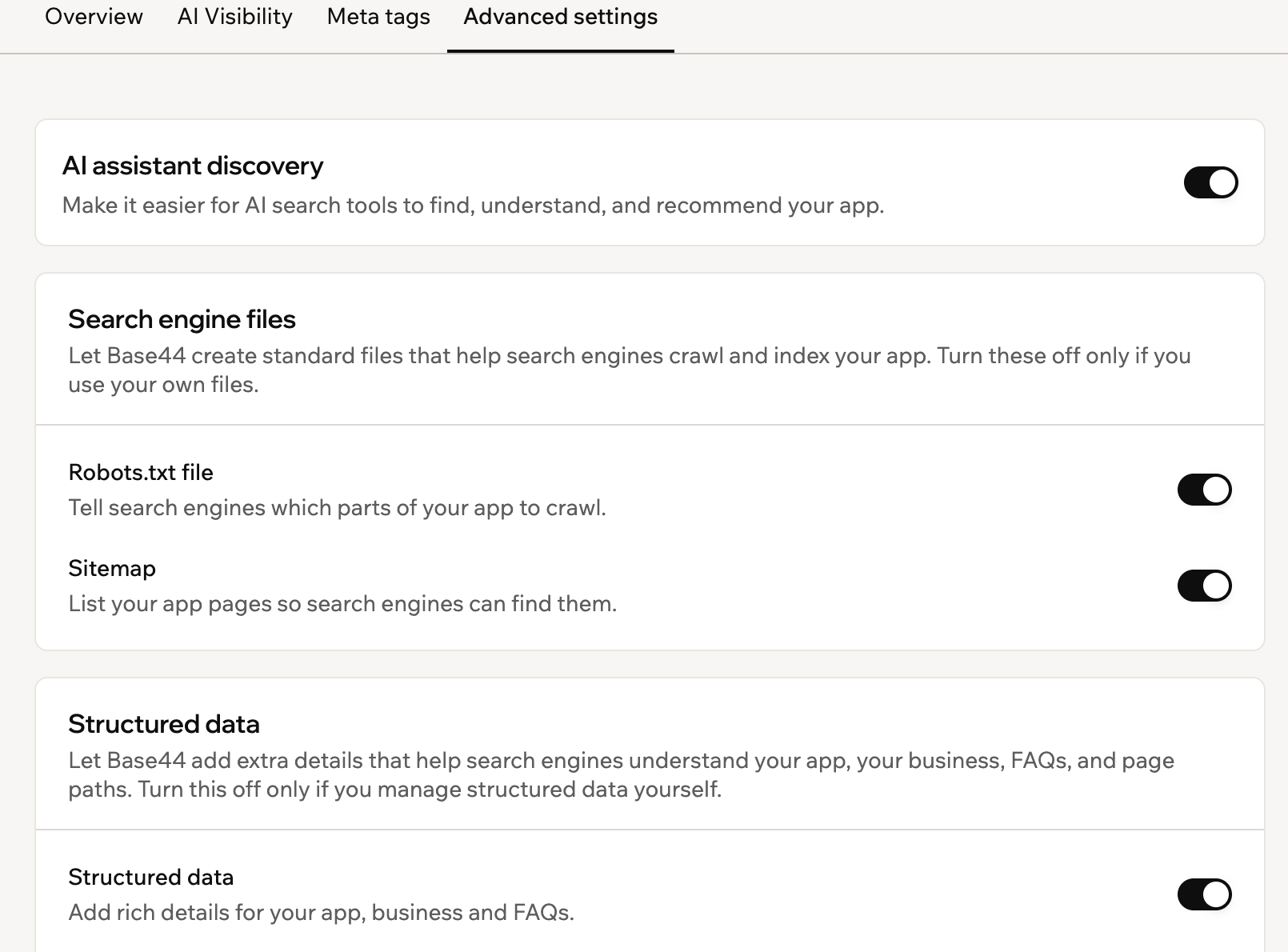
Gestionar cómo los motores de búsqueda y las herramientas de IA descubren tu app
AI assistant discovery
Cuando alguien usa un asistente de IA como ChatGPT, Gemini o Perplexity para encontrar o comparar herramientas, esas plataformas rastrean la web y usan señales estructuradas para decidir qué mostrar. Base44 genera un archivollms.txt para tu app, un archivo ligero que da a los crawlers de IA un resumen claro y estructurado de lo que hace tu app. Esto ayuda a que las herramientas de búsqueda con IA entiendan y recomienden tu app.
Activa o desactiva AI assistant discovery para controlar si Base44 genera este archivo.
Search engine files
Son los archivos estándar que ayudan a los motores de búsqueda a rastrear e indexar tu app. Desactiva uno solo si sirves tu propia versión de ese archivo.- Robots.txt file: Indica a los motores de búsqueda y a los crawlers de IA qué partes de tu app pueden visitar. Cuando está activado, Base44 genera el archivo por ti. Cuando está desactivado, Base44 sirve tu
public/robots.txtdesplegado si existe, o devuelve un 404. - Sitemap: Lista las páginas de tu app para que los motores de búsqueda las encuentren e indexen más rápido. Cuando está activado, Base44 genera el archivo por ti. Cuando está desactivado, Base44 sirve tu
public/sitemap.xmldesplegado si existe, o devuelve un 404.
Structured data
Los datos estructurados son código oculto en tu página que da a los motores de búsqueda contexto adicional sobre tu app, como los datos de tu marca, la estructura de la página y las preguntas frecuentes. Los motores de búsqueda los usan para mostrar resultados enriquecidos, como desplegables de preguntas frecuentes o información de la marca.- Structured data: Añade detalles sobre tu app, tu negocio y tus preguntas frecuentes. Desactívalo si proporcionas tus propios datos estructurados, para que Base44 no añada los suyos junto a ellos.
- Breadcrumbs: Crea el rastro de enlaces que se muestra en una página, como Home > Products > Item, para que los motores de búsqueda entiendan dónde está una página dentro de tu app. Desactívalo para servir tu propia estructura de breadcrumbs tal cual.
Preguntas frecuentes
Haz clic en una pregunta para saber más.¿Ejecutar un escaneo usa créditos?
¿Ejecutar un escaneo usa créditos?
¿Con qué frecuencia debo ejecutar el escaneo?
¿Con qué frecuencia debo ejecutar el escaneo?
¿Qué es el GEO y por qué importa?
¿Qué es el GEO y por qué importa?
¿Cuál es la diferencia entre los problemas urgentes y los recomendados?
¿Cuál es la diferencia entre los problemas urgentes y los recomendados?
¿Corregir todos los problemas garantiza una puntuación perfecta?
¿Corregir todos los problemas garantiza una puntuación perfecta?
¿Por qué mi puntuación es más baja de lo esperado?
¿Por qué mi puntuación es más baja de lo esperado?
- App no publicada: Los motores de búsqueda no pueden llegar a una app sin publicar. Publica tu app antes de ejecutar un escaneo.
- App que requiere inicio de sesión: Si tu app requiere inicio de sesión, los motores de búsqueda no pueden acceder a ninguna de tus páginas.
- Sin página de inicio activa: Si tu página de inicio devuelve un error, los motores de búsqueda no pueden rastrear tu app.
- Sin dominio personalizado: Los motores de búsqueda tratan las apps en un subdominio de Base44 como sitios de prueba o de staging. Conectar tu propio dominio es la mayor mejora que puedes hacer en tu puntuación.
¿Puedo desactivar el SEO de mi app?
¿Puedo desactivar el SEO de mi app?
llms.txt. Tu app sigue siendo accesible públicamente para los motores de búsqueda, pero sin ninguna mejora de SEO de la plataforma.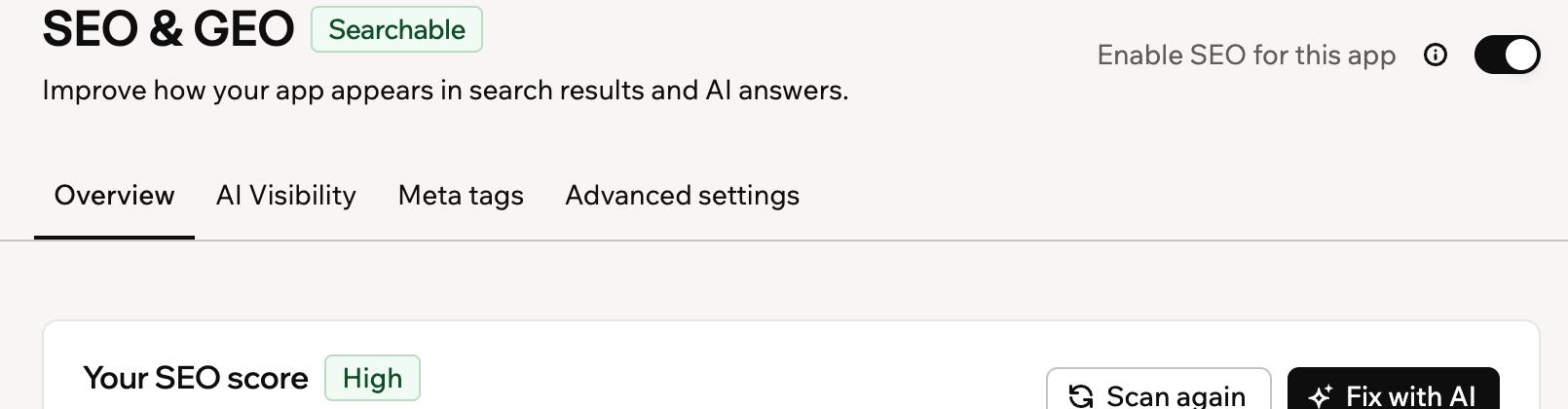
Controlar la visibilidad de tu app en las búsquedas
¿Puedo controlar qué páginas se escanean o se indexan?
¿Puedo controlar qué páginas se escanean o se indexan?