

Acerca del chat de IA
El chat de IA de Base44 es mucho más que un generador de código. Funciona como tu asistente inteligente, entiende tu objetivo y usa las herramientas adecuadas para llevarte hasta ahí. Tus apps se vuelven más precisas, conscientes del contexto y flexibles, así puedes centrarte en construir funciones complejas rápido, con una automatización inteligente trabajando en segundo plano. A diferencia de la IA tradicional que solo responde con texto, la IA agentiva sabe cuándo buscar en la web, revisar tus archivos o traer datos de otras fuentes. También usa la selección automática de modelos para elegir modelos de última generación según lo que necesita tu prompt, así obtienes soluciones reales sin gestionar modelos ni detalles técnicos. El chat de IA es cómo construyes tu app. Para darle a las personas que usan tu app un asistente propio con quien conversar, mira el constructor de chatbot de IA.¿Qué significa esto en la práctica? Aquí tienes algunos ejemplos:
- Comparte con el chat un enlace a un sitio web público para copiar al instante el diseño, la disposición y el contenido visible en tu app. Por ejemplo: “Copia el diseño de
https://example.com.” - Pide al agente que te ayude a seguir buenas prácticas buscando código listo o soluciones comunes. Por ejemplo: “Muéstrame el patrón estándar para la autenticación de usuarios.”
- Trae listas o contenido de otros sitios y úsalo en tu app, como importar catálogos de productos o recopilar textos e imágenes de un sitio. Por ejemplo: “Importa la lista de productos de
https://example.com.” - Actualiza directamente la base de datos de tu app con instrucciones simples y claras. Por ejemplo: “Dale un punto a Emily por hacer sus deberes.”
Usar los modos del chat de IA
El constructor de apps con IA de Base44 incluye 3 modos de chat para crear tu app:- Build: Actúa al instante sobre tus prompts.
- Discuss: Te permite hacer preguntas o planificar tu siguiente cambio, sin cambios en el código hasta que los apruebes.
- Edit: Te permite hacer clic en elementos de la vista previa para ajustar la visualización directamente.
Usar el modo Build
Escribe lo que necesitas y la IA actúa de inmediato. Este modo es ideal para ediciones rápidas y solicitudes de nuevas funciones. Para obtener los mejores resultados, sé lo más específico posible. Cuantos más detalles des, con más precisión creará la IA tu app. El modo Build está seleccionado por defecto, así que solo necesitas los pasos de abajo cuando vuelves desde otro modo. Para cambiar al modo Build:- Ve al chat de IA en el editor de tu app.
- Haz clic en el menú desplegable de modos en la parte inferior del chat.
- Selecciona Build.
Usar el modo Discuss
Haz lluvia de ideas, aclara dudas o explora ideas antes de cambiar tu app. Es un espacio seguro para hacer preguntas, obtener sugerencias o discutir opciones. Según lo que preguntes, la IA te responde directamente o te propone un cambio para revisar, y no se construye nada hasta que lo apruebas. Cada mensaje en el modo Discuss usa 0,3 créditos. Cuando estés listo para que la IA implemente tus cambios, vuelve al modo Build y pídele que los haga.- Ahorra créditos evitando prueba y error innecesarios antes de finalizar los cambios.
- Usa su propio modelo de IA sin importar el modelo seleccionado en tu app, y eso es lo que mantiene su costo bajo.
- Ve al chat de IA en el editor de tu app.
- Haz clic en el menú desplegable de modos en la parte inferior del chat.
- Selecciona Discuss.
Usar el modo Edit
Haz cambios en el diseño de tu app, manualmente o pidiéndole a la IA que los haga por ti. El modo Edit tiene su propio botón en la parte superior del editor, en lugar de estar en el menú desplegable de modos del chat. Tus ediciones se guardan automáticamente mientras trabajas. Puedes deshacer y rehacer hasta 50 pasos dentro de la misma sesión de edición visual usando los botones deshacer/rehacer arriba del editor, y tus ediciones se mantienen tras recargas de la vista previa. Si intentas salir con cambios sin guardar, tu navegador te avisa antes. Tus ediciones también aparecen en Version History, así puedes restaurar un conjunto anterior de ediciones manuales en cualquier momento.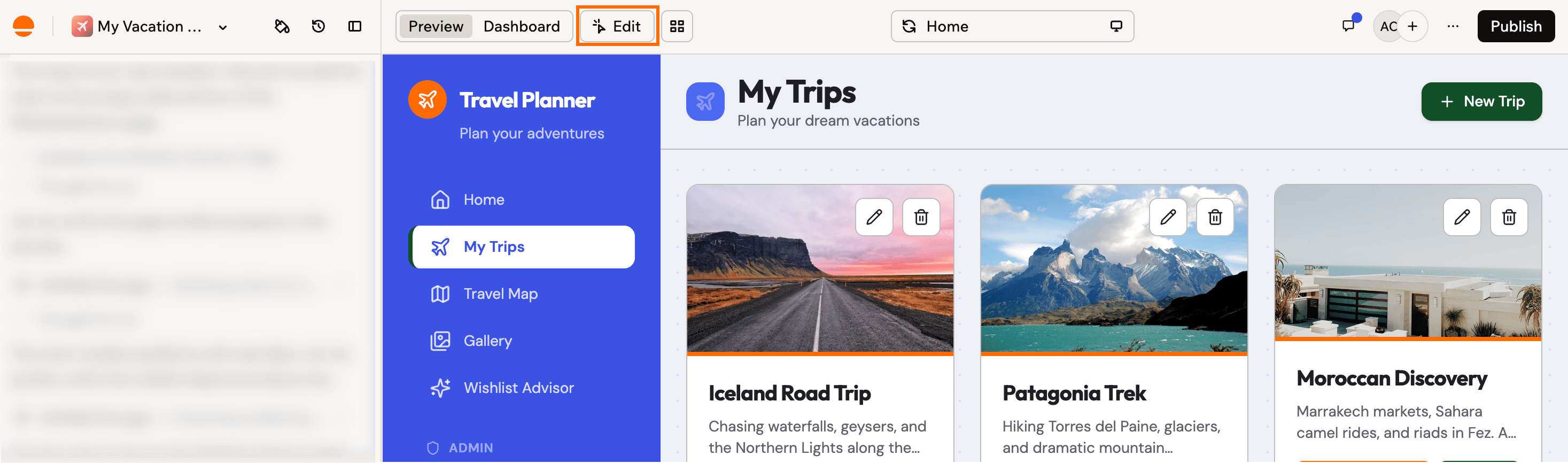
Iniciar el modo Edit desde la parte superior del editor de la app
- Ve al editor de tu app.
- Haz clic en Edit en la parte superior del editor.
- En la vista previa de tu app, selecciona lo que quieres cambiar:
- Un elemento: Haz clic en él.
- Un grupo de elementos: Haz clic en un elemento que se repite en la página. Todas las repeticiones se resaltan y tu cambio se aplica a todas a la vez.
- Haz tu cambio:
- Manualmente: Edita el elemento directamente. Por ejemplo, puedes cambiar colores de fondo, colores de texto o espaciado. También puedes abrir el código del elemento, ajustar sus clases de Tailwind para afinar espaciado, tipografía, diseño y respuesta a pantalla, o eliminarlo con el ícono Delete en la barra de Edit. Esto no consume créditos.
- Usando el chat de IA: Haz clic en Edit Element, escribe qué quieres cambiar y la IA se encargará. Esto usa créditos de mensaje, y la cantidad depende del tamaño y complejidad del cambio.

Seleccionar un elemento repetido en el modo Edit
Personalizar tu chat de IA
Cómo se comporta el chat de IA en tu app depende de ti. Elige el modelo que lo impulsa, decide con qué frecuencia se detiene a pedir tu permiso, bloquea los archivos que no debe tocar y dale reglas que seguir en cada prompt. Todo empieza desde el mismo lugar: en el editor de tu app, haz clic en el modelo actual en la parte inferior del chat de IA.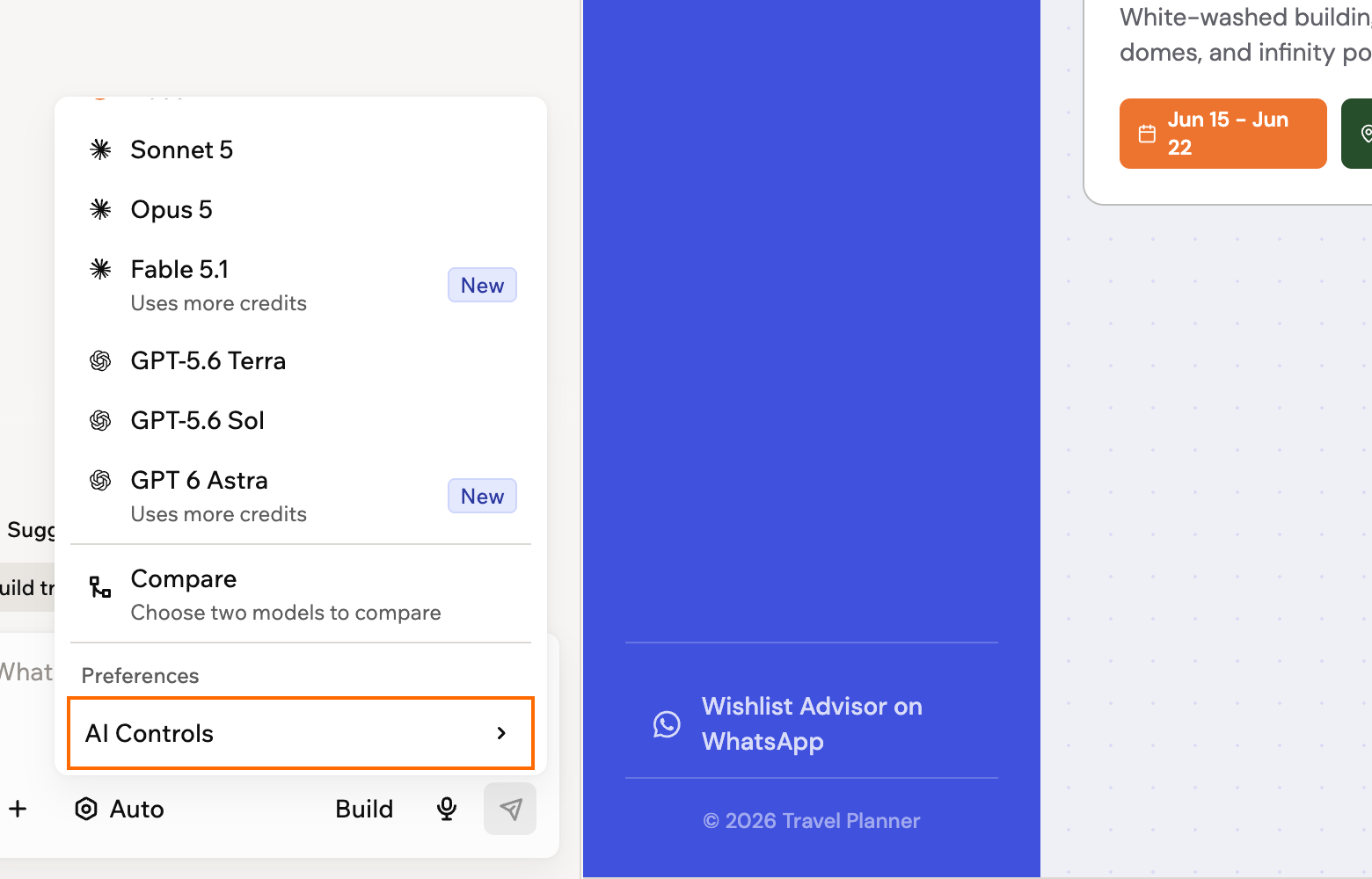
Abrir AI Controls desde el menú de modelos en el chat de IA
Elegir tu modelo
Elige un modelo manualmente cuando quieras más control. Cada modelo aporta fortalezas únicas, así puedes elegir el mejor para tu prompt. Puedes elegir uno al escribir tu primer prompt o cambiarlo en cualquier momento mientras trabajas en el editor de tu app.Modelos disponibles
- Auto mode: Emparejado con el mejor modelo de IA para cada solicitud.
- Base 1: El primer modelo interno de Base44, entrenado con patrones reales de construcción de toda la plataforma. Una opción equilibrada y de uso general, tanto para construir a diario como para conversar.
- Sonnet 5: Una opción equilibrada para el trabajo diario, escribir, refactorizar y resolver problemas, con una buena mezcla de calidad y velocidad.
- Opus 5: El modelo de razonamiento más avanzado, pensado para los problemas más difíciles. Úsalo para lógica compleja de varios pasos, decisiones de arquitectura complejas y casos límite donde necesitas la máxima precisión.
- GPT-5.6 Terra: Una opción de GPT-5.6 eficiente en costo para razonamiento complejo y planificación multi-paso, con un costo de créditos más bajo.
- GPT-5.6 Sol: La opción de GPT-5.6 más capaz, para el razonamiento más difícil y proyectos grandes en evolución. Usa más créditos.
- GPT 6 Astra: El modelo GPT más nuevo y capaz, para el razonamiento más difícil y los builds más exigentes. Usa más créditos por solicitud.
- Fable 5.1: Ideal para builds complejos de varios pasos y depuración detallada, cuando quieres resultados minuciosos y de alta calidad. Usa más créditos por solicitud.
Desde tu primer prompt
Desde tu primer prompt
- En la página principal de Base44, bajo el cuadro de prompt, haz clic en Model.
- Selecciona el modelo que quieras, o mantén Auto mode.
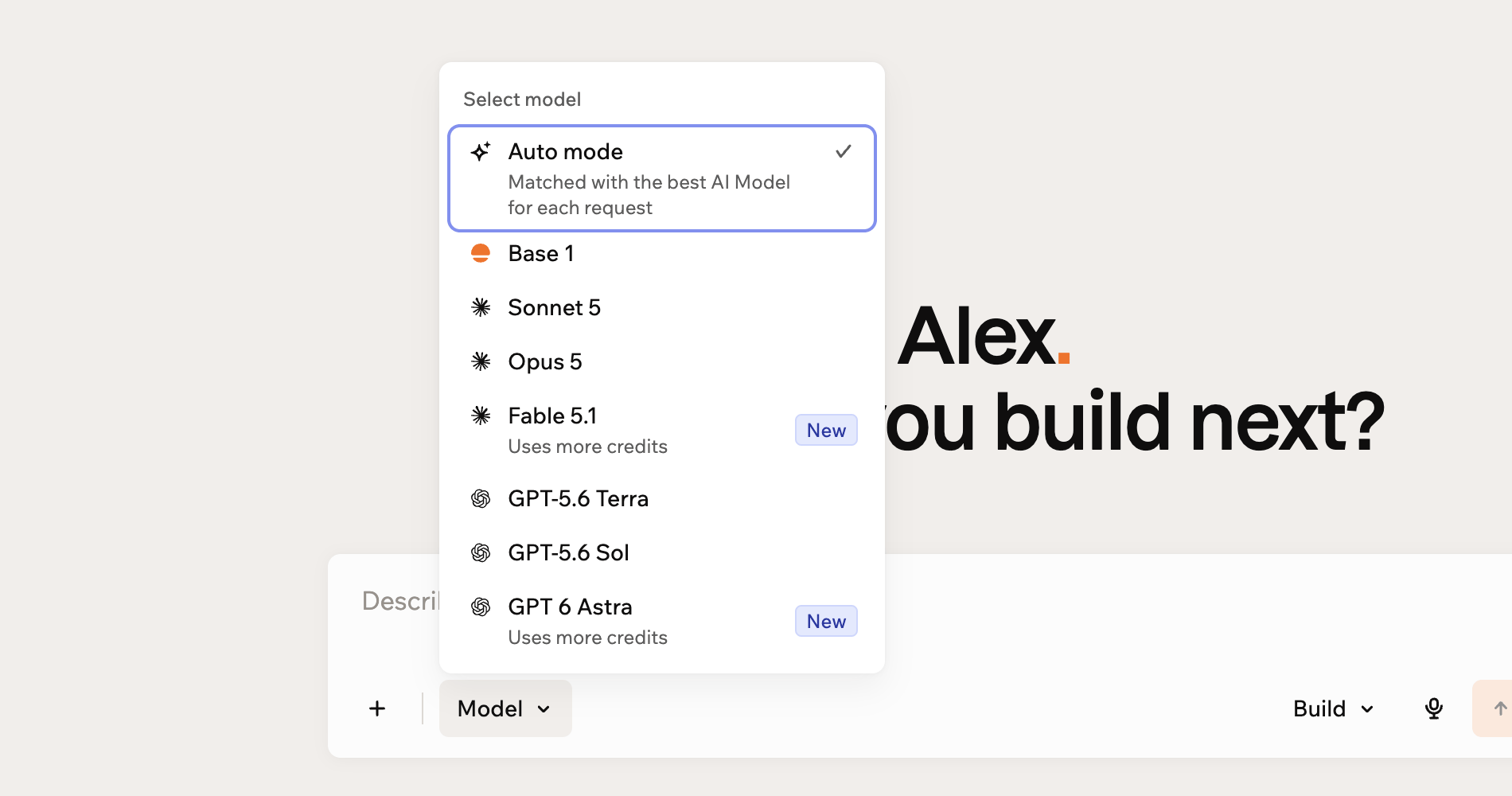
Elegir un modelo de IA desde tu primer prompt
Mientras construyes
Mientras construyes
- Ve al editor de tu app.
- En el chat de IA, haz clic en el modelo actual en la parte inferior del panel.
- Selecciona el modelo que quieres usar, o mantén Auto mode para que Base44 elija el mejor modelo para cada solicitud.
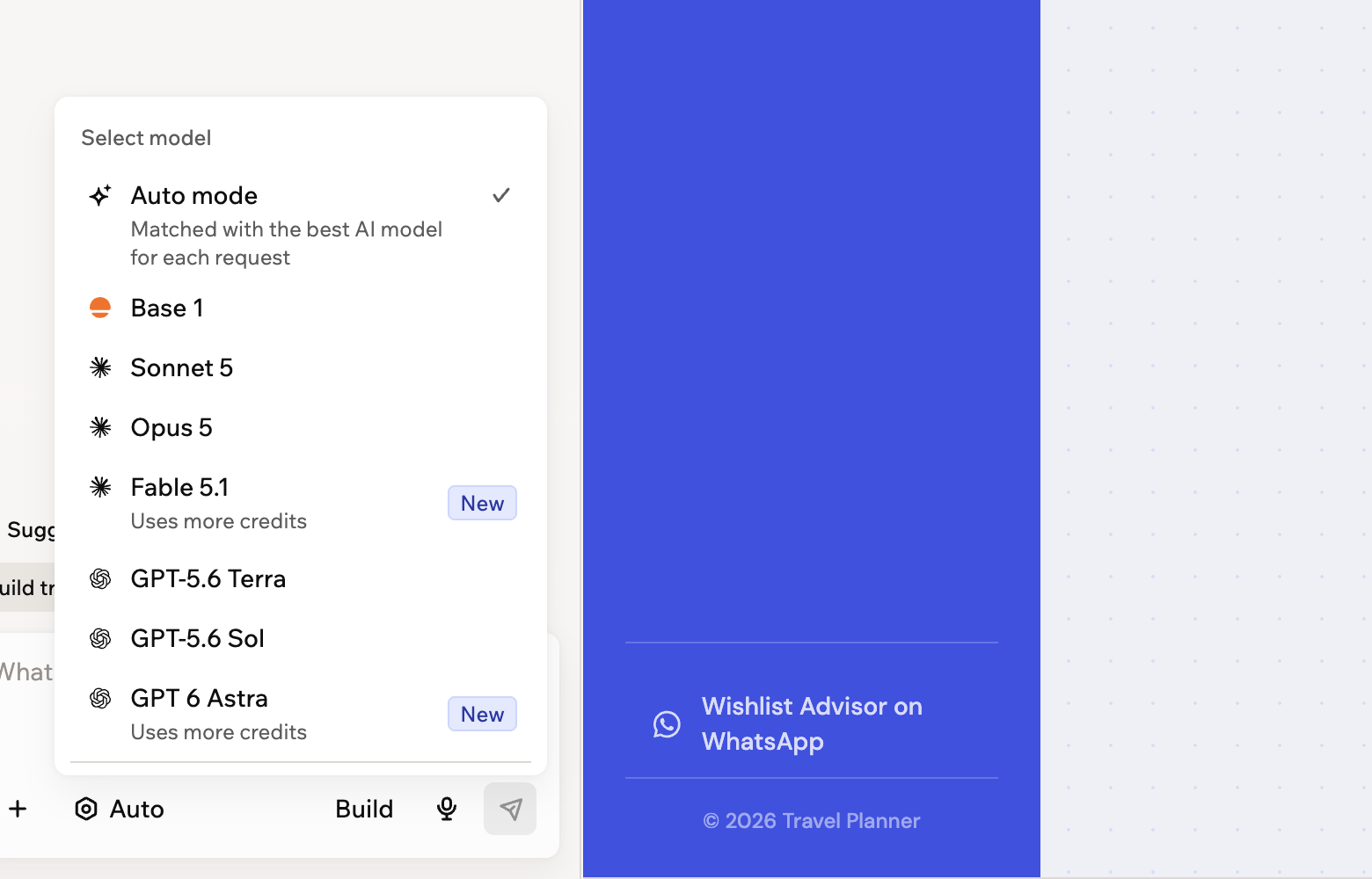
Elegir un modelo de IA en el editor de la app
Usar Auto approve
Auto approve reduce las interrupciones mientras construyes. Con esta opción activada, la mayoría de los pasos que se detendrían a pedir tu aprobación se ejecutan solos, y los pasos que necesitan algo de ti siguen preguntando. Cubre toda tu app en lugar de pasos individuales, así todas las personas que construyen en ella obtienen el mismo comportamiento, y tu elección se mantiene tal como la definiste aunque el valor por defecto cambie después. Todo lo que se ejecutó sin preguntar aparece etiquetado como auto-approved en el chat, así puedes ver qué pasó. Haz clic en la etiqueta para gestionar el ajuste, o desactiva Auto approve para revisar los pasos antes de que se ejecuten.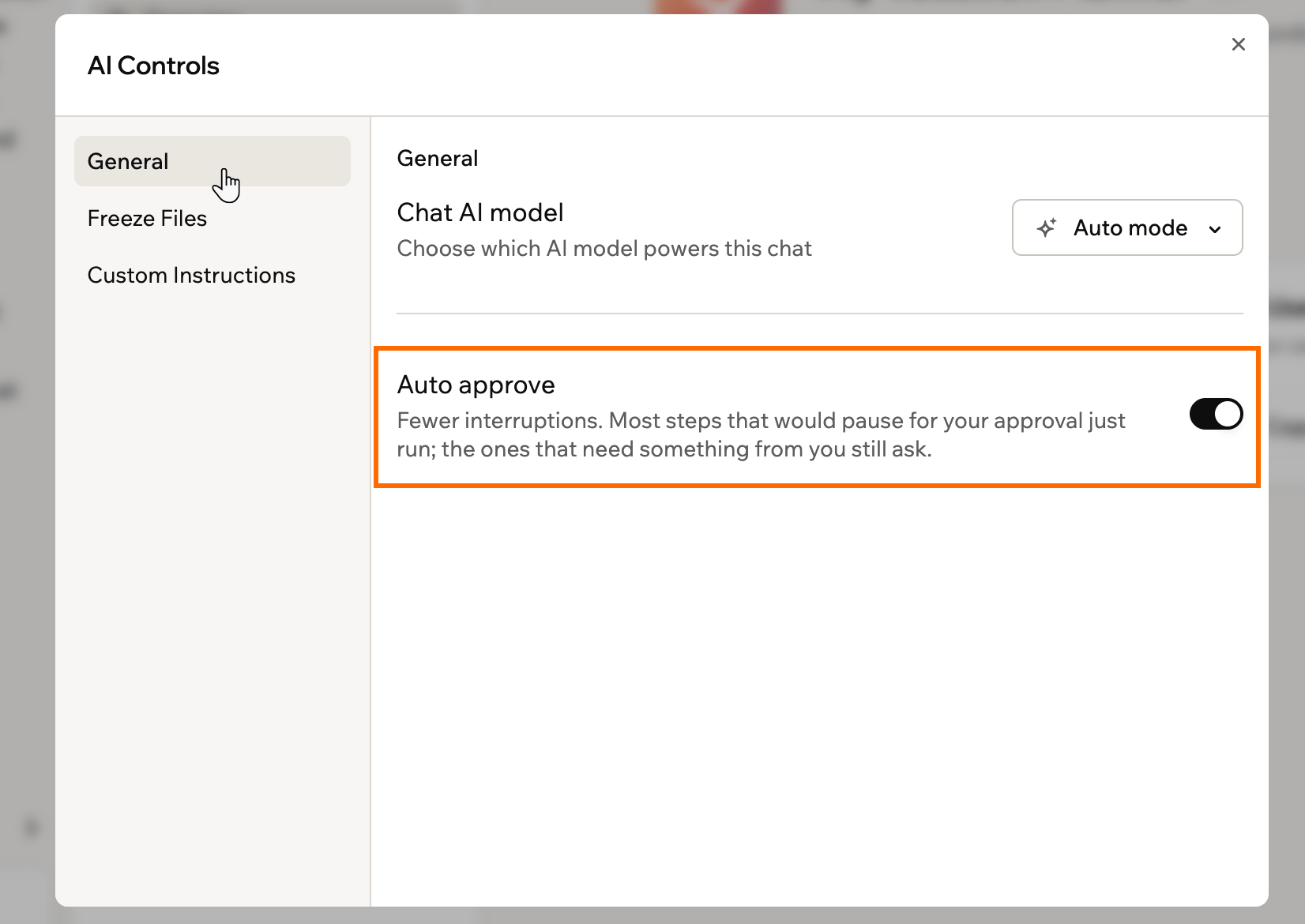
Activar Auto approve desde la pestaña General
- En la parte inferior del chat de IA, haz clic en el modelo actual y luego en AI Controls bajo Preferences.
- Haz clic en General.
- Activa o desactiva Auto approve. Tu elección se aplica de inmediato, así que no hay nada que guardar.
Congelar archivos
Bloquea archivos para que la IA no los modifique y proteger el trabajo que quieres dejar intacto. Los archivos se agrupan por tipo, como páginas, componentes, funciones, entidades, agentes y flujos de trabajo.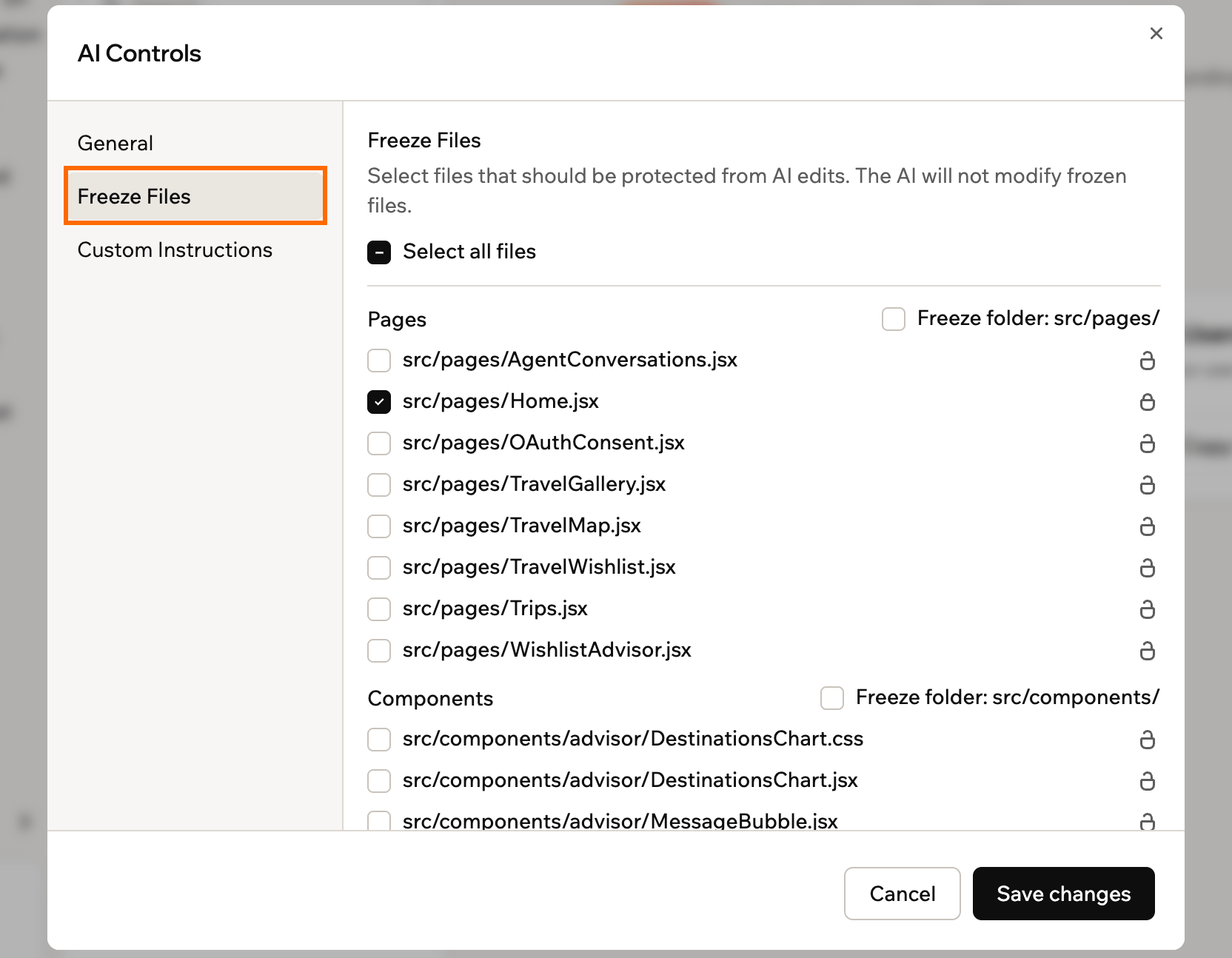
Elegir archivos para protegerlos de ediciones de la IA
- En la parte inferior del chat de IA, haz clic en el modelo actual y luego en AI Controls bajo Preferences.
- Haz clic en Freeze Files.
- Marca la casilla junto a cada archivo que quieras proteger.
- (Opcional) Junto a un grupo, selecciona Freeze folder para bloquear todo lo que hay en esa carpeta, o selecciona Select all files para bloquear todos los archivos de tu app.
- Haz clic en Save changes.
Añadir instrucciones personalizadas
Añade orientación que la IA sigue en cada prompt, como tono, estándares de diseño o comportamiento preferido. La escribes una vez y se aplica a cada interacción en esta app.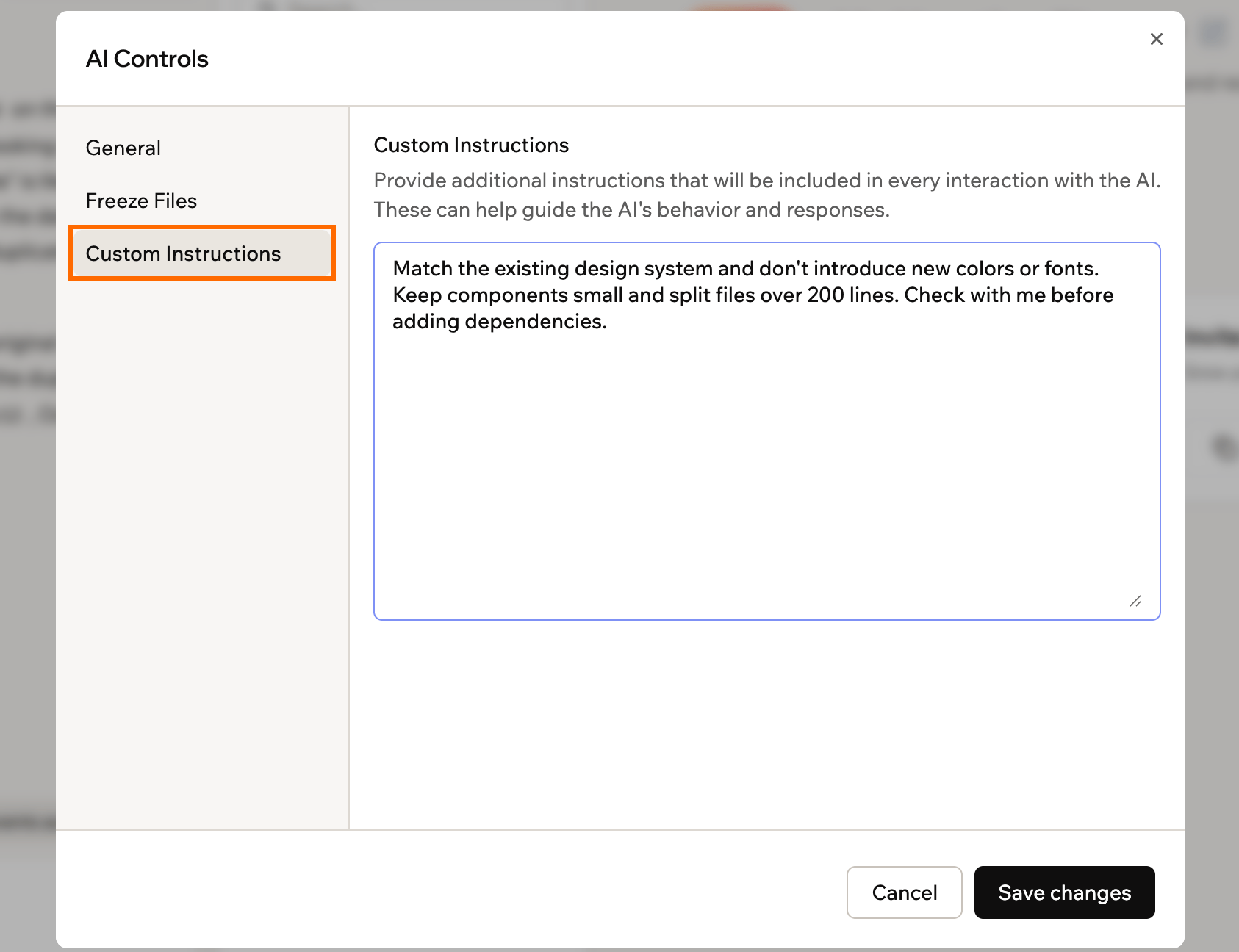
Definir instrucciones que la IA sigue en cada prompt
- En la parte inferior del chat de IA, haz clic en el modelo actual y luego en AI Controls bajo Preferences.
- Haz clic en Custom Instructions.
- Escribe tus instrucciones en el cuadro de texto, una por línea.
- Haz clic en Save changes.
Encolar mensajes en el chat
Cuando el chat de IA ya está trabajando en un prompt, no tienes que esperar para pedir algo más. Puedes seguir escribiendo, añadir más prompts y adjuntar archivos. El chat los añade a una cola de mensajes y los envía uno a uno a medida que termina cada respuesta.- La cola aparece sobre la entrada del chat y muestra todos los prompts pendientes en el orden en que se ejecutarán.
- Puedes encolar hasta 7 mensajes a la vez.
- Los mensajes en cola no se envían si cierras el editor de la app. Al volver a abrirlo, los mensajes en cola se reanudan.
Comparar modelos
Cada modelo de IA tiene sus propias fortalezas y debilidades: uno puede ser mejor en diseño y acabado visual, mientras que otro es más fuerte en lógica y manejo de datos. En lugar de adivinar qué modelo encaja con tu solicitud, Compare models ejecuta tu próximo mensaje en dos modelos a la vez, así puedes previsualizar ambos resultados y quedarte con el que prefieras. Tu app principal no se toca hasta que eliges.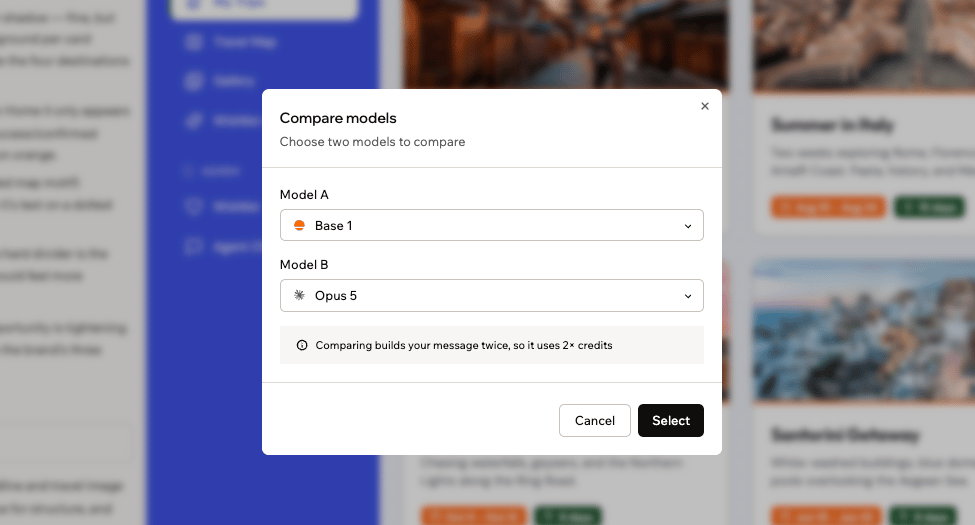
Comparar dos modelos lado a lado
Iniciar una comparación
Elige qué 2 modelos quieres comparar desde el selector de modelos y luego envía el mensaje que quieres construir de las dos formas. Para comparar dos modelos:- Abre tu app en el editor de la app.
- Haz clic en el selector de modelos en la entrada del chat.
- Haz clic en Compare.
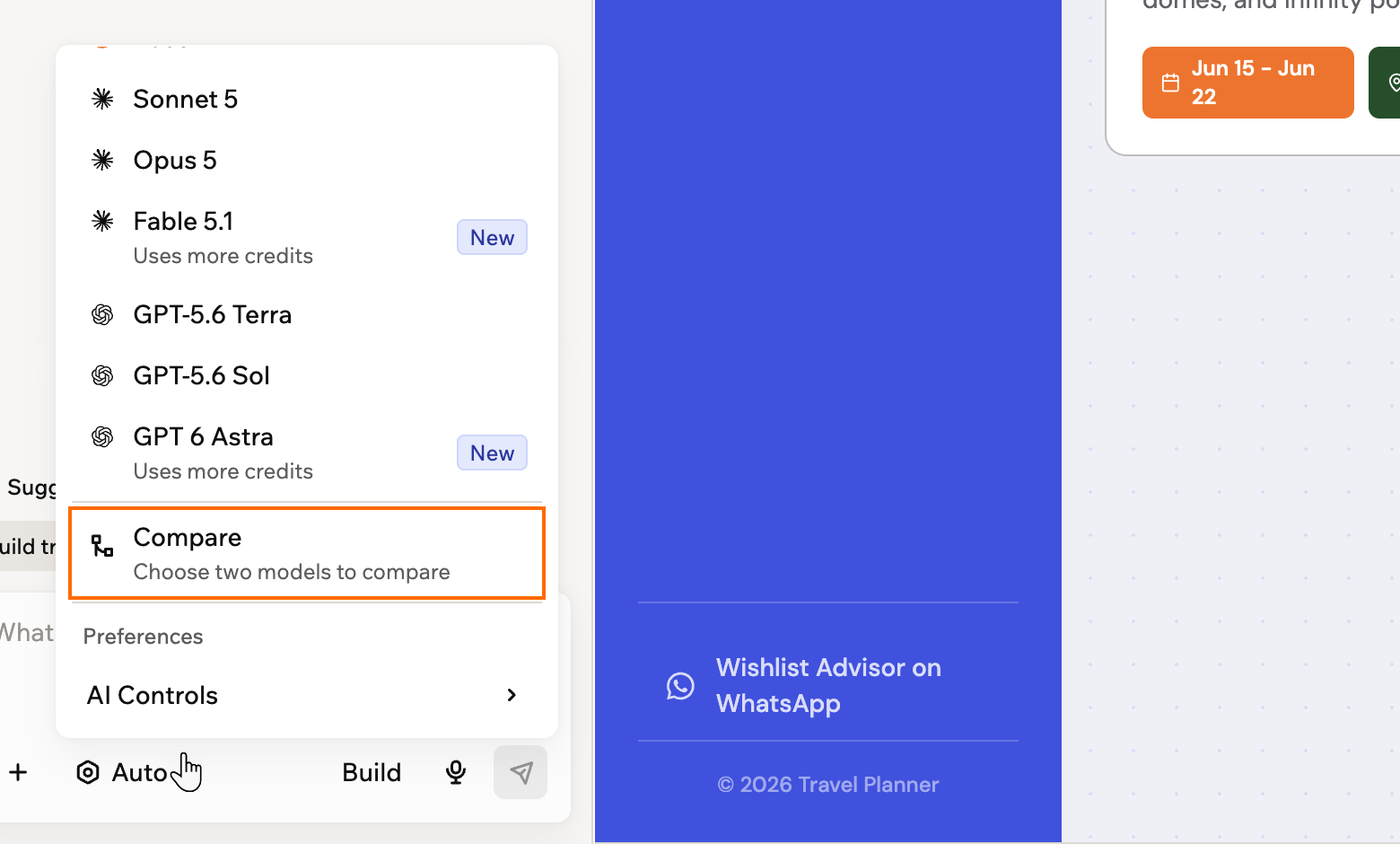
La opción Compare en el selector de modelos
- Elige Model A y Model B. Deben ser dos modelos diferentes.
- Haz clic en Select.
- Envía tu mensaje. Base44 lo construye dos veces, una con cada modelo.
Elegir una versión
Mientras se construyen las dos versiones, el chat muestra una tarjeta Comparing two versions con el estado de cada versión. Cuando ambas están listas, la tarjeta pregunta Which option do you prefer? y muestra las versiones como Option A y Option B.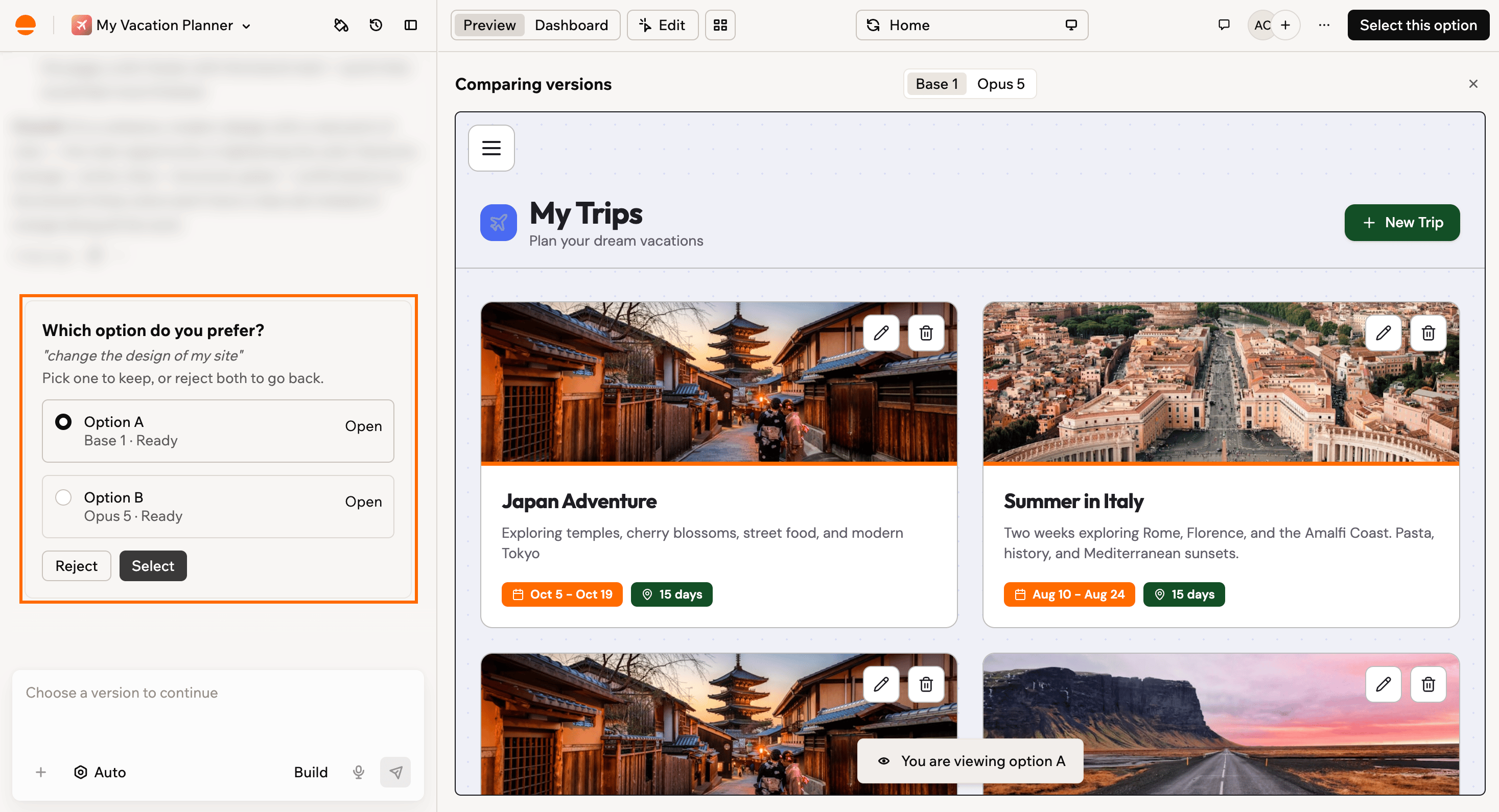
Elegir entre las dos versiones comparadas
- Haz clic en Open en una opción para previsualizarla. Usa las pestañas de modelo en la parte superior de la vista previa para cambiar entre las dos versiones, y sigue chateando en una versión si quieres refinarla antes de decidir.
- Haz una de estas dos cosas:
- Selecciona la versión que prefieres: En la tarjeta, elige Option A u Option B y haz clic en Select. La versión que conservas se fusiona con tu app principal, y la versión que no elegiste permanece en tu lista de versiones hasta que la elimines.
- Rechaza ambas: Haz clic en Reject y luego en Delete both para confirmar. Esto elimina ambas versiones y sus chats de forma definitiva. Tu app principal no se toca.
Revertir cambios
Experimenta con libertad y prueba ideas nuevas, sabiendo que siempre puedes deshacer los cambios. Puedes volver a un prompt específico, restaurar una versión anterior en el editor o publicar una versión anterior directamente desde Version History sin cambiar lo que estás editando.Revertir un prompt específico
Pasa el cursor sobre el mensaje relevante en tu historial de chat y haz clic en el ícono Revert para volver el estado de tu app al que tenía justo antes de ese cambio. Cualquier cambio hecho después también se deshace, así puedes volver rápido a una versión anterior de tu app. Si quieres cambiar lo que pediste en lugar de solo deshacerlo, haz clic en el ícono Edit de ese mensaje anterior. El chat abre un panel Edit this message and resend. Al reenviarlo, Base44 revierte los cambios hechos después de ese mensaje y luego aplica tu solicitud actualizada.Restaurar o publicar una versión anterior
Haz clic en el ícono Version History en la parte superior del chat para abrir tu lista de versiones. Desde ahí puedes previsualizar versiones, publicar una versión anterior sin cambiar tu borrador actual, revertir tu editor a una versión más antigua, ver el código o saltar al mensaje de chat que creó esa versión.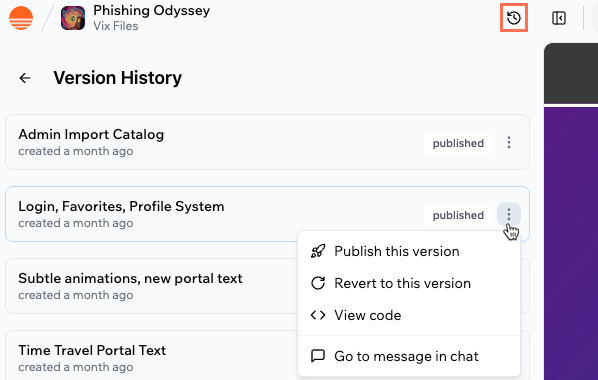
- Publish this version: Publica esta versión en tu app en vivo manteniendo tu borrador actual abierto en el editor para que sigas trabajando.
- Revert to this version: Reemplaza tu borrador actual en el editor por esta versión.
- View code: Abre el código de esta versión.
- Go to message in chat: Salta al mensaje de chat que creó esta versión.
Preguntas frecuentes
Haz clic en una pregunta para saber más sobre los modos y controles del chat de IA.¿Por qué no puedo iniciar una comparación de modelos?
¿Por qué no puedo iniciar una comparación de modelos?
- Tu app necesita al menos un build. Construye algo primero y luego compara.
- Las comparaciones parten de tu versión principal. Si estás en una rama, vuelve a main.
- Model A y Model B deben ser dos modelos diferentes, y ambos deben estar disponibles para comparar.
- Las apps importadas aún no se admiten.
¿Cómo previsualizo mi app a pantalla completa?
¿Cómo previsualizo mi app a pantalla completa?

¿Qué pasa si hay un error de código en la vista previa de mi app?
¿Qué pasa si hay un error de código en la vista previa de mi app?
¿Cómo arreglo mi app si se congela o el chat se queda atascado?
¿Cómo arreglo mi app si se congela o el chat se queda atascado?
- Actualiza la página para recargar la última versión funcional.
- Vacía la caché del navegador y recarga tu app para eliminar conflictos guardados.
- Prueba en una ventana privada u otro navegador para descartar conflictos de extensiones.
- Desactiva las extensiones del navegador temporalmente si el problema persiste.
- Revisa tus créditos y límites de plan, ya que quedarse sin créditos puede interrumpir las acciones de IA.
- Revierte la última acción de IA en el chat haciendo clic en el ícono Revert bajo ese mensaje, o usa Version History para volver a una versión estable.
¿Puedo pedir reembolsos de créditos por errores de la IA?
¿Puedo pedir reembolsos de créditos por errores de la IA?
¿Qué puede hacer la IA agentiva de Base44 con sus herramientas?
¿Qué puede hacer la IA agentiva de Base44 con sus herramientas?
- Leer, crear, actualizar y eliminar registros en la base de datos de tu app. Puede filtrar, ordenar, paginar, o actualizar y eliminar en bloque. Por ejemplo, añadir personas de prueba, marcar mensajes antiguos como leídos o eliminar registros caducados.
- Realizar búsquedas web para encontrar documentación o funciones relevantes. Funciona como un buscador con páginas, títulos y descripciones relevantes.
- Obtener datos de un sitio desde cualquier URL. Recupera markdown o HTML, por ejemplo para extraer documentación u obtener contenido en vivo de una página.
- Búsqueda inteligente de archivos. Encuentra rápidamente archivos o fragmentos de código necesarios para tu flujo.
- Leer el contenido de cualquier archivo del proyecto antes de editar. Útil para revisar la estructura del código de tu app.
- Modificar archivos del proyecto. Editar páginas, componentes, entidades, funciones o layouts y admitir ediciones parciales dirigidas. Por ejemplo, corregir bugs, añadir funciones o actualizar estilos.
- Inspeccionar logs y salida de consola para ayudar en la depuración o al entender errores.
- Fijar o actualizar variables de entorno y secretos según sea necesario. Por ejemplo, añadir o actualizar claves de API como
OPENAI_API_KEYoSTRIPE_SECRET_KEY.
¿Hay cosas que la IA agentiva de Base44 no puede hacer?
¿Hay cosas que la IA agentiva de Base44 no puede hacer?
¿Cómo se determina o gestiona la zona horaria en el constructor?
¿Cómo se determina o gestiona la zona horaria en el constructor?
¿Puedo hablar al chat de IA en lugar de escribir?
¿Puedo hablar al chat de IA en lugar de escribir?
¿Cómo funciona la selección automática de modelos?
¿Cómo funciona la selección automática de modelos?
- Para pequeños retoques visuales o de texto, elige modelos rápidos y eficientes optimizados para velocidad y respuesta.
- Para cambios arquitectónicos mayores o flujos de datos, usa modelos de razonamiento más profundo que pueden planificar entre archivos, entidades y lógica.
- Cuando algo falla o encuentra un error, puede cambiar de estrategia o modelo para recuperarse e intentarlo de nuevo.