

En Base44, los datos de tu app son la información que da vida a todo. Incluye toda la información que contiene tu app, como las personas que inician sesión, el contenido que muestras, los pedidos que procesas y las actividades que suceden en tu app.
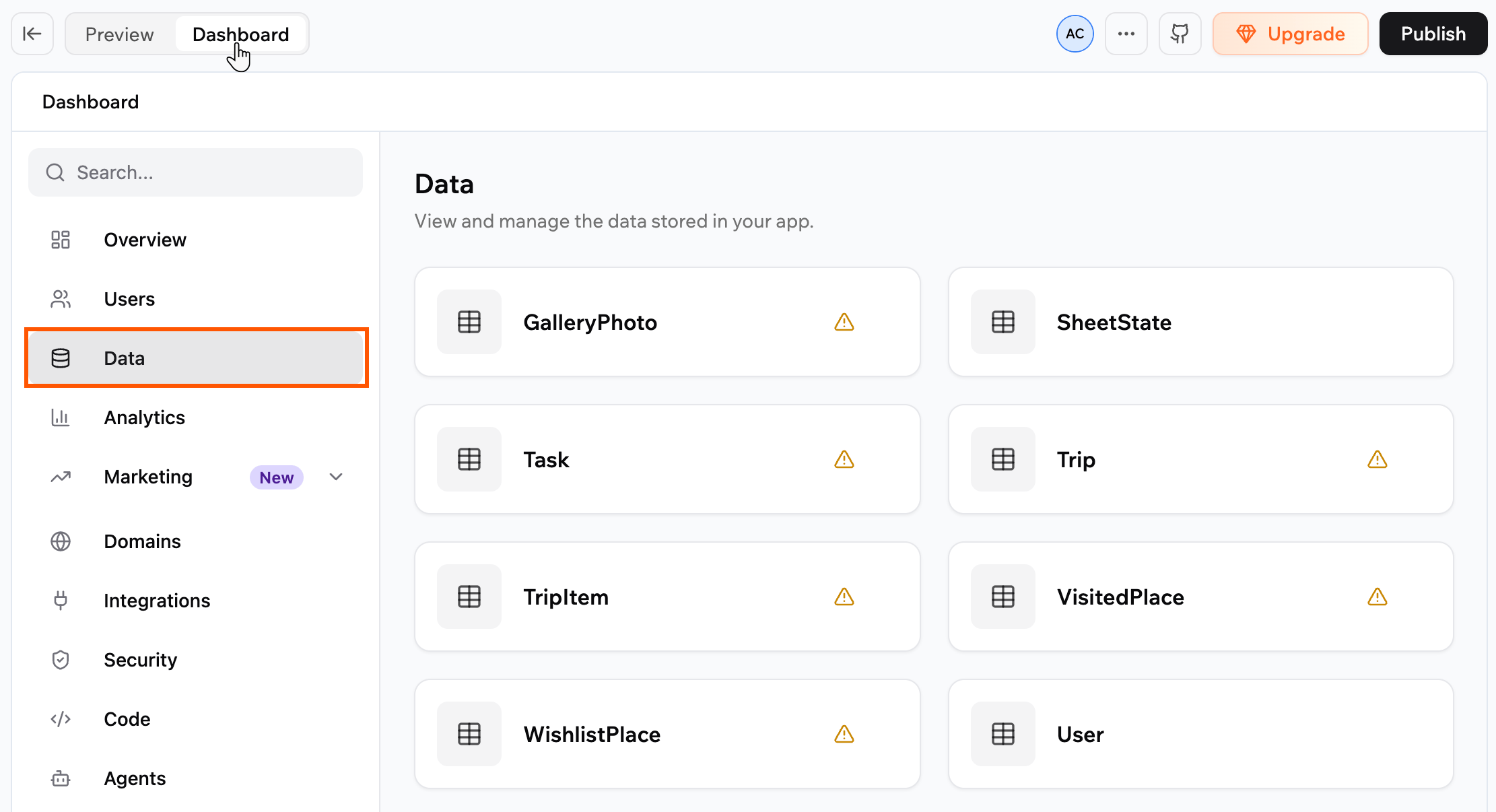
Datos de ejemplo para una app de viajes, con tablas como Trip, TripItem, VisitedPlace y WishlistPlace.
Entender tus datos
Todos los datos de tu app están organizados en tablas, como una hoja de cálculo. Cada tabla agrupa un tipo de información (como personas o productos) y la organiza en columnas llamadas campos, como nombres, fechas o precios. Por ejemplo, si creas una app para llevar el negocio de tu tienda, puedes usar las tablas de datos en Base44 para mantener todo organizado. Podrías tener una tabla de datos Users para almacenar los nombres y correos de tus clientes, una tabla Products que enumera lo que vendes y una tabla Orders para rastrear cada compra. Cada nuevo cliente, producto o pedido se añade automáticamente como una nueva fila en la tabla correcta, para que puedas encontrar, actualizar o gestionar rápidamente la información de tu tienda.Tipos de campos de datos
Cuando tú, o la IA, añades un campo (columna) a tu tabla, eliges qué tipo de información almacena. Algunos tipos de campo comunes incluyen:- Text: Para palabras, frases o descripciones (como nombres de clientes o detalles de productos)
- Number: Para precios, cantidades o medidas
- Yes/No (Boolean): Para campos que son verdaderos o falsos (como “¿Está activo?”)
- Date/Time: Para guardar fechas como día de registro, fecha de pedido u hora de evento
- File: Para imágenes, documentos u otros archivos
- Reference: Para vincular esta tabla a otra tabla (por ejemplo, vinculando cada pedido al cliente correcto)
- Object: Para casos avanzados, esto te permite añadir información estructurada como un objeto JSON
Acceder a los datos de tu app
Es fácil ver toda la información que recopila tu app. Puedes ver tus datos en cualquier momento desde el panel, donde cada tabla te da una vista clara y organizada de tus personas, productos, pedidos y más. Esto te ayuda a rastrear lo que está sucediendo en tu app y mantener todo actualizado.Ver los datos de tu app
La página Data muestra cada tabla en tu app como una tarjeta. Haz clic en una tarjeta para abrir sus registros. Para ver los datos de tu app:- Haz clic en Dashboard en tu editor de app.
- Haz clic en Data.
- Selecciona el conjunto de datos relevante (tabla).
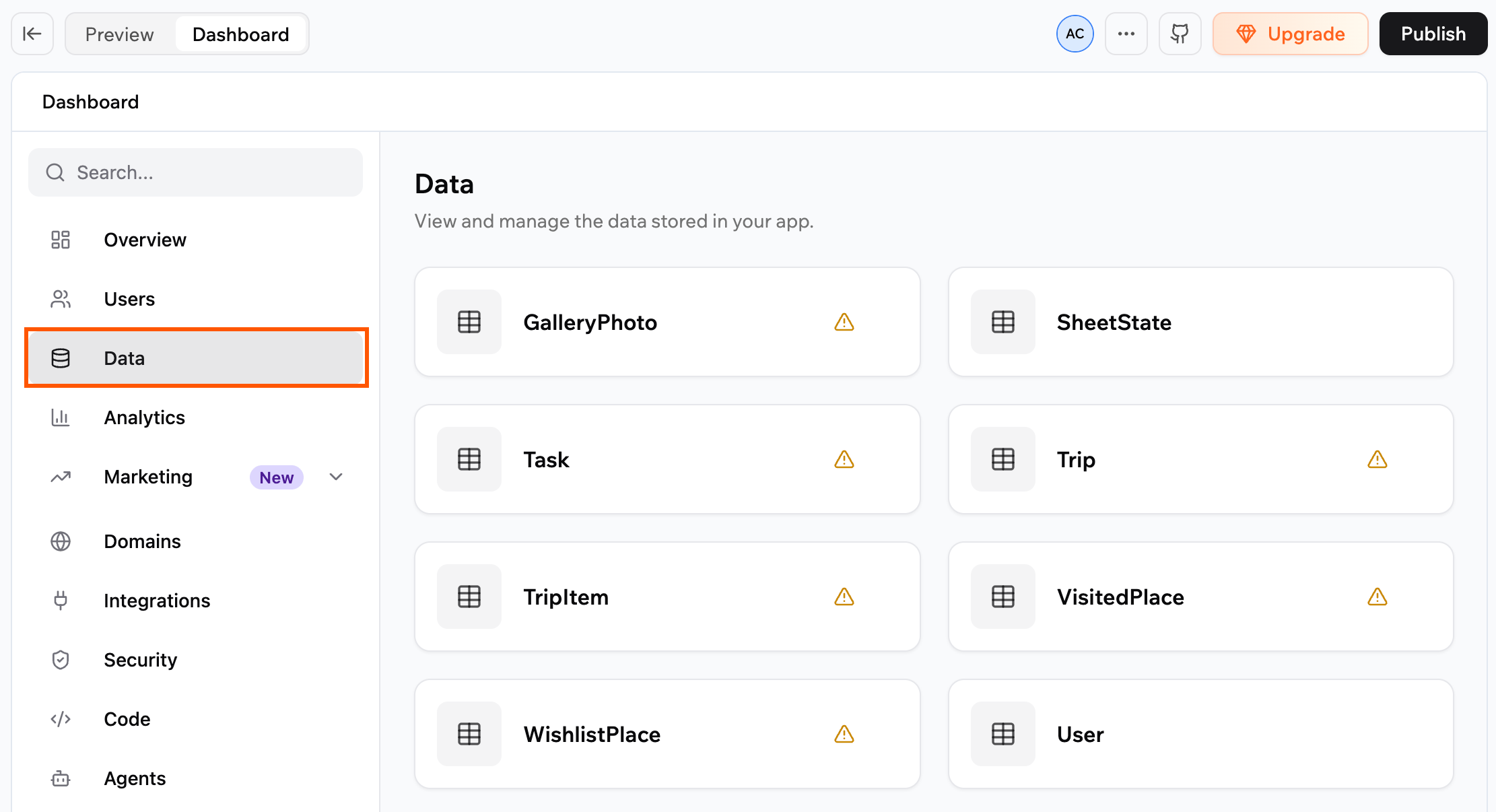
La página Data, con una tarjeta para cada tabla en tu app
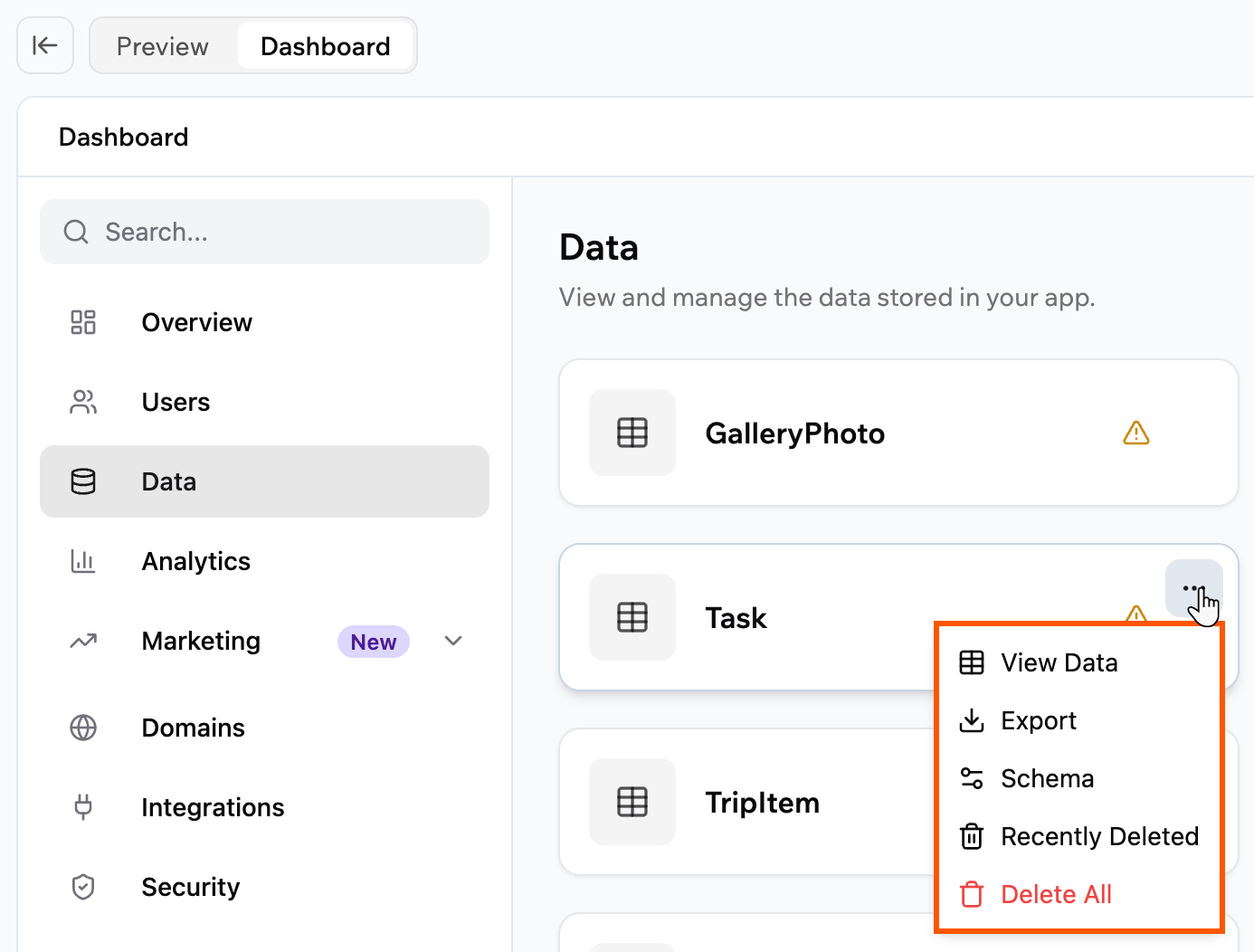
El menú More Actions en una tarjeta de tabla


Buscar datos específicos
Usa la barra de búsqueda encima de la tabla para encontrar rápidamente filas relevantes. La búsqueda examina todos los campos de texto en tus datos, para que puedas saltar directamente a una fila específica en lugar de desplazarte. Para buscar datos:- Haz clic en Dashboard en tu editor de app.
- Haz clic en Data.
- Introduce una palabra, número o frase en la barra de búsqueda encima de la tabla.
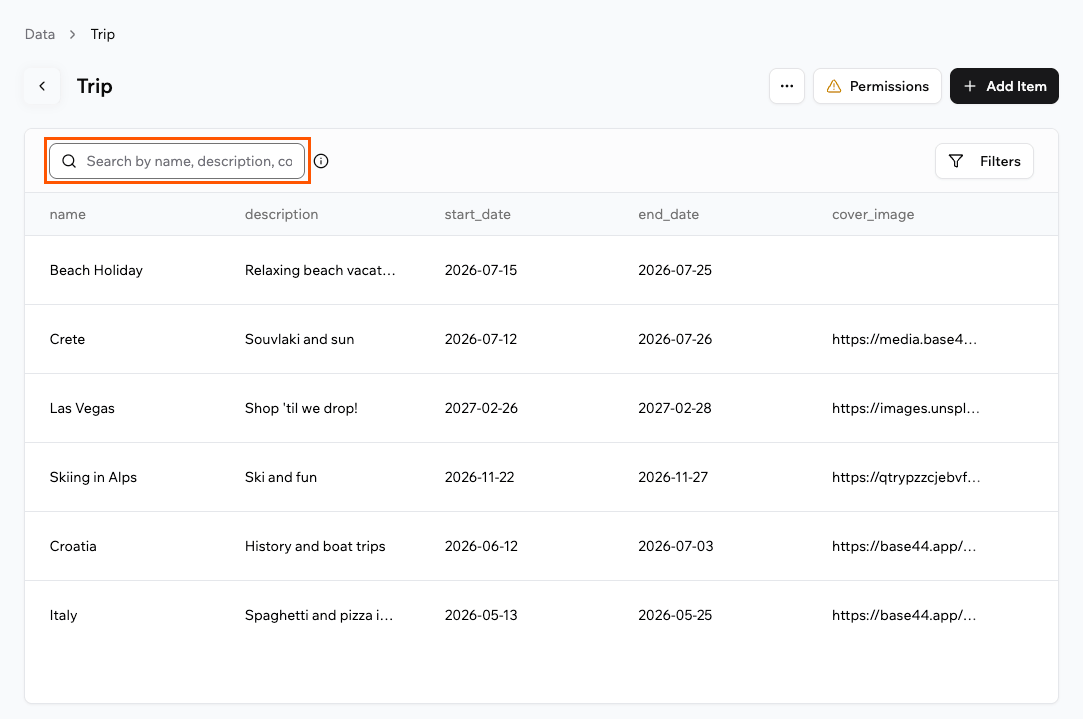
Buscar en una tabla con la barra de búsqueda en la página Data
Filtrar tus datos
Usa filtros para convertir una tabla larga en una vista enfocada, por ejemplo para ver solo funciones enviadas, elementos propiedad de tu equipo o trabajo planificado para un trimestre específico. Los filtros mostrados provienen de los campos en tu conjunto de datos, por lo que cada tabla tiene su propia lista relevante de opciones de filtro. Para filtrar tus datos:- Haz clic en Dashboard en tu editor de app.
- Haz clic en Data.
- Haz clic en Filters en la parte superior derecha de la tabla y selecciona tus filtros.
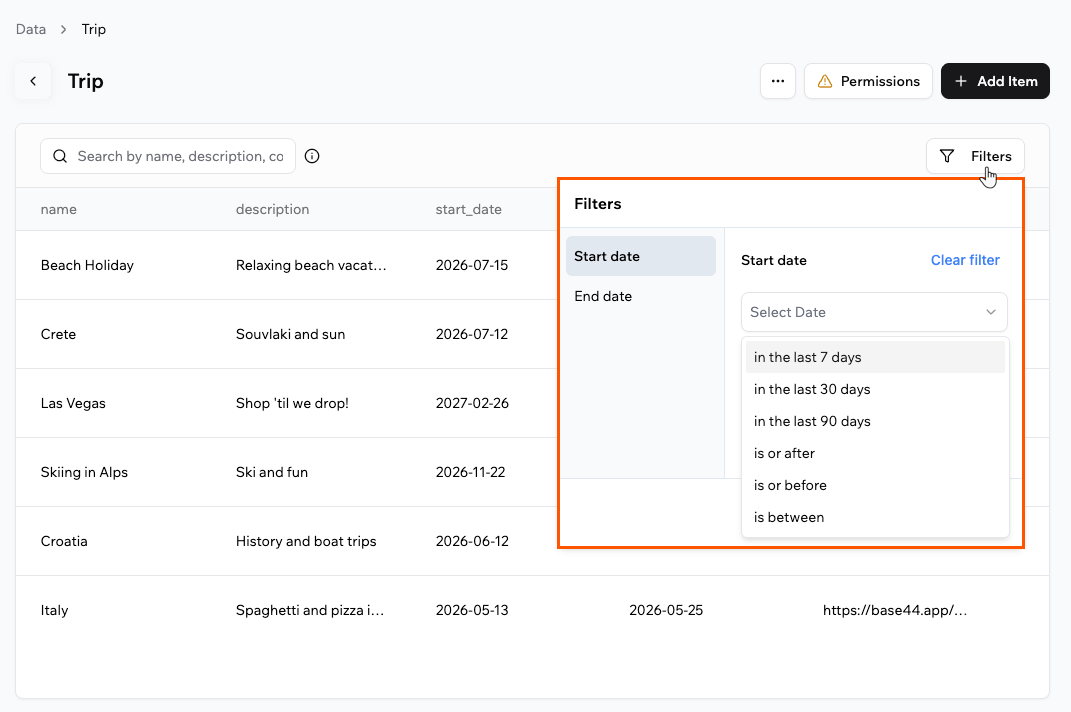
Filtrar una tabla en la página Data
Añadir y actualizar datos
Base44 recopila y actualiza automáticamente los datos de tu app a medida que la gente interactúa con ella. La IA configura tus tablas para que la información correcta se guarde y mantenga actualizada por ti. Sin embargo, si quieres añadir información manualmente (por ejemplo, añadir un producto, actualizar un registro o introducir datos de prueba), puedes hacerlo fácilmente desde el panel de tu app dentro de tu editor de app.Añadir datos manualmente
- Haz clic en Dashboard en tu editor de app.
- Haz clic en Data.
- Selecciona el conjunto de datos relevante (tabla).
- Haz clic en Add Item.
- Introduce los datos y haz clic en Submit.
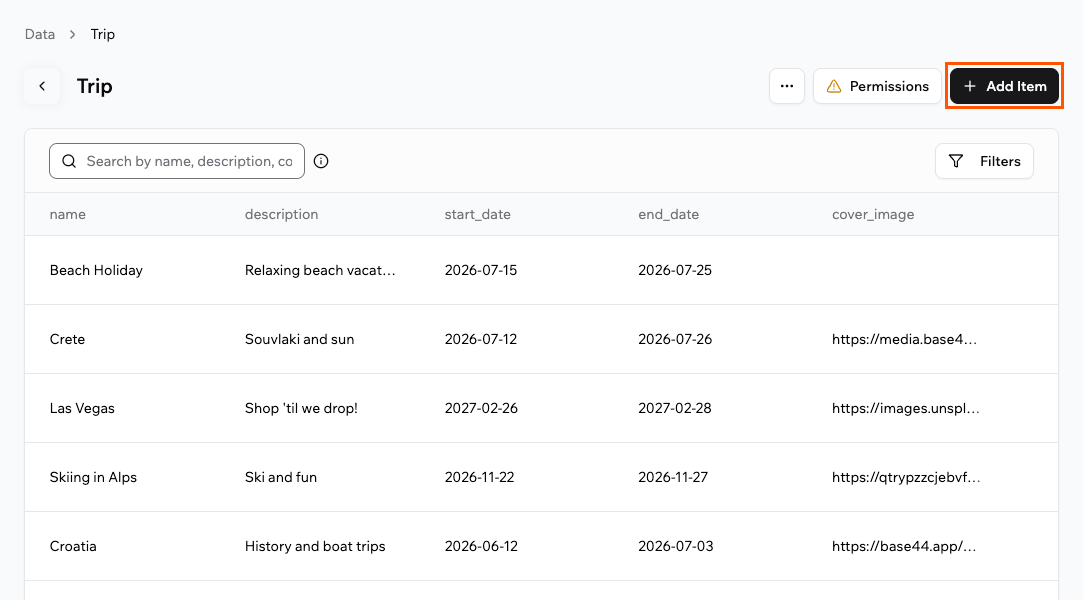
Añadir un registro a una tabla en la página Data
Editar datos
Para editar un registro de datos, haz clic en la fila de la tabla que quieres editar, completa los detalles y haz clic en Submit.Eliminar datos
Elimina los datos de tu app en cualquier momento.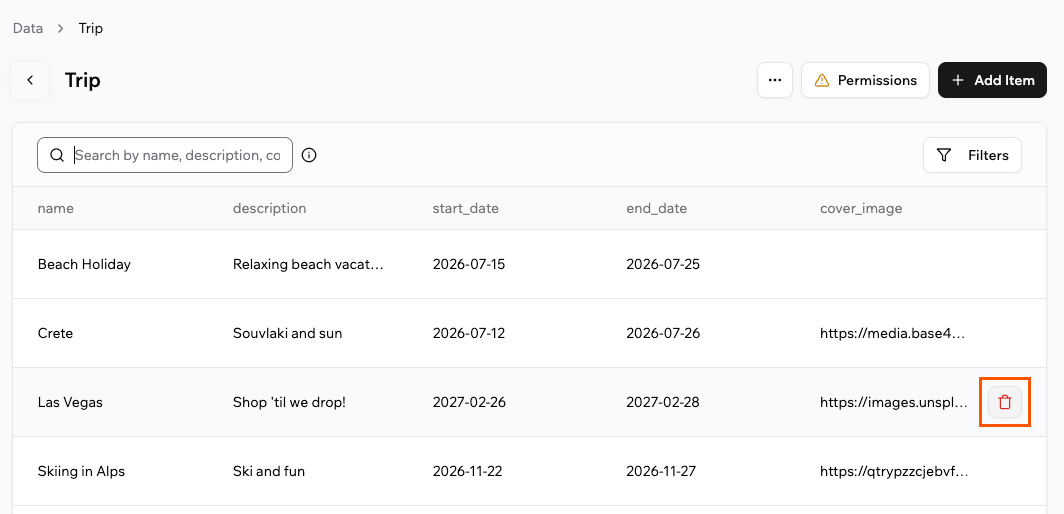
Eliminar un solo registro de una tabla
- Abre el chat de IA en tu editor de app.
- Describe qué quieres eliminar, por ejemplo:
Delete the data for Italy in the TripItem entity. - Revisa la solicitud de eliminación que la IA sugiere, incluyendo el nombre de la entidad.
- Haz clic en Approve para confirmar la eliminación, o Reject para cancelar.
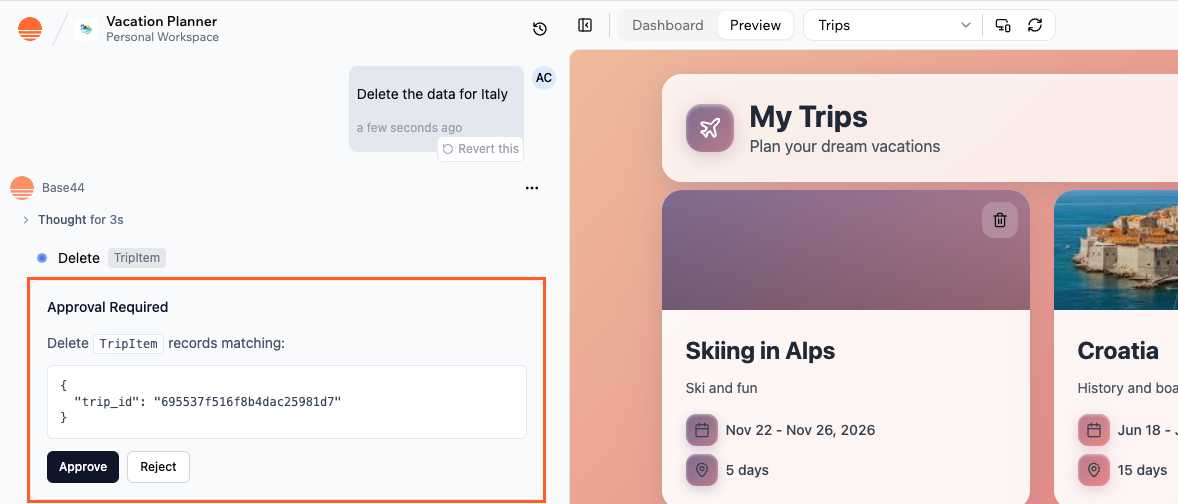
Pedir al chat de IA que elimine datos
Importar datos
A veces quieres traer mucha información a tu app a la vez. Puedes importar datos de 2 formas, dependiendo de si quieres trabajar directamente en el panel o pedir ayuda al chat de IA.Usar el chat de IA
Usa el chat de IA para convertir archivos de datos existentes en entidades y registros en tu app. Esto es útil cuando ya tienes información en una hoja de cálculo o archivo JSON y quieres traerla a Base44. Puedes subir archivos de datos estructurados y pedir a la IA que cree o actualice entidades por ti, incluyendo configurar tablas y mapear campos. Formatos admitidos para importar datos:- CSV (.csv)
- Excel (.xlsx, .xls)
- JSON (.json)
Prompts de ejemplo que puedes usar:
Import this data into the Customers entity.Import this JSON file into my Orders entity.Import the 'Orders' sheet into the Orders entity.Here is a CSV of my Products. Create a Products entity with matching fields and import these rows.
- Crea la entidad a la que quieres importar (por ejemplo, Products, Contacts, Orders).
- Abre el chat de IA en tu editor de app.
- Haz clic en el icono Upload files y selecciona tu archivo de datos.
- Pide a la IA que importe los datos.
- Revisa la respuesta y aprueba la importación en el chat.
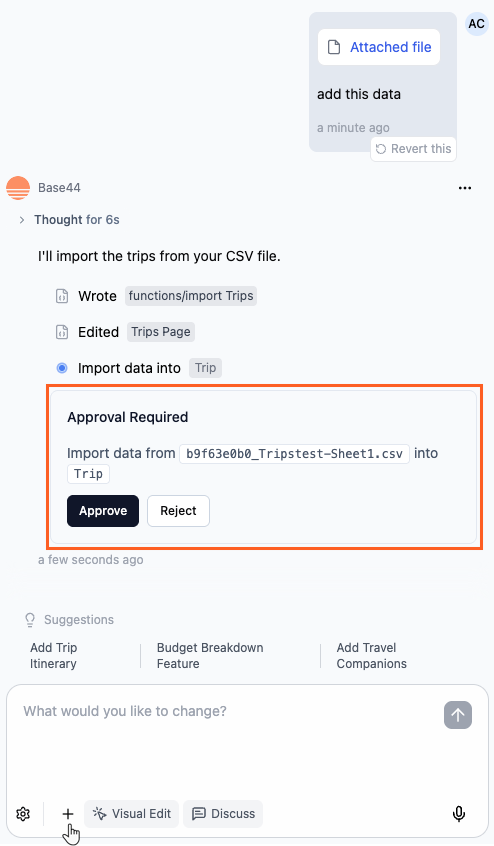
Aprobar una importación de datos en el chat de IA
- Pide al chat de IA que elimine los registros en la entidad relevante (por ejemplo,
Delete all records from the Orders entity.). - Confirma que quieres eliminar los registros.
- Haz clic en el icono Upload files y selecciona tu archivo de datos.
- Pide al chat de IA que importe el archivo a la misma entidad.
Directamente en el panel
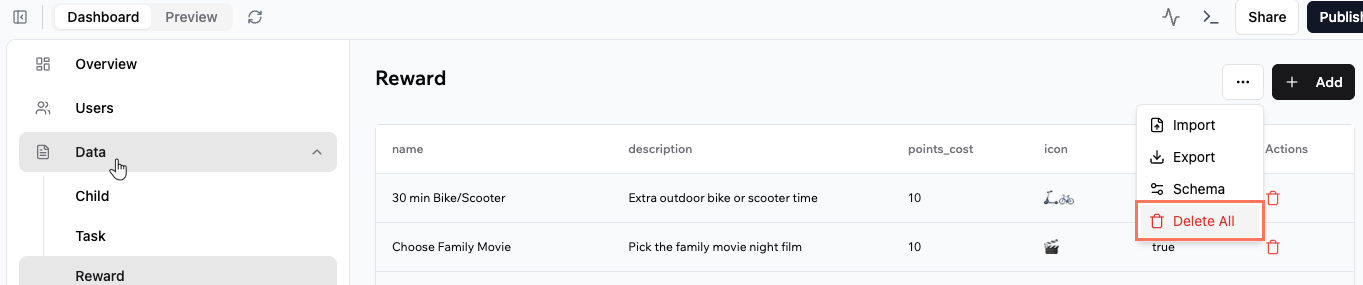
Usa esta opción cuando ya tienes un CSV que coincide con tu tabla y simplemente quieres que las filas aparezcan en tus datos. Por ejemplo, exporta tu lista de clientes de otra herramienta como CSV, ajusta las columnas para que coincidan con tu tabla Customers, luego importa el archivo para que puedas gestionar esos clientes directamente en Base44. Las importaciones del panel admiten archivos CSV (.csv) y solo añaden filas nuevas, así que nunca actualizan ni sobrescriben registros existentes. Para reemplazar todo en una tabla, haz clic en Delete All en esa tabla para limpiarla, luego importa tu CSV. Valores comoNULL, None, N/A, #N/A y NaN entran vacíos en cualquier columna que no sea de texto, y los campos de lista aceptan un array JSON o una cadena separada por comas. Después de la importación, la página Data muestra cuántos registros se añadieron e informa de las filas que no pudo importar.
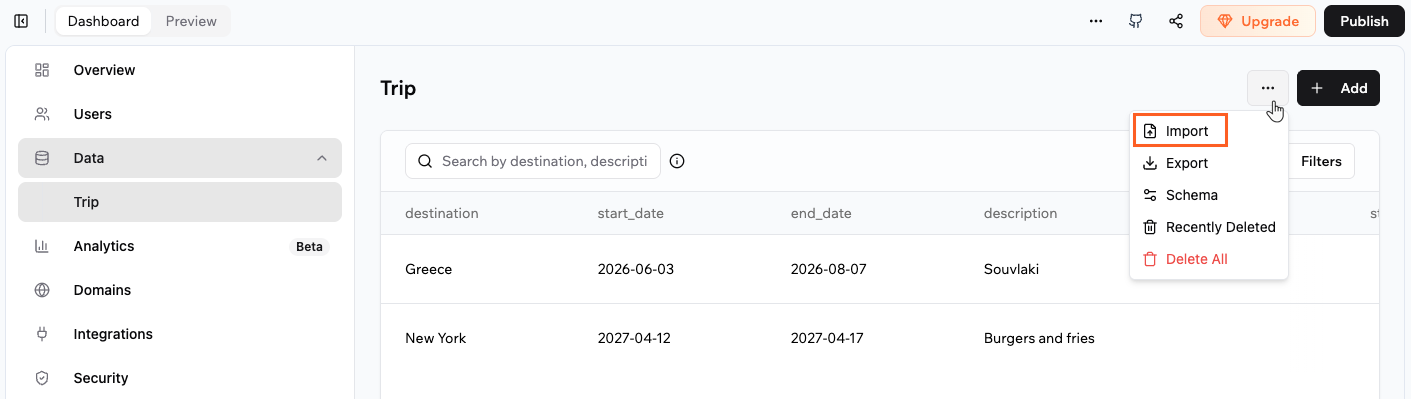
Importar datos desde el panel de tu app
- Haz clic en Dashboard en tu editor de app.
- Haz clic en Data.
- Selecciona el conjunto de datos relevante (tabla).
- Haz clic en el icono More Actions y haz clic en Import.
- Elige tu archivo CSV y haz clic en Open.
Exportar datos
Quizás quieras sacar los datos de tu app para hacer copias de seguridad, análisis o para usarlos en otras herramientas. Para hacer esto, puedes usar la opción Export. Por ejemplo, quizás quieras exportar los pedidos de tu tienda o listas de personas para compartir con tu contador, o usar los datos para crear informes personalizados. Tus datos se descargan como un archivo CSV que puedes abrir en software de hojas de cálculo como Excel o Google Sheets. Para exportar los datos de tu app:- Haz clic en Dashboard en tu editor de app.
- Haz clic en Data.
- Selecciona el conjunto de datos relevante (tabla).
- Haz clic en el icono More Actions y haz clic en Export.
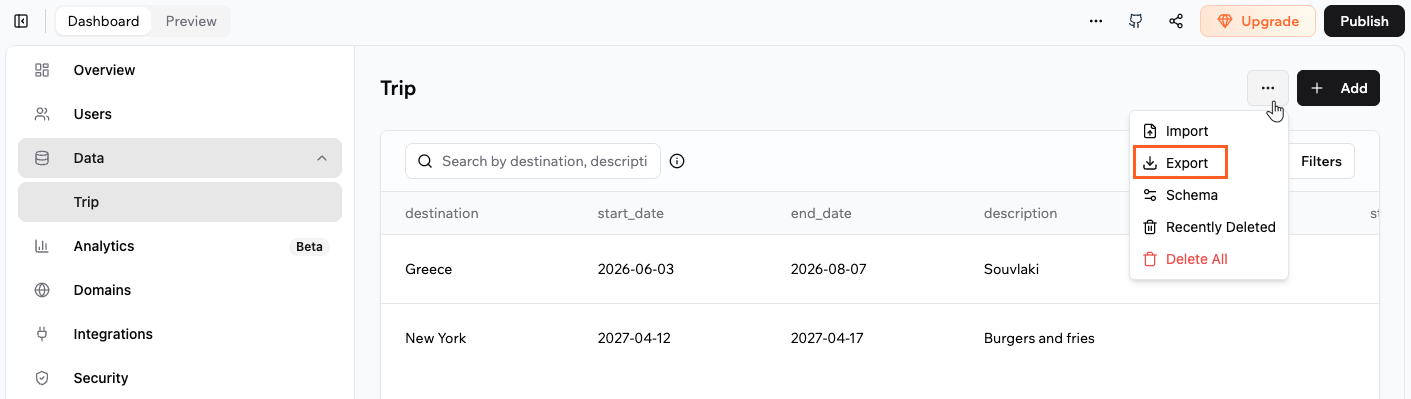
Exportar datos desde el panel de tu app
Cambiar permisos de datos
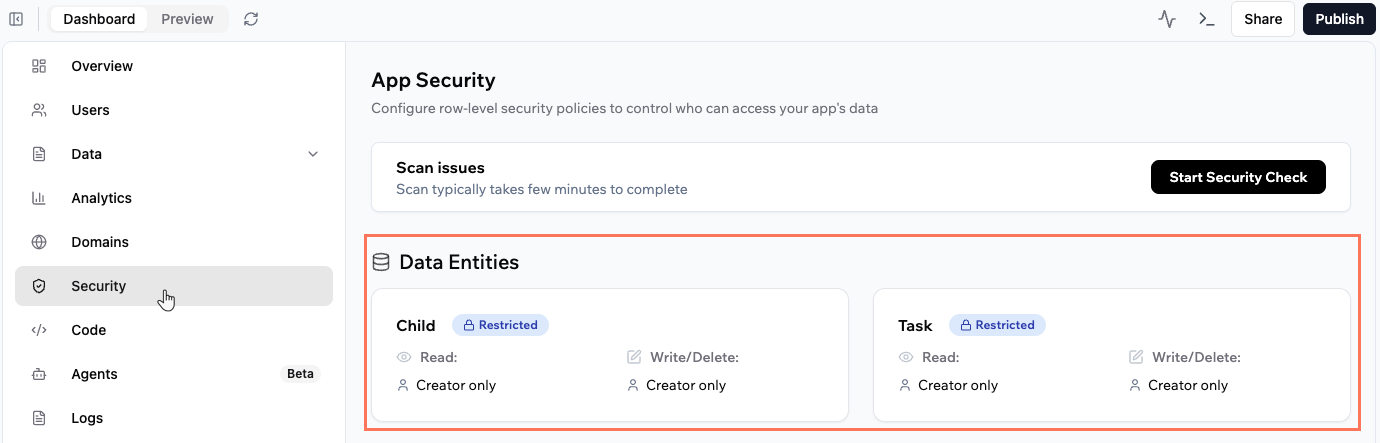
Cada tabla de datos tiene su propia configuración de seguridad, controlando quién puede leer y escribir sus datos. Read Access: Quién puede ver los registrosWrite Access: Quién puede crear, actualizar o eliminar registros
- Haz clic en Dashboard en tu editor de app.
- Haz clic en Security.
- Haz clic en la entidad de datos relevante y establece los permisos.
Corregir riesgos de permisos
Cuando una tabla tiene un riesgo de seguridad a nivel de fila, aparece un icono de advertencia en su tarjeta en la página Data. Abre la tabla para ver un banner Permission risks detected que explica el riesgo y las reglas recomendadas.- Haz clic en Fix para aplicar las reglas recomendadas automáticamente.
- Haz clic en More details para revisar el riesgo y los cambios sugeridos primero.
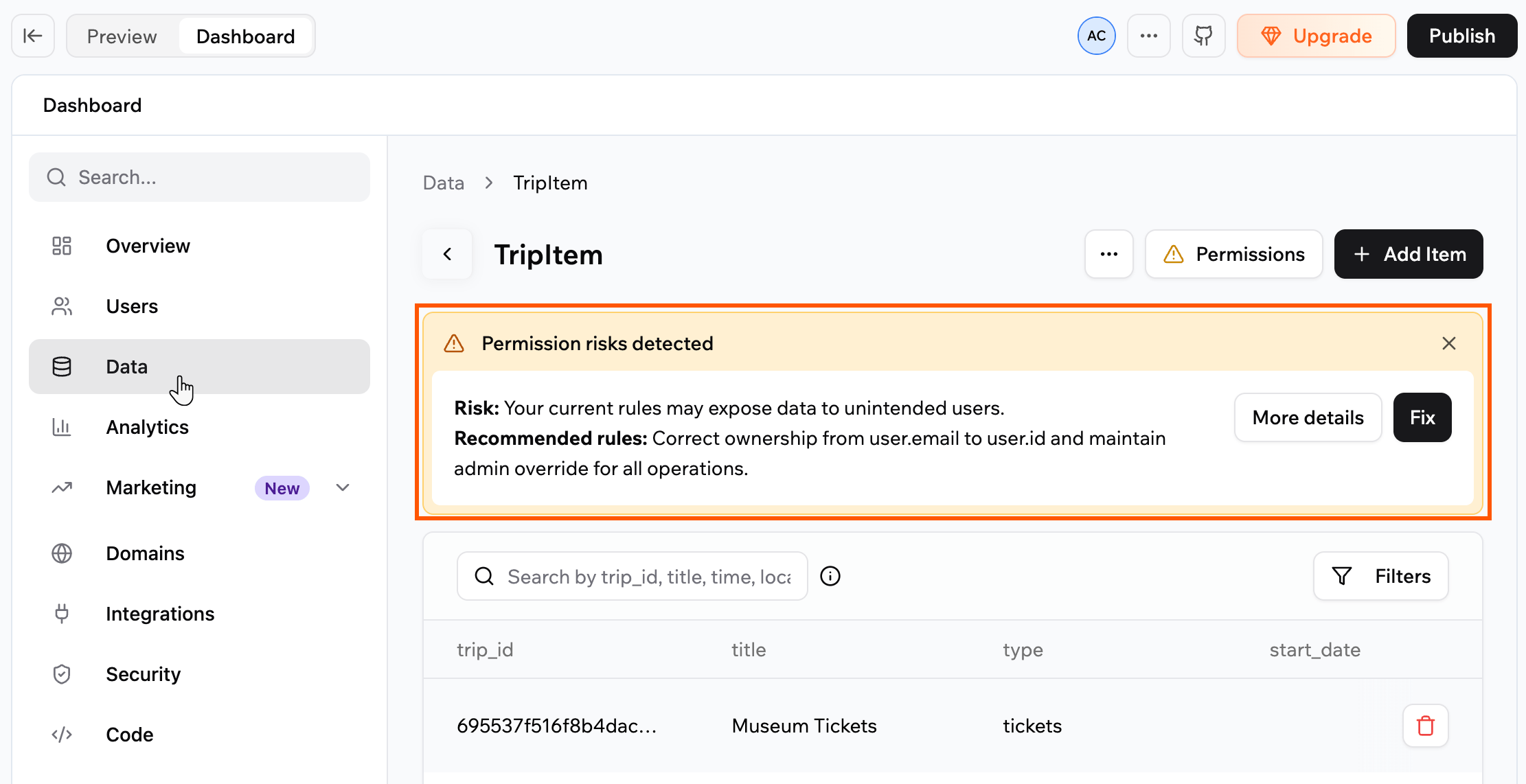
Un riesgo de permiso detectado en una tabla, con una solución con un clic
Conectar tus datos a otra app
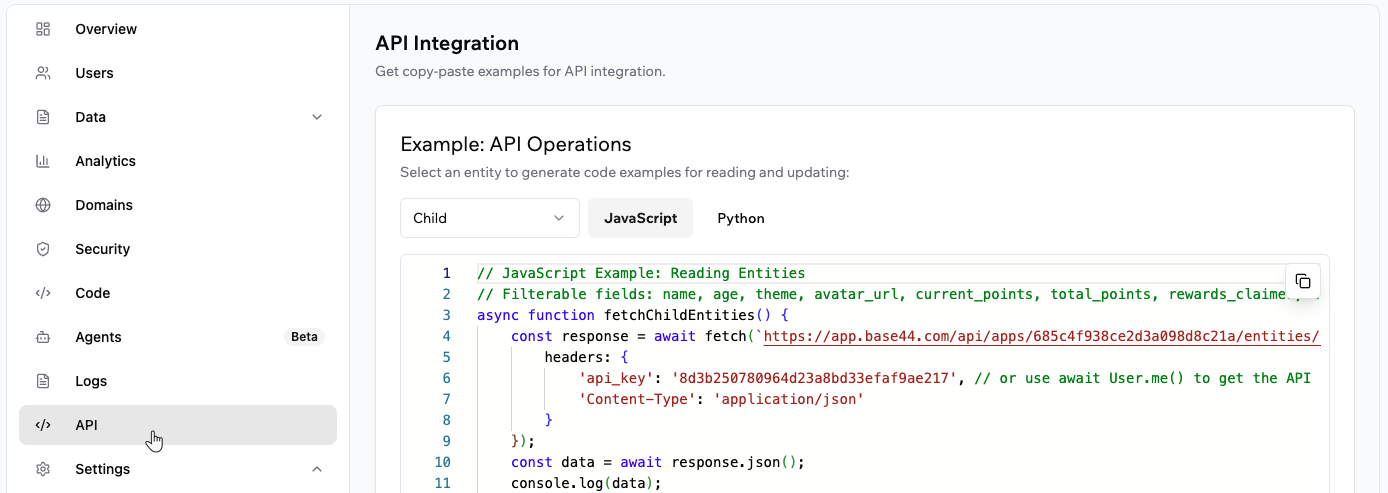
Puedes permitir que otra app lea o escriba datos desde tu app de Base44. Esto es útil si quieres sincronizar información, automatizar tareas o dar acceso a herramientas externas.- Haz clic en Dashboard en tu editor de app.
- Haz clic en API.
- Selecciona la entidad de datos relevante del menú desplegable.
- Elige qué muestra de código necesitas (por ejemplo, JavaScript o Python).
- Copia el código proporcionado para leer o actualizar datos.
- Pega este código en la otra app o herramienta, para que sepa cómo conectarse a tu tabla.
Preguntas frecuentes
Selecciona una pregunta abajo para saber más sobre los datos de tu app.¿Puedo combinar mis apps?
¿Puedo combinar mis apps?
¿Puedo eliminar todos los datos que creé mientras probaba mi app?
¿Puedo eliminar todos los datos que creé mientras probaba mi app?
¿Puedo recuperar mis datos después de eliminarlos?
¿Puedo recuperar mis datos después de eliminarlos?
¿Es seguro dejar que la IA añada datos de prueba?
¿Es seguro dejar que la IA añada datos de prueba?
¿Puede el chat de IA eliminar mis datos existentes?
¿Puede el chat de IA eliminar mis datos existentes?
- Exporta la tabla actual si quieres una copia de seguridad.
- Pide al chat de IA que elimine los registros en la entidad relevante.
- Sube tu archivo y pide al chat de IA que lo importe a la misma entidad.
¿Puedo cambiar la estructura de la tabla (esquema de datos)?
¿Puedo cambiar la estructura de la tabla (esquema de datos)?
¿Hay un límite de cuántos elementos puedo extraer con una solicitud de datos?
¿Hay un límite de cuántos elementos puedo extraer con una solicitud de datos?
¿Por qué solo veo algunos de mis datos? ¿He perdido el resto?
¿Por qué solo veo algunos de mis datos? ¿He perdido el resto?
- En tu panel: La tabla de datos solo muestra hasta 5.000 elementos, incluso si tu colección contiene más. Todos tus registros aún están almacenados. Para revisar todo, exporta la colección a CSV desde el panel para poder ver todos los elementos fuera de la vista de tabla.
- En las páginas de tu app: Las páginas que intentan obtener toda la colección en una solicitud también solo muestran hasta 5.000 elementos. El resto de los registros aún están ahí, pero no se cargan en esa página. Configura la paginación para que tu app cargue datos en fragmentos más pequeños, por ejemplo de 50 a 200 elementos a la vez. Puedes pedir al chat de IA que añada la paginación por ti.
¿Puedo obtener y mostrar datos de mi app en el plan gratuito?
¿Puedo obtener y mostrar datos de mi app en el plan gratuito?
¿Puedo construir roles y jerarquías personalizados (por ejemplo, gerentes y equipos) en mi app?
¿Puedo construir roles y jerarquías personalizados (por ejemplo, gerentes y equipos) en mi app?
- Las personas se registran e inician sesión mediante el flujo de inicio de sesión normal de Base44. Los detalles de su cuenta se almacenan en la entidad User integrada. No cambias las reglas de seguridad de esta entidad.
- Creas tus propias entidades para modelar tu negocio, por ejemplo Company, Team y TeamMember.
- Cada registro en estas entidades se vincula de vuelta a un registro de User usando un campo de referencia, como userId. Esto te permite conectar cuentas de inicio de sesión con tus propios roles de negocio.
- Usas permisos de datos y seguridad a nivel de fila en tus entidades para que cada persona solo vea los registros que debe ver.
- En una app SaaS, cada registro de Company puede representar a uno de tus clientes. Los permisos de datos aseguran que las personas de una empresa no puedan ver los datos de otra empresa.
- Dentro de cada empresa, los registros de TeamMember pueden almacenar campos como rol, gerente y equipo. Luego puedes establecer reglas para que los gerentes vean todos los registros de su equipo, mientras que los miembros individuales del equipo solo ven sus propios registros o elementos asignados a ellos.
- Los administradores globales en tu app pueden tener un rol que les permita ver y gestionar todos los registros entre empresas y equipos.