

Conectar un método de pago
Pide al chat de IA que conecte un método de pago, luego sigue los pasos abajo para completar tu configuración.Paso 1 | Conectar pagos
- Ve al editor de tu app.
- Pide al chat de IA que configure pagos. Por ejemplo:
- Haz clic en Connect Payments.
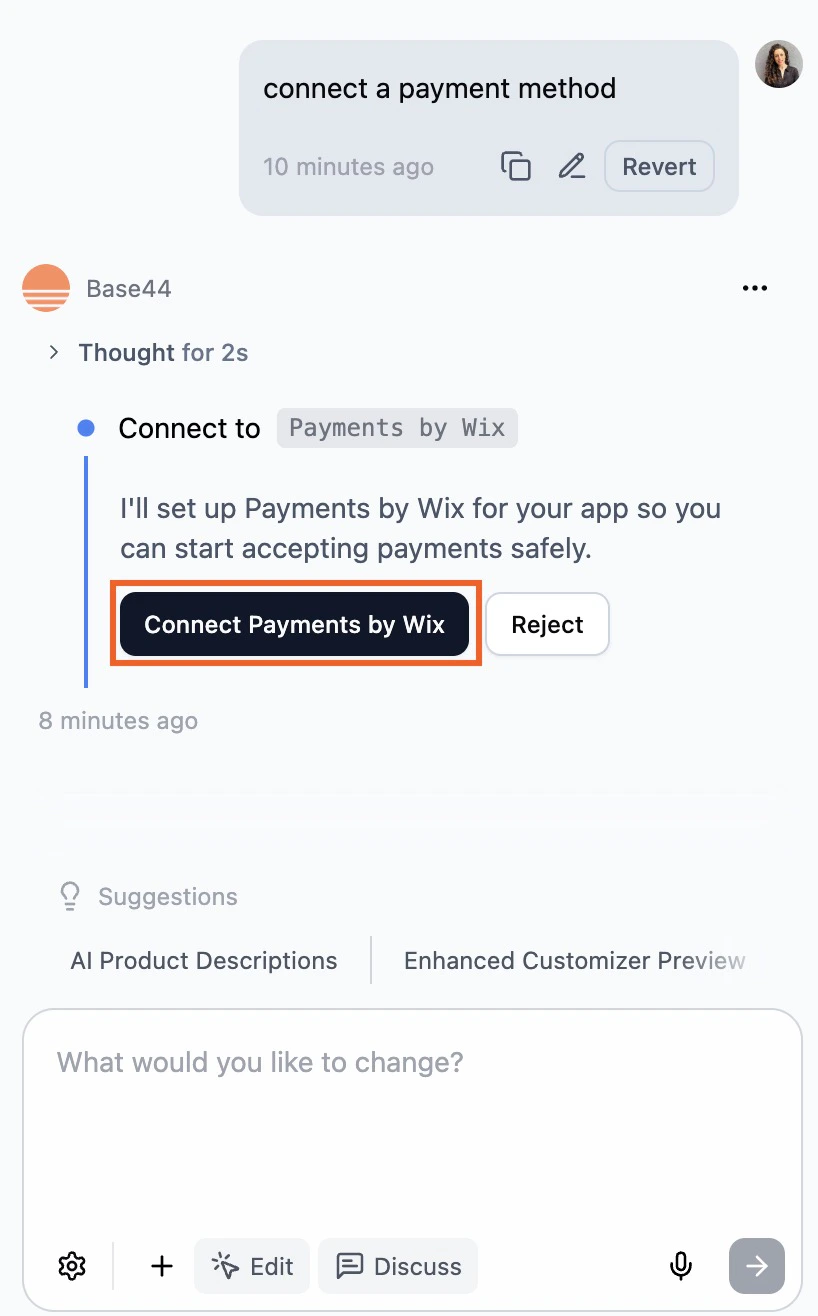
Conectando pagos en tu app de Base44 para Israel
Paso 2 | Elegir un método de pago
- Haz clic en Dashboard.
- Haz clic en Overview.
- Haz clic en Manage junto a Payments para abrir el panel de Payments.
- Haz clic en Manage Payment Methods.
- Haz clic en Connect junto a tu método de pago preferido y sigue los pasos abajo.
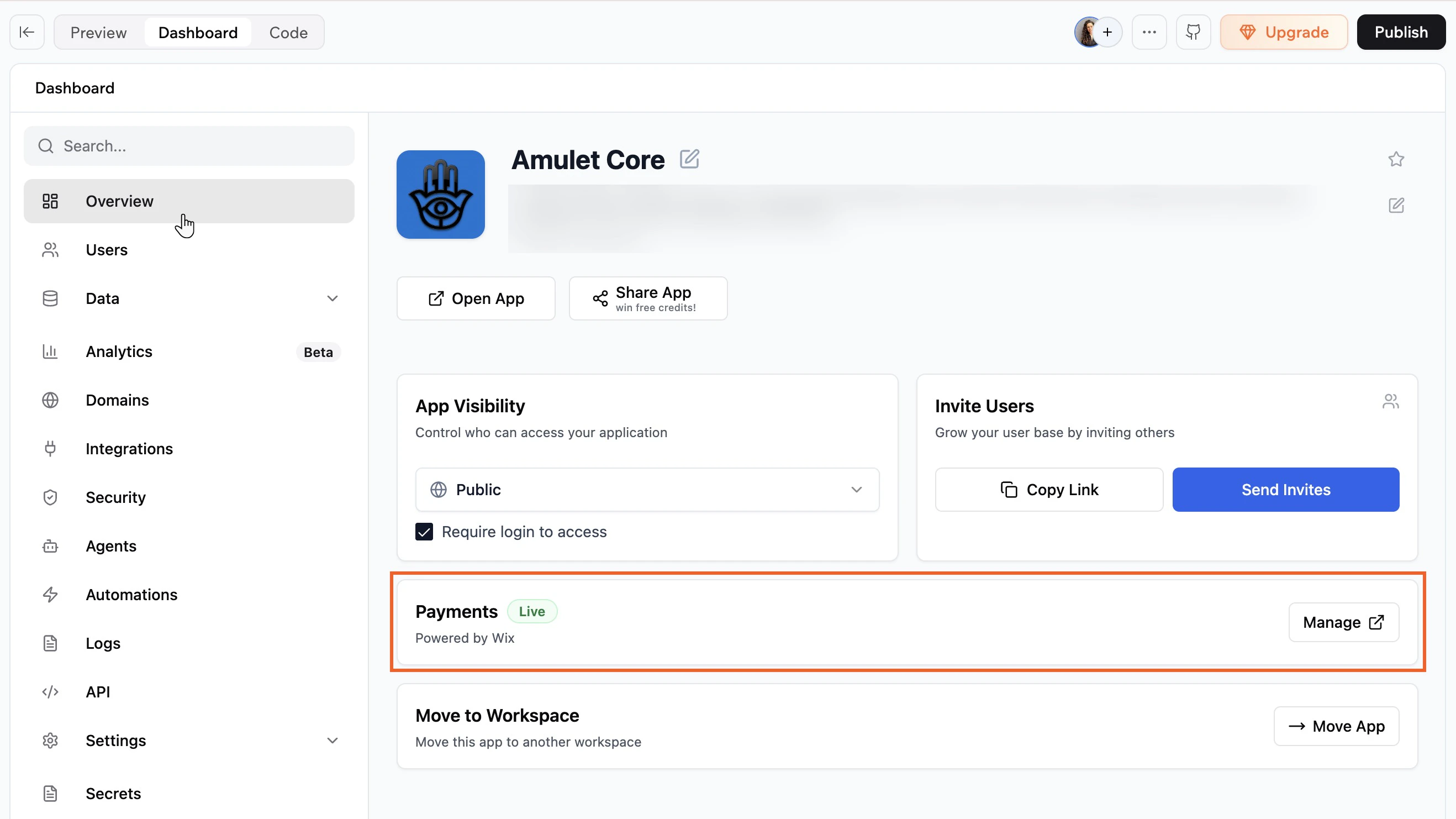
Gestionando tus pagos para tu app
Tranzila
Tranzila es una pasarela de pago israelí que admite tarjetas de crédito y débito, Bit, Apple Pay, Google Pay, pagos a plazos y pagos recurrentes.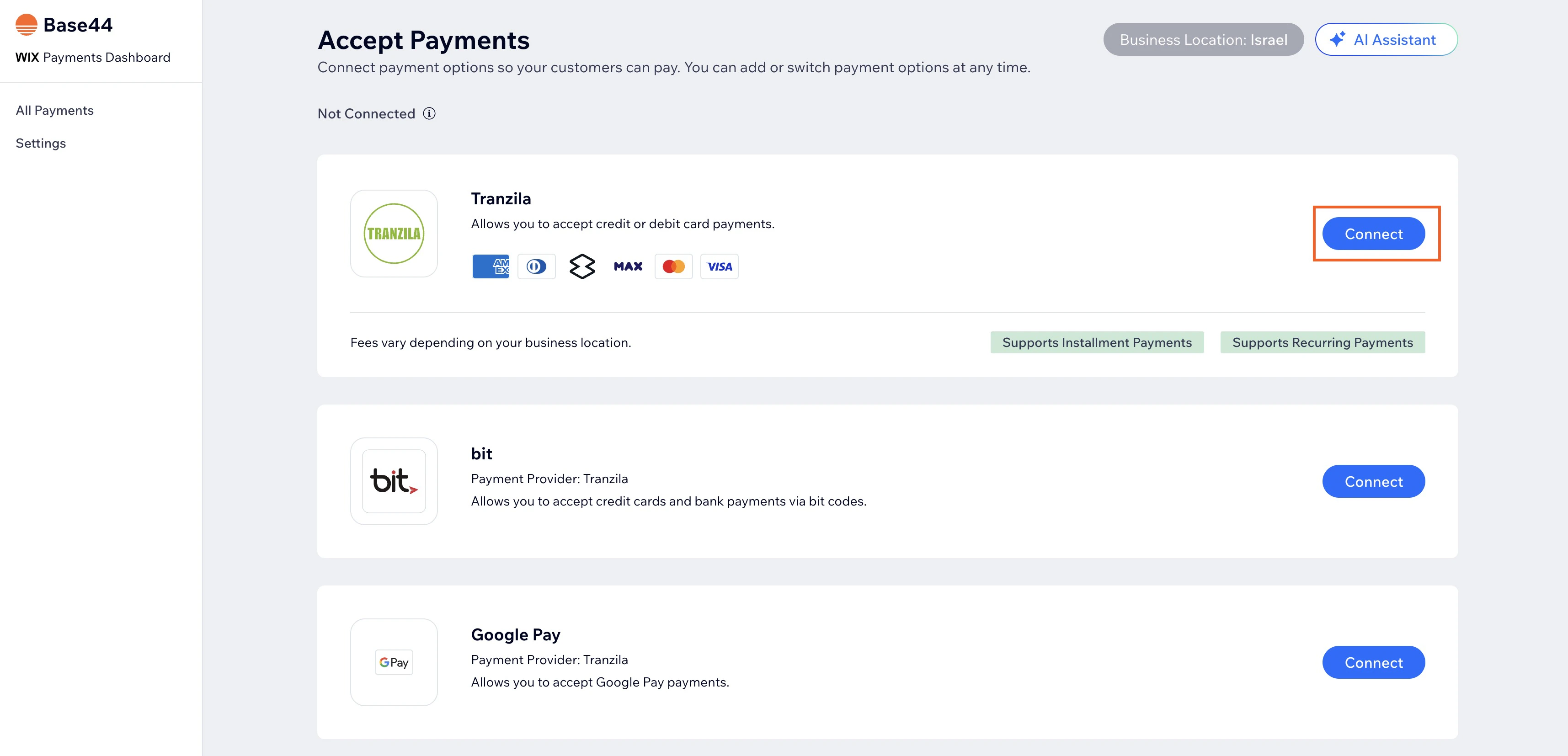
Conectando Tranzila
Tengo una cuenta de Tranzila
Tengo una cuenta de Tranzila
- Introduce tu Terminal y Registered email.
- Haz clic en Connect.
No tengo una cuenta de Tranzila
No tengo una cuenta de Tranzila
- Haz clic en Create Tranzila account.
- Rellena el formulario de registro.
- Espera un correo o mensaje de chat de Tranzila con tu Terminal y Registered email.
- Vuelve a la página Payments en tu panel de Base44 y sigue los pasos en la sección Tengo una cuenta de Tranzila arriba.
Max by Hyp
Max by Hyp es una de las principales compañías de tarjetas de crédito de Israel, que ofrece a los comerciantes una solución completa de procesamiento de pagos incluyendo tarjetas, monederos digitales, plazos y facturación recurrente.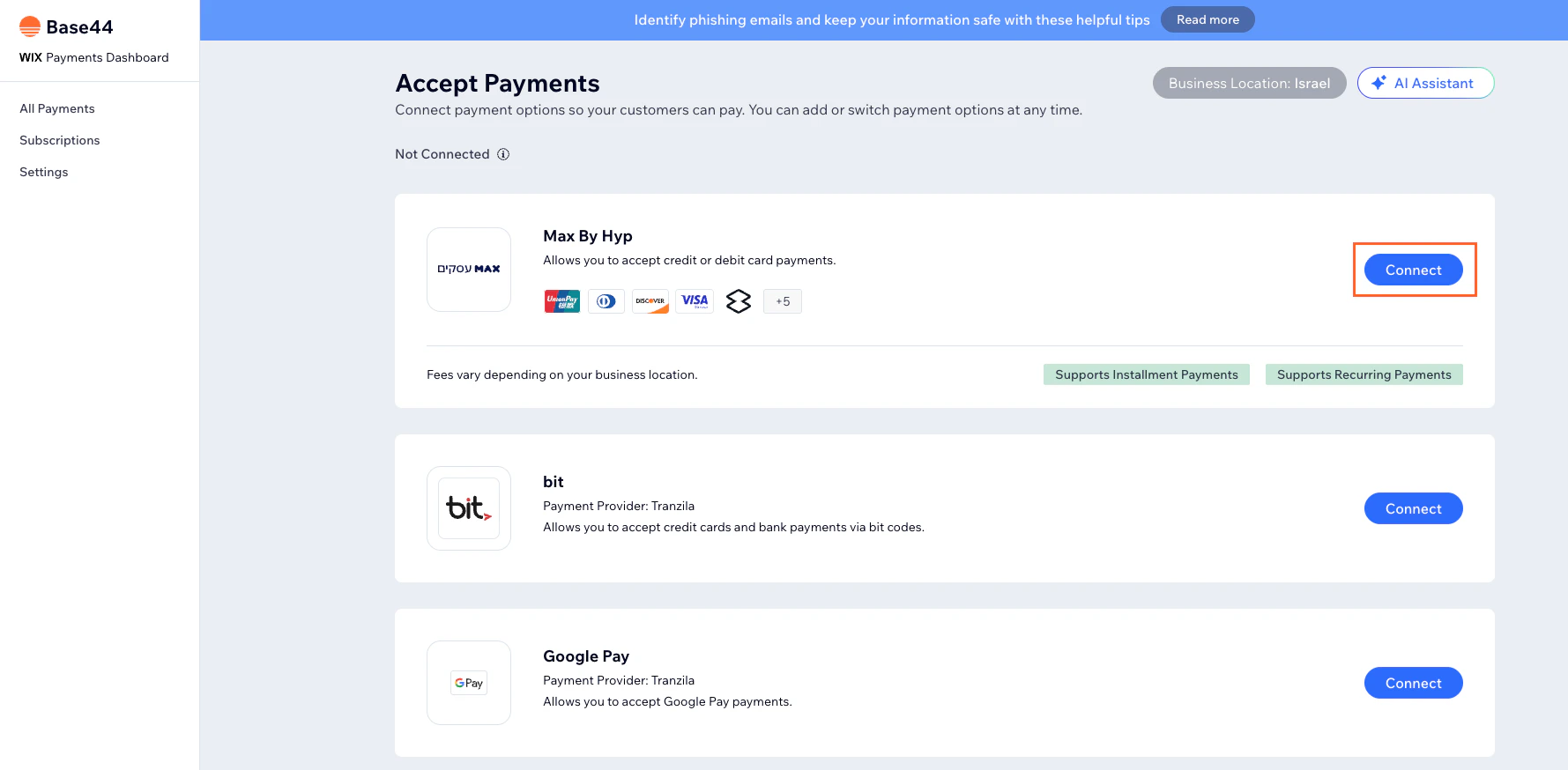
Conectando Max by Hyp
Tengo una cuenta de Max by Hyp
Tengo una cuenta de Max by Hyp
- Introduce tu Masof (ID único de comerciante) y API Key.
- Activa el interruptor Installments si quieres ofrecer pagos a plazos.
- Haz clic en Connect.
No tengo una cuenta de Max by Hyp
No tengo una cuenta de Max by Hyp
- Haz clic en Create Max By Hyp account.
- Sigue los pasos para registrarte.
- Vuelve a la página Payments en tu panel de Base44 y sigue los pasos en la sección Tengo una cuenta de Max by Hyp arriba.
Gestionar tus métodos de pago
Puedes activar o desactivar métodos de pago individuales como tarjetas, Apple Pay, Google Pay y Bit.- Inicia sesión en Base44.
- Haz clic en Dashboard en el editor de tu app.
- Haz clic en Overview.
- Haz clic en Manage junto a Payments para abrir el panel de Payments.
- Haz clic en Manage junto al método de pago que quieres actualizar.
- Activa o desactiva el interruptor junto al método de pago que quieres cambiar e introduce los datos relevantes.
Preguntas frecuentes
¿Puedo aceptar pagos con Google Pay sin aceptar pagos con tarjeta?
¿Puedo aceptar pagos con Google Pay sin aceptar pagos con tarjeta?
No. Para aceptar pagos con Google Pay, también debes tener pagos con tarjeta activados.
¿Puedo activar pagos 3D Secure (3DS) con Tranzila?
¿Puedo activar pagos 3D Secure (3DS) con Tranzila?
Sí. 3DS se puede activar dentro de tu cuenta de Tranzila. Para más información, contacta con Tranzila.
¿Cómo sé si un método de pago está activo?
¿Cómo sé si un método de pago está activo?
Para aceptar pagos en línea, debes conectar un proveedor de pago. Una vez conectado, tu checkout estará activo para tus métodos de pago elegidos. También necesitas tener tu cuenta verificada correctamente para recibir payouts.
¿Cuál es el monto mínimo de pago?
¿Cuál es el monto mínimo de pago?
Algunos métodos de pago tienen un umbral mínimo de pago: los pagos por debajo de ese monto no se procesarán. Tranzila requiere un monto mínimo de transacción de 5 ILS para pagos hechos con el método Bit.
¿Puedo ofrecer pagos recurrentes?
¿Puedo ofrecer pagos recurrentes?
Sí. Los pagos recurrentes son compatibles con Tranzila y Max by Hyp.
¿Puedo ofrecer pagos a plazos?
¿Puedo ofrecer pagos a plazos?
Sí. Los pagos a plazos son compatibles con Tranzila y Max by Hyp. Puedes activar los plazos al conectar o gestionar tu método de pago.
¿Cómo recibo mis payouts?
¿Cómo recibo mis payouts?
Los payouts los gestiona tu proveedor de pago conectado, no Base44. Contacta con tu proveedor de pago directamente para más información.
¿Cómo soluciono problemas de pago en mi app de Base44?
¿Cómo soluciono problemas de pago en mi app de Base44?
Si no pasa nada cuando alguien hace clic en un botón Pay o Checkout, revisa los Function Logs en tu panel de Base44 para diagnosticar el problema.
- Haz clic en Dashboard en el editor de tu app.
- Haz clic en Code, luego Functions.
- Encuentra la función relacionada con tu flujo de pago (p. ej. create Checkout para una tienda).
- Haz clic en la función, luego desplázate a la sección Logs.
Esta página se tradujo con IA. Para información más precisa y actualizada, consulta la versión en inglés.