

Sobre el marketplace de plantillas
El marketplace de plantillas es tu atajo para construir grandes apps en Base44. Explora una amplia gama de plantillas predefinidas creadas por creadores talentosos de la comunidad. Si no sabes por dónde empezar o quieres saltarte contratar a un partner, las plantillas facilitan ponerte en marcha de inmediato. Solo elige una plantilla y personalízala para que encaje con tus necesidades. Si prefieres mantener las plantillas privadas para tu equipo, puedes crear plantillas de workspace en lugar de listarlas públicamente. Las plantillas de workspace reutilizan tu app dentro de un solo workspace sin aparecer en el marketplace público. Aprende cómo crear y gestionar plantillas de workspace. También puedes publicar tus propias plantillas públicas para que otros las usen, llegando a un público más amplio mientras muestras tus habilidades. Para uso solo interno, mantén las plantillas como plantillas de workspace para que estén disponibles solo para tu equipo.Acceder a las plantillas
Ve a App Templates en la pestaña Community en tu workspace para explorar todas las plantillas disponibles. App Templates incluye:- Community: Plantillas compartidas por la comunidad y disponibles para todos los usuarios de Base44.
- Workspace: Plantillas creadas y guardadas por tu equipo. Las plantillas de workspace son privadas a tu workspace, y solo los miembros pueden verlas.
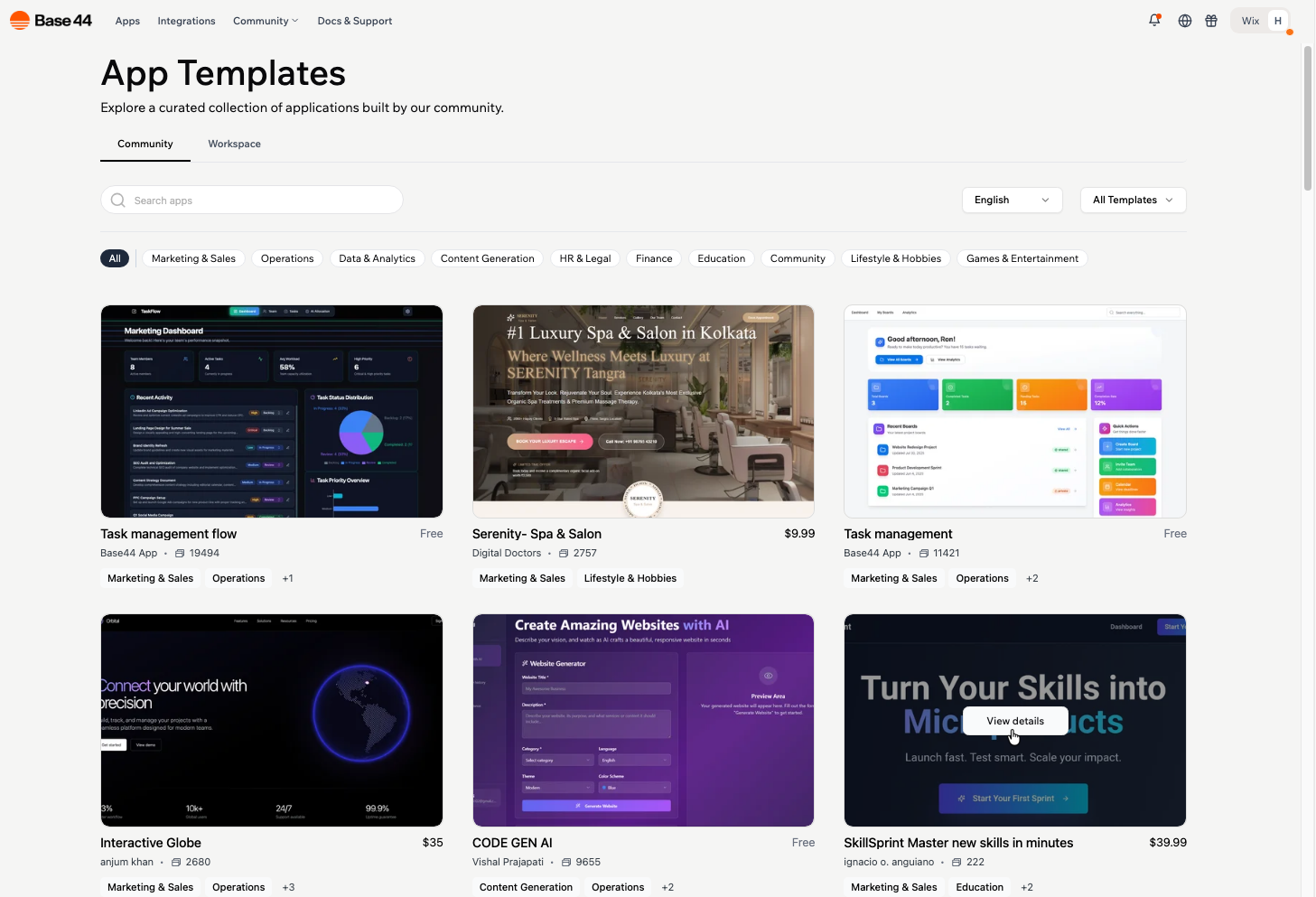
App Templates en Base44
Notas:
- Necesitas estar logueado en tu cuenta de Base44 para ver y usar plantillas de apps.
- Si quieres usar una plantilla que usa funciones de backend, necesitas tener un plan Builder o superior.
- En tu workspace de Base44, ve a App Templates.
- Pasa el cursor sobre una plantilla y haz clic en View details para ver más información, imágenes y estadísticas de uso.
- (Opcional) Usa la pestaña Workspace para ver plantillas creadas y guardadas en tu workspace. Estas plantillas solo son visibles para miembros de tu workspace.
- Haz clic en Use Template.
Crear plantillas públicas
No necesitas crear algo complejo para compartir como plantilla pública. Apps simples, layouts reutilizables o herramientas creativas pueden ser útiles para otros. Si has hecho algo útil o divertido, puedes añadirlo a la biblioteca pública de plantillas. Puedes compartir tu plantilla con toda la comunidad de Base44 gratis. Antes de empezar, comprueba que tu app cumple los requisitos. Necesitas ser dueño de la app y haberla publicado al menos una vez, y necesitas ser admin del workspace propietario. Una app que empezaste desde la plantilla de otra persona no puede volver a listarse. Cuando alguien usa tu plantilla, se copia a su workspace y tu app original se mantiene igual. Empiezas una plantilla desde los ajustes del dashboard de tu app.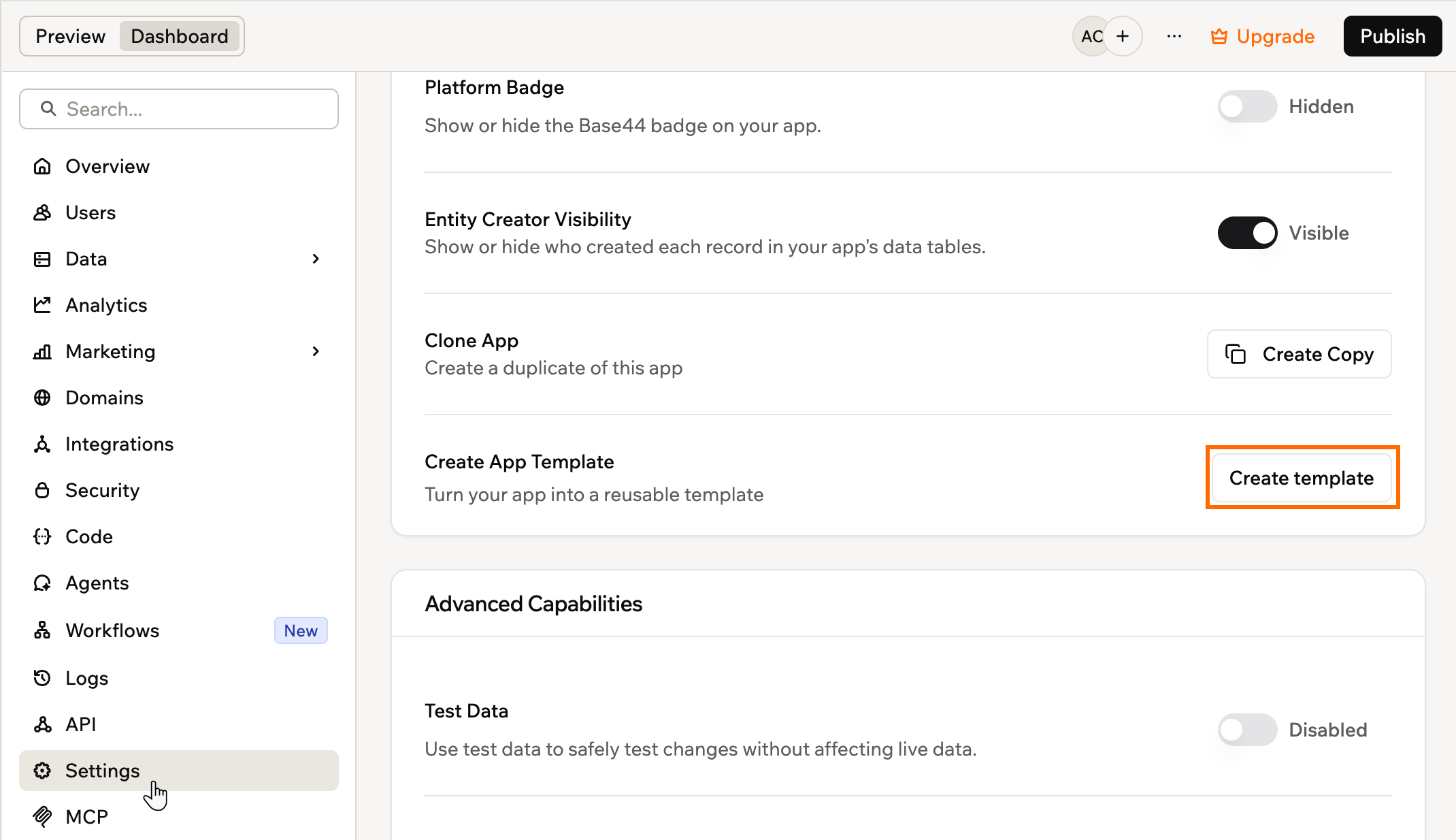
Crear una plantilla desde los ajustes de tu app
- Haz clic en Dashboard en el editor de tu app.
- Haz clic en Settings.
- Junto a Create App Template, haz clic en Create template.
- Selecciona Public template y luego haz clic en Continue.
- En Basic info, ingresa un Template name y una Description de lo que hace que tu app valga la pena probar.
- En Categories, selecciona al menos una categoría que describa tu app.
- En Template screenshots, haz clic en Add screenshot y sube al menos 3 capturas, hasta 7.
- Marca la casilla I agree to the Base44 Terms and Marketplace Terms.
- Haz clic en Create template arriba a la derecha.
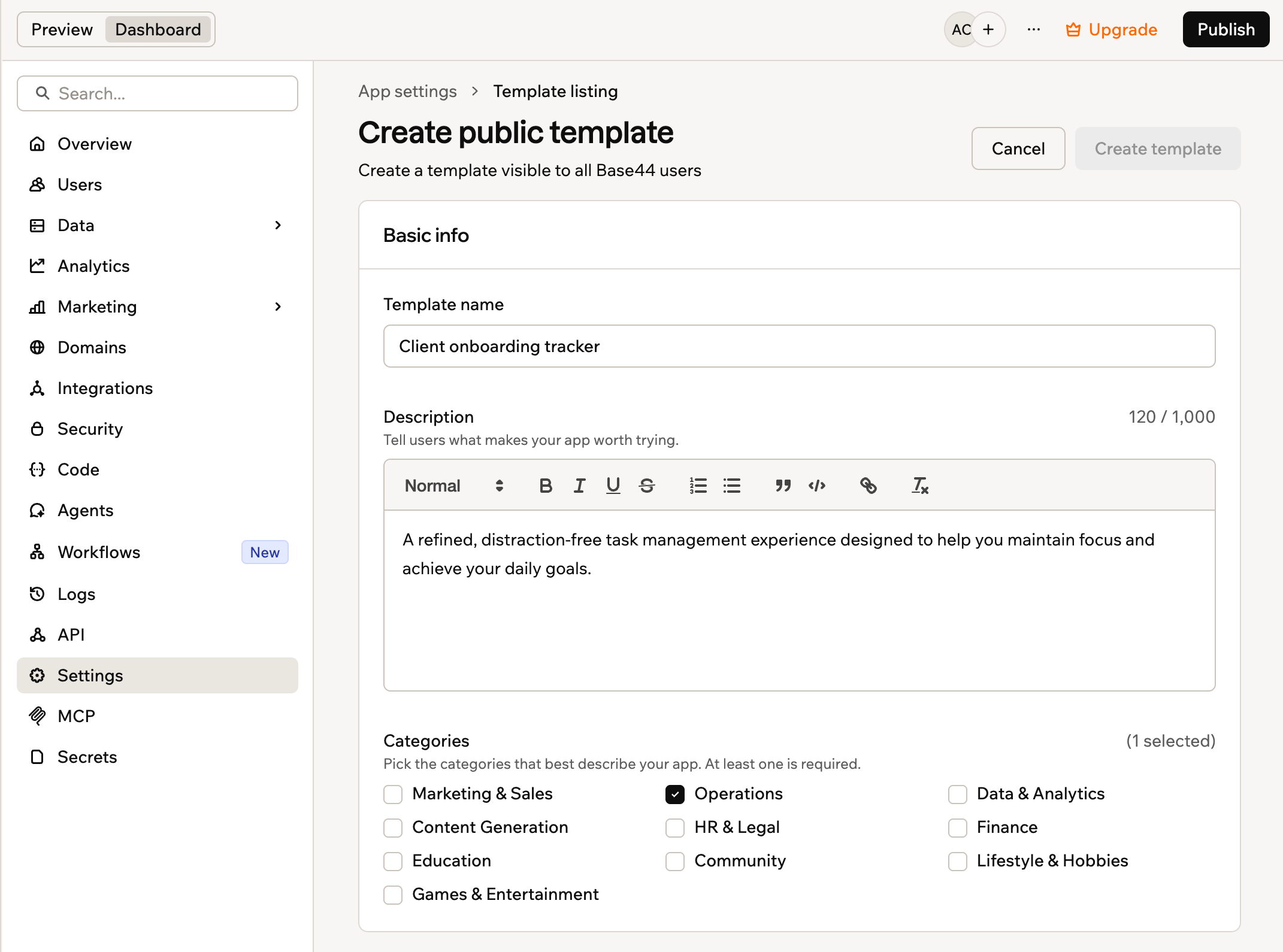
El formulario de listado de plantilla pública
Directrices para capturas
- Tu primera captura es la portada de la plantilla y debe ser 16:9, como 1920x1080. Usa el ícono de recorte si no lo es.
- Para tomar capturas nuevas, haz clic en Preview app para abrir tu app publicada.
- Muestra tu app en acción con datos de aspecto real y usa vistas limpias a pantalla completa.
- Evita pantallas borrosas o vacías.
Mejorar tu listado
Si quieres que tu plantilla destaque, empieza por enfocarte en resolver un problema claro para otros y elegir un título atractivo. Añade una imagen útil y una descripción que muestren tu app en acción y hagan su propósito fácil de entender. Las plantillas más exitosas tienen lenguaje claro y amigable, e incluyen visuales fuertes que resaltan el valor de tu app.Consejos para mejorar tu listado
Descripción:
- Di claramente para qué es tu app y a quién ayuda
- Usa oraciones cortas y amigables
- Evita lenguaje demasiado técnico o complejo
- Elige las categorías que realmente describan lo que hace tu app, como productividad o e-commerce
- Elige solo categorías que coincidan con tu app, porque una discrepancia es una razón común por la que se rechazan los listados
El proceso de aprobación
Después de enviar tu listado, el equipo de Base44 lo revisa para asegurar que cumple las directrices de la comunidad. Los listados que no las sigan pueden ser rechazados. Si tu app es aprobada, aparece en App Templates para que otros la descubran y usen. Base44 puede rechazar o quitar un listado si:- Spam o roto: El listado de la app es spam o no está funcionando.
- Ajuste privado: La app está en privado, lo que impide que otros la vean.
- Violación de reglas de la comunidad: La app incluye contenido que rompe las reglas de la comunidad.
- Las capturas no coinciden: Las capturas enviadas no reflejan el aspecto o funciones reales de la app.
- Faltan ajustes de seguridad: Las apps deben completar un chequeo de seguridad para ser elegibles para publicación.
- Funcionalidad rota: Algunas funciones en la app no funcionan como se pretende.
- Nombre de app inválido o no conforme: El nombre de la app usa términos como “template”, números de versión u otros valores no permitidos por la política de la tienda.
- App duplicada sin chat: Si tu app es un duplicado y no incluye funcionalidad de chat, por favor envía la app original con historial de chat.
- Categorías que no coinciden: Las categorías seleccionadas no coinciden con el propósito o funcionalidad de la app.
- La app nunca ha sido publicada: Las apps deben publicarse al menos una vez antes de ser enviadas para revisión.
Actualizar tu plantilla
Tu plantilla permanece vinculada a la app desde la que la creaste, así que lo que necesitas hacer depende de lo que haya cambiado.- Funcionalidad o diseño de la app: Publica tu app como de costumbre. Cualquiera que use tu plantilla desde entonces recibe la última versión, y no necesitas reenviarla.
- Detalles del listado: Los cambios al nombre, descripción, categorías o capturas pasan de nuevo por revisión antes de aparecer en el catálogo.
En ambos casos, quienes ya añadieron tu plantilla conservan su propia copia y tus cambios no le llegan.
- Haz clic en Dashboard en el editor de tu app.
- Haz clic en Settings.
- Junto a App Template, haz clic en Submit Update.
- Haz tus cambios en el listado.
- Haz clic en Submit Update para confirmar.
No puedes enviar otra actualización mientras una anterior siga en revisión.
Gestionar tus listados
Desde el dashboard de tu app puedes gestionar el listado de tu plantilla. Para gestionar un listado de plantilla:- Ve al editor de tu app.
- Haz clic en Dashboard.
- Haz clic en Settings.
- Haz clic en App Template.
- Elige lo que quieres hacer:
- Ver tu app en el marketplace: Haz clic en el ícono More Actions y haz clic en See on App Templates.
- Quitar tu plantilla del marketplace: Haz clic en el ícono More Actions y haz clic en Remove from App Templates.
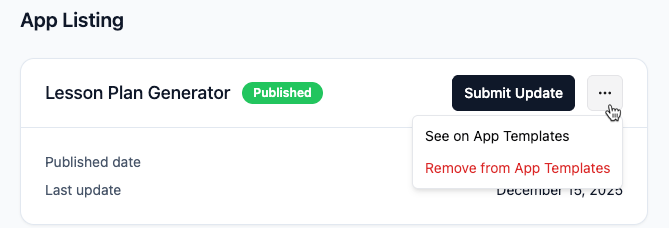
Gestionando el listado de tu plantilla de app en Base44
Preguntas frecuentes
Haz clic en una pregunta a continuación para aprender más.¿Todavía puedo vender mis plantillas?
¿Todavía puedo vender mis plantillas?
Estamos en proceso de eliminar la opción de vender plantillas. Las plantillas pagas siguen disponibles hasta el 30 de septiembre de 2026, y las retiramos del listado después de esa fecha. Aún puedes compartir tus plantillas con la comunidad gratis, y todo lo que publiques permanece en App Templates para que otros lo encuentren y usen.
¿Puedo ver cuántas personas usaron mi plantilla?
¿Puedo ver cuántas personas usaron mi plantilla?
Sí. Cuando haces clic en tu plantilla en App Templates, puedes ver cuántas veces se ha usado tu app.
¿Puedo publicar varias plantillas?
¿Puedo publicar varias plantillas?
Sí, puedes publicar cualquier cantidad de plantillas, y cada listado se revisa individualmente para asegurar que cumple las directrices de Base44.
¿Dónde puedo ver todos mis listados de plantillas?
¿Dónde puedo ver todos mis listados de plantillas?
En App Templates, haz clic en la pestaña My Templates para ver los listados que creaste. Las plantillas que otras personas compartieron en tu workspace están en la pestaña Workspace.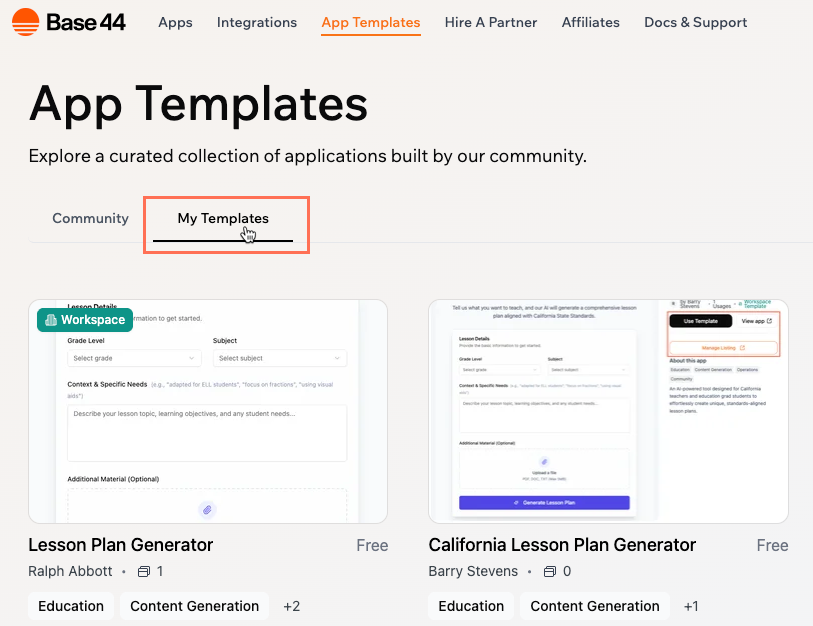
Si quito el listado de mi plantilla, ¿afecta a quienes ya la usaron?
Si quito el listado de mi plantilla, ¿afecta a quienes ya la usaron?
No, quitar u ocultar tu plantilla no impacta a nadie que ya la haya añadido a su workspace.
¿Puedo compartir una plantilla solo con mi workspace?
¿Puedo compartir una plantilla solo con mi workspace?
Sí. En el paso del tipo de plantilla, selecciona Workspace only en lugar de Public template. Una plantilla de workspace es visible solo para los miembros de tu workspace y se salta la revisión del marketplace, así que está lista para clonarse en cuanto la guardas. Consulta crear plantillas de workspace.
¿Qué pasa si mi plantilla tiene funciones de backend y secretos?
¿Qué pasa si mi plantilla tiene funciones de backend y secretos?
Para una plantilla pública, las funciones de backend y los secretos no se transfieren. Cada usuario configura los suyos en su propio workspace, por seguridad y privacidad.Para una plantilla de workspace puedes elegir otra opción. Usa Integration secrets en el formulario del listado para elegir qué claves de API y secretos se copian cuando un miembro la clona. Consulta crear y usar plantillas de workspace.
¿Qué pasa si mi plantilla usa integraciones o APIs pagas de terceros?
¿Qué pasa si mi plantilla usa integraciones o APIs pagas de terceros?
Si tu plantilla usa servicios pagos de terceros, los usuarios que añadan tu plantilla a su workspace necesitarán configurar sus propias cuentas y conectar esos servicios ellos mismos.
¿Puedo limitar el número de apps que un usuario puede crear desde mi plantilla?
¿Puedo limitar el número de apps que un usuario puede crear desde mi plantilla?
No. Una vez que alguien añade tu plantilla, puede crear tantas copias como desee.
Esta página fue traducida con IA. Para obtener la información más precisa y actualizada, consulta la versión en inglés.