


Comenta en la vista previa de tu app y deja que Base44 gestione el feedback
Cómo funcionan los comentarios
Los comentarios viven en la vista previa de tu editor de app. Cada comentario se fija al elemento en el que haces clic e inicia un hilo donde tus colaboradores pueden responder, reaccionar y resolver. Todos los que pueden editar la app ven los mismos comentarios, y la nueva actividad aparece para todos en tiempo real. Los comentarios permanecen anclados a su elemento a medida que tu app cambia, así que un hilo que inicias hoy sigue apuntando al lugar correcto después de tu próxima construcción. Los comentarios pertenecen a la rama en la que los añades. En una rama, solo ves los comentarios de esa rama, y en main, solo los de main. Cuando fusionas o eliminas una rama, sus comentarios se eliminan, así que antes atiende lo que todavía necesites. Para activar los comentarios, haz clic en el icono Comments arriba a la derecha de tu editor de app, junto a tu avatar.
Activa y desactiva los comentarios desde la parte superior derecha de tu editor de app
Añadir un comentario
Añade un comentario señalando el elemento exacto del que quieres hablar.Escribir tu comentario
Base44 captura una imagen del lugar donde haces clic, y puedes mencionar colaboradores o añadir emojis mientras escribes. Cada comentario nuevo empieza con una mención a @Base44, así que va al chat de IA a menos que la elimines. Para añadir un comentario:- Haz clic en el icono Comments para activar los comentarios.
- Haz clic en el elemento que quieres comentar. Base44 coloca un pin y captura una imagen de esa parte de la página.
- Escribe tu comentario después de @Base44. Para que el comentario quede solo entre tú y tus colaboradores, borra la mención.
- Para mencionar a un colaborador, escribe @ o haz clic en el icono Mention someone , y elígelo de la lista.
- Para incluir un emoji, haz clic en el icono Add emoji .
- Haz clic en el icono de enviar o pulsa Enter para publicarlo.
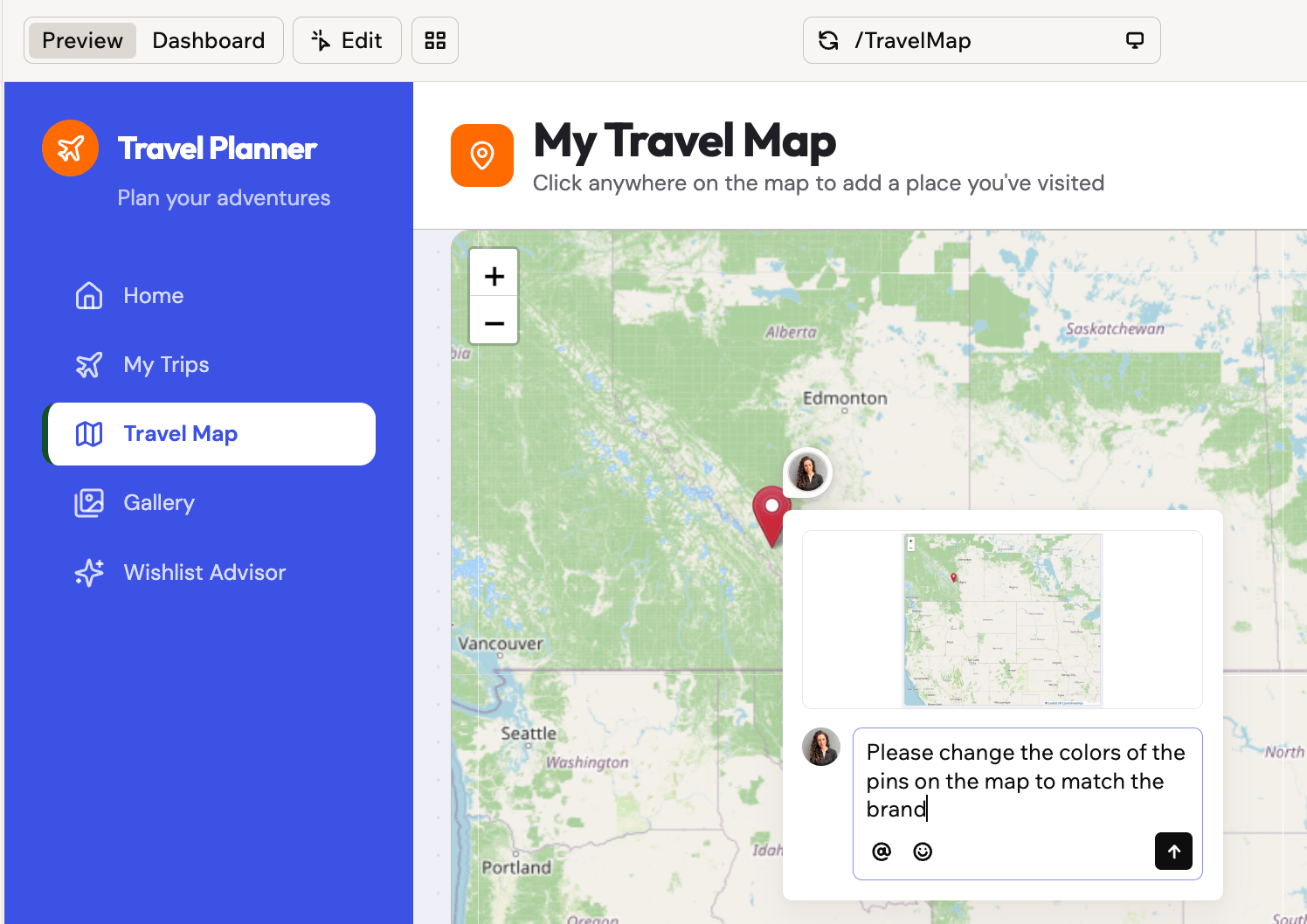
Escribe tu comentario en el elemento en el que hiciste clic
Editar un comentario
Puedes reescribir los comentarios que publicaste tú mismo. Para editar un comentario:- Abre el hilo y pasa el cursor sobre tu comentario.
- Haz clic en el icono More actions y selecciona Edit.
- Cambia tu texto y confirma.
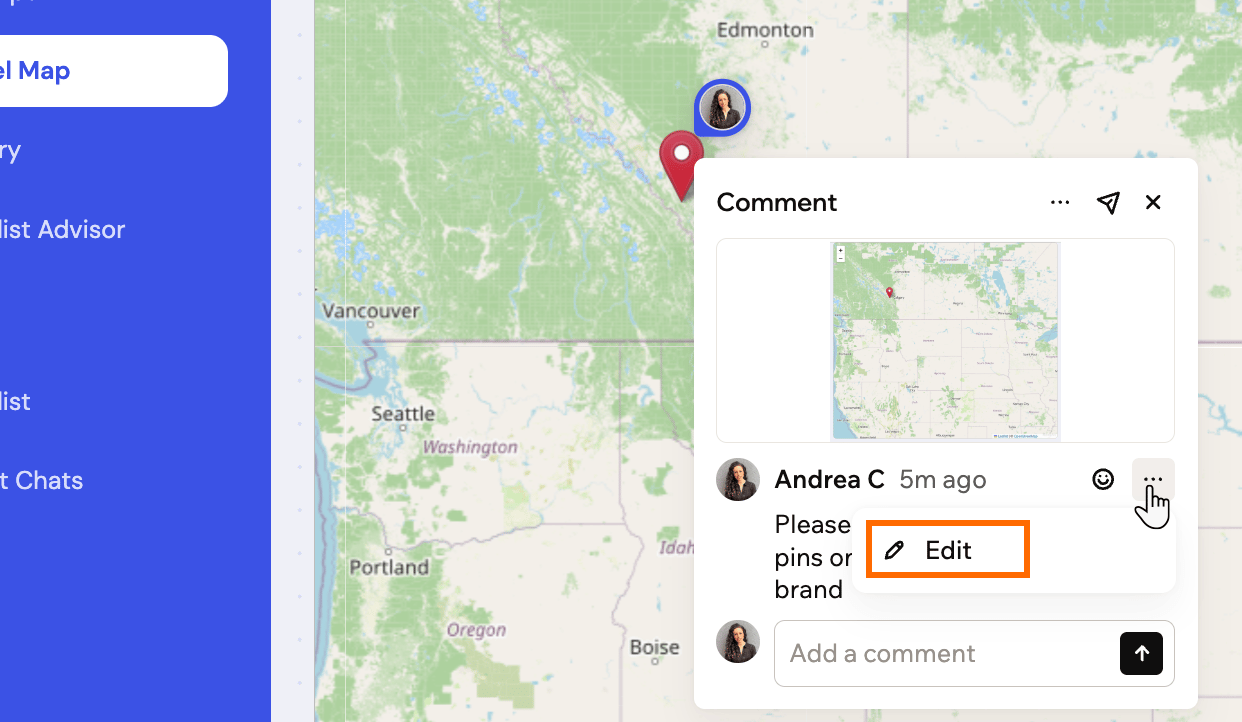
Edit está bajo el icono More actions en tus propios comentarios
Editar la captura de pantalla
Si la captura no enmarca el área correcta, puedes recortarla de nuevo en los comentarios que creaste. Mover el marco también mueve el pin del comentario al elemento que queda debajo. Para editar la captura de un comentario:- Abre el hilo, pasa el cursor sobre la captura y haz clic en Edit.
- Arrastra el marco sobre el área que quieres capturar.
- Haz clic en Save screenshot area.
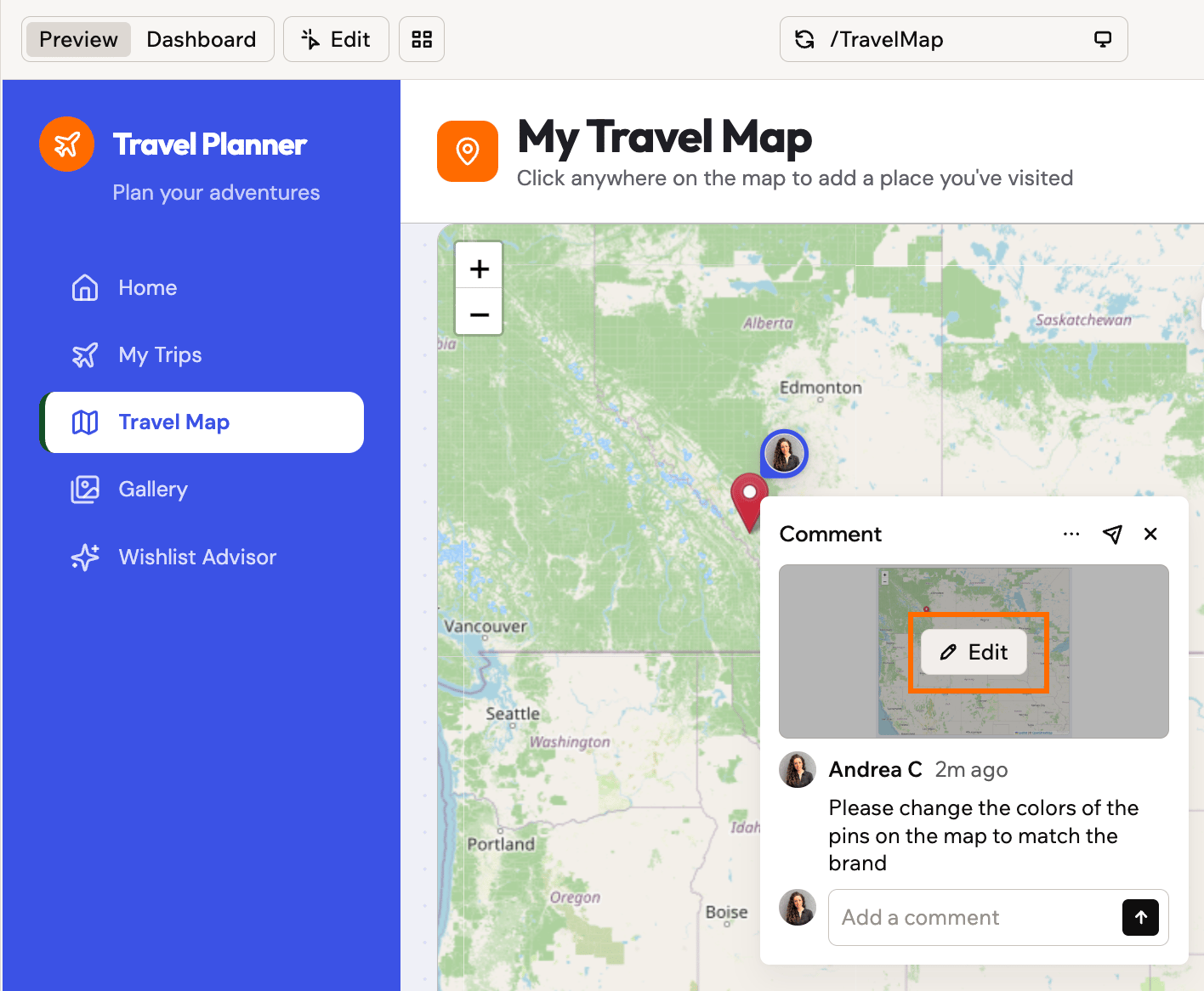
El botón Edit aparece sobre la captura cuando pasas el cursor
Trabajar con hilos de comentarios
Un pin muestra los avatares de todos los que participan en la conversación. Haz clic en él para abrir el hilo, o pasa el cursor para una vista previa rápida. En un hilo puedes:- Responder: Continúa la conversación bajo el comentario original.
- Reaccionar: Pasa el cursor sobre un comentario y haz clic en el icono Add reaction .
- Resolver: Haz clic en el icono More actions y selecciona Resolve para marcar el hilo como gestionado. Los hilos resueltos desaparecen de la vista previa y de la lista predeterminada, y puedes reabrir un hilo para recuperarlo.
- Eliminar: Elimina una respuesta que escribiste, o selecciona Delete thread bajo el icono More actions para eliminar el hilo completo. Eliminar un hilo lo elimina para todos y no se puede deshacer.

Un hilo mantiene toda la conversación en un solo lugar
Enviar comentarios al chat de IA
En lugar de gestionar el feedback tú mismo, pásaselo a Base44. Enviar un hilo al chat pide a Base44 que lea el comentario, mire su captura y actúe.Enviar un comentario
Puedes pasar un solo hilo a Base44 directamente desde el comentario. Para enviar un comentario al chat, haz una de estas cosas:- Mantén la mención a @Base44 en un comentario nuevo, o menciona a @Base44 en una respuesta.
- Abre el hilo y haz clic en el icono Send to chat .
Enviar varios comentarios
Puedes enviar hasta 20 hilos al chat como una sola solicitud, y Base44 los trabaja uno por uno. Para enviar un lote de hilos:- En el panel de comentarios, haz clic en el icono More actions y selecciona Send to chat.
- Selecciona los hilos que quieres incluir, o marca Select all threads.
- Haz clic en Send threads. El botón muestra cuántos hilos seleccionaste.
Explorar todos los comentarios
El panel de comentarios reúne todos los hilos de tu app, así que nada se pierde entre páginas. Cuando los comentarios están activados, una barra lateral aparece en el borde derecho de la vista previa, mostrando a las personas que comentaron. Pasa el cursor sobre la barra lateral para abrir el panel, donde puedes:- Buscar: Encuentra comentarios por su texto o autor.
- Filtrar: Haz clic en el icono de filtro para mostrar solo comentarios de la Current page, o solo los Unread.
- Resolver: Pasa el cursor sobre un comentario y haz clic en el icono Resolve para cerrar su hilo sin abrirlo.
- Mostrar resueltos: Haz clic en el icono More actions y activa Show resolved para ver los hilos gestionados, o selecciona Mark all as read para limpiar tus indicadores de no leídos.
- Saltar a un comentario: Haz clic en cualquier comentario para abrir su pin, incluso cuando está en otra página.
Preguntas frecuentes
Aquí hay respuestas a preguntas comunes sobre los comentarios.¿Puedo mencionar a alguien que no es colaborador?
¿Puedo mencionar a alguien que no es colaborador?
No. Las menciones solo listan a las personas que tienen acceso a la app. Para mencionar a alguien más, invítalo a tu app primero, y aparecerá en la lista de menciones.
¿Cómo oculto los comentarios mientras trabajo?
¿Cómo oculto los comentarios mientras trabajo?
Haz clic en el icono Comments de nuevo para desactivar los comentarios. Esto oculta la barra lateral y los comentarios fijados hasta que vuelvas a activarlos.
¿Qué pasa con un comentario cuando su elemento se elimina?
¿Qué pasa con un comentario cuando su elemento se elimina?
El pin ya no aparece en la vista previa, pero el hilo permanece en el panel de comentarios con su captura, así que la conversación y su contexto no se pierden.
¿Hay un límite de longitud para los comentarios?
¿Hay un límite de longitud para los comentarios?
Cada comentario o respuesta puede tener hasta 5,000 caracteres.
Esta página fue traducida con IA. Para obtener la información más precisa y actualizada, consulta la versión en inglés.