

Migrando un proyecto a Base44
Qué se migra
Lo que Base44 importa depende de la plataforma. Haz clic en tu plataforma a continuación para ver qué se incluye.Salesforce CRM
Salesforce CRM
- 24 objetos estándar de CRM (por ejemplo, Account, Contact, Lead, Opportunity)
- Todos los objetos personalizados
- Todos los campos escalares y de referencia (con tipos correctos preservados)
- Relaciones entre objetos
HubSpot CRM
HubSpot CRM
- Contacts, Companies, Deals, Line items
- Owners
- Esquemas de Contact, Company y Deal
Tienda Shopify
Tienda Shopify
- Products; Orders; Customers; Collections; Pages
- Articles (posts de blog); Discounts
- Código de tema del frontend
- URL del storefront preservada
Sitio WordPress
Sitio WordPress
- Posts, Pages, Categories, Tags
- Metadata de biblioteca de medios, Comments
- Users (solo self-hosted)
- Estructura del frontend del sitio
- Add-on WooCommerce: Products, Orders, Customers con campos estándar
Lovable / Bolt.new
Lovable / Bolt.new
- Todas las tablas creadas por el usuario en el esquema público (esquema + datos)
- Esquema de columnas
- Llaves primarias y foráneas
- Bandera de seguridad a nivel de fila
- Código fuente del frontend desde el repo de GitHub
Base44 importa 100 elementos de cada entidad primero para que puedas previsualizar tu app antes de comprometerte. Una vez que estés contento con el resultado, se te pedirá migrar todos tus datos.
Migrar una app
Selecciona tu plataforma abajo para empezar.Salesforce
Importa tus datos y pipelines
HubSpot
Importa contactos, empresas y deals
Shopify
Importa los datos de tu tienda
WordPress
Importa un sitio web existente
Lovable
Migra entidades, datos y código frontend
Bolt.new
Migra entidades, datos y código frontend
Salesforce
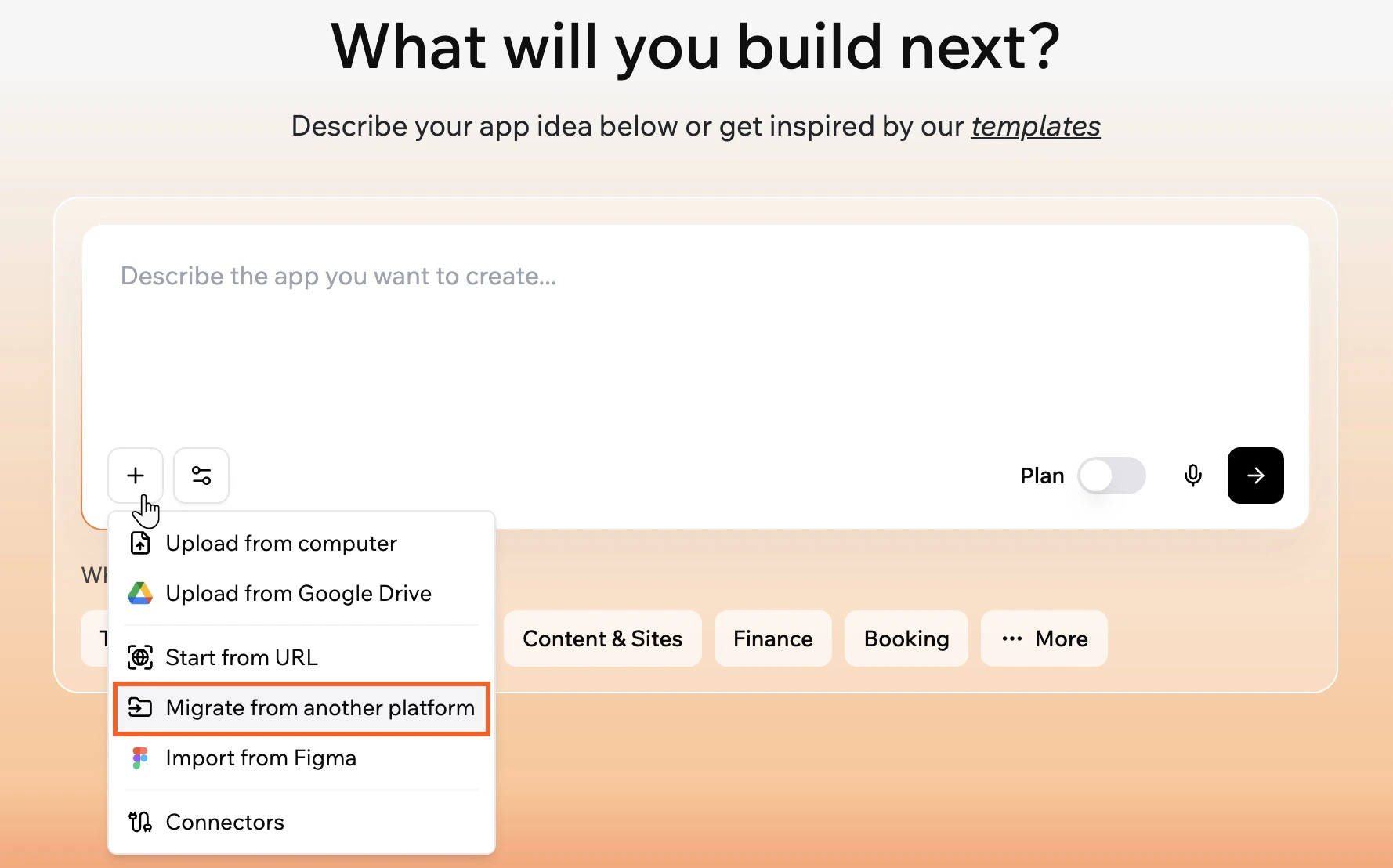
Base44 se conecta a tu cuenta de Salesforce mediante una conexión segura OAuth. Una vez conectado, puedes revisar y seleccionar exactamente qué datos importar. Para migrar desde Salesforce:- Desde la página principal de Base44, haz clic en + en la caja del prompt.
- Haz clic en Migrate from another platform.
- En el panel Import existing project, selecciona Salesforce.
- Selecciona tu entorno: Production o Sandbox.
- Haz clic en Connect y completa la autorización.
- Regresa a Base44, y en el panel Choose entities to migrate, selecciona las entidades que quieres traer y haz clic en Import & Continue.
- En la página principal, revisa el prompt prellenado y haz clic en Send para empezar a construir tu app.
HubSpot
Base44 usa tu token de Private App para leer los datos de tu CRM de HubSpot. Necesitas crear uno en HubSpot con los scopes de lectura requeridos antes de conectar. Para migrar desde HubSpot:- Desde la página principal de Base44, haz clic en + en la caja del prompt.
- Haz clic en Migrate from another platform.
- En el panel Import existing project, selecciona HubSpot.
- Ingresa tu Private App access token. Para encontrarlo:
- En HubSpot, ve a Settings > Integrations > Private Apps > Create a private app.
- Selecciona estos scopes de lectura:
crm.objects.contacts.read,crm.objects.companies.read,crm.objects.deals.read,crm.objects.line_items.read,crm.objects.owners.read,crm.schemas.contacts.read,crm.schemas.companies.read,crm.schemas.deals.read. - Copia el access token y pégalo en Base44.
- Haz clic en Connect.
- En el panel Choose entities to migrate, selecciona las entidades que quieres traer y haz clic en Import & Continue.
- En la página principal, revisa el prompt prellenado y haz clic en Send para empezar a construir tu app.
Shopify
Base44 usa las credenciales de tu app de Shopify para leer de forma segura los datos de tu tienda. Una vez conectado, puedes revisar y seleccionar exactamente qué datos importar. Para migrar desde Shopify:- Desde la página principal de Base44, haz clic en + en la caja del prompt.
- Haz clic en Migrate from another platform.
- En el panel Import existing project, selecciona Shopify.
- Ingresa tu Store URL (formato:
https://mystore.myshopify.com).Asegúrate de incluirhttp://ohttps://en la URL. - Ingresa tu Client ID y Client Secret. Para encontrarlos:
- En Shopify, haz clic en el nombre de tu tienda arriba a la derecha y selecciona View Dev Dashboard.
- Selecciona tu app de la lista.
- Ve a Settings.
- Encuentra tu Client ID y Client Secret bajo Credentials.
- Haz clic en Connect.
- Regresa a Base44, y en el panel Choose entities to migrate, selecciona las entidades que quieres traer y haz clic en Import & Continue.
- En la página principal, revisa el prompt prellenado y haz clic en Send para empezar a construir tu app.
WordPress
Base44 lee el contenido de tu sitio para reconstruirlo en Base44. Una vez conectado, puedes revisar y seleccionar exactamente qué datos importar. Para migrar desde WordPress:- Desde la página principal de Base44, haz clic en + en la caja del prompt.
- Haz clic en Migrate from another platform.
- En el panel Import existing project, selecciona WordPress.
- Ingresa tu Site URL.
- Si estás en un sitio WordPress self-hosted, también ingresa tu Username y Application Password.
- Encuentra tu Application Password en WordPress bajo Users > Profile > Application Passwords.
- Los sitios WordPress.com no requieren estos campos.
- Haz clic en Connect.
- Regresa a Base44, y en el panel Choose entities to migrate, selecciona las entidades que quieres traer y haz clic en Import & Continue.
- En la página principal, revisa el prompt prellenado y haz clic en Send para empezar a construir tu app.
Lovable
Lovable almacena los datos de tu app en Supabase. Base44 usa tus credenciales de Supabase para leer el esquema y datos de tu base de datos y traerlos a Base44. Para migrar desde Lovable:- Desde la página principal de Base44, haz clic en + en la caja del prompt.
- Haz clic en Migrate from another platform.
- En el panel Import existing project, selecciona Lovable.
- (Opcional) Haz clic en Connect junto a GitHub para importar tu código fuente.
- Ingresa tu Supabase URL (formato:
https://xxx.supabase.co). - Ingresa tu Service Role Key.
Muéstrame cómo encontrar mi Supabase URL
Muéstrame cómo encontrar mi Supabase URL
- Ve a supabase.com e inicia sesión con la cuenta vinculada a tu proyecto.
- ¿No estás seguro de qué cuenta? En Lovable, ve a Settings > Connectors > Supabase para ver tu cuenta vinculada.
- ¿No tienes cuenta de Supabase? Si Supabase aún no está conectado, ve a Settings > Connectors > Supabase y haz clic en Connect Supabase, luego completa la autorización. Usa el mismo correo para crear cuenta en Supabase como Lovable.
- Abre tu proyecto.
- Haz clic en Copy junto a la URL arriba en la página principal del proyecto y selecciona Project URL.
Muéstrame cómo encontrar mi Service Role Key
Muéstrame cómo encontrar mi Service Role Key
- En tu proyecto Supabase, ve a Settings, luego a API Keys.
- Haz clic en la pestaña Legacy anon, service_role API keys.
- Haz clic en Reveal junto a
service_roley copia la key.
- Haz clic en Connect.
- En el panel Choose entities to migrate, selecciona las entidades que quieres traer y haz clic en Import & Continue.
- En la página principal, revisa el prompt prellenado y haz clic en Send para empezar a construir tu app.
Bolt.new
Bolt.new almacena los datos de tu app en Supabase. Base44 usa tus credenciales de Supabase para leer el esquema y datos de tu base de datos y traerlos a Base44. Para migrar desde Bolt.new:- Desde la página principal de Base44, haz clic en + en la caja del prompt.
- Haz clic en Migrate from another platform.
- En el panel Import existing project, selecciona Bolt.new.
- (Opcional) Haz clic en Connect junto a GitHub para importar tu código fuente.
- Ingresa tu Supabase URL (formato:
https://xxx.supabase.co). - Ingresa tu Service Role Key.
Muéstrame cómo encontrar mi Supabase URL
Muéstrame cómo encontrar mi Supabase URL
- Ve a supabase.com e inicia sesión con la cuenta vinculada a tu proyecto.
- ¿No estás seguro de qué cuenta? En Bolt.new, ve a Settings > Connectors > Supabase para ver tu cuenta vinculada.
- ¿No tienes cuenta de Supabase? Si Supabase aún no está conectado, ve a Settings > Connectors > Supabase y haz clic en Connect Supabase, luego completa la autorización. Usa el mismo correo para crear cuenta en Supabase como Bolt.new.
- Abre tu proyecto.
- Haz clic en Copy junto a la URL arriba en la página principal del proyecto y selecciona Project URL.
Muéstrame cómo encontrar mi Service Role Key
Muéstrame cómo encontrar mi Service Role Key
- En tu proyecto Supabase, ve a Settings, luego a API Keys.
- Haz clic en la pestaña Legacy anon, service_role API keys.
- Haz clic en Reveal junto a
service_roley copia la key.
- Haz clic en Connect.
- En el panel Choose entities to migrate, selecciona las entidades que quieres traer y haz clic en Import & Continue.
- En la página principal, revisa el prompt prellenado y haz clic en Send para empezar a construir tu app.
Preguntas frecuentes
¿En qué se diferencia esto de Start from URL?
¿En qué se diferencia esto de Start from URL?
Start from URL captura el aspecto de cualquier página web pública, sin necesidad de credenciales.Migrate from another platform se conecta a tu cuenta real y trae tus datos reales, esquema y código frontend. Requiere credenciales y está diseñado para usuarios que quieren llevar su trabajo existente a Base44, no solo replicar un diseño.
¿Puedo elegir qué datos importar?
¿Puedo elegir qué datos importar?
Sí. Después de conectar, Base44 te muestra lo que está disponible y te permite seleccionar qué traer antes de que corra la migración.
¿Qué pasa si mi migración toma mucho tiempo?
¿Qué pasa si mi migración toma mucho tiempo?
Los datasets grandes pueden tomar un tiempo según el tamaño de tus datos. Puedes dejar la página y tu migración seguirá corriendo en segundo plano.
Todas las marcas comerciales de terceros mostradas en este producto son propiedad de sus respectivos dueños. No se implica afiliación ni respaldo.
Esta página se tradujo con IA. Para información más precisa y actualizada, consulta la versión en inglés.