

Cuando empiezas, se te pide registrarte para que tu trabajo se guarde y puedas volver a tu proyecto en cualquier momento.
Usar un prompt
Escribir lo que quieres en lenguaje natural es la forma más simple de empezar. Comparte tantos detalles como quieras, y refina el diseño, los textos y la estructura después. Describe tu idea con tus propias palabras. Por ejemplo, “una lista de tareas simple”, “un portal de clientes donde los usuarios pueden iniciar sesión” o “un sitio limpio de una página para mi negocio de fotografía con una galería y un formulario de contacto”. Este primer prompt pone las cosas en marcha, y puedes añadir funciones o hacer cambios en cualquier momento.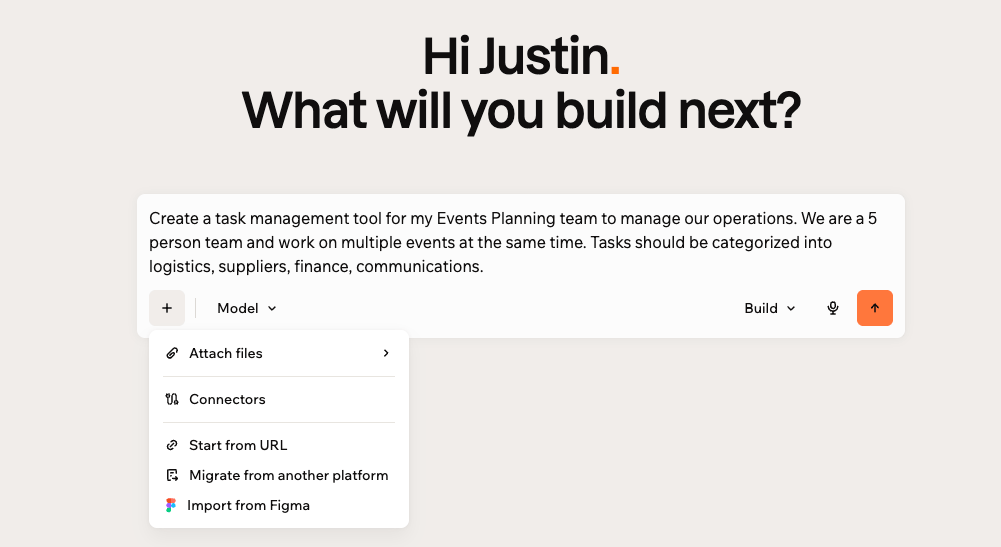
Escribir tu prompt en Base44 para empezar a construir
Usar el modo plan
Usa el modo plan cuando quieras ayuda para dar forma a tu app o sitio web antes de empezar a construir. Convierte una conversación corta en un plan estructurado que puedes ajustar antes de que Base44 construya nada. El modo plan te ayuda a:- Obtener una primera construcción de mayor calidad al alinearla con tu intención
- Reducir las idas y vueltas posteriores al añadir detalles clave desde el principio
- Pensar tu idea sin necesidad de saber qué especificar de antemano
- Capturar requisitos más completos, incluyendo flujos, roles y restricciones
- Pasar más rápido de la idea a la ejecución manteniéndote en un flujo enfocado
- Intent and goal: Para qué es la app.
- Audience and roles: Quién la usa y quién puede hacer qué.
- Core flows: Lo que las personas realmente hacen en ella.
- Design: Dirección visual. Esta llega al final, y puedes saltarla sin retrasar el plan.
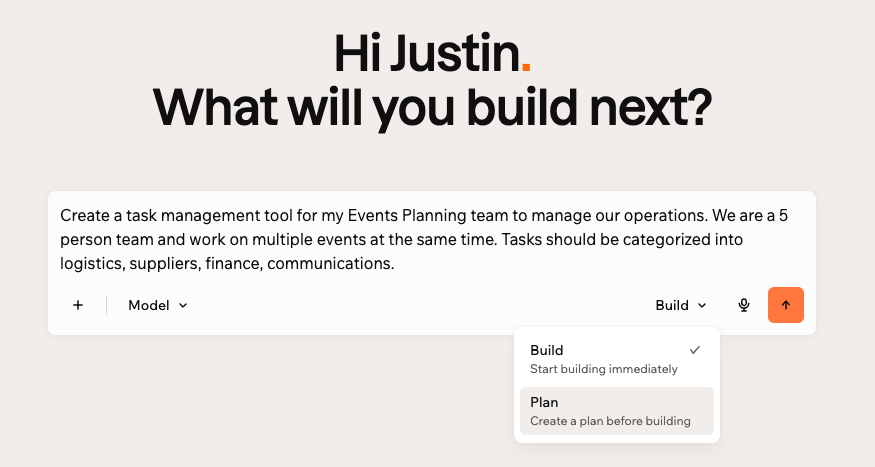
Cambiar al modo plan
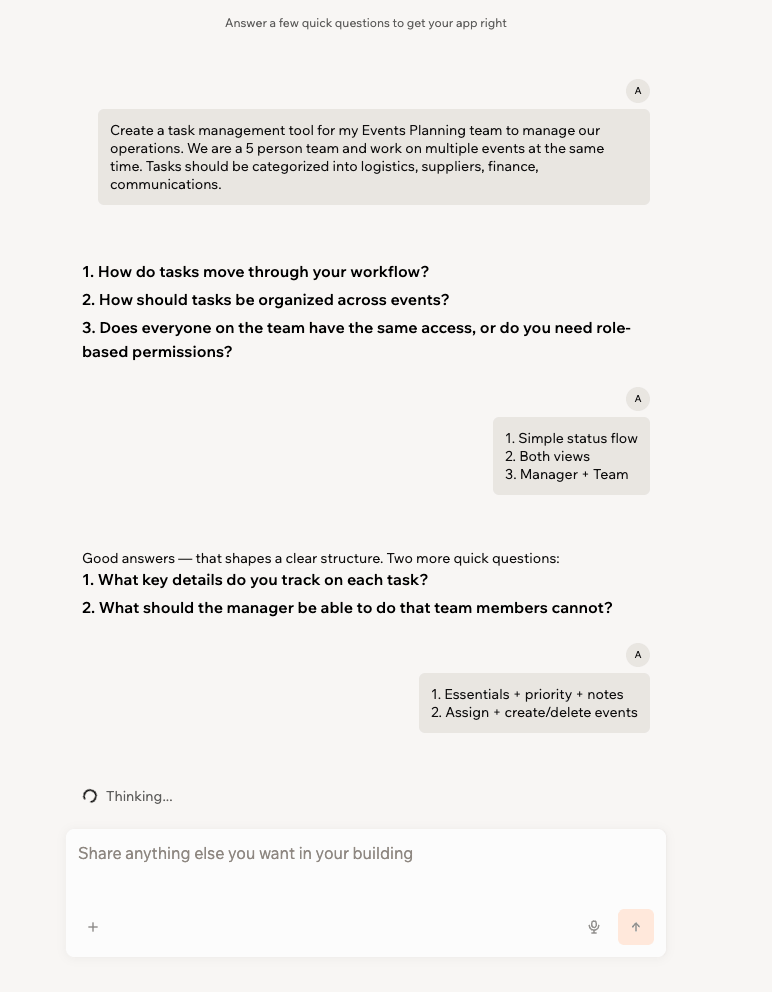
Dar forma al plan antes de construir
- Ve a Base44.
- Introduce tu primer prompt, luego haz clic en la flecha del desplegable junto a Build en el cuadro de prompt y elige Plan.
- Responde las preguntas y añade más detalles según sea necesario.
- Haz clic en Start Building en el plan cuando estés listo.
Empezar desde una URL existente
Usa Start from URL para empezar desde un sitio web que ya posees. Base44 recrea el front end visible, incluyendo la estructura de la página, las secciones de contenido clave, la jerarquía visual y los patrones de UI familiares como secciones hero, tarjetas y listas. Esto te da un punto de partida reconocible en el editor de la app para refinar con IA en lugar de reconstruir desde cero. Puedes elegir cómo usa Base44 el sitio:- Content & Design: Recrea el contenido y el diseño del sitio para construir un sitio similar.
- Design only: Usa el estilo visual del sitio para crear un sitio nuevo con el mismo aspecto y sensación.
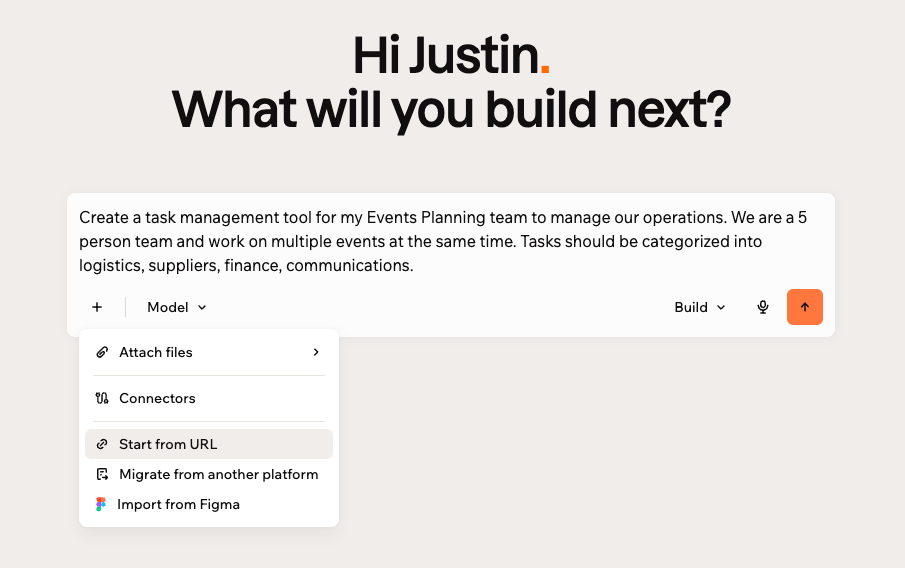
Empezar desde una URL existente
- Recrear sitios que posees sin rediseñar desde cero
- Preservar tu marca, diseño y jerarquía visual
- Empezar migraciones con una estructura de página sólida en lugar de conjeturas
- Crear prototipos de alta fidelidad que se ven y se sienten reales
- Ve a Base44.
- Haz clic en el icono + en el cuadro de prompt.
- Haz clic en Start from URL.
- Pega la URL del sitio web que quieres usar. Asegúrate de tener los derechos para usar su contenido.
- Selecciona Content & Design o Design only, según lo que quieras reutilizar.
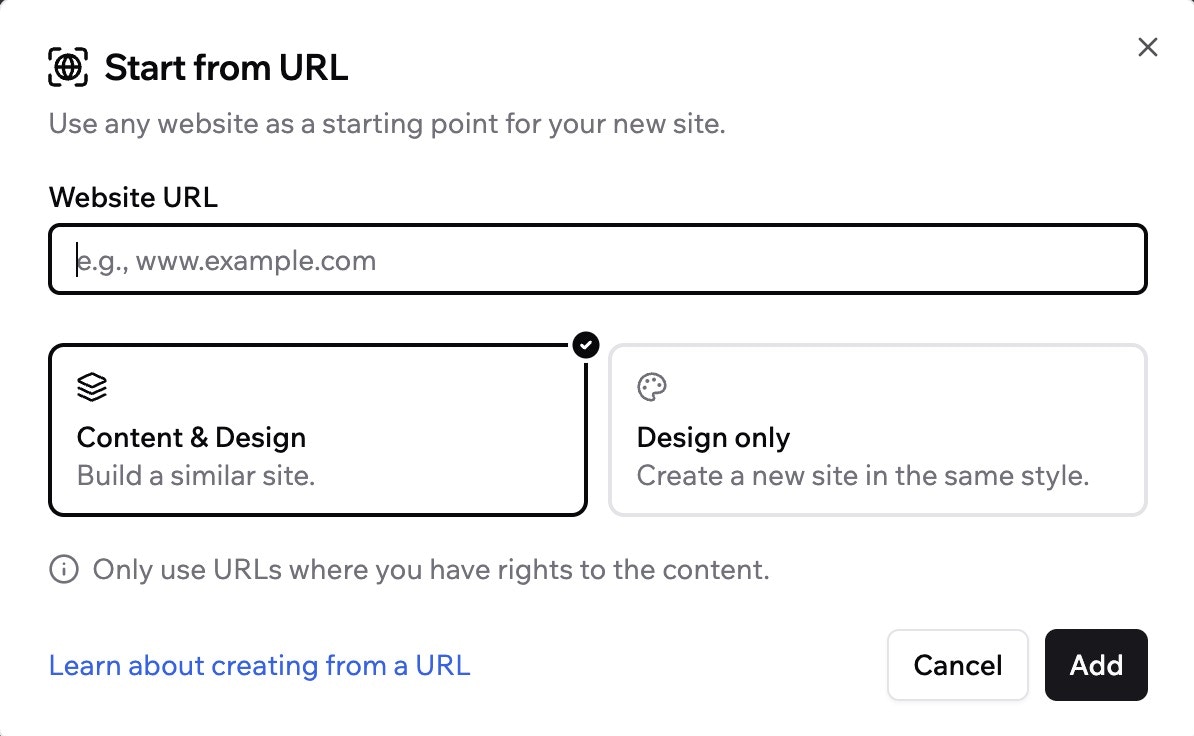
Elegir contenido y diseño, o solo el diseño, desde una URL
- Haz clic en Add.
Empezar desde un diseño de Figma
Usa Import from Figma para convertir un diseño de Figma existente en una app o sitio web funcional. Base44 recrea el diseño, la estructura y el estilo visual de tu frame, así que continúas desde un punto de partida familiar en lugar de reconstruir desde cero.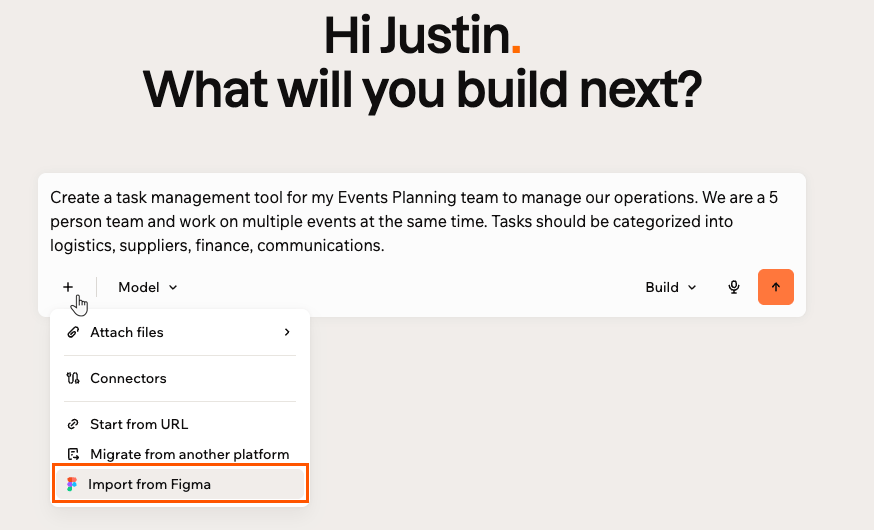
Importar un diseño desde Figma en tu primer prompt
Adjuntar archivos
Adjunta archivos a tu primer prompt para que Base44 pueda construir a partir de tu propio contenido, datos o material de referencia en lugar de empezar desde una página en blanco. Puedes adjuntar imágenes, PDFs, documentos y hojas de cálculo, entre otros tipos de archivo. Base44 usa lo que adjuntas como contexto para tu construcción:- Las imágenes y PDFs se convierten en referencia visual, así que Base44 puede igualar un diseño, una captura de pantalla o un documento.
- Las hojas de cálculo y archivos CSV se leen por sus columnas y datos de muestra, así que Base44 puede construir en torno a tus datos.
- Los documentos de Word, archivos de texto y Markdown se leen para informar tu contenido y estructura.
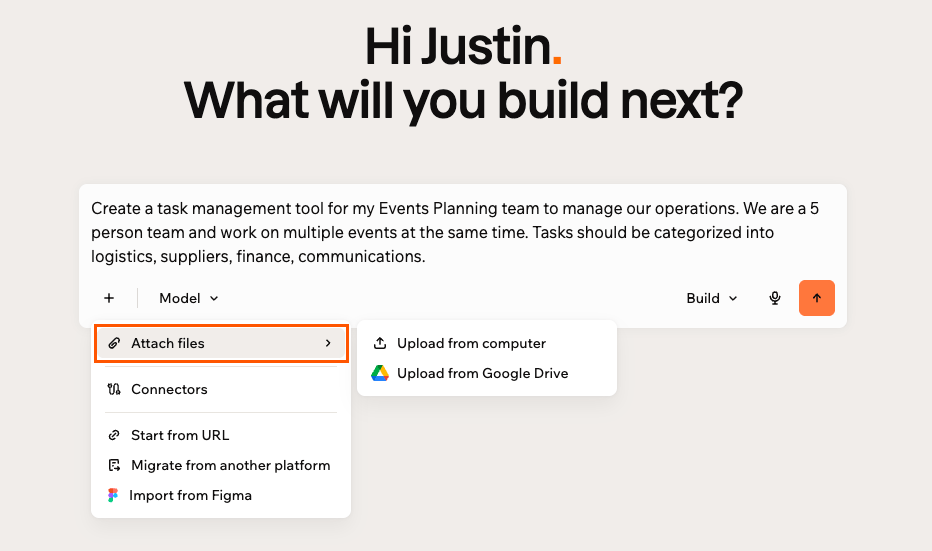
Adjuntar archivos a tu primer prompt
Conectar tus herramientas
Puedes conectar tu app o sitio web a herramientas que ya usas, como Google Workspace, Slack y GitHub, para que Base44 construya teniendo en cuenta tus datos y servicios desde tu primer prompt. Por ejemplo, conecta Google Calendar para que tu app pueda leer y crear eventos, o Slack para que pueda publicar actualizaciones para tu equipo. Haz clic en el menú + en el cuadro de prompt, elige Connectors, selecciona las herramientas que quieras y luego envía tu prompt. Aprende más en Resumen de conectores.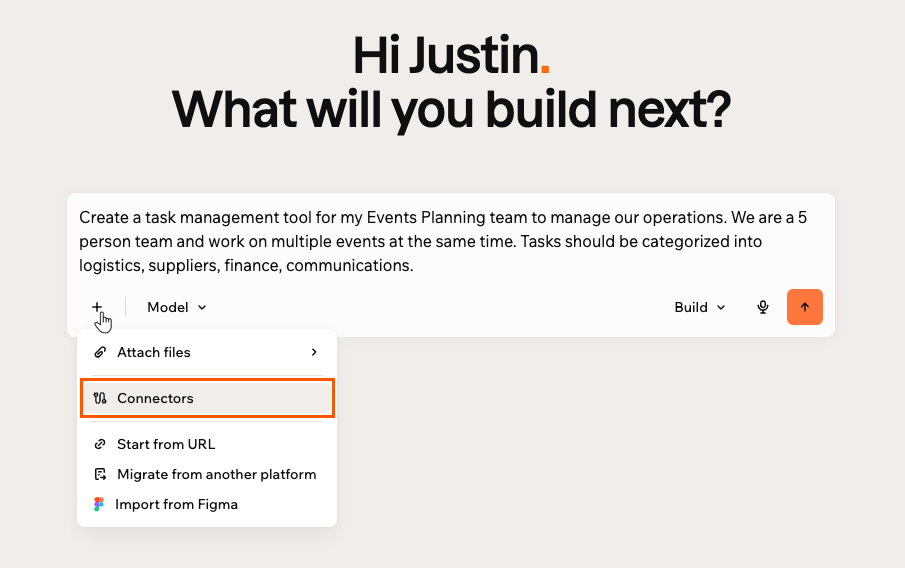
Añadir conectores a tu primer prompt
Preguntas frecuentes
Haz clic en una pregunta abajo para saber más.¿Puedo refinar mi app o sitio web después del primer prompt?
¿Puedo refinar mi app o sitio web después del primer prompt?
Sí. Tu primer prompt es solo el punto de partida. Una vez que estás dentro del editor de la app, puedes seguir construyendo y cambiar todo usando el chat de IA o ediciones manuales. Aprende a trabajar con el chat de IA.
¿Puedo elegir qué modelo de IA construye mi app o sitio web?
¿Puedo elegir qué modelo de IA construye mi app o sitio web?
Sí, en un plan Builder o superior. Haz clic en el icono Tools en el cuadro de prompt para elegir qué modelo de IA impulsa tu construcción. Aprende más sobre el chat de IA y sus controles.
Esta página fue traducida con IA. Para obtener la información más precisa y actualizada, consulta la versión en inglés.