

Tenzai para Base44
Cómo funciona
Inicias un pentest desde Base44, y Tenzai lo ejecuta en tu propia cuenta de Tenzai. Base44 le da a Tenzai un inicio de sesión de prueba temporal para tu app. Así puede probar tus páginas públicas y también las páginas que las personas ven después de iniciar sesión. Tus propios datos de inicio de sesión nunca se comparten. Cuando termina la prueba, recibes un correo y el informe completo aparece en tu panel de Tenzai. Los pentests se facturan a tu cuenta de Tenzai y no usan créditos de Base44.Cuándo ejecutar una prueba:Una prueba solo cubre la versión de tu app que está publicada cuando se ejecuta, así que no es una comprobación única. Ejecuta una prueba:
- Antes de lanzar tu app.
- Después de cambios importantes, como añadir inicio de sesión, pagos o nuevos roles de usuario.
- Cuando un cliente o una auditoría lo solicite.
Paso 1: Conectar Tenzai
Conecta Tenzai una vez para tu espacio de trabajo. Después de conectarlo, los propietarios y administradores del espacio de trabajo pueden ejecutar pentests en cualquier app del espacio de trabajo. Para conectar Tenzai:- Haz clic en el nombre de tu espacio de trabajo en la parte inferior izquierda de tu cuenta.
- Haz clic en Settings.
- En Build tools, en la barra lateral izquierda, haz clic en Connectors.
- En Connectors For App Builders, busca Tenzai y haz clic en Add.
- Haz una de las siguientes acciones:
Conectar tu cuenta de Tenzai
Conectar tu cuenta de Tenzai
Si ya tienes una cuenta de Tenzai, usa la clave de acceso de tu cuenta de Tenzai.
- Pega tu clave de acceso de Tenzai en el campo Access Key.
- Haz clic en Connect.
Registrarte para obtener una cuenta de Tenzai
Registrarte para obtener una cuenta de Tenzai
Si aún no tienes una cuenta de Tenzai, regístrate desde la ventana Connect Tenzai. Tenzai configura una organización de Tenzai dedicada para tu espacio de trabajo y te da una clave de acceso. Tu enlace de invitación funciona una sola vez y caduca automáticamente.
- Haz clic en Click here to register. Se abre la página Tenzai for Base44.
- En Accept your invitation, haz clic en Continue securely.
- En Tell us about your organization, introduce tu First name, Last name y Work email. También puedes añadir una Company or team.
- Selecciona la casilla I’m authorized to connect this workspace.
- Haz clic en Create my Tenzai access.
- En Your Tenzai access token, haz clic en Copy token. Tenzai muestra el token solo una vez, así que cópialo ahora.
- Vuelve a la ventana Connect Tenzai y pega el token en el campo Access Key.
- Haz clic en Connect.
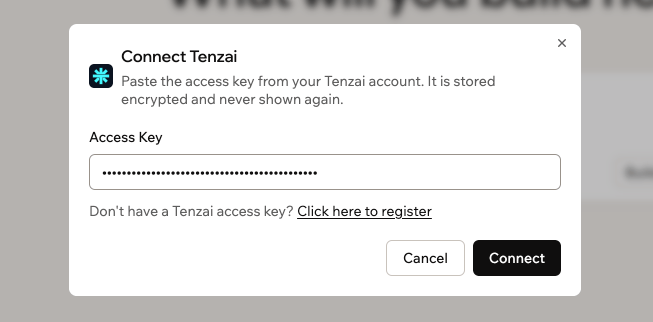
Conectar tu espacio de trabajo a Tenzai
Tu clave de acceso se almacena cifrada y no se vuelve a mostrar después de guardarla.
Paso 2: Ejecutar un pentest
Un pentest se ejecuta sobre la versión de tu app que está publicada actualmente. Tu app necesita un análisis de seguridad actualizado antes de que puedas iniciar uno. Para ejecutar un pentest:- Haz clic en Dashboard en el editor de tu app.
- Haz clic en Security.
- Si tu app cambió desde el último análisis, haz clic en Run Security Scan y espera a que termine.
- En la tarjeta Tenzai penetration test, haz clic en Run penetration test.
- Revisa los detalles en el cuadro de diálogo Run pentest.
- Selecciona la casilla I understand this test may create or change test data.
- Haz clic en Run pentest.
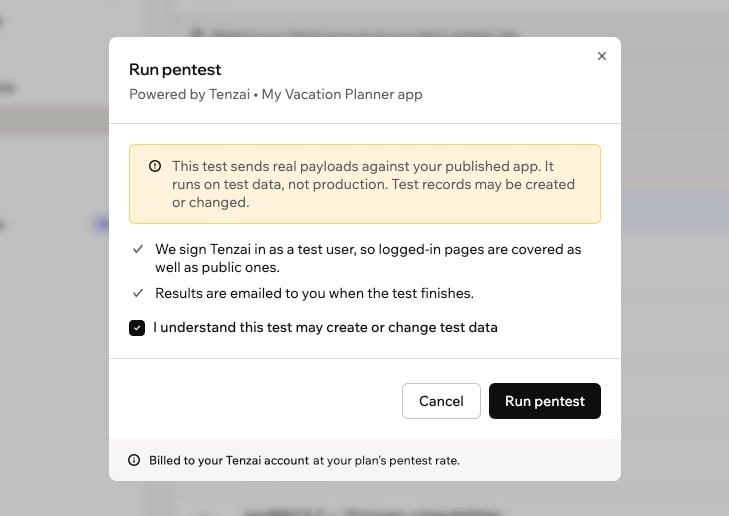
Confirmar una prueba en la ventana Run pentest
Paso 3: Revisar los resultados
Mientras se ejecuta una prueba, la tarjeta de Tenzai muestra cuándo empezó, y Run penetration test cambia a Running…. Una prueba puede tardar varias horas, y recibes un correo cuando termina.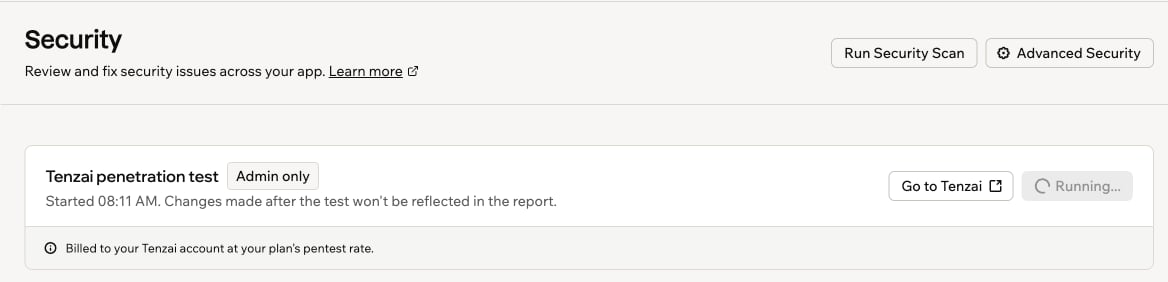
Una prueba de Tenzai en curso
Abrir tu informe
Cuando termina una prueba, Tenzai te envía por correo el informe completo como archivo PDF adjunto. También puedes abrirlo desde tu cuenta de Tenzai en cualquier momento. Para abrir tu informe:- Haz clic en Dashboard en el editor de tu app.
- Haz clic en Security.
- En la tarjeta Tenzai penetration test, haz clic en Go to Tenzai.
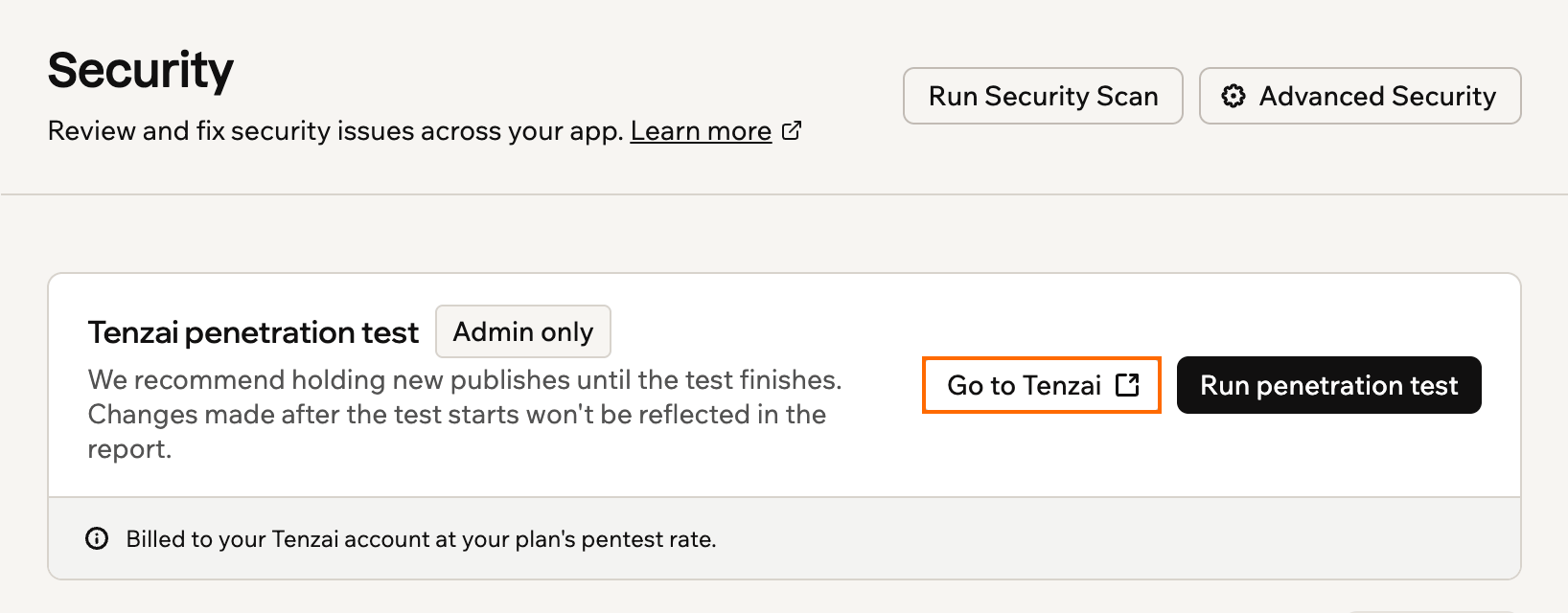
Abrir tu cuenta de Tenzai desde la página Security
Leer el resumen
El informe empieza con un resumen de lo que encontró Tenzai: un nivel de riesgo general, cuántas partes de tu app probó y todos los hallazgos ordenados por gravedad, de Critical a Low.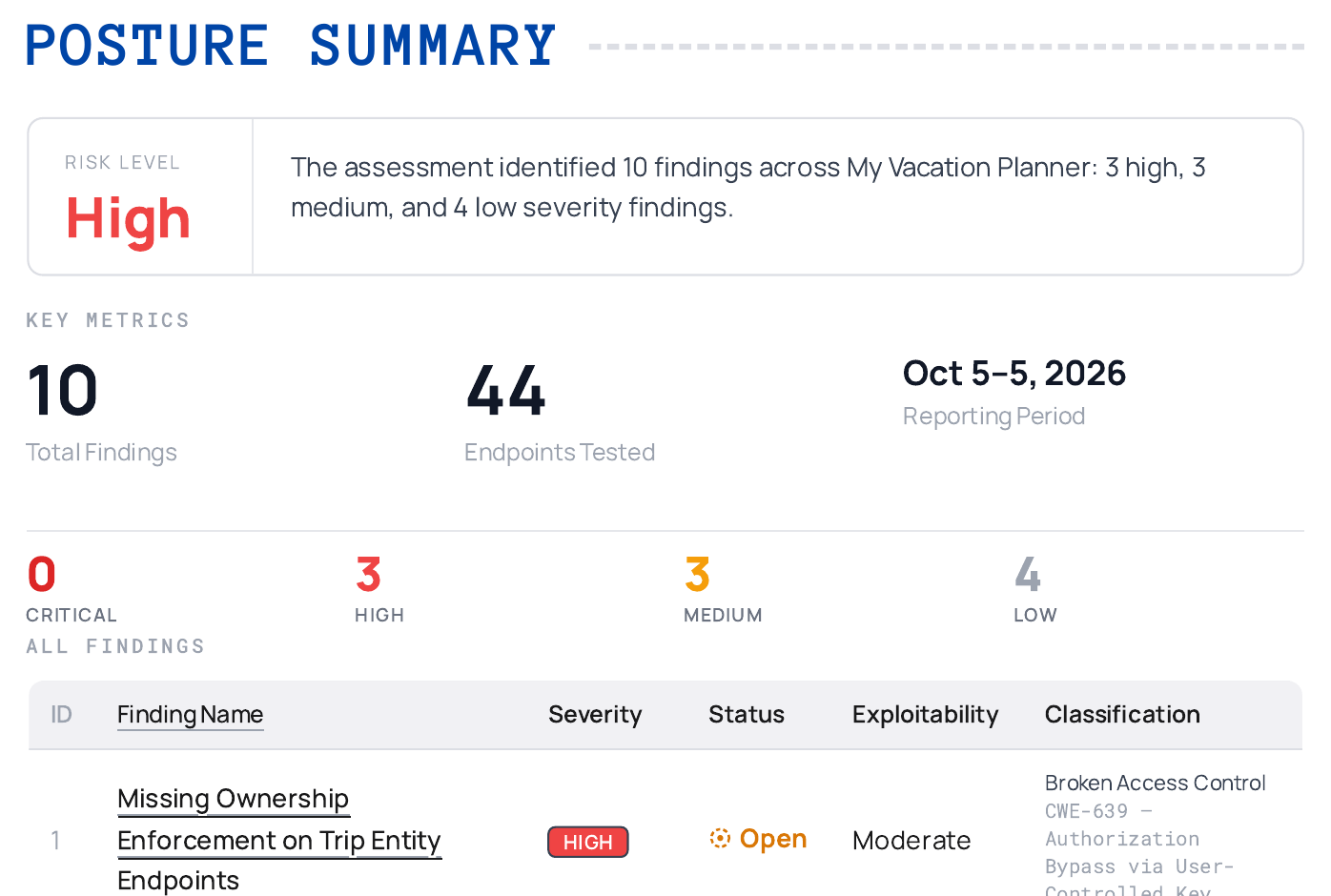
El resumen al inicio de un informe de Tenzai
Leer un hallazgo
Cada hallazgo tiene su propia sección. Muestra la gravedad, qué partes de tu app están afectadas y si el problema sigue abierto. Después incluye:- Impacto: Lo que un atacante podría hacer con él.
- Ruta de ataque y evidencia: Cómo lo hizo Tenzai, paso a paso, con las solicitudes que envió como prueba.
- Corrección: Cómo solucionarlo.
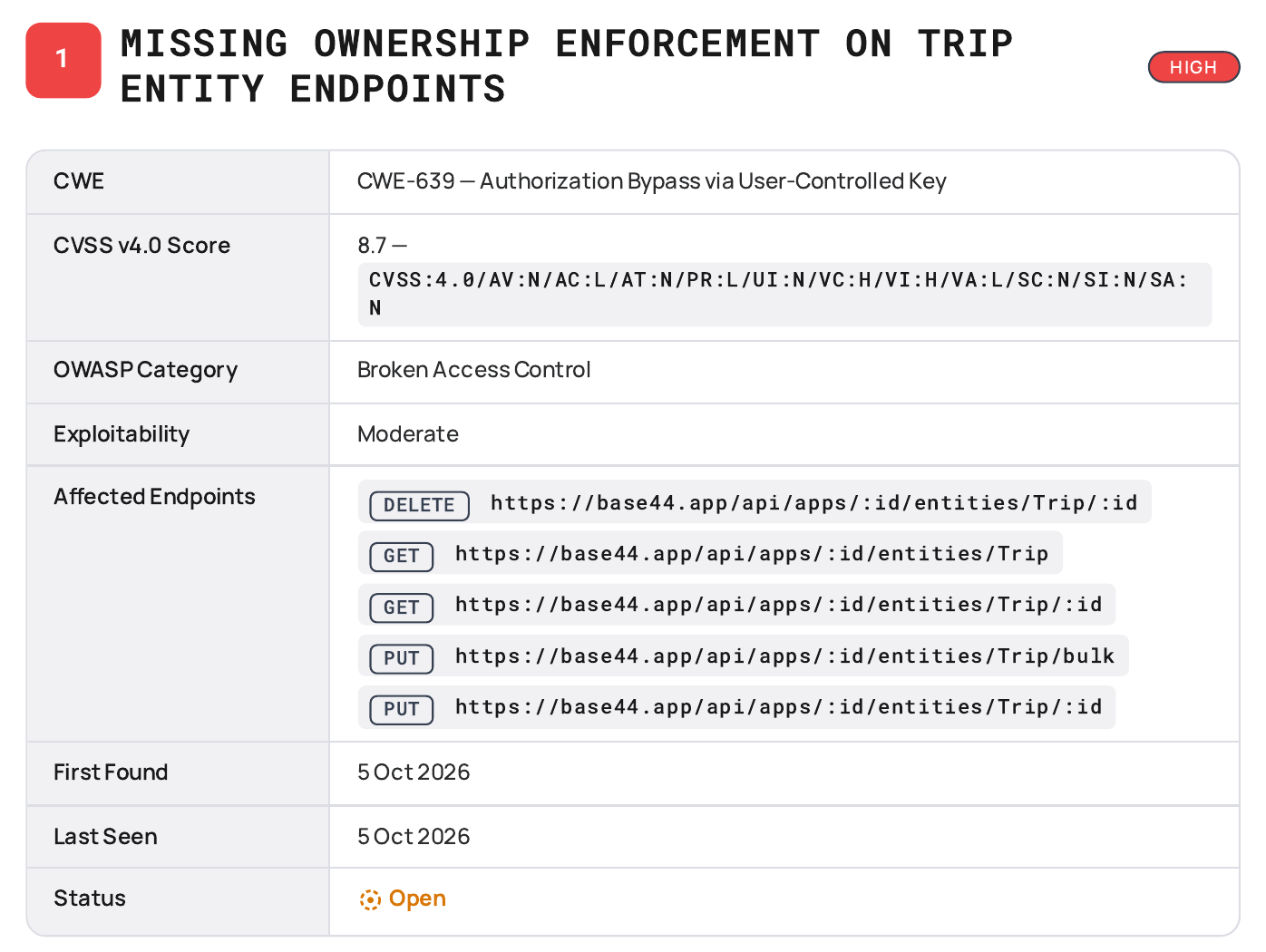
Un ejemplo de hallazgo en un informe de Tenzai
Corregir los hallazgos
Revisa los hallazgos del más grave al menos grave, y vuelve a probar cuando los hayas corregido. Para corregir lo que encuentra Tenzai:- En el editor de tu app, cambia el chat con IA a Discuss, pega el Impact y la Remediation del hallazgo, y pregunta a la IA cómo corregirlo en tu app.
- Cambia a Build y pide a la IA que haga la corrección.
- Ejecuta un análisis de seguridad para revisar tu app.
- Publica tu app y ejecuta otro pentest para confirmar que los problemas están corregidos.
Gestionar la conexión
Los propietarios y administradores del espacio de trabajo pueden actualizar o eliminar la conexión con Tenzai en cualquier momento.Actualizar tu clave de acceso
Actualiza tu clave de acceso si creas una nueva en Tenzai, o si Tenzai deja de aceptar la que guardaste. Para actualizar tu clave de acceso de Tenzai:- Haz clic en el nombre de tu espacio de trabajo en la parte inferior izquierda de tu cuenta.
- Haz clic en Settings.
- En Build tools, en la barra lateral izquierda, haz clic en Connectors.
- Busca Tenzai y haz clic en View.
- En la tabla Connections, haz clic en Edit.
- Introduce tu nueva clave de acceso.
- Haz clic en Save Changes.
Eliminar la conexión
Eliminar el conector detiene los pentests de todas las apps del espacio de trabajo. Para eliminar el conector de Tenzai:- Haz clic en el nombre de tu espacio de trabajo en la parte inferior izquierda de tu cuenta.
- Haz clic en Settings.
- En Build tools, en la barra lateral izquierda, haz clic en Connectors.
- Busca Tenzai y haz clic en View.
- En la tabla Connections, haz clic en Edit.
- Haz clic en Delete Connector.
- Revisa el mensaje de confirmación y haz clic en Delete Connector para confirmar.
Preguntas frecuentes
Haz clic en una pregunta para obtener más información sobre cómo ejecutar pentests con Tenzai.¿Por qué no puedo ejecutar un pentest?
¿Por qué no puedo ejecutar un pentest?
El botón Run penetration test solo está disponible cuando se cumple todo lo siguiente:
- Eres propietario o administrador del espacio de trabajo. Los demás miembros no ven la tarjeta de Tenzai.
- Tu app está publicada.
- Tu app tiene un análisis de seguridad de su versión actual.
- No hay otro pentest en curso para la app.
¿Qué pasa si Tenzai no acepta mi clave de acceso?
¿Qué pasa si Tenzai no acepta mi clave de acceso?
Si Tenzai no acepta tu clave de acceso, o la clave no tiene permiso para iniciar análisis, revisa la clave y sus permisos en tu cuenta de Tenzai. Después, actualiza tu clave de acceso en Base44.
¿En qué se diferencia Tenzai de Wiz?
¿En qué se diferencia Tenzai de Wiz?
Wiz añade comprobaciones a tu análisis de seguridad revisando las dependencias y el código de tu app. Tenzai ataca tu app publicada mientras se ejecuta, para mostrar lo que un atacante podría hacer realmente. Puedes usar ambos.
Esta página fue traducida con IA. Para obtener la información más precisa y actualizada, consulta la versión en inglés.