

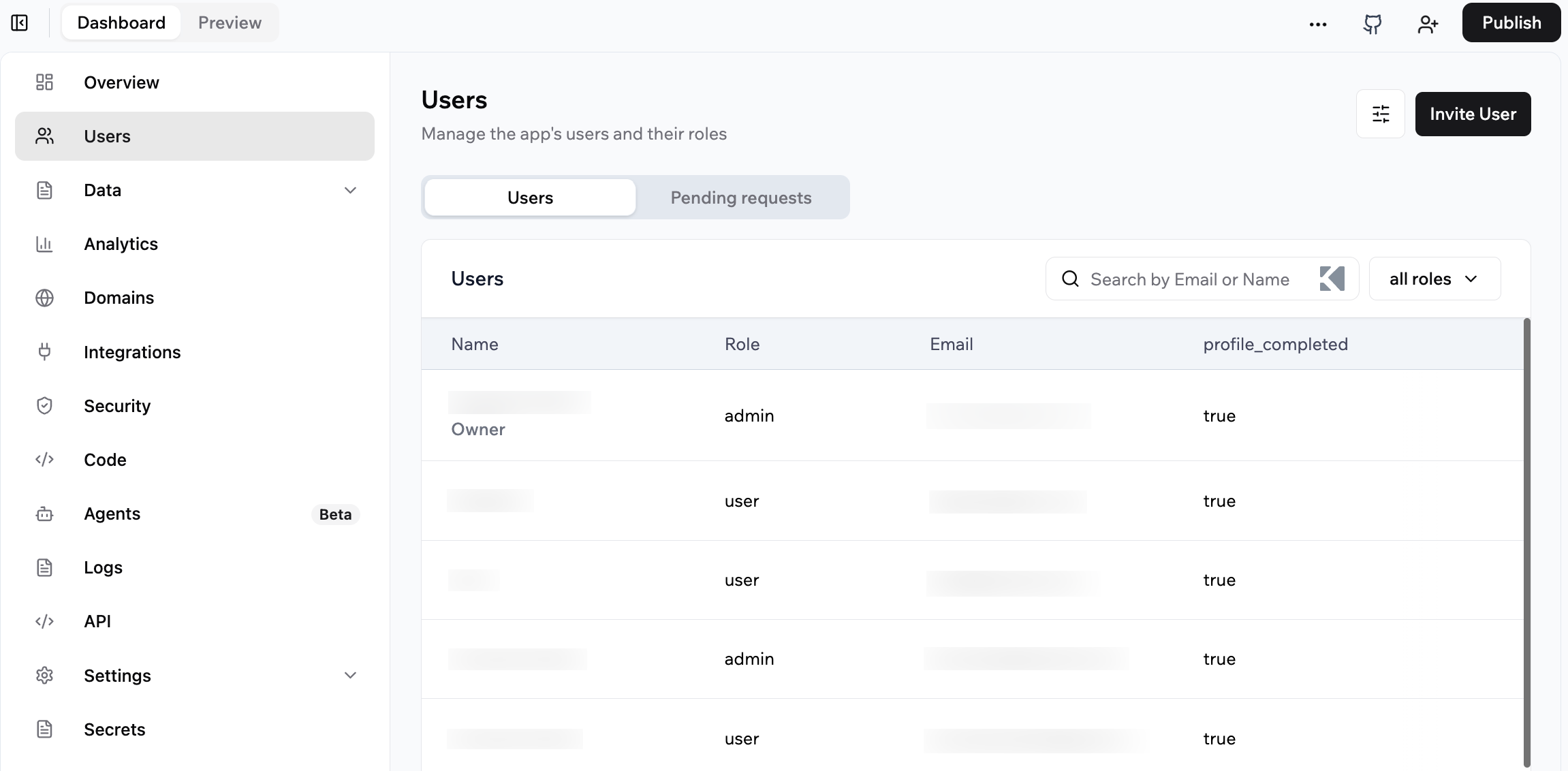
Gestionar los usuarios de tu app y sus roles
Establecer la visibilidad de tu app
La visibilidad de la app decide quién puede abrir tu app y si necesita iniciar sesión. Elige el nivel que se ajuste a tu app. La visibilidad solo trata de quién puede entrar. Cómo inician sesión las personas, por ejemplo con correo y contraseña o Google, es una configuración separada en la página Authentication. Aprende más sobre gestionar el inicio de sesión y el registro. Base44 usa visibilidad inteligente de apps para sugerirte un punto de partida. Las apps que funcionan como sitios públicos, como landing pages o portafolios, se establecen automáticamente en Public sin requerir inicio de sesión. Puedes cambiar esta configuración en cualquier momento.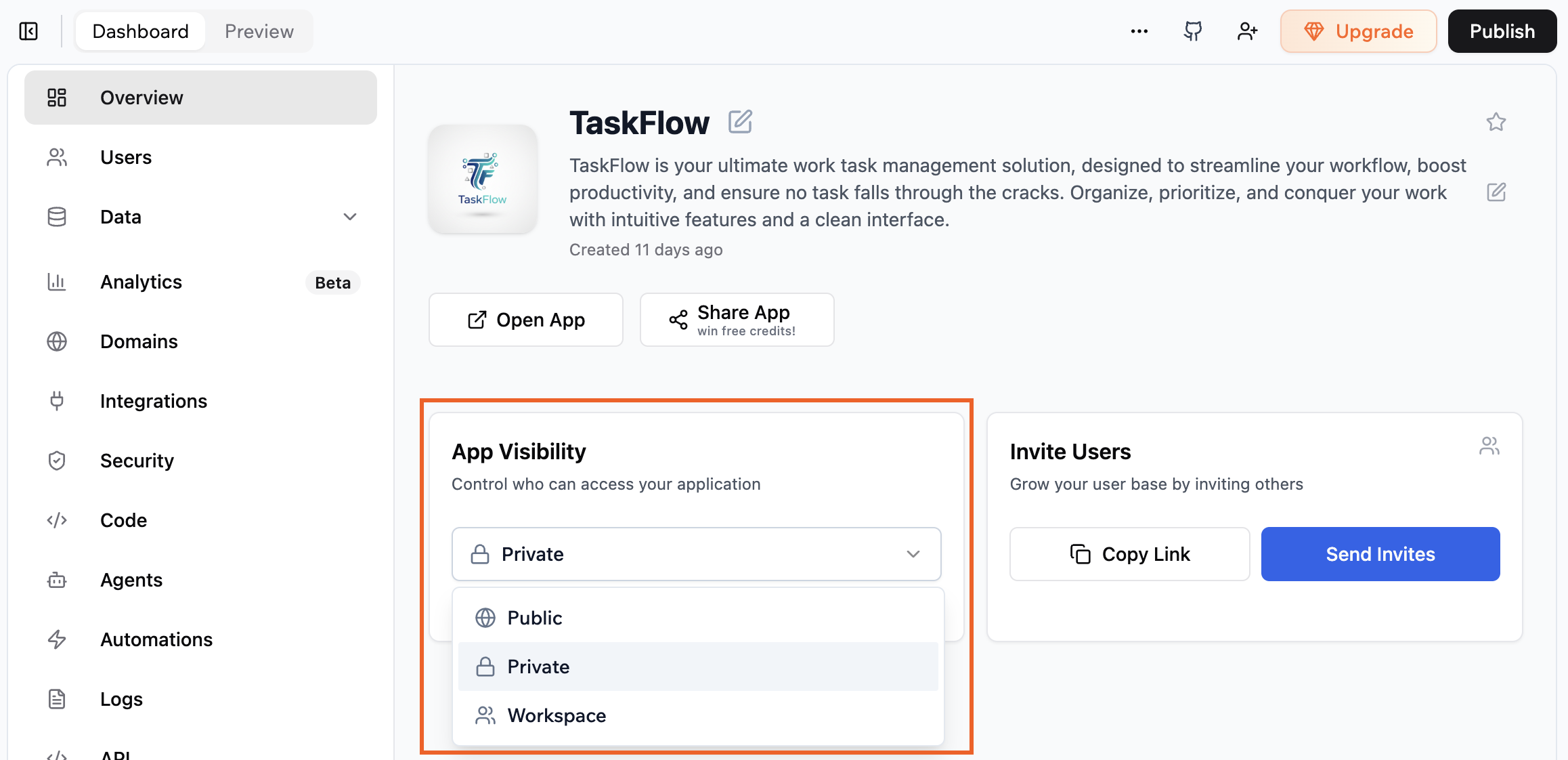
Elegir la visibilidad de tu app desde el dashboard de tu app
- Ve al Dashboard de tu app.
- Haz clic en Overview.
- Haz clic en el menú desplegable App Visibility.
- Selecciona un nivel de visibilidad.
- Si tu app no requiere inicio de sesión, no puede identificar quién es cada visitante. Las funciones que dependen de la identidad del usuario, como perfiles de usuario o datos guardados por usuario, no funcionarán.
- Si tu workspace fuerza SSO, las personas inician sesión en las apps públicas a través de tu proveedor de identidad. En una app que ofrece ambas opciones públicas, selecciona Public (login required) para que el inicio de sesión coincida con el resto de tu workspace, porque Public (no login) no está disponible mientras la exigencia está activada. Aprende más sobre SSO enterprise y visibilidad de apps.
Invitar usuarios a tu app
Invita a personas a usar tu app enviándoles una invitación por correo desde tu dashboard o desde dentro de tu app. Invitar a alguien como usuario o admin controla qué puede hacer en la app en vivo. No le da acceso al editor de la app ni al dashboard de tu app.- Si tu app tiene visibilidad Workspace, todos los miembros del workspace tienen acceso automáticamente y no necesitan invitaciones individuales.
- Si tu app es privada, SSO es su único método de inicio de sesión y la admisión automática está activada, las personas se añaden automáticamente cuando inician sesión y no necesitan invitaciones individuales.
- Si tu app aún no está publicada, el diálogo de invitación muestra Your app isn’t published yet. Aún puedes enviar las invitaciones, pero los invitados no pueden acceder a la app hasta que la publiques.
- Los permisos de invitación dependen de la visibilidad de tu app:
- App privada: Solo los admins pueden invitar personas y elegir si el rol es user o admin.
- App pública: Los admins pueden invitar personas y elegir roles. Las personas con el rol user pueden invitar a otros usuarios.
Desde tu dashboard
Envía invitaciones desde el dashboard de tu app y elige el rol para cada persona. Para invitar personas desde tu dashboard:- Haz clic en Dashboard en el editor de tu app.
- Haz clic en Overview.
- En la sección Invite Users, haz clic en Send Invites.
- Escribe la dirección de correo de cada persona que quieres invitar.
- Haz clic en el menú desplegable Access level y elige un rol.
- Haz clic en Send Invitation.
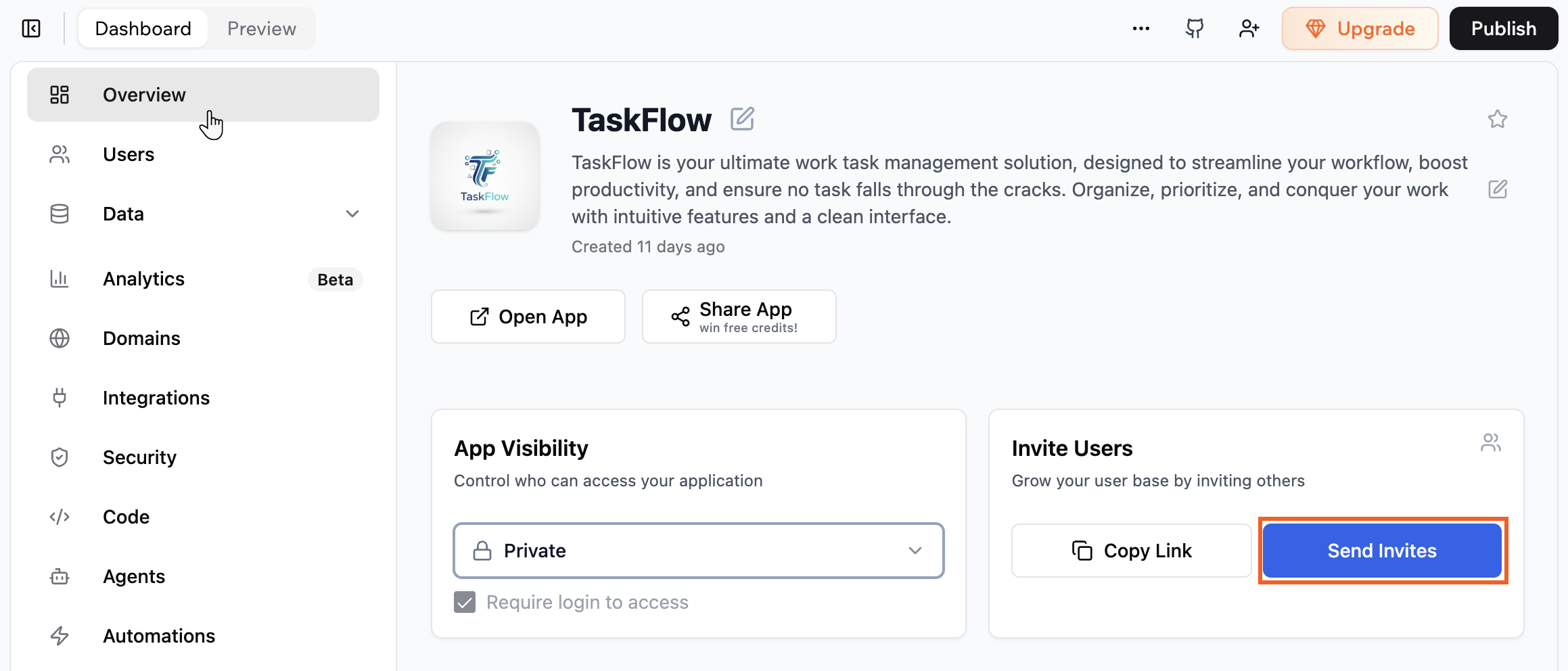
Invitar personas a tu app desde tu dashboard
Desde tu app
También puedes invitar personas directamente desde dentro de tu app pidiendo al chat de IA que configure invitaciones dentro de la app. Usa la opción de invitación que añade para introducir la dirección de correo de cada persona y, si se te pide, elige el rol que quieres darle. Prompt de ejemplo:Añade la opción de invitar usuarios a la app desde dentro de la app
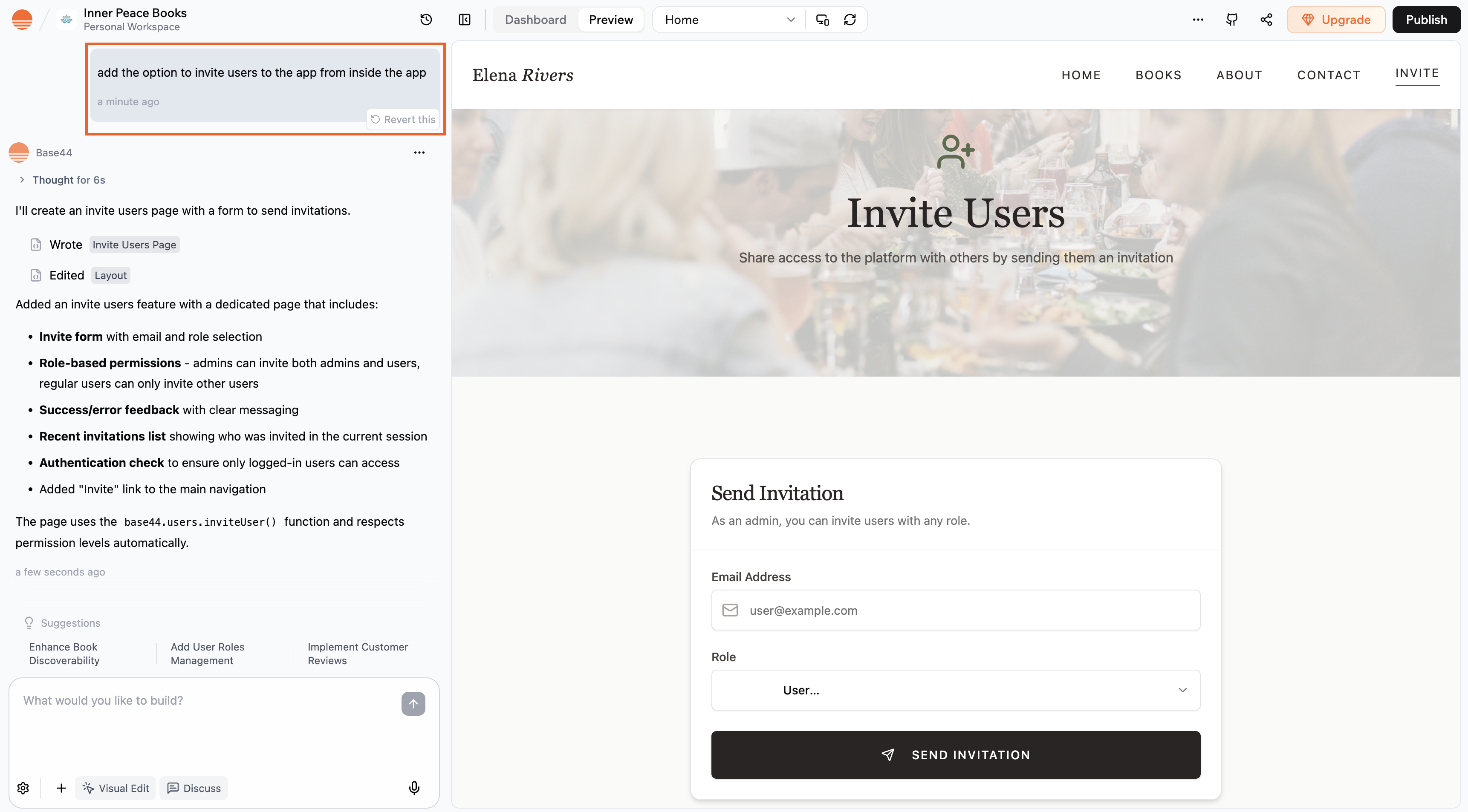
Pedir al chat de IA que añada la posibilidad de invitar usuarios desde dentro de tu app
Compartir el enlace de tu app
Comparte un enlace a tu app para que las personas puedan acceder directamente. Para compartir el enlace de tu app:- Haz clic en Dashboard en el editor de tu app.
- Haz clic en Overview.
- En la sección Invite Users, haz clic en Copy Link.
- Comparte el enlace donde quieras que las personas accedan a tu app.

Compartir un enlace a tu app
Elegir los roles de tus usuarios
Los roles controlan qué puede hacer cada persona en tu app en vivo. Por defecto, cada app incluye 2 roles:- Admin: Puede gestionar las áreas restringidas a admins en la app en vivo.
- User: Puede ver y usar la app sin permisos especiales.
- Haz clic en Dashboard en el editor de tu app.
- Haz clic en Users.
- Selecciona el usuario cuyo rol quieres cambiar.
- Haz clic en el menú desplegable Role y elige Admin o User.
- Haz clic en Submit.
Dar a un grupo acceso a tu app
En lugar de añadir personas una por una, puedes dar acceso a tu app a todo un grupo del workspace de una vez. Todos en el grupo obtienen acceso con el rol que elijas, y el acceso se mantiene sincronizado automáticamente a medida que las personas entran o salen del grupo.- Los grupos se crean y gestionan en la configuración de tu workspace, no en tu app, por lo que solo puedes compartir grupos que ya existen allí.
- En una app privada, todos los miembros de los grupos invitados obtienen acceso a tu app y reciben un correo informándoles.
- En una app de workspace, todos ya tienen acceso, así que invitar a un grupo solo establece el rol de sus miembros.
Añadir un grupo
Invita a un grupo del workspace desde la pestaña Groups de tu app y elige el rol que reciben sus miembros. Para dar a un grupo acceso a tu app:- Haz clic en Dashboard en el editor de tu app.
- Haz clic en Users.
- Haz clic en la pestaña Groups.
- Haz clic en Invite group.
- En el cuadro Search for a group, busca el grupo que quieres añadir y selecciona su casilla.
- Haz clic en el menú desplegable Assign role to group y elige el rol que quieres que tengan todos en el grupo.
- Haz clic en Invite group.
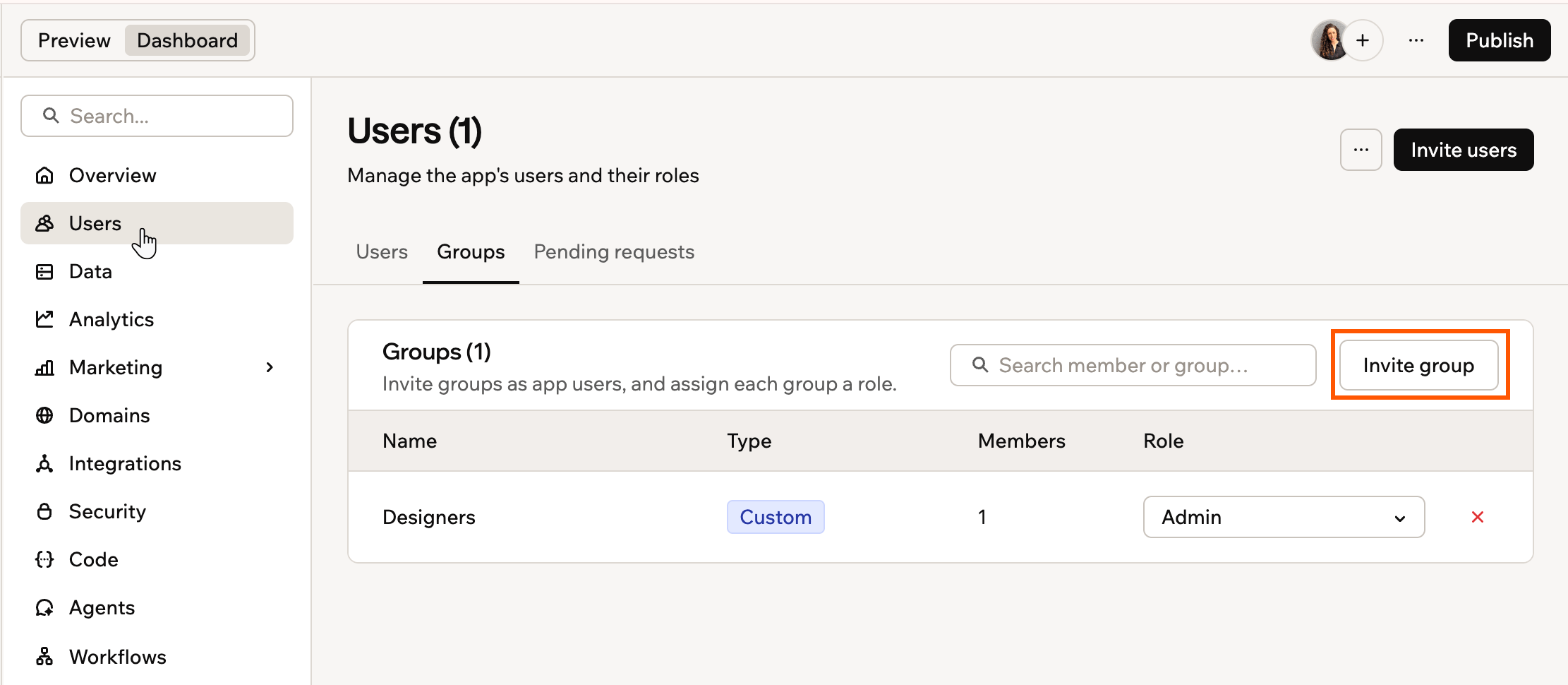
Invitar a un grupo a tu app
Gestionar el acceso de grupos
La pestaña Groups lista cada grupo que tiene acceso, junto con su tipo, número de miembros y rol. Desde allí, puedes cambiar el rol de un grupo o quitar su acceso en cualquier momento. Para gestionar el acceso de grupos:- Haz clic en Dashboard en el editor de tu app.
- Haz clic en Users.
- Haz clic en la pestaña Groups.
- Haz una de las siguientes acciones:
Cambiar el rol de un grupo
Cambiar el rol de un grupo
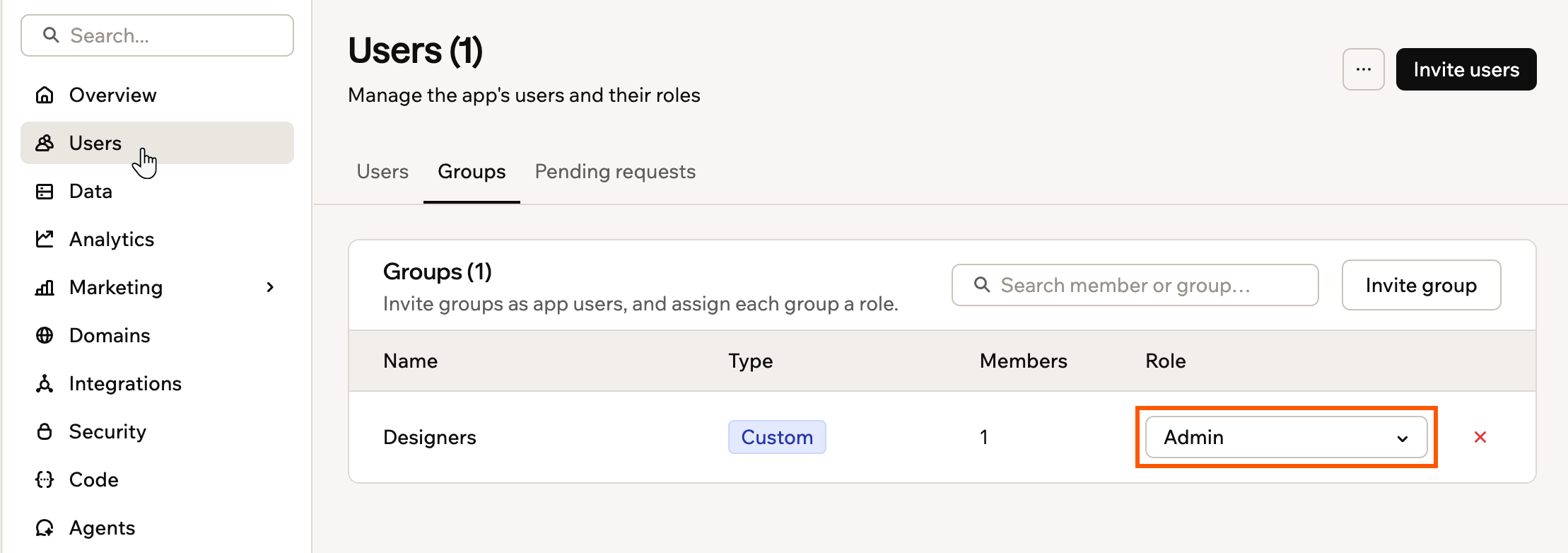
Cambiar el rol de un grupo en tu app
Quitar el acceso de un grupo
Quitar el acceso de un grupo
- En la fila del grupo, haz clic en el icono de eliminar.
- En la ventana de confirmación, haz clic en Remove group.
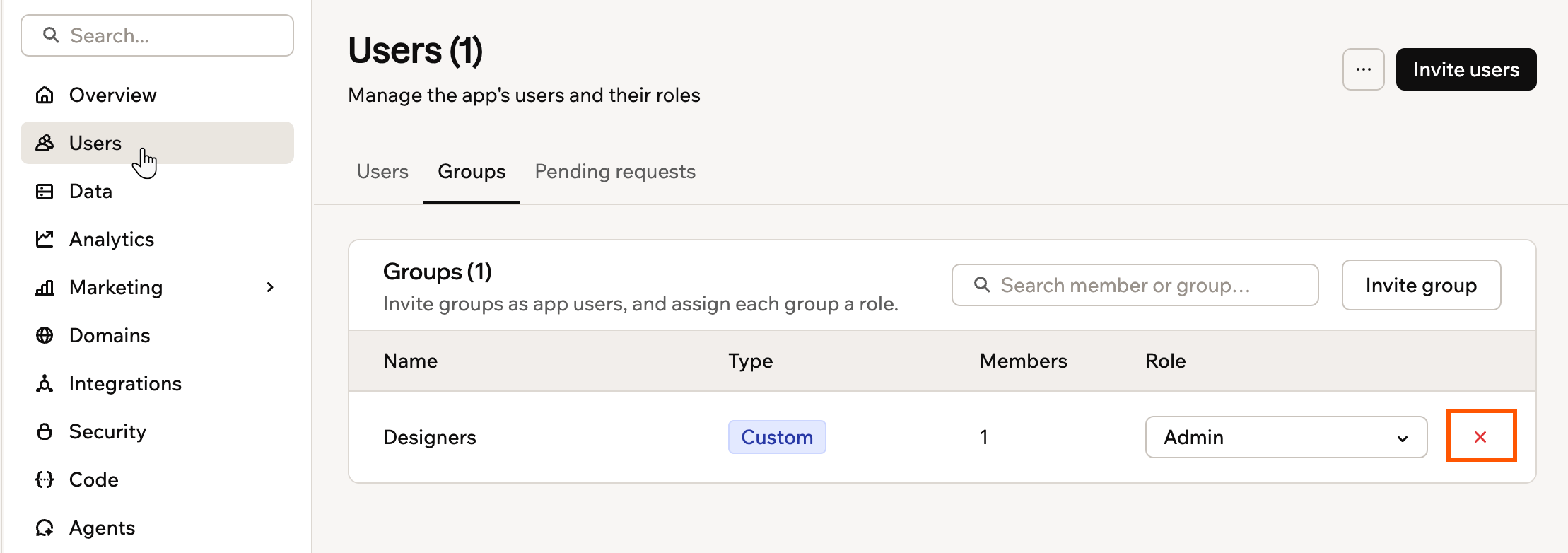
Eliminar un grupo de tu app
Trabajar con colaboradores
Los colaboradores son personas que te ayudan a construir tu app en el editor de la app. Añade colaboradores cuando quieras que alguien diseñe, configure o mantenga la app contigo.- Colaboradores
- Pueden abrir el editor de la app y el dashboard de tu app.
- Te ayudan a diseñar páginas, cambiar la lógica, conectar datos y configurar ajustes.
- Se invitan desde el icono Invite collaborators en el editor de la app.
- Admins
- Inician sesión en la app en vivo.
- Acceden a las áreas solo para admins en la app en vivo, como informes protegidos o herramientas de gestión.
- No pueden abrir el editor de la app ni el dashboard de tu app a menos que también sean colaboradores.
Invitar colaboradores
Invita colaboradores directamente desde el editor de tu app.- Ve al editor de tu app.
- Haz clic en el icono Add collaborator en la parte superior.
- Escribe las direcciones de correo de las personas que quieres invitar, separadas por comas.
- Haz clic en el icono Send invite .
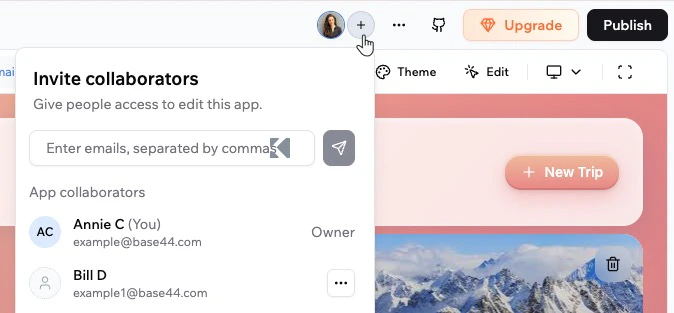
Invitar colaboradores a tu app en Base44
Gestionar colaboradores
Elimina a un colaborador cuando ya no necesite acceso al editor de la app. Para gestionar colaboradores:- Ve al editor de tu app.
- Haz clic en el icono Add collaborator en la parte superior.
- Busca al colaborador relevante y haz clic en el icono More Actions .
- Haz clic en Remove Collaborator.
- En la ventana de confirmación, selecciona una opción:
- Remove collaborator access only: Revoca de inmediato su acceso al editor de la app y le impide hacer cambios, pero lo mantiene en la lista Users con su rol existente para que aún pueda usar la app en vivo.
- Remove from app entirely: Revoca su acceso de colaborador y lo elimina de la lista Users para que ya no pueda iniciar sesión ni usar la app.

Restringir las invitaciones de colaboradores externos
Por defecto, cualquier miembro del workspace puede invitar a personas de fuera del workspace como colaboradores de apps. Puedes restringirlo para que solo los owners y admins del workspace puedan enviar estas invitaciones. Para configurar quién puede invitar colaboradores externos:- Haz clic en el nombre de tu workspace en la parte inferior izquierda de tu cuenta.
- Haz clic en Settings.
- Haz clic en Governance.
- Haz clic en el interruptor External Collaborators:
- Enabled: Solo los owners y admins del workspace pueden invitar a personas de fuera del workspace como colaboradores de apps.
- Disabled: Cualquier miembro del workspace puede invitar a personas de fuera del workspace como colaboradores de apps.

La configuración External Collaborators en Base44
Probar tu app como un usuario
Ve e interactúa con tu app como cualquier usuario o rol para comprobar permisos, solucionar problemas o probar flujos de usuario.¿Por qué querrías probar tu app como un usuario?
- Pruebas realistas: Prueba la app exactamente como la ve un usuario o rol específico
- Visibilidad de permisos: Verifica rápidamente a qué puede y no puede acceder cada rol o usuario
- Solución de problemas más rápida: Reproduce y depura problemas reportados en el contexto real de la persona
- Validación de flujos: Ejecuta comprobaciones de extremo a extremo, como la incorporación y tareas clave, antes de los lanzamientos
- Ve al editor de tu app.
- Haz clic en el icono More Actions en la parte superior derecha.
- Selecciona Act as a user.
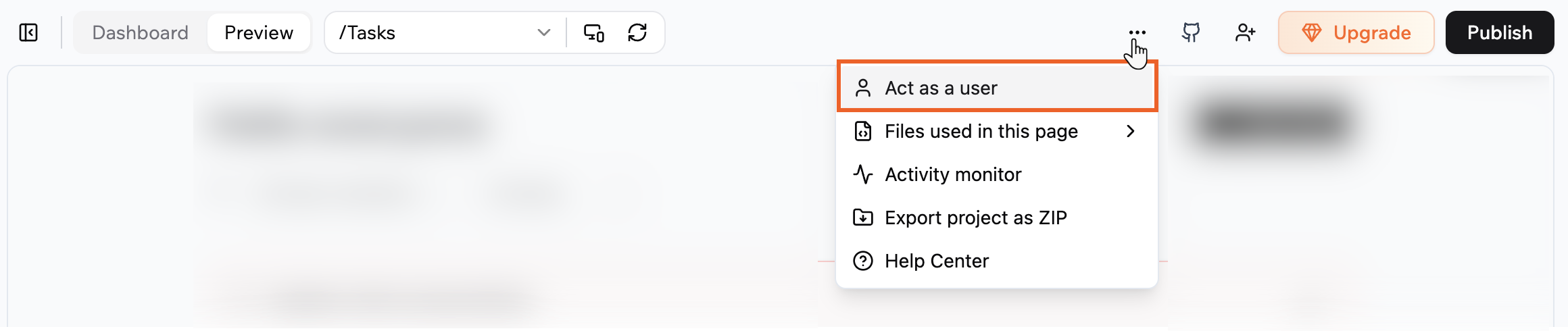
Seleccionar "Act as a user" en el editor de apps de Base44
- Haz clic en el menú desplegable junto a You’re acting as y selecciona el usuario relevante.
- Previsualiza e interactúa con la app como ese usuario.
- Haz clic en Exit mode cuando termines de probar como otro usuario.
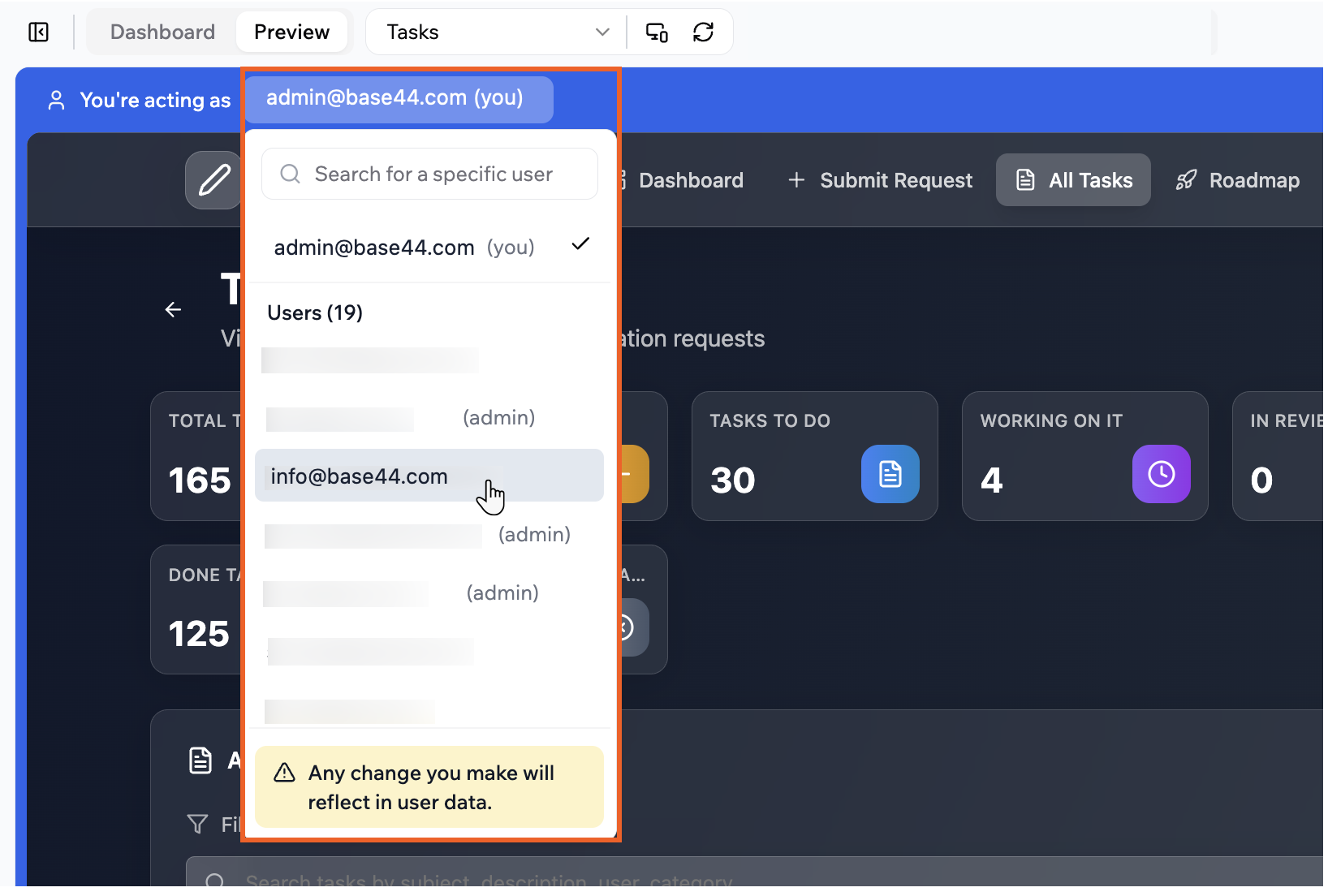
Probar tu app como un usuario en Base44
Preguntas frecuentes
Haz clic a continuación para aprender más sobre la gestión del acceso a tu app.¿Pueden las personas registrarse para usar mi app por su cuenta?
¿Pueden las personas registrarse para usar mi app por su cuenta?
¿Puedo requerir inicio de sesión solo en algunas páginas de una app pública?
¿Puedo requerir inicio de sesión solo en algunas páginas de una app pública?
¿Cómo puedo proteger una app pública?
¿Cómo puedo proteger una app pública?
¿Qué opciones de visibilidad tienen las apps creadas antes de las páginas de inicio de sesión personalizadas?
¿Qué opciones de visibilidad tienen las apps creadas antes de las páginas de inicio de sesión personalizadas?
¿Cómo reviso las solicitudes de acceso a mi app privada?
¿Cómo reviso las solicitudes de acceso a mi app privada?
- Haz clic en el icono de notificaciones en tu workspace.
- Haz clic en Review para abrir la solicitud y decidir si conceder acceso.
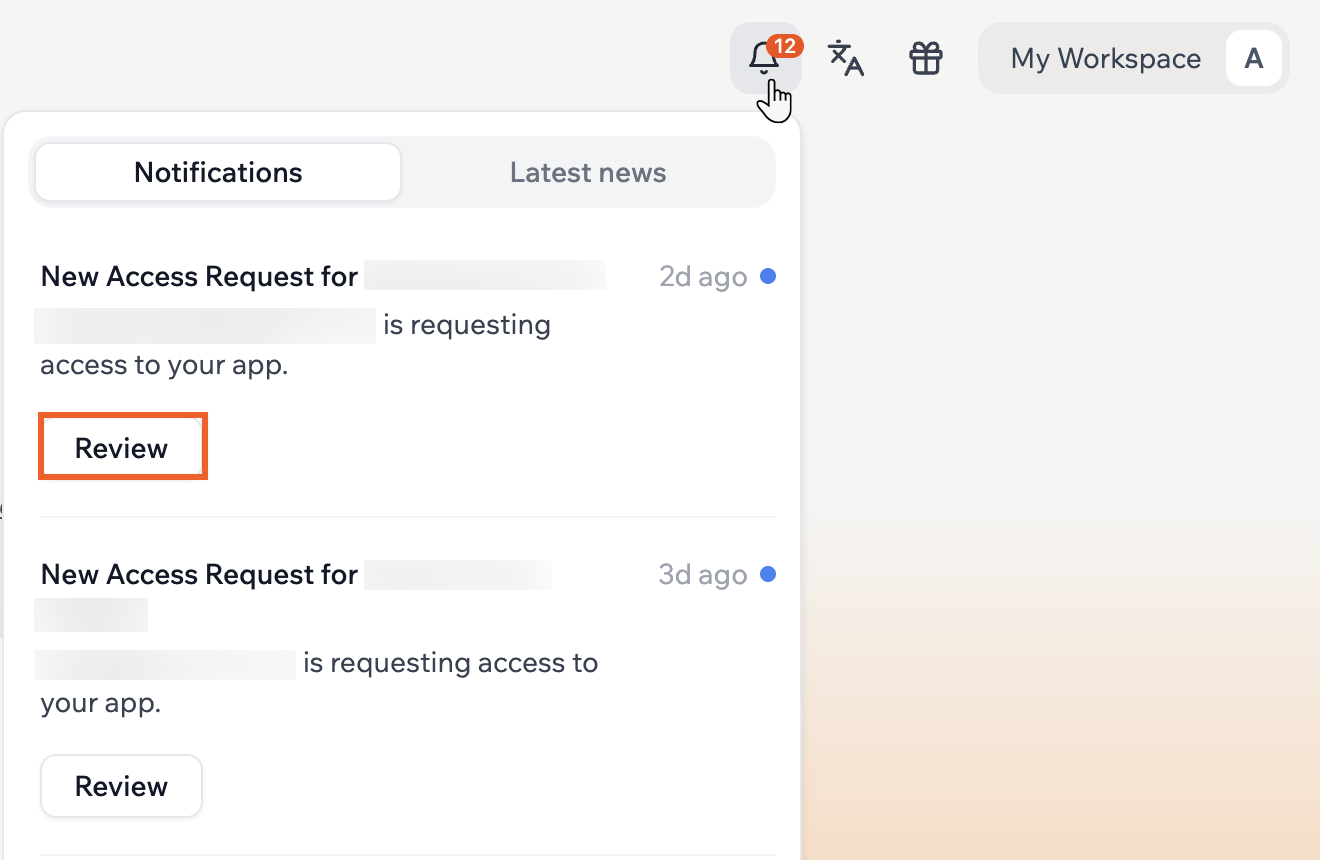
Revisar una solicitud de acceso
¿Cuál es la diferencia entre un usuario de la app y un colaborador?
¿Cuál es la diferencia entre un usuario de la app y un colaborador?
¿Necesito hacer a alguien admin en Users para que pueda editar mi app?
¿Necesito hacer a alguien admin en Users para que pueda editar mi app?
¿Cómo puedo gestionar la configuración de seguridad de la app?
¿Cómo puedo gestionar la configuración de seguridad de la app?
¿Puedo eliminar a un usuario de mi app?
¿Puedo eliminar a un usuario de mi app?
¿Por qué una función que construí para miembros solo funciona para admins?
¿Por qué una función que construí para miembros solo funciona para admins?
Users para proteger los datos de inicio de sesión, por lo que solo los colaboradores y el propietario de la app pueden leerla. Cualquier función que lea de la entidad Users, como una página de perfil de miembro o contenido personalizado, funciona para admins pero no para miembros regulares. Leerla directamente también puede provocar un error Authentication required to view users.La solución es almacenar los datos de los miembros en una entidad separada, como UserProfile, y apuntar tus funciones a esa en lugar de a la entidad integrada Users.Para configurarlo, pega este prompt en el chat de IA:Crea una nueva entidad llamada UserProfile. Mueve los campos personalizados de la entidad Users a UserProfile. Establece una relación 1:1 entre Users y UserProfile. Asegura que se cree automáticamente un UserProfile cuando un nuevo usuario se registre. Actualiza la app para obtener los detalles del usuario desde UserProfile en lugar de Users. Establece permisos para que los usuarios solo puedan editar su propio perfil, pero cualquiera pueda leerlo.Después de que la IA haga los cambios, ve al Dashboard de tu app, haz clic en Security y revisa las reglas RLS de tu nueva entidad UserProfile para asegurarte de que coinciden con los niveles de acceso que pretendes.¿Cómo puedo crear usuarios ficticios para probar flujos de usuario de forma segura?
¿Cómo puedo crear usuarios ficticios para probar flujos de usuario de forma segura?
- Ve al Dashboard de tu app.
- Haz clic en Users.
- Haz clic en Invite User para enviar una invitación, o registra una nueva cuenta usando la página de registro pública de tu app.
- Asigna el rol o los permisos deseados al perfil de prueba.