

Forzar SSO para apps
Los owners y admins del workspace pueden forzar SSO en todas las apps de un workspace a través de un solo proveedor. Esto facilita que las personas inicien sesión en varias apps y garantiza que tus estándares de seguridad se apliquen en todas partes. Por ejemplo, si tu empresa tiene 10 apps diferentes en un workspace de Base44, habilitar SSO para el acceso a apps significa que todos inician sesión con sus credenciales corporativas centrales, en lugar de crear nuevos inicios de sesión para cada app. Para configurar SSO para todas las apps del workspace:- Configura el SSO de tu workspace.
- Haz clic en el nombre de tu workspace en la parte inferior izquierda de tu cuenta.
- Haz clic en Settings.
- Haz clic en Governance.
- Haz clic en el interruptor Apps SSO. El interruptor aparece solo después de que el SSO de tu workspace esté configurado.
- Enabled: Todas las apps usan la configuración SSO del workspace y la configuración a nivel de app queda deshabilitada. Las apps públicas que no requerían inicio de sesión ahora lo requieren, tanto para la app como para su API.
- Disabled: Las apps existentes conservan el SSO del workspace y siguen requiriendo inicio de sesión. Solo las apps nuevas usan su propia configuración de autenticación.
Admitir automáticamente usuarios SSO
Los owners y admins del workspace pueden establecer un valor predeterminado del workspace que da automáticamente a las personas acceso a las apps privadas elegibles cuando inician sesión mediante SSO. Esto significa que no necesitas invitar a las personas a cada app ni aprobar solicitudes de acceso individuales. Esto se aplica solo a las apps privadas que usan SSO como su único método de inicio de sesión. Las personas que inician sesión de otra manera siguen usando el flujo normal de invitación o solicitud de acceso.- Haz clic en el nombre de tu workspace en la parte inferior izquierda de tu cuenta.
- Haz clic en Settings.
- Haz clic en Governance.
- Busca la tarjeta Apps SSO.
- Haz clic en el interruptor Auto-admit SSO users in private apps.
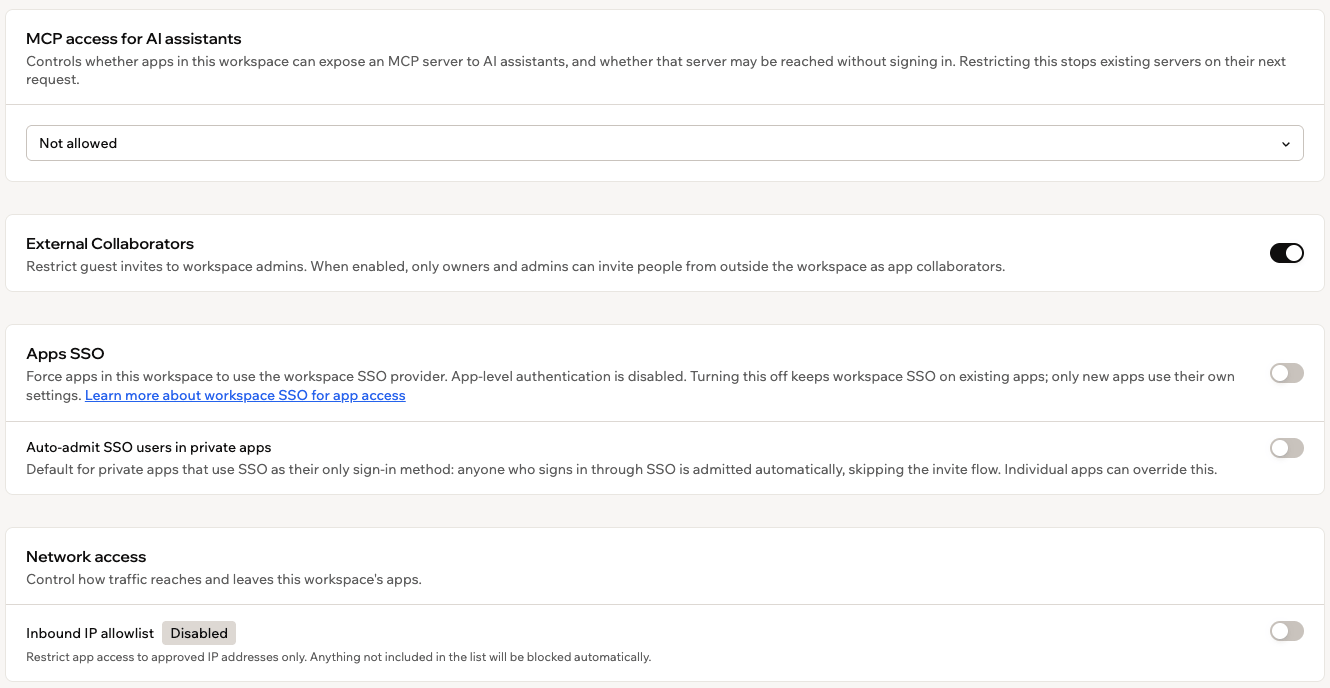
Establecer el valor predeterminado del workspace para admitir automáticamente usuarios SSO en apps privadas
- La admisión automática se aplica solo mientras SSO sea el único método de inicio de sesión de la app. Si añades otro método de inicio de sesión o desactivas SSO, la admisión automática se detiene para esa app aunque el valor predeterminado del workspace esté activado.
- Desactivar el valor predeterminado del workspace no elimina a nadie que ya tenga acceso.
- Eliminar a alguien de Users en el dashboard de tu app no revoca su acceso. Se le admite de nuevo la próxima vez que inicie sesión mediante SSO, así que elimínalo o suspéndelo en tu proveedor de identidad.
Establecer permisos de publicación
Los permisos de publicación te permiten controlar qué pueden hacer las personas al publicar apps: si pueden publicar, entre qué niveles de visibilidad pueden elegir y cuál queda establecido por defecto. Estableces estas reglas para cada rol (Owner, Admin, Editor y Guest), y puedes añadir reglas para grupos específicos del workspace cuando un equipo necesita permisos diferentes a los de su rol. Cuando los permisos de publicación de alguien bloquean una acción de publicación, puede enviarte una solicitud de aprobación de publicación, para que el trabajo siga avanzando sin relajar tus políticas.Establecer permisos por rol
Configura los derechos de publicación y los niveles de visibilidad para cada rol desde la configuración de tu workspace. Para establecer permisos de publicación por rol:- Haz clic en el nombre de tu workspace en la parte inferior izquierda de tu cuenta.
- Haz clic en Settings.
- Haz clic en Governance.
- En la tabla Role based publishing permissions, busca el rol que quieres configurar.
- Usa el interruptor Can publish para permitir o bloquear la publicación para ese rol.
- En Allowed visibility, selecciona los niveles de visibilidad que el rol puede usar. Mantén al menos un nivel seleccionado:
- All: El rol puede usar cualquier nivel de visibilidad.
- Private: Solo pueden acceder las personas que invitas explícitamente.
- Workspace: Todos los miembros del workspace pueden acceder.
- Public (login required): Cualquiera con una cuenta de Base44 puede acceder, incluidas personas fuera de tu workspace.
- Public (no login): Cualquiera en internet puede acceder. No se necesita cuenta.
- En Default visibility, elige el nivel de visibilidad que se selecciona automáticamente cuando alguien con ese rol publica. Solo puedes elegir entre los niveles que permitiste en el paso anterior.
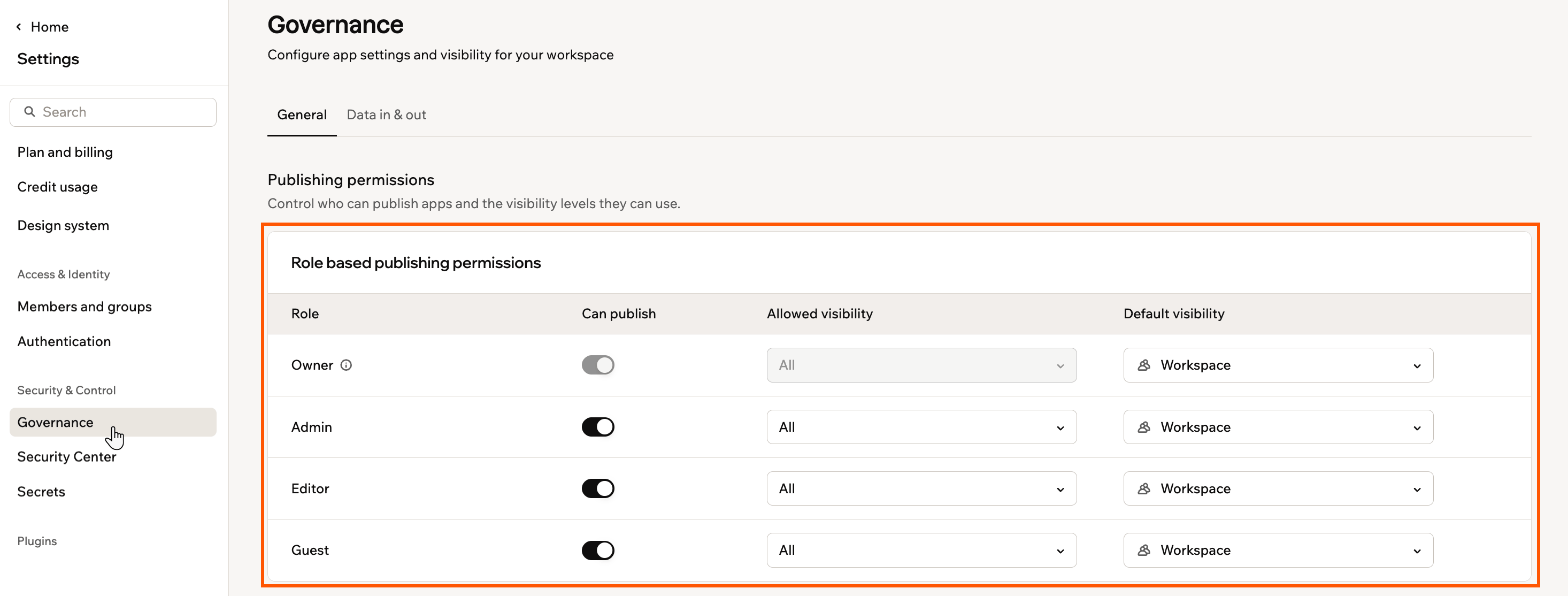
Establecer permisos de publicación por rol
Establecer permisos para grupos
A veces un equipo necesita permisos de publicación diferentes a los de todos los demás con el mismo rol. Por ejemplo, puedes querer que tu equipo de marketing publique apps públicas sin abrir la publicación pública a todos los Editors, o impedir que los contratistas publiquen sin bloquear al resto de tus Editors. Las reglas de grupo te permiten hacerlo: los miembros de un grupo con una regla siguen la regla del grupo en lugar de la de su rol.- Las reglas de grupo usan tus grupos del workspace existentes, que se gestionan en Members and groups en la configuración de tu workspace.
- Cada grupo puede tener una regla. Para cambiarla, edita la fila de la regla, o elimina la regla y añade una nueva.
- Si alguien pertenece a más de un grupo con regla, sigue la combinación más permisiva de esas reglas.
- Las reglas de grupo no afectan a los Owners, que siempre pueden publicar.
- Si los grupos del proveedor de identidad (IdP) están desactivados para tu workspace, las reglas para grupos IdP muestran una insignia Inactive y no se aplican.
- Haz clic en el nombre de tu workspace en la parte inferior izquierda de tu cuenta.
- Haz clic en Settings.
- Haz clic en Governance.
- En Group based publishing permissions, haz clic en Add rule.
- En el cuadro Search for a group, busca el grupo que quieres y selecciona su casilla.
- Haz clic en Add.
- En la fila de la regla, establece los permisos para el grupo:
- Usa el interruptor Can publish para permitir o bloquear la publicación.
- En Allowed visibility, selecciona los niveles de visibilidad que el grupo puede usar: Public, Private o Workspace.
- En Default visibility, elige el nivel de visibilidad que se selecciona automáticamente cuando un miembro del grupo publica.
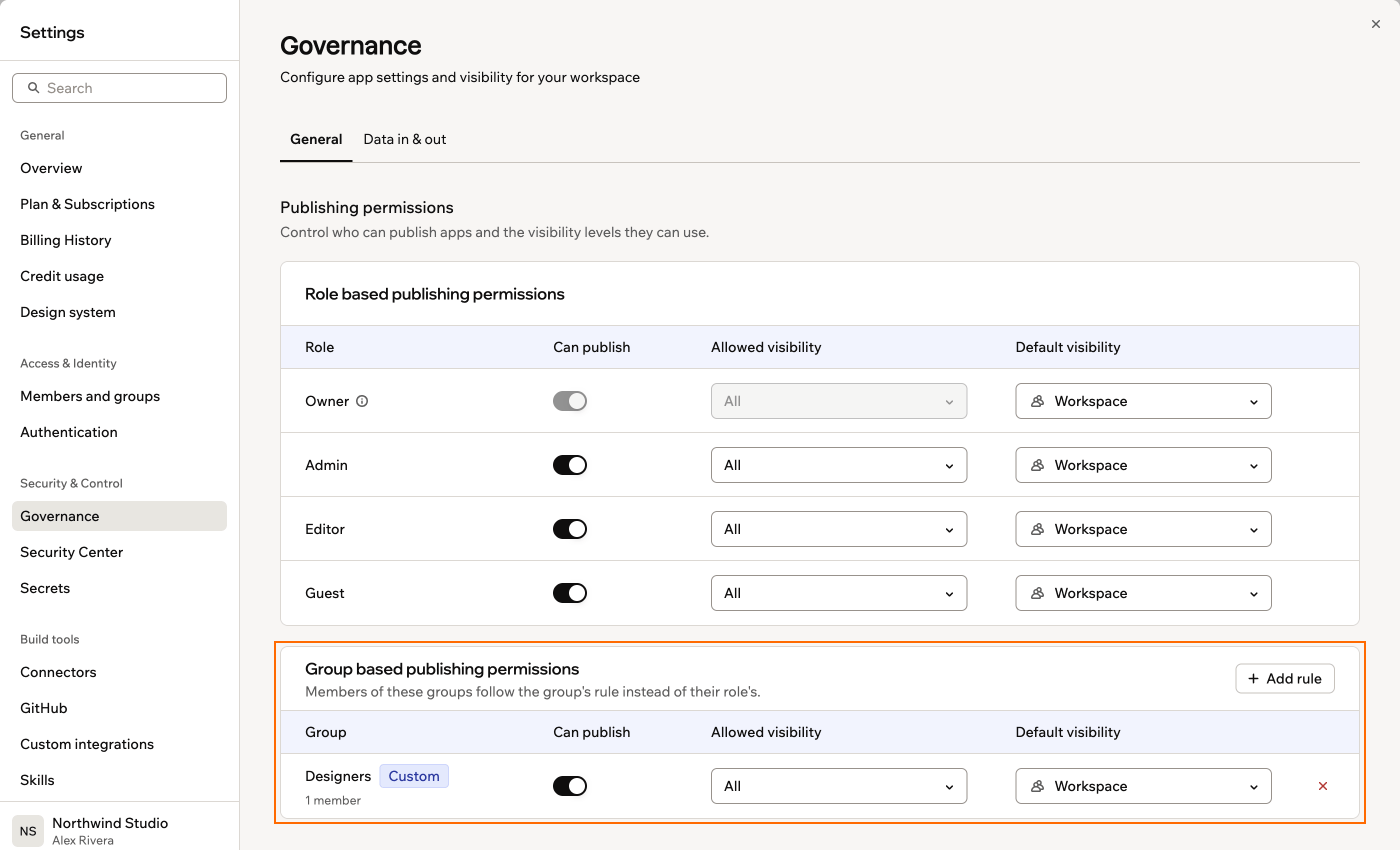
Establecer permisos de publicación para un grupo
Gestionar solicitudes de publicación
Cuando alguien en tu workspace intenta publicar pero sus permisos no lo permiten, ya sea por su rol o por una regla de grupo, puede enviar una solicitud de publicación en lugar de quedar bloqueado. Tú y los demás owners y admins del workspace reciben una notificación por correo y en las notificaciones de Base44, bajo el icono de campana en la parte superior de tu workspace. Al hacer clic en la notificación se abre la app en el editor, donde cualquiera de ustedes puede revisarla y publicarla en nombre del miembro. Del lado del miembro, el panel Publish en el editor de su app muestra un botón Request to publish. Este abre un breve formulario de solicitud donde selecciona la visibilidad que quiere para la app, opcionalmente añade un mensaje para el revisor y hace clic en Send request.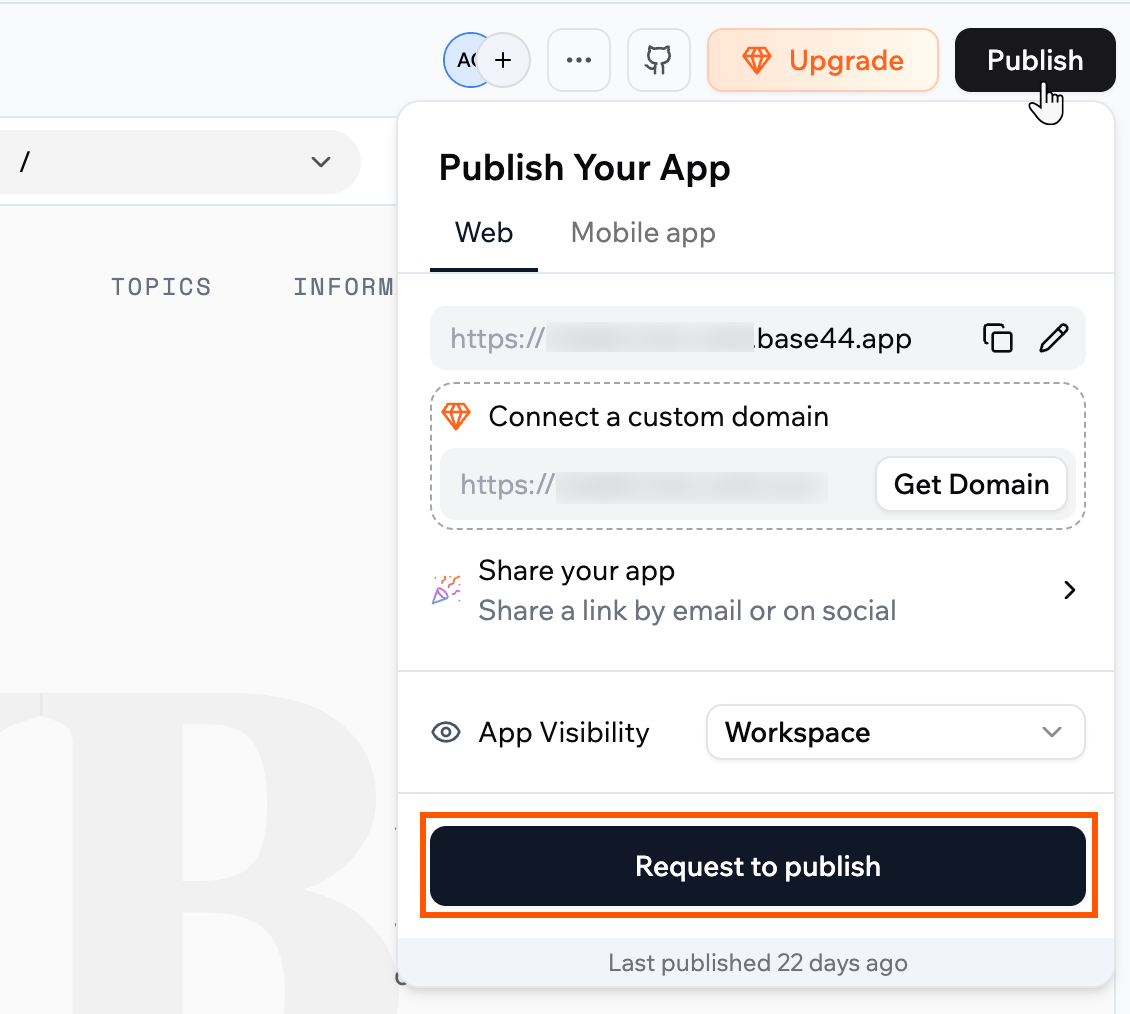
Solicitar aprobación para publicar una app
Gestionar el acceso MCP
MCP permite que los asistentes de IA, como Claude o ChatGPT, se conecten a tus apps y trabajen con ellas. Como owner o admin del workspace, decides si las apps de tu workspace pueden ofrecer esta conexión y si los asistentes de IA deben iniciar sesión primero. Para configurar MCP en una app individual, consulta Conectar asistentes de IA a tu app. Para gestionar el acceso MCP:- Haz clic en el nombre de tu workspace en la parte inferior izquierda de tu cuenta.
- Haz clic en Settings.
- Haz clic en Governance.
- En MCP access for AI assistants, selecciona una política:
- Allowed: Las apps pueden ofrecer una conexión MCP, con o sin inicio de sesión.
- Sign-in required: Las apps pueden ofrecer una conexión MCP, pero los asistentes de IA deben iniciar sesión.
- Not allowed: Las apps del workspace no pueden ofrecer una conexión MCP.
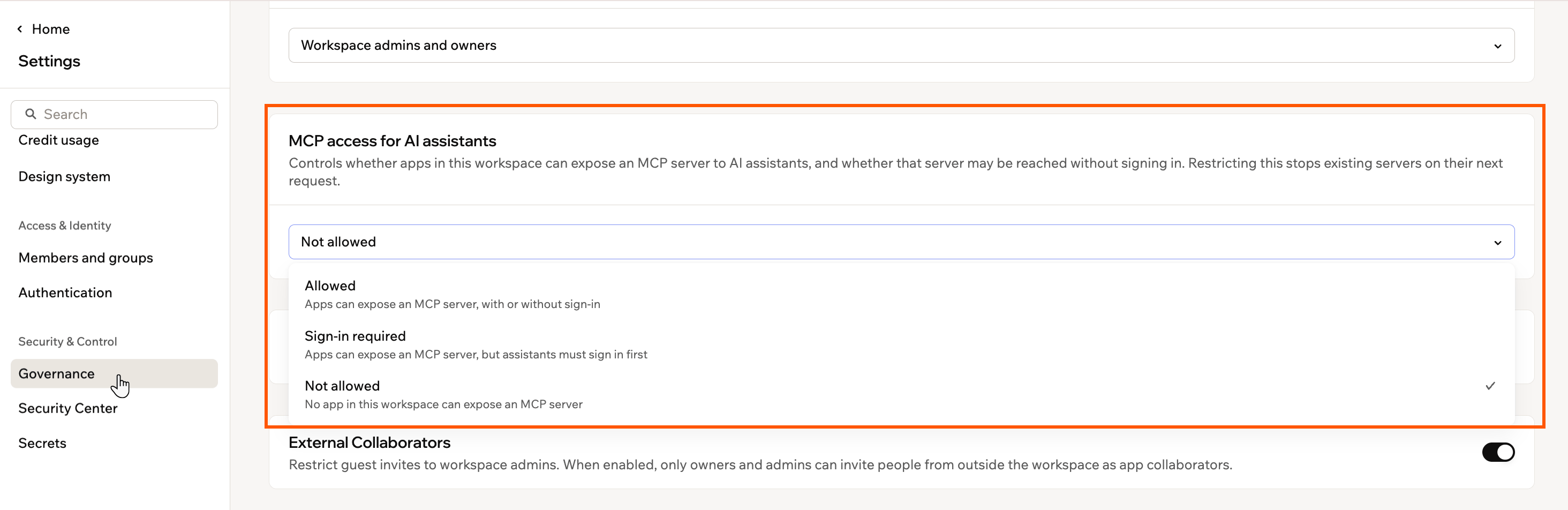
Elegir una política de acceso MCP para tu workspace
Controlar los canales de las apps
Tus apps pueden enviar mensajes a personas fuera de tu workspace, y recibirlos de ellas, a través de canales como WhatsApp, Slack, Telegram, LINE, iMessage y correo electrónico. Una política de entrada y salida de datos te permite decidir cuáles de estos canales pueden usar las apps. La política se aplica a todas las apps de tu workspace, incluidas las apps construidas más tarde, y los constructores no pueden anularla mientras está activada.Establecer una política de canales
Activa la política y luego elige qué canales pueden usar las apps de tu workspace. Para establecer la política de tu workspace:- Haz clic en el nombre de tu workspace en la parte inferior izquierda de tu cuenta.
- Haz clic en Settings.
- Haz clic en Governance.
- Haz clic en la pestaña Data in & out.
- En la tarjeta Workspace policy, haz clic en Turn on.
- En la tabla Communication channels, usa el interruptor Access para permitir o bloquear cada canal.
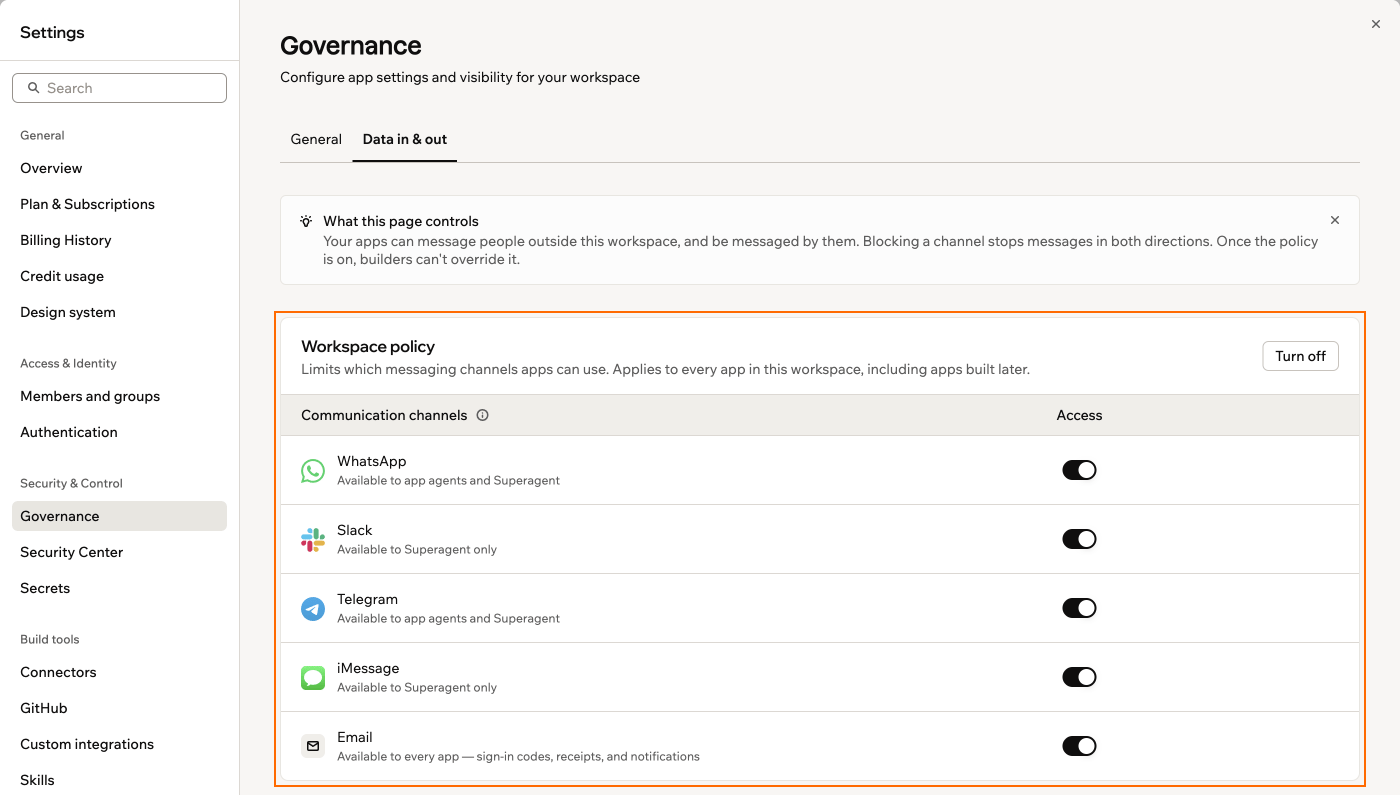
Elegir qué canales pueden usar tus apps
- Bloquear un canal detiene los mensajes en ambas direcciones, por lo que tus apps ya no pueden enviar a él ni recibir de él.
- Los canales de tu tabla pueden variar, así que puedes ver menos que los listados arriba. Tu tabla solo muestra los canales que tu workspace realmente puede usar.
- Los conectores no forman parte de esta política. Los gestionas individualmente desde la página Connectors en la configuración de tu workspace.
- Desactivar la política permite que todas las apps usen todos los canales de nuevo.
Añadir una excepción a la política
Si una app necesita seguir usando todos los canales, añádela como excepción. Las excepciones funcionan sin restricciones, así que añádelas solo cuando una app realmente necesite trabajar fuera de tu política. Para añadir una excepción a la política:- Haz clic en el nombre de tu workspace en la parte inferior izquierda de tu cuenta.
- Haz clic en Settings.
- Haz clic en Governance.
- Haz clic en la pestaña Data in & out.
- En la tarjeta Policy exceptions, haz clic en Add exception.
- En el cuadro Search apps, busca la app que quieres y selecciona su casilla.
- (Opcional) En el campo Reason, explica por qué la app necesita omitir la política.
- Haz clic en Add exception.
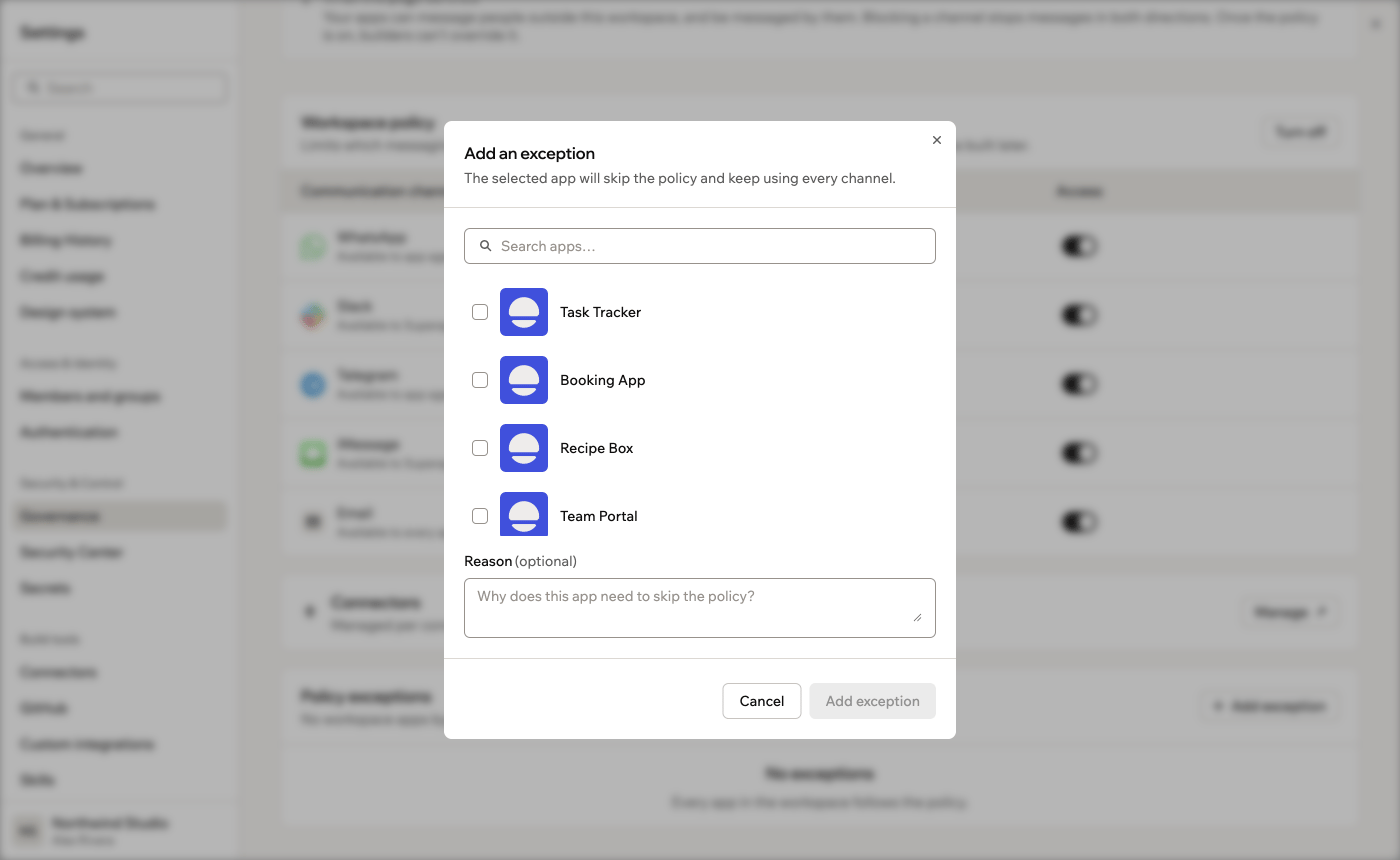
Añadir una excepción a la política para una app
Controlar la inserción de apps
Otros sitios web pueden mostrar tus apps publicadas dentro de un iframe, por ejemplo para poner una app en el sitio web de tu empresa.Entender las políticas de inserción
Una política de inserción del workspace decide qué sitios web pueden insertar todas las apps de tu workspace, incluidas las apps construidas más tarde. Así funciona:- Añade cada sitio web con
https://ohttp://delante. Para permitir todos los subdominios de un sitio, pon un comodín al principio, comohttps://*.example.com. - La inserción se permite por sitio web, no por página, y puedes añadir hasta 50 sitios web.
- Cuando un cambio hace que la inserción sea más estricta, Base44 te pide que lo confirmes primero, porque cualquier sitio web que ya inserte tus apps deja de funcionar de inmediato.
- Tu workspace empieza en Anyone, lo que deja que cada app decida por sí misma. Nada se restringe hasta que eliges una política.
- Cuando eliges Only these sites o No one, la configuración de inserción de cada app muestra Managed by your workspace. Con Only these sites, todas las apps usan tu lista. Una app todavía puede establecerse en No one, pero no puede añadir sus propios sitios web.
Establecer una política de inserción
Elige quién puede insertar las apps de tu workspace desde la configuración de Governance. Para establecer dónde se pueden insertar tus apps:- Haz clic en el nombre de tu workspace en la parte inferior izquierda de tu cuenta.
- Haz clic en Settings.
- Haz clic en Governance.
- En App embedded in iframe, elige quién puede insertar tus apps:
- Anyone: Cualquier sitio web puede insertar apps de este workspace.
- Only these sites: Solo los sitios web que añadas pueden insertar apps de este workspace. En Allowed websites, escribe cada sitio web y pulsa Enter.
- No one: Ningún sitio web puede insertar apps de este workspace.
- Si Base44 te pide que confirmes el cambio, haz clic en Apply.
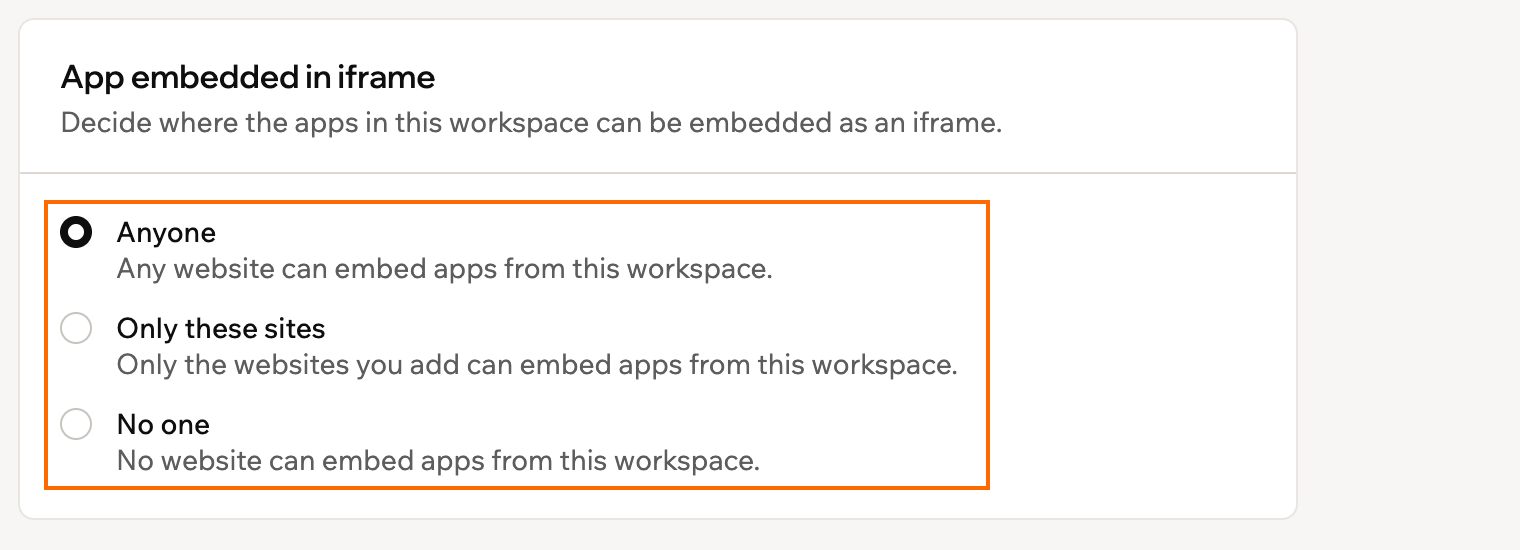
La tarjeta App embedded in iframe en la configuración de Governance de tu workspace
Gestionar Superagents
Puedes impedir que los miembros del workspace creen, accedan o interactúen con Superagents. Cuando esta configuración está habilitada, los Superagents quedan ocultos para todos los miembros en todo el workspace. Esto es útil si tu organización no ha aprobado el uso de agentes de IA, o si quieres desplegar los Superagents gradualmente a equipos específicos.- Haz clic en el nombre de tu workspace en la parte inferior izquierda de tu cuenta.
- Haz clic en Settings.
- Haz clic en Overview.
- Habilita el interruptor Disable Superagents.
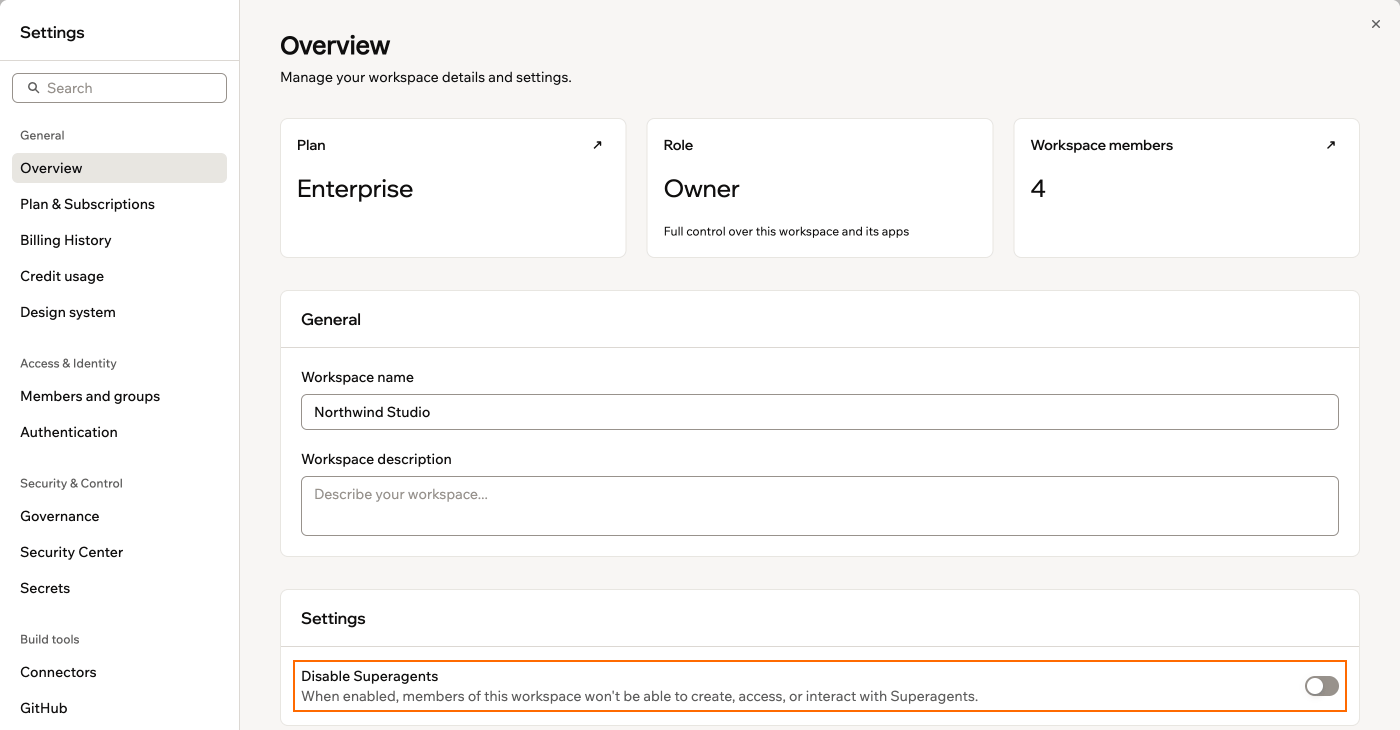
Deshabilitar los Superagents en tu workspace
Preguntas frecuentes
Selecciona una pregunta a continuación para aprender más sobre la gestión de apps en tu workspace.¿Qué pasa con las apps existentes cuando habilito el SSO del workspace?
¿Qué pasa con las apps existentes cuando habilito el SSO del workspace?
¿Pueden los constructores de apps anular el SSO del workspace?
¿Pueden los constructores de apps anular el SSO del workspace?
¿Puedo actualizar la visibilidad después de crear una app?
¿Puedo actualizar la visibilidad después de crear una app?
¿Qué configuración se recomienda si tenemos apps internas y externas?
¿Qué configuración se recomienda si tenemos apps internas y externas?
- SSO del workspace: ACTIVADO (los empleados usan credenciales de la empresa)
- Interruptor Apps SSO: DESACTIVADO (no lo fuerces globalmente)
- Apps internas: Habilita el SSO del workspace individualmente
- Apps orientadas a clientes: Usan su propia autenticación (correo/contraseña, Google) con los controles de visibilidad apropiados
¿Qué pasa cuando migro una app con autenticación existente a este workspace?
¿Qué pasa cuando migro una app con autenticación existente a este workspace?
- Si tu workspace tiene el interruptor Apps SSO activado, el SSO del workspace anula de inmediato cualquier configuración de autenticación a nivel de app.
- Los usuarios existentes de la app se conservan, pero si la app usaba antes un método de inicio de sesión que no está configurado en el nuevo workspace (como un SSO personalizado con una URI de redirección diferente), los usuarios de la app pueden encontrar problemas de inicio de sesión hasta que se reconfigure la autenticación.
- Si la app tiene conectores configurados (conexiones OAuth a Google, Slack, etc.) vinculados a la persona que los configuró en lugar de a la app misma, esas conexiones pueden necesitar volver a autorizarse en el contexto del nuevo workspace.