

Antes de empezar
Asegúrate de tener:- Acceso de propietario o administrador a tu espacio de trabajo empresarial de Base44.
- Acceso de administrador a tu organización de Okta.
- Tu SCIM Base URL, que se encuentra en Settings > Authentication.
- Una Workspace API key, que se encuentra en Settings > Secrets.
Configurar el aprovisionamiento SCIM
Crea una app SCIM en Okta, conéctala a Base44, mapea tus roles y atributos, luego activa el aprovisionamiento.Paso 1: Crear una app SCIM
Las apps OIDC de Okta no admiten SCIM, así que necesitas una app SCIM separada. Para crear la app SCIM:- En la Okta Admin Console, ve a Applications > Browse App Catalog.
- Busca SCIM 2.0 Test App (Header Auth).
- Haz clic en Add Integration.
- Nombra la app (por ejemplo,
Base44 - SCIM Provisioning), luego haz clic en Done.
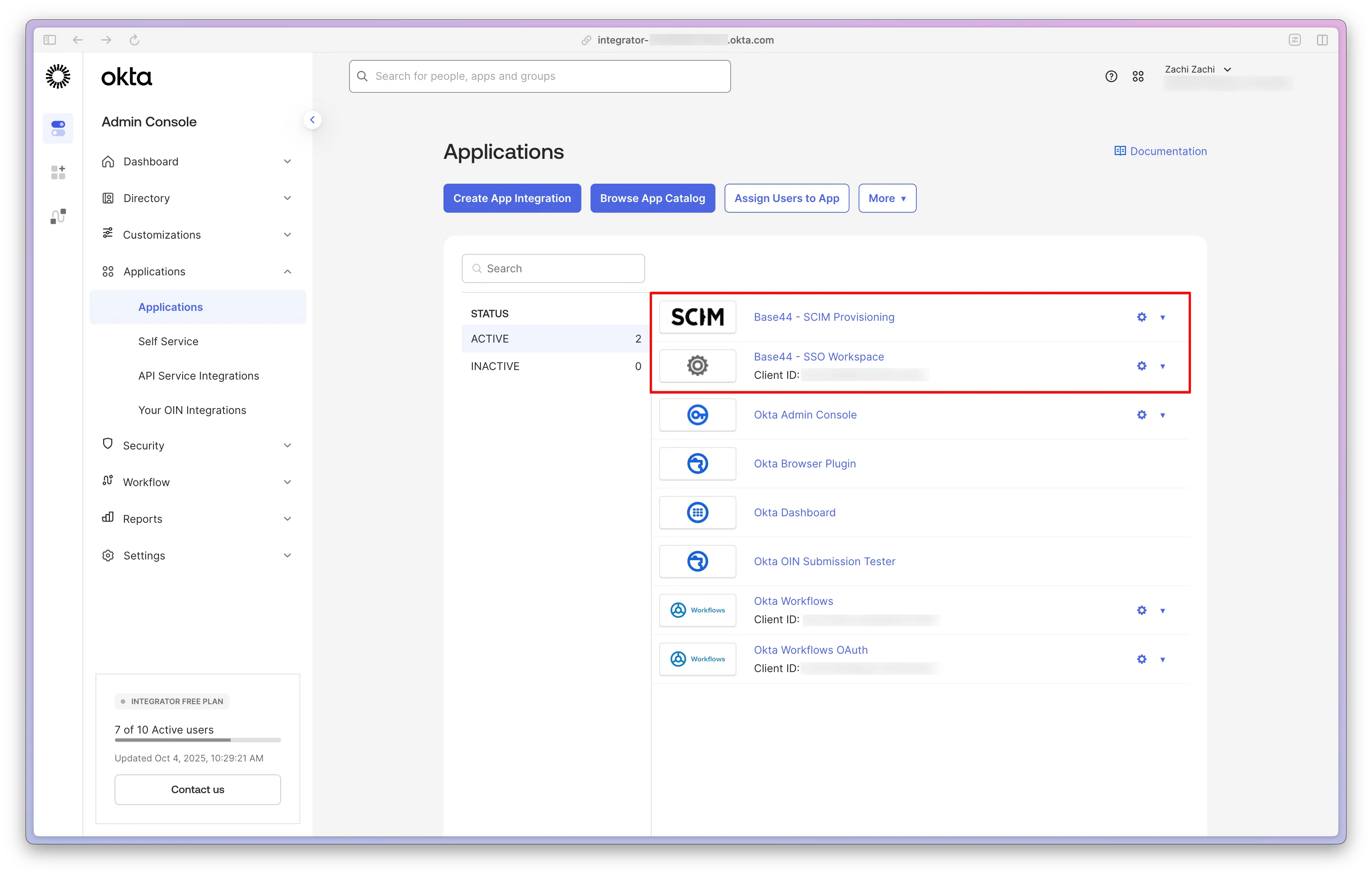
Encontrar la SCIM 2.0 Test App en el Okta App Catalog
Paso 2: Conectar a Base44
Apunta Okta a tu espacio de trabajo de Base44 usando tu SCIM Base URL y Workspace API key. Para configurar la integración API:- Abre tu nueva app SCIM y ve a la pestaña Provisioning.
- Haz clic en Configure API Integration, luego marca Enable API integration.
- Establece SCIM 2.0 Base URL a tu SCIM Base URL de Settings > Authentication.
- Establece API Token a tu Workspace API key, sin prefijo
Bearer. - Haz clic en Test API Credentials. Debes ver una confirmación de éxito.
- Haz clic en Save.
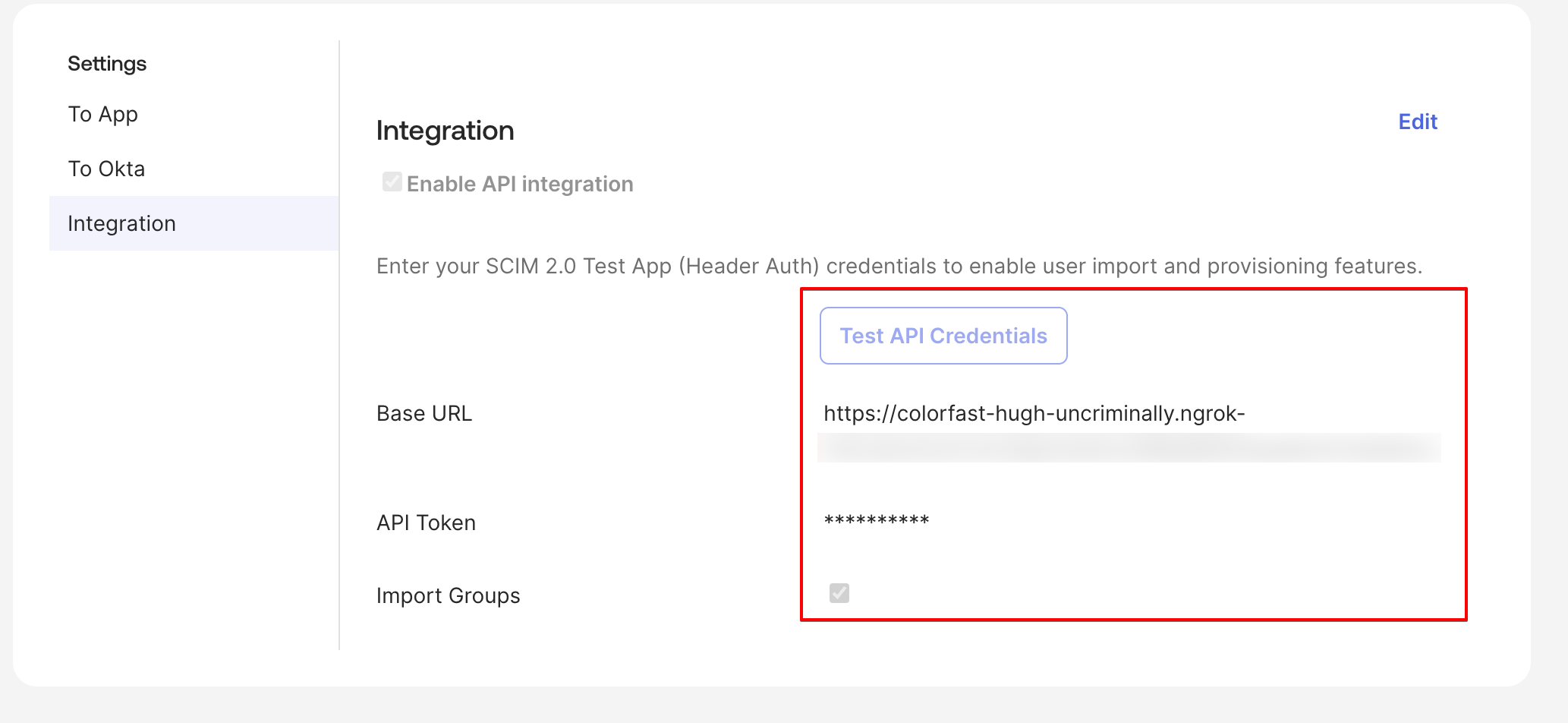
Introducir tu SCIM Base URL de Base44 y API key en Okta
Paso 3: Habilitar acciones de aprovisionamiento
Elige qué acciones puede realizar Okta sobre los miembros de tu espacio de trabajo de Base44. Para habilitar el aprovisionamiento:- En la pestaña Provisioning, haz clic en To App, luego Edit.
- Habilita Create Users, Update User Attributes y Deactivate Users.
- Haz clic en Save.
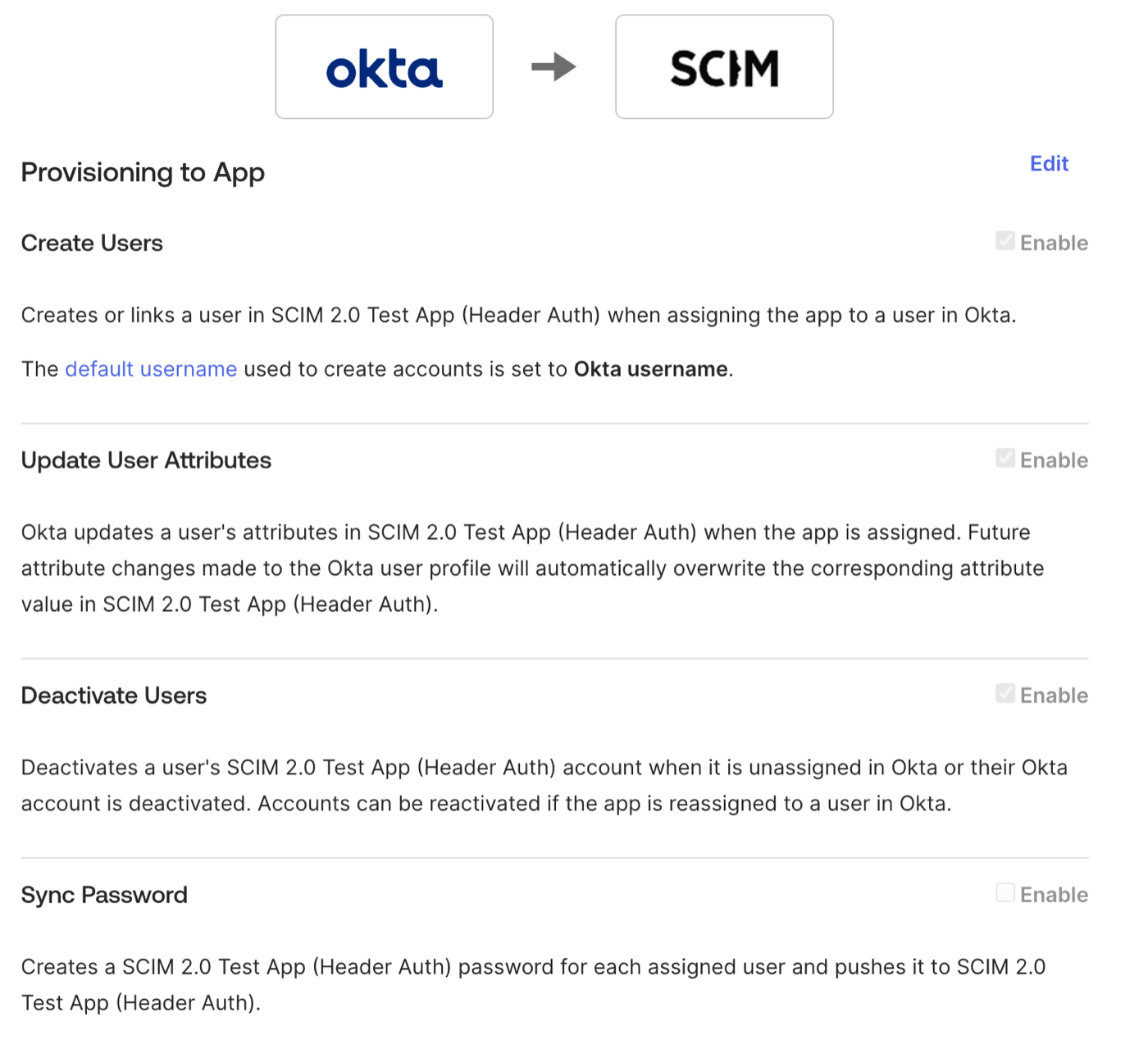
Habilitar Create, Update y Deactivate en Okta
Paso 4: Añadir atributos personalizados
Los campos de rol y límite de créditos de Base44 no están en el perfil predeterminado de Okta, así que añádelos primero. En el Profile Editor también puedes eliminar atributos que Base44 no usa, manteniendouserName, givenName y familyName.
Para añadir el atributo role:
- Ve a Directory > Profile Editor y abre tu app SCIM.
- Haz clic en Add Attribute y establece:
- Data type: String
- Display name: Role
- Variable name:
role - External name:
role - External namespace:
urn:base44:params:scim:schemas:extension:user:2.0 - Enum: Marca Define enumerated list of values y añade
admin,editoryviewer. - Attribute required: No
- Haz clic en Save.
creditLimit (opcional):
Omite esto si no quieres topes de créditos por miembro. Por defecto no hay tope.
- En el mismo Profile Editor, haz clic en Add Attribute y establece:
- Data type: Integer
- Display name: Credit Limit
- Variable name:
creditLimit - External name:
creditLimit - External namespace:
urn:base44:params:scim:schemas:extension:user:2.0 - Attribute required: No
- Haz clic en Save.
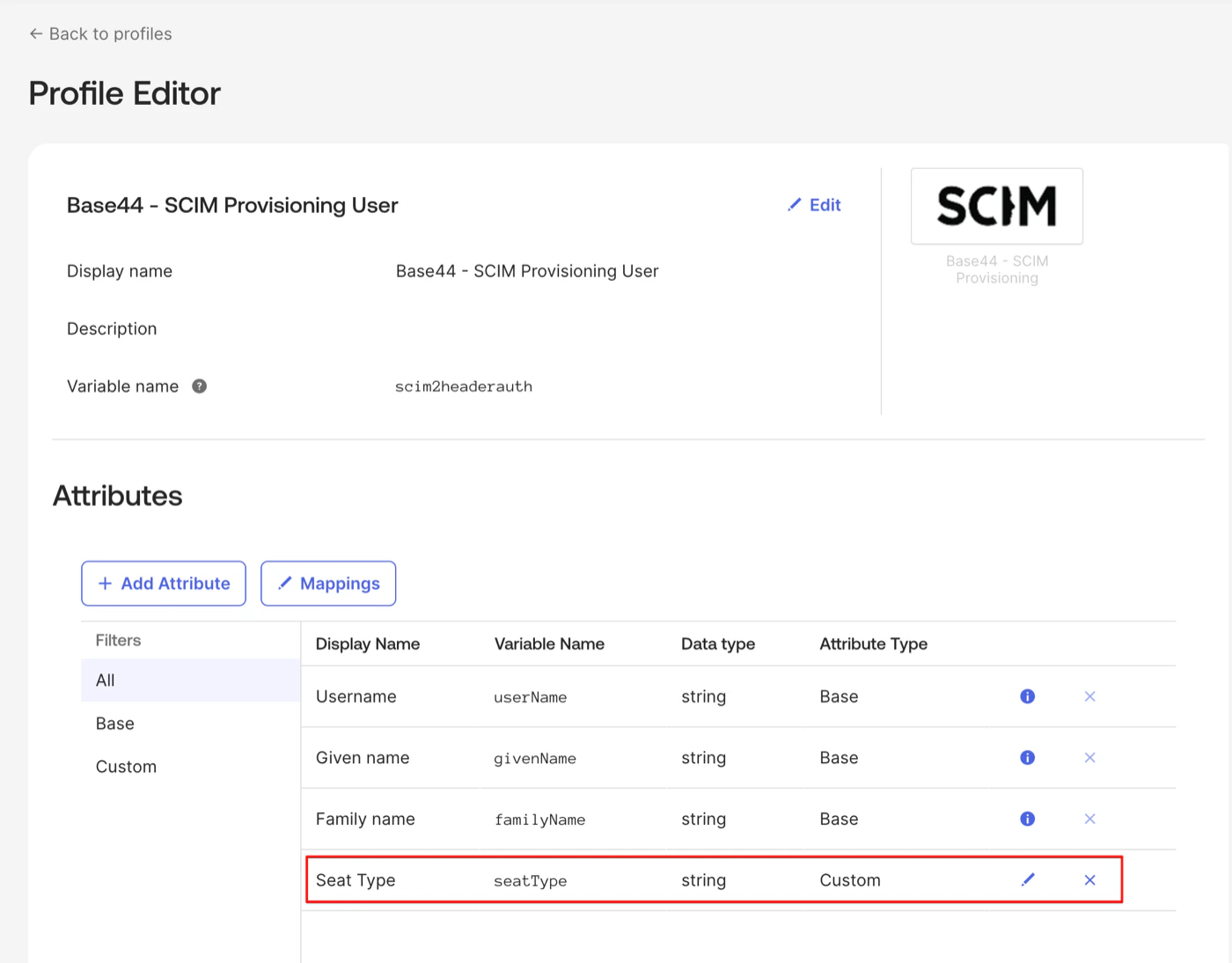
Añadir los atributos de Base44 en el Okta Profile Editor
Paso 5: Mapear atributos y asignar usuarios
Mapea los atributos de Base44, luego asigna usuarios para que se aprovisionen. Para mapear los atributos:- Ve a tu app SCIM > Provisioning > To App > Attribute Mappings.
- Establece:
userNameauser.emailrolea"editor", o mapéalo desde el atributo de rol de tu IdPcreditLimita tu valor preferido o atributo de IdP, si lo añadiste
- Elimina cualquier mapeo no admitido, como
firstName,lastNameydisplayName. - Haz clic en Save.
- Ve a la pestaña Assignments, haz clic en Assign, luego Assign to People.
- Selecciona un usuario, establece su
roley opcionalmente sucreditLimit, luego haz clic en Save and Go Back y Done. - Comprueba los miembros de tu espacio de trabajo de Base44 para confirmar que el usuario aparece.
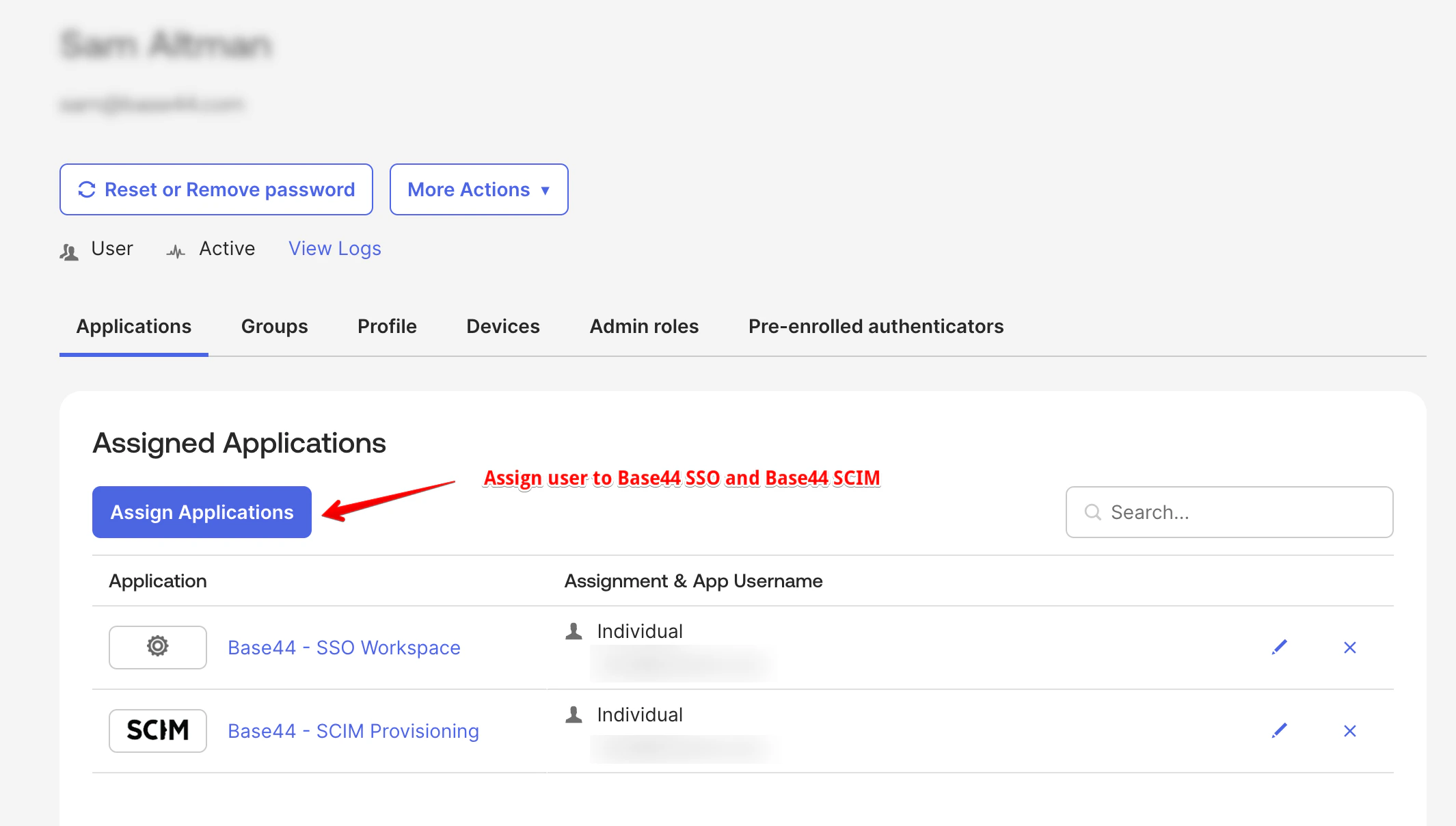
Un usuario asignado tanto a la app SSO como a la SCIM en Okta
- En la pestaña Assignments, haz clic en Unassign junto al usuario, luego confirma.
- Comprueba que el usuario ya no es un miembro activo en Base44 y su asiento se libera.
Asigna cada usuario tanto a tu app SSO de Okta como a tu app SCIM. Asignar solo a la app SCIM aprovisiona al usuario pero no le permite iniciar sesión.
Roles y límites de créditos
Base44 acepta solo los siguientes roles a través de SCIM. Mapea tu atributorole de Okta a estos valores exactos.
owner, member y guest no se pueden asignar a través de SCIM. Los límites de créditos se aplican solo a los roles admin y editor, ya que los viewers no consumen créditos. Establecer un límite de créditos de 0 se trata como sin tope. También puedes establecer límites de créditos directamente en tu espacio de trabajo, sin SCIM. Consulta Gestionar miembros de espacios de trabajo empresariales.
Los propietarios del espacio de trabajo no pueden actualizarse ni desactivarse a través de SCIM. Promueve o degrada a los propietarios desde la configuración de tu espacio de trabajo.
Preguntas frecuentes
Selecciona una pregunta abajo para saber más sobre el aprovisionamiento SCIM de Okta.La prueba de credenciales de API falló
La prueba de credenciales de API falló
Comprueba que tu API token es tu Workspace API key sin prefijo
Bearer, y que la SCIM Base URL se copió de Settings > Authentication con el ID de espacio de trabajo correcto.Falta la opción Deactivate Users
Falta la opción Deactivate Users
Las apps OIDC de Okta no admiten SCIM. Usa SCIM 2.0 Test App (Header Auth) del App Catalog en su lugar.
Un usuario no se está aprovisionando
Un usuario no se está aprovisionando
Revisa tus registros de aprovisionamiento de Okta en busca de errores y confirma que
role es uno de admin, editor o viewer. owner, member y guest se rechazan.¿Por qué debo asignar usuarios a ambas apps?
¿Por qué debo asignar usuarios a ambas apps?
La app SCIM aprovisiona al miembro, y la app SSO le permite iniciar sesión. Asignar a solo una significa que no pueden iniciar sesión o no están aprovisionados.
Esta página fue traducida usando IA. Para obtener la información más precisa y actualizada, consulta la versión en inglés.