

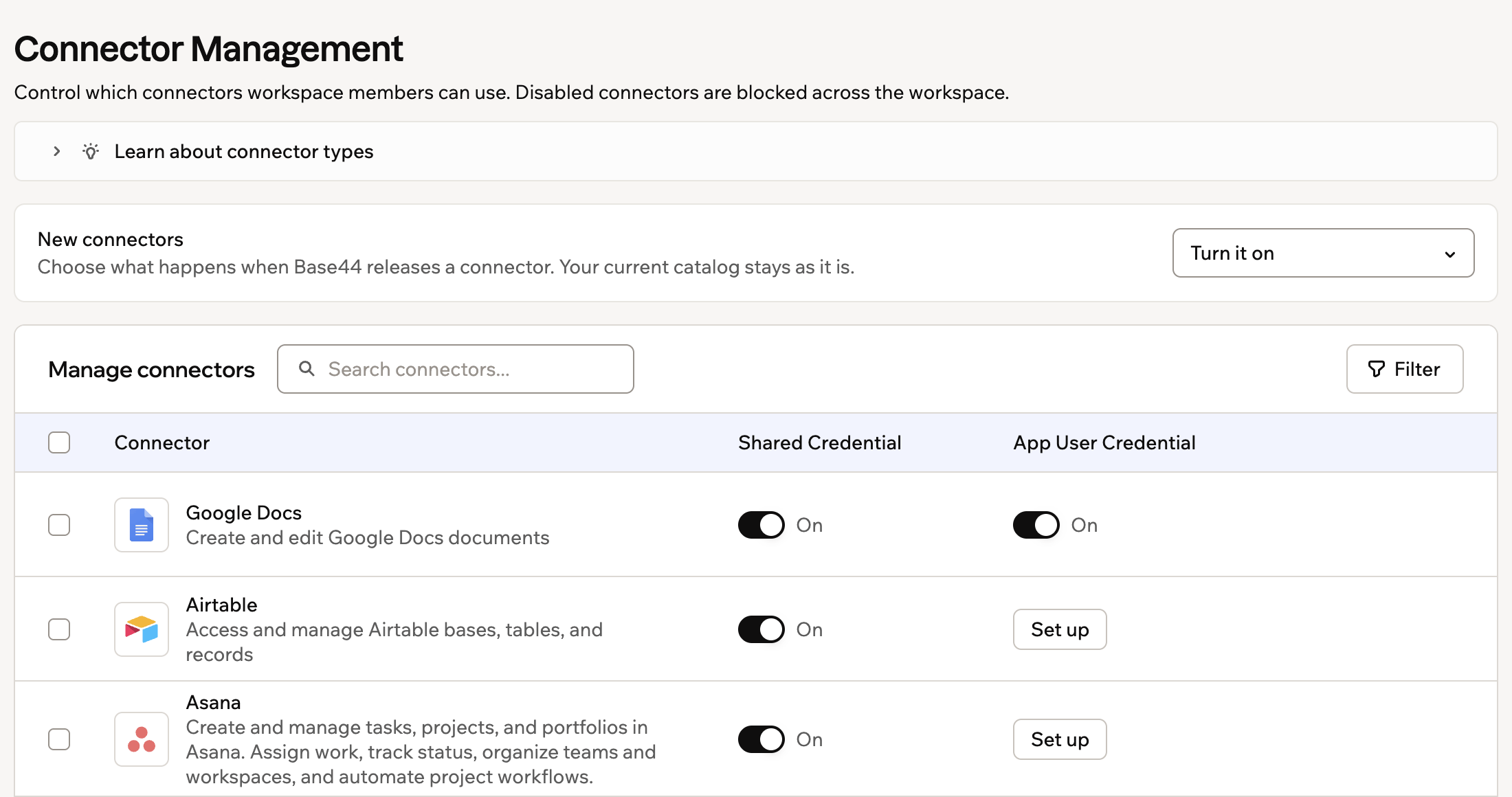
Controla la disponibilidad de conectores en tu workspace
Tipos de conectores
Los conectores tienen 2 tipos de credenciales que puedes gestionar por separado, según cómo deban conectarse las apps de tu workspace a los servicios externos. Puedes habilitar ambos tipos de credenciales para el mismo conector.Shared Credential
Una cuenta conecta la app al servicio externo. Todas las personas que usan la app utilizan esa misma cuenta para las acciones del conector.Úsala cuando la app debe funcionar desde una cuenta de equipo o empresa, como un canal de Slack compartido o una cuenta de correo corporativa.
App User Credential
Cada persona conecta su propia cuenta a la app. La app usa la cuenta de esa persona para las acciones del conector.Úsala cuando cada persona deba trabajar con sus propios datos, como eventos de calendario, archivos o bandeja de entrada.
Gestionar los conectores del workspace
Define reglas de acceso a conectores a nivel de workspace. Elige qué servicios externos están disponibles para los builders y bloquea los conectores que no deben usarse en tu workspace. Puedes gestionar ambos tipos de credenciales por separado para cada conector, de modo que las apps se autentiquen con una cuenta compartida, con la cuenta de cada usuario de la app o con ambas. Para gestionar los conectores del workspace:- Haz clic en el nombre de tu workspace en la parte superior izquierda de tu cuenta.
- Haz clic en Settings.
- En Build tools en la barra lateral izquierda, haz clic en Connectors.
- Haz clic en Manage connectors en la parte superior derecha.
- Busca el conector que quieres gestionar.
- Elige qué quieres hacer:
- Credencial compartida: haz clic en el interruptor para habilitar o deshabilitar credenciales compartidas. Para deshabilitarlas, revisa el mensaje de confirmación y las apps, los Superagents o los agentes en la app afectados, y haz clic en Disable para confirmar.
- App User Credential: haz clic en el interruptor para habilitar o deshabilitar credenciales del usuario de la app. Si aparece Set up, haz clic en Set up para añadir este conector como conector de usuario de la app a tu workspace. Para deshabilitarlas, revisa el mensaje de confirmación y las apps, los Superagents o los agentes en la app afectados, y haz clic en Disable para confirmar.
Configurar conectores de usuario de la app
Configura un conector de usuario de la app cuando cada persona que use una app deba conectar su propia cuenta a un servicio externo. Configurar un conector de usuario de la app requiere un plan Builder o superior, y la opción Managed by Base44 requiere un plan Pro o superior. Para configurar un conector de usuario de la app:- Haz clic en el nombre de tu workspace en la parte superior izquierda de tu cuenta.
- Haz clic en Settings.
- En Build tools en la barra lateral izquierda, haz clic en Connectors.
- Haz clic en Manage connectors.
- Busca el conector que quieres configurar.
- En la columna App User Credential, haz clic en Set up.
- Completa el cuadro de configuración:
- Introduce un nombre en el campo Connector name.
- En How should users connect?, elige una. Esta opción aparece solo en conectores que la soportan, y Google Calendar la soporta hoy.
- Managed by Base44: Los usuarios de tu app se conectan a través de la propia app OAuth de Base44, así que no hay una cuenta de desarrollador que abrir ni un client ID o secret que crear, y los 2 campos de abajo no aplican. La pantalla de consentimiento del servicio muestra a Base44 en lugar de tu propia marca.
- Use your own OAuth client: Tú proporcionas el client ID y el secret abajo, y la pantalla de consentimiento muestra tu propia marca.
- Introduce el client ID en el campo Client ID.
- Introduce el client secret en el campo Client Secret.
- Selecciona los scopes que necesita tu app en el campo Scopes.
- (Opcional) Añade scopes adicionales en el campo Additional scopes.
- Haz clic en Add Connector.
Gestionar conectores de usuario de la app
Una vez configurado un conector de usuario de la app, haz clic en View Connections para añadir otra configuración de credenciales OAuth o editar una existente. Para gestionar un conector de usuario de la app:- Haz clic en el nombre de tu workspace en la parte superior izquierda de tu cuenta.
- Haz clic en Settings.
- En Build tools en la barra lateral izquierda, haz clic en Connectors.
- Haz clic en Manage connectors.
- Busca el conector que quieres gestionar.
- En la columna App User Credential, haz clic en View Connections.
- Elige qué quieres hacer:
- Añadir una conexión: haz clic en Add Connection.
- Editar una conexión: pasa el cursor sobre la conexión que quieres editar y haz clic en Edit.
Gestionar conectores en bloque
Usa acciones en bloque para permitir o bloquear varios conectores en tu workspace a la vez. Para gestionar conectores en bloque:- Haz clic en el nombre de tu workspace en la parte superior izquierda de tu cuenta.
- Haz clic en Settings.
- En Build tools en la barra lateral izquierda, haz clic en Connectors.
- Haz clic en Manage connectors en la parte superior derecha.
- Marca la casilla junto a cada conector que quieres gestionar. Para seleccionar todos los conectores visibles, marca la casilla en la parte superior de la lista.
- En la barra de acciones en bloque de la parte inferior, elige qué quieres actualizar:
- Set shared credential: elige si quieres habilitar o deshabilitar credenciales compartidas para los conectores seleccionados.
- Set app user credential: elige si quieres habilitar o deshabilitar credenciales del usuario de la app para los conectores seleccionados.
- Haz clic en Apply.
- Si estás deshabilitando credenciales, revisa el mensaje de confirmación y las apps, los Superagents o los agentes en la app afectados, y haz clic en Disable para confirmar.
Gestionar los conectores nuevos
Elige qué pasa cuando Base44 lanza un conector nuevo. De forma predeterminada, los conectores nuevos están activados, así que los miembros pueden usarlos de inmediato. En su lugar, puedes mantenerlos desactivados hasta que un administrador revise y permita cada uno.Esta configuración solo se aplica a los conectores lanzados después de cambiarla. Los conectores que ya están en tu catálogo conservan su estado actual cuando cambias en cualquier sentido. Por ejemplo, si vuelves a Turn it on, los conectores que llegaron mientras los conectores nuevos estaban desactivados siguen desactivados hasta que los actives.
- Haz clic en el nombre de tu workspace en la parte inferior izquierda de tu cuenta.
- Haz clic en Settings.
- En Build tools en la barra lateral izquierda, haz clic en Connectors.
- Haz clic en Manage connectors en la parte superior derecha.
- Junto a New connectors, selecciona una opción:
- Turn it on: Los miembros pueden usar los conectores nuevos de inmediato.
- Keep it off: Los conectores nuevos siguen bloqueados para ambos tipos de credenciales hasta que un administrador los permita.
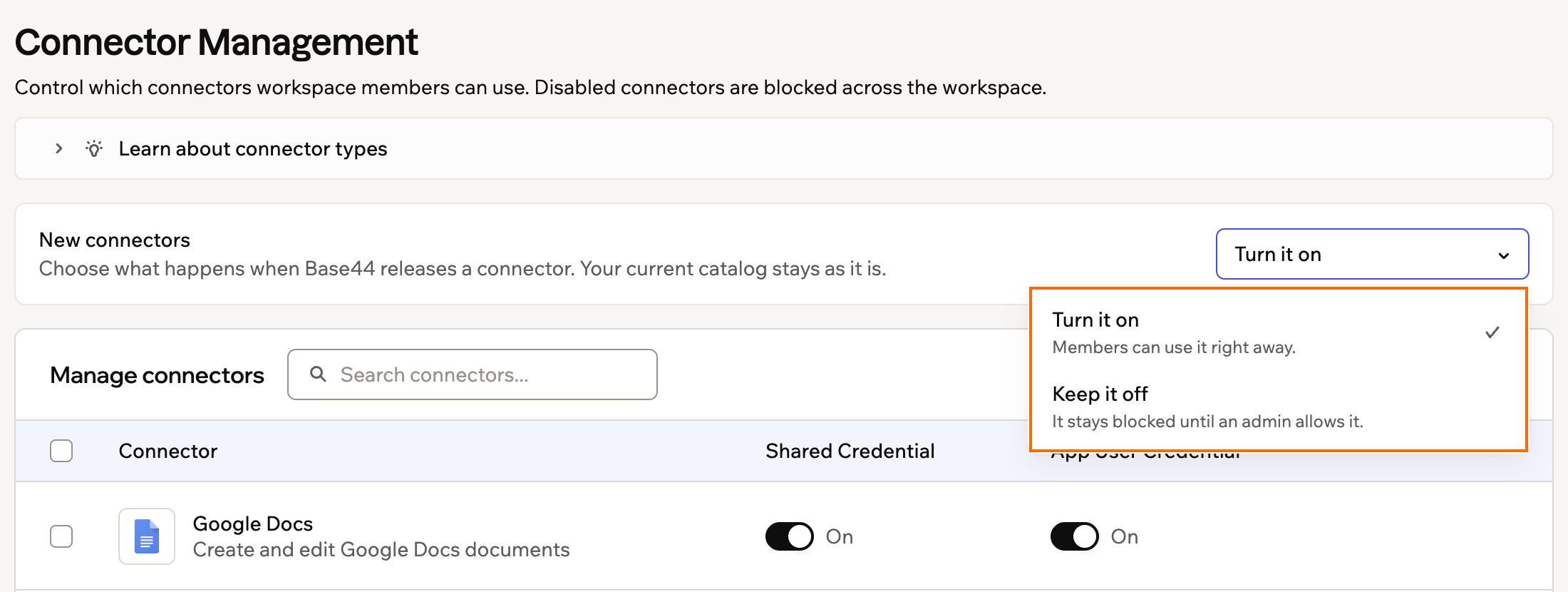
Elegir cómo empiezan los conectores nuevos en Base44
Preguntas frecuentes
Haz clic en una pregunta a continuación para saber más sobre la gestión de la disponibilidad de conectores.¿Quién puede gestionar la disponibilidad de conectores en un workspace?
¿Quién puede gestionar la disponibilidad de conectores en un workspace?
Los propietarios y administradores del workspace en un plan Enterprise (Business o Enterprise) pueden gestionar la disponibilidad de conectores desde Connector Management.
¿Puedo habilitar credenciales compartidas y credenciales de usuario de la app para el mismo conector?
¿Puedo habilitar credenciales compartidas y credenciales de usuario de la app para el mismo conector?
Sí. Puedes habilitar ambos tipos de credenciales para el mismo conector. Quien construye la app elige qué tipo de credencial usar.
¿Puedo añadir varias conexiones para el mismo conector de usuario de la app?
¿Puedo añadir varias conexiones para el mismo conector de usuario de la app?
Sí. Una vez configurado el conector de usuario de la app, haz clic en View Connections y luego en Add Connection para añadir otra configuración de credenciales OAuth.
¿Qué pasa cuando desactivo un conector en mi workspace?
¿Qué pasa cuando desactivo un conector en mi workspace?
Cuando desactivas un conector, Base44 muestra un mensaje de confirmación antes de aplicar el cambio. Si el conector ya está en uso, puedes revisar las apps, los Superagents, los agentes en la app y las conexiones activas afectadas antes de desactivarlo.Una vez desactivado, el conector queda inmediatamente no disponible en todo el workspace. Esto incluye las apps, los Superagents y los agentes en la app que lo usan.
¿Qué pasa cuando configuro un conector de usuario de la app?
¿Qué pasa cuando configuro un conector de usuario de la app?
Una vez que configuras un conector de usuario de la app, los miembros del workspace pueden usarlo en sus apps. La columna App User Credential muestra un interruptor y View Connections, para que actives o desactives el acceso a la credencial del usuario de la app y gestiones su configuración OAuth.
Esta página fue traducida con IA. Para obtener la información más precisa y actualizada, consulta la versión en inglés.