

El aprovisionamiento SCIM está disponible solo en workspaces enterprise.
- Okta, configurado en la guía dedicada de Okta SCIM
- Microsoft Entra ID (antes Azure AD), configurado en la guía dedicada de Microsoft Entra ID SCIM
- IdP personalizado, cualquier proveedor de identidad compatible con SCIM 2.0
Antes de empezar
Antes de configurar SCIM, asegúrate de tener:- Acceso de owner o admin a tu workspace de Base44
- Una Workspace API key (se encuentra en Settings → Secrets)
- Tu SCIM Base URL (se encuentra en Settings → Authentication)
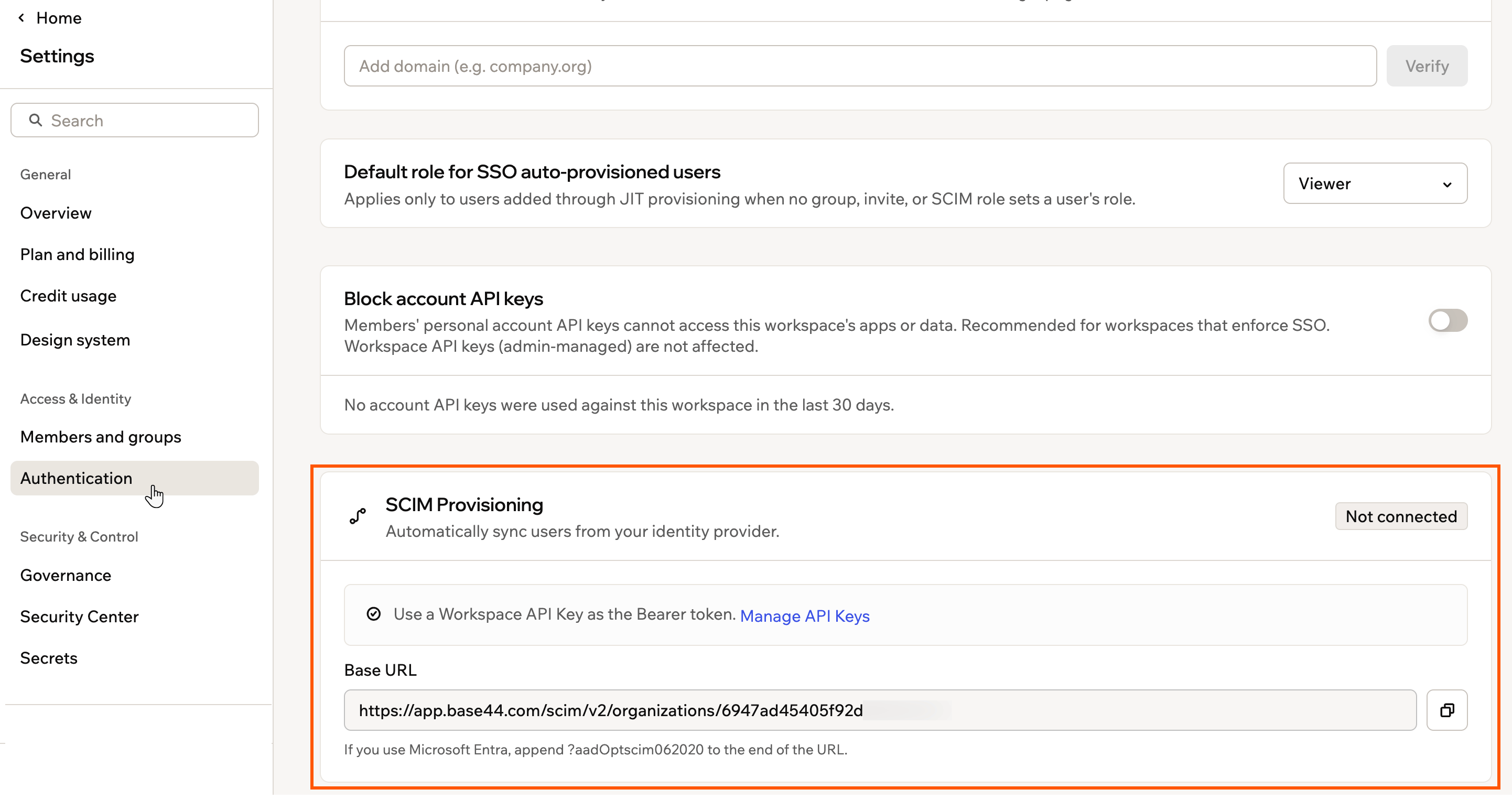
Configuración de SCIM Provisioning en Base44
IdP personalizado
Okta y Microsoft Entra ID tienen sus propias guías, enlazadas arriba. Cualquier otro proveedor de identidad compatible con SCIM 2.0 puede conectarse a Base44 usando la siguiente configuración.Configuración de conexión
Usa los siguientes valores al configurar SCIM en tu IdP.
Tu Workspace API key va directamente en el encabezado
Authorization. Se aceptan tanto Authorization: YOUR_API_KEY como Authorization: Bearer YOUR_API_KEY.
Mapeo de atributos
Mapea los siguientes atributos en tu IdP:Al enviar atributos de extensión, incluye el URI del esquema de extensión de Base44 en el arreglo
schemas de tu solicitud SCIM:Gestión de miembros
Una vez configurado SCIM, tu IdP gestiona los cambios de membresía automáticamente. Esto es lo que sucede en Base44 con cada acción.Añadir miembros
Cuando asignas un usuario a tu app SCIM, Base44 crea su membresía del workspace automáticamente. El usuario puede iniciar sesión en Base44 usando SSO una vez que está aprovisionado.Actualizar miembros
Cuando actualizas los atributos de un usuario en tu IdP (como su rol o límite de créditos), Base44 actualiza su membresía del workspace para que coincida.Los owners del workspace no se pueden actualizar ni desactivar mediante SCIM. Los owners deben promoverse o degradarse directamente desde la configuración del workspace.
Eliminar miembros
Cuando desasignas un usuario de tu app SCIM, Base44 lo elimina del workspace. Su cuenta de Base44 a nivel de plataforma no se elimina, y conserva el acceso a cualquier otro workspace al que pertenezca. Si necesitas volver a añadir un miembro eliminado previamente, reasígnalo en tu IdP. Base44 creará una nueva membresía del workspace.Roles
Base44 usa roles para controlar qué puede hacer cada miembro. Asignas un rol al aprovisionar un usuario mediante SCIM, y puedes actualizarlo en cualquier momento.Los roles
owner, member y guest no se pueden asignar mediante SCIM. Si tu IdP tiene grupos mapeados a esos roles, actualiza el mapeo para usar admin, editor o viewer en su lugar.Límites de créditos por miembro
Opcionalmente, puedes limitar cuántos créditos puede usar un solo miembro al mes. EstablececreditLimit en un entero positivo para aplicar un límite, o déjalo vacío para no aplicar ninguno.
Los límites de créditos solo se aplican a los roles admin y editor. Los viewers no pueden consumir créditos, por lo que establecer un límite de créditos en un viewer devuelve un error. Establecer creditLimit en 0 se trata como sin límite.
También puedes establecer límites de créditos directamente desde la configuración de tu workspace sin pasar por SCIM. Consulta Gestionar miembros del workspace enterprise.
Solución de problemas
Si el aprovisionamiento no funciona como se espera, los pasos a continuación cubren los errores más comunes y cómo solucionarlos.La prueba de credenciales de API falló
La prueba de credenciales de API falló
Verifica que tu Workspace API key es correcta. Comprueba que la SCIM Base URL se copió desde Settings → Authentication y no se ha modificado.
Un usuario no se está aprovisionando
Un usuario no se está aprovisionando
Revisa los registros de aprovisionamiento de tu IdP en busca de errores específicos. Confirma que
role está establecido en admin, editor o viewer.El owner del workspace no se puede actualizar ni desactivar
El owner del workspace no se puede actualizar ni desactivar
Esto es intencional. Los owners del workspace deben promoverse o degradarse desde el panel de Base44. SCIM no puede modificar membresías de owner.
Error al establecer un límite de créditos para viewers
Error al establecer un límite de créditos para viewers
creditLimit solo se puede establecer en roles admin o editor. Cambia el rol a editor o admin, o elimina el valor de creditLimit.Esta página fue traducida con IA. Para obtener la información más precisa y actualizada, consulta la versión en inglés.