

Cómo funciona
Base44 inicia la sesión de tu equipo a través de Microsoft Entra ID usando OpenID Connect (OIDC). Para hacerlo, necesitas registrar una app en Entra y luego introducir 3 de sus valores en tu espacio de trabajo de Base44 en Settings > Authentication:- Client ID: El Application (client) ID de la app en Entra.
- Client Secret: Un secreto que generas para la app.
- Tenant ID: Tu Directory (tenant) ID, que controla quién puede iniciar sesión.
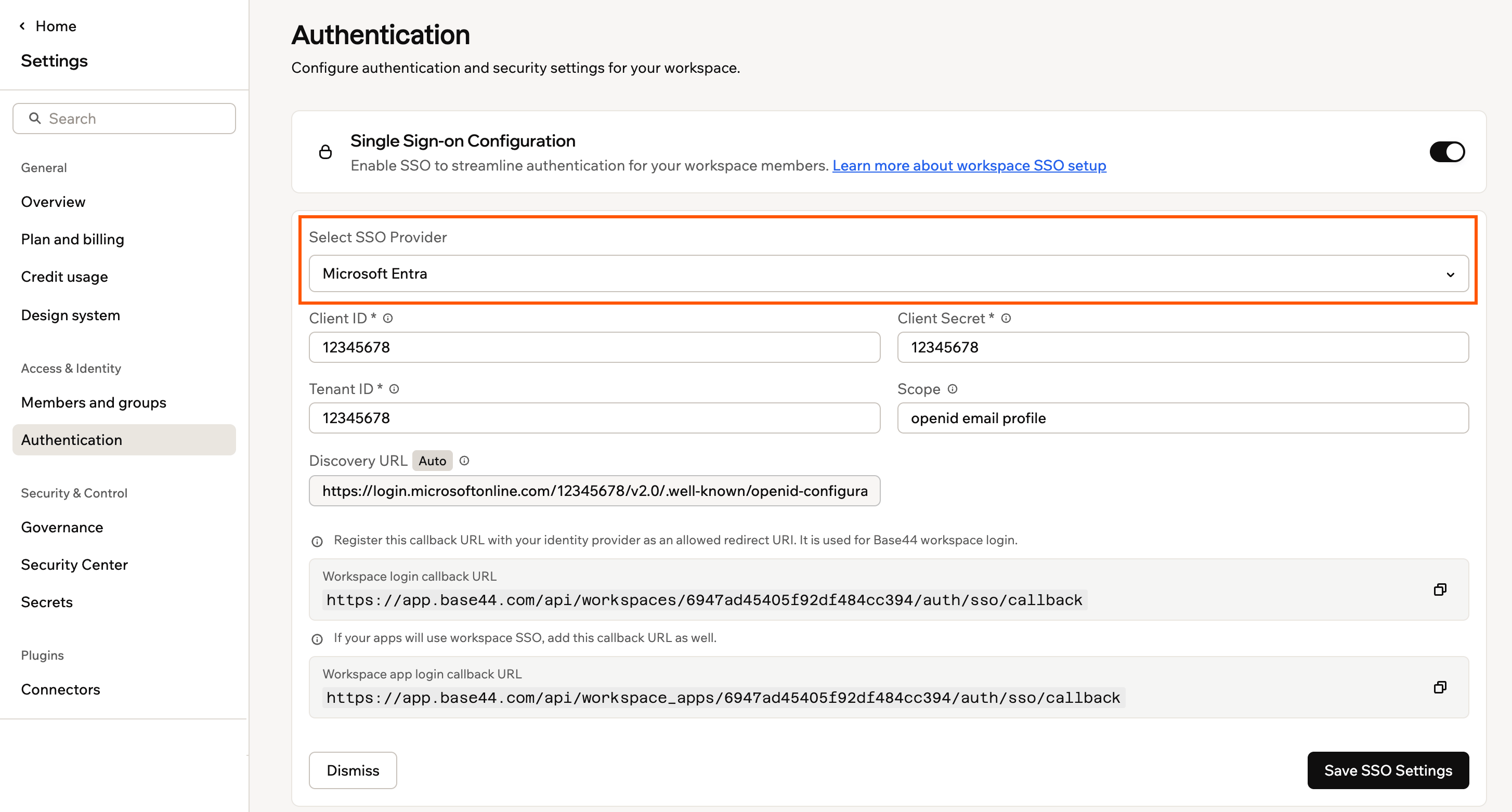
El formulario de configuración de SSO en la configuración Authentication de Base44
Configurar el inicio de sesión único
Sigue estos pasos para registrar la app de Entra, crear su secreto y conectarla a tu espacio de trabajo de Base44.Paso 1: Registrar la app
Crea el App registration de Entra que representa el inicio de sesión de Base44. Para registrar la app:- En el Microsoft Entra admin center, ve a App registrations.
- Haz clic en New registration.
- Escribe un nombre que identifique tu espacio de trabajo, por ejemplo el nombre de tu empresa.
- En Supported account types, elige la opción que corresponda a tu organización. Si no estás seguro, haz clic en Help me choose.
- En Redirect URI, selecciona Web e introduce la URL de callback de tu espacio de trabajo, reemplazando
{{WORKSPACE_ID}}con tu ID de espacio de trabajo:https://app.base44.com/api/workspaces/{{WORKSPACE_ID}}/auth/sso/callback - Haz clic en Register.
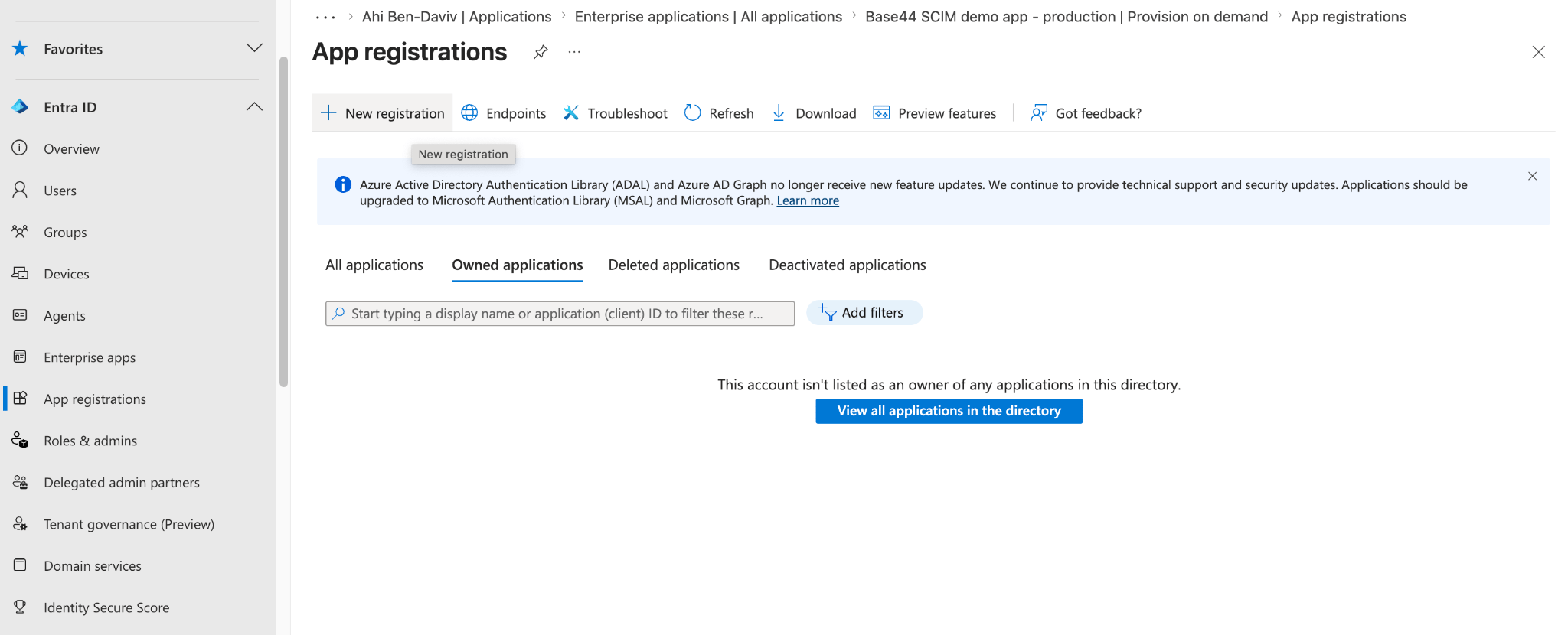
Registrar una nueva app en Microsoft Entra
Después de registrar, abre API permissions y confirma que la app tiene User.Read y los permisos openid, email y profile. Estos permiten que Entra devuelva el correo del usuario al iniciar sesión. Los nuevos App registrations incluyen
User.Read por defecto, así que normalmente solo necesitas confirmar que está ahí.Paso 2: Crear un secreto de cliente
Genera el secreto que Base44 usa para autenticarse con Entra. Para crear un secreto de cliente:- En tu app, ve a Certificates & secrets.
- Haz clic en New client secret, añade una descripción que te ayude a reconocer este espacio de trabajo y luego haz clic en Add.
- Copia el secreto de la columna Value, no el Secret ID, y guárdalo en un lugar seguro.
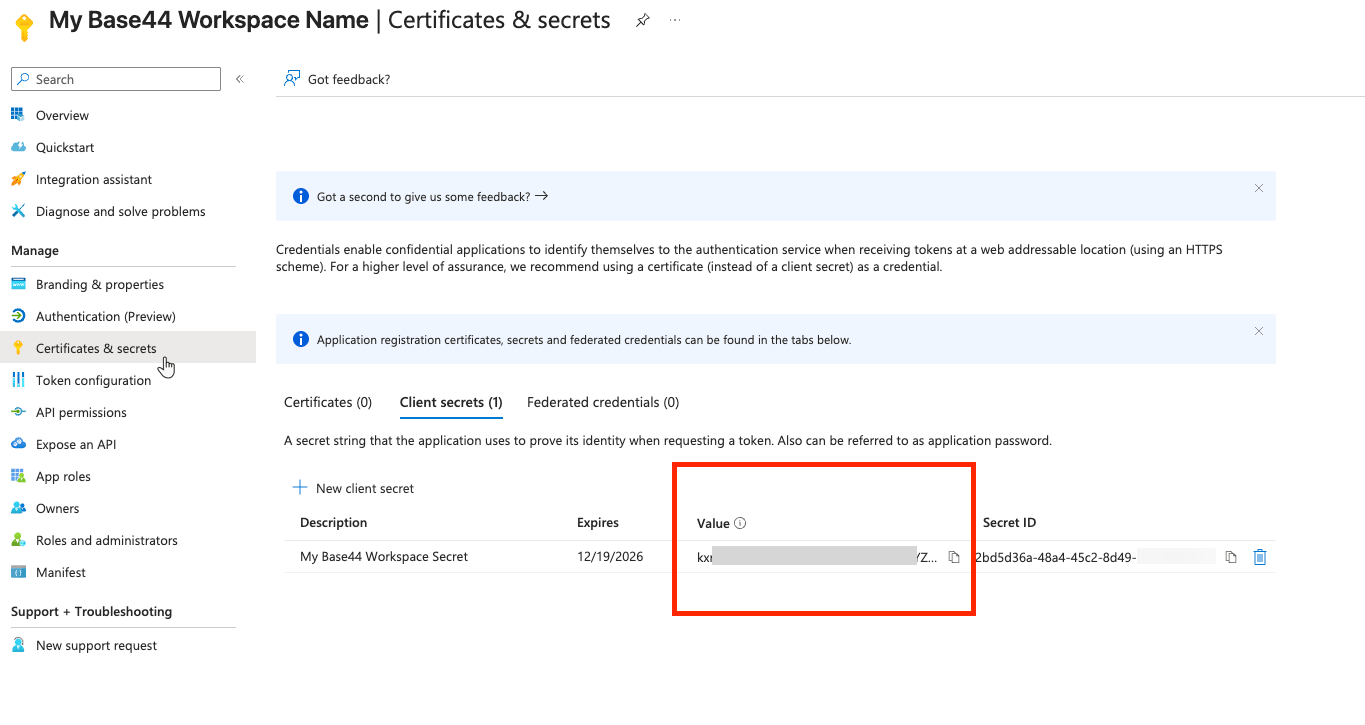
Crear un secreto de cliente en Entra
Paso 3: Copiar tus IDs
Base44 necesita dos IDs de tu app, ambos se muestran en su página Overview.- Application (client) ID: Este es tu Client ID en Base44.
- Directory (tenant) ID: Este es tu Tenant ID en Base44.
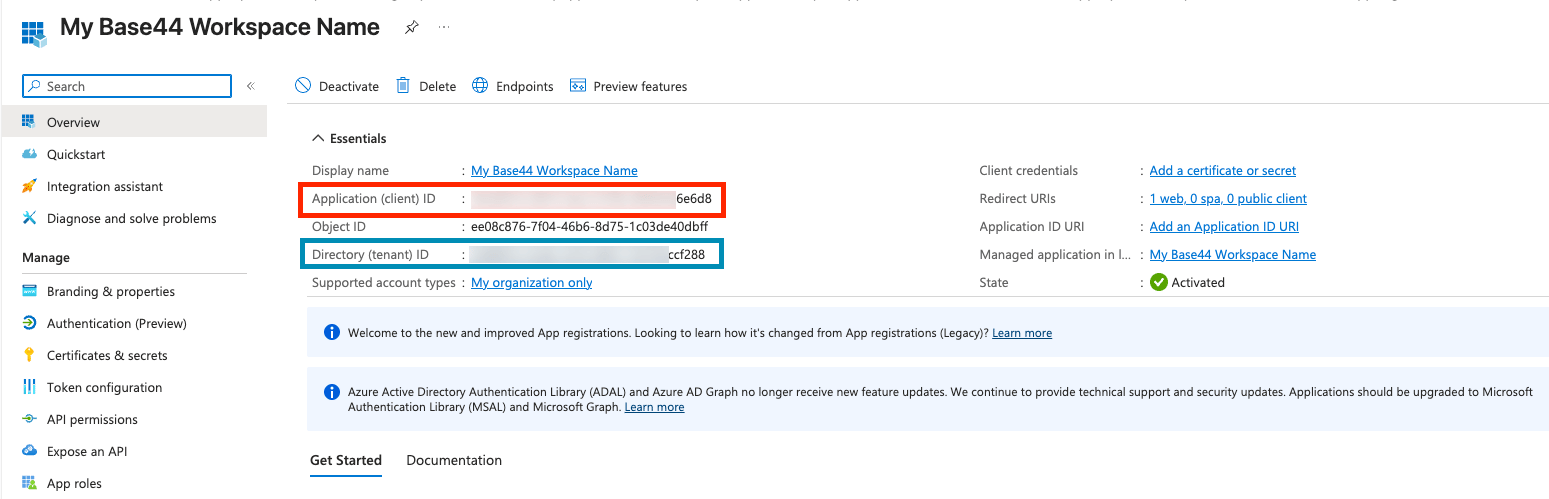
Copiar tu Client ID y Tenant ID desde Microsoft Entra
Paso 4: Añadir tus detalles en Base44
Añade las credenciales de la app SSO a tu espacio de trabajo. Para configurar SSO en Base44:- Haz clic en el nombre de tu espacio de trabajo en la parte inferior izquierda de tu cuenta.
- Haz clic en Settings.
- Haz clic en Authentication.
- Habilita el interruptor junto a Single Sign-On Configuration.
- En Select SSO Provider, elige Microsoft Azure AD.
- Introduce tu Client ID y Client Secret de la app SSO.
- En el campo Tenant ID, introduce un valor según qué cuentas quieres permitir:
- Tu directory (tenant) ID de Entra: Solo usuarios de tu organización.
common: Cuentas personales de Microsoft y cuentas de trabajo o educativas (Microsoft 365).organizations: Solo cuentas de trabajo y educativas (Microsoft 365).
- Mantén Scope como
openid email profile. - La Discovery URL se rellena automáticamente desde tu Tenant ID. Confirma que se ve correcta antes de continuar.
- Haz clic en Enable SSO.
Para controlar qué usuarios ven SSO en la página de inicio de sesión y qué rol obtienen los nuevos miembros, configura dominios verificados y el rol predeterminado en la misma configuración Authentication.
Paso 5: Dar acceso a tu equipo
Tu equipo puede iniciar sesión una vez que lo asignes a la app SSO en Entra. Para permitir que los usuarios inicien sesión:- En el Microsoft Entra admin center, ve a Enterprise applications y abre tu app SSO.
- Haz clic en Users and groups y luego en Add user/group.
- Selecciona los usuarios o grupos que deben poder iniciar sesión y luego haz clic en Assign.
Preguntas frecuentes
Selecciona una pregunta a continuación para aprender más sobre el SSO con Entra.¿Necesito apps de Entra separadas para SSO y SCIM?
¿Necesito apps de Entra separadas para SSO y SCIM?
Sí. Base44 inicia sesión mediante OIDC, por lo que el SSO usa un App registration, mientras que el aprovisionamiento SCIM usa una Enterprise application separada. Usa el Client ID, Client Secret y Tenant ID del App registration para SSO, y configura el aprovisionamiento por separado. Consulta Aprovisionamiento SCIM para Microsoft Entra ID.
¿Por qué falla el inicio de sesión con un error de correo?
¿Por qué falla el inicio de sesión con un error de correo?
Confirma que tu app tiene los permisos de API openid, email y profile, y que Scope en Base44 es
openid email profile. Estos permiten que Entra devuelva la dirección de correo que Base44 necesita para crear la cuenta del miembro.¿Puedo deshabilitar SSO más adelante?
¿Puedo deshabilitar SSO más adelante?
Sí. Los administradores del espacio de trabajo pueden deshabilitar SSO desde Authentication en la configuración de tu espacio de trabajo en cualquier momento.
Esta página fue traducida con IA. Para obtener la información más precisa y actualizada, consulta la versión en inglés.