

Cómo funciona
Base44 inicia la sesión de tu equipo a través de Okta usando OIDC. Para hacerlo, necesitas crear una app OIDC en Okta y luego introducir 3 valores en tu espacio de trabajo de Base44 en Settings > Authentication:- Client ID: De tu app de Okta.
- Client Secret: De tu app de Okta.
- Okta domain: Tu subdominio de Okta (por ejemplo,
your-company), o tu dominio de URL personalizado de Okta completo si tienes uno (por ejemplo,login.your-company.com).
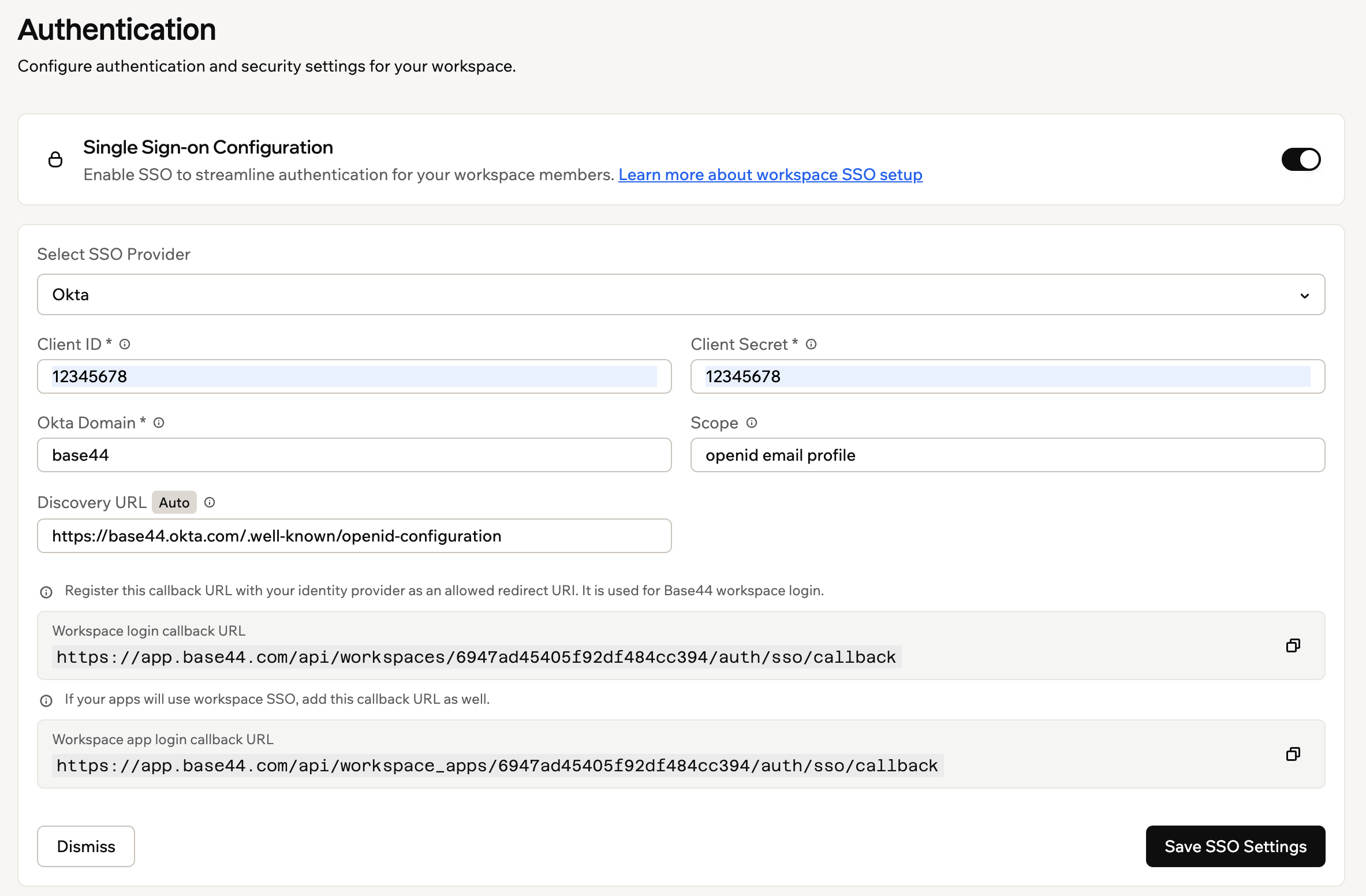
El formulario de configuración de SSO en la configuración Authentication de Base44
Configurar el inicio de sesión único
Sigue estos pasos para crear la app de Okta, permitir que Base44 la use y conectarla a tu espacio de trabajo de Base44.Paso 1: Crear una app OIDC
Crea la aplicación OIDC que representa el inicio de sesión de Base44. Para crear la app:- En la Okta Admin Console, ve a Applications > Applications y luego haz clic en Create App Integration.
- Establece Sign-in method en OIDC - OpenID Connect.
- Establece Application type en Web Application.
- Haz clic en Next.
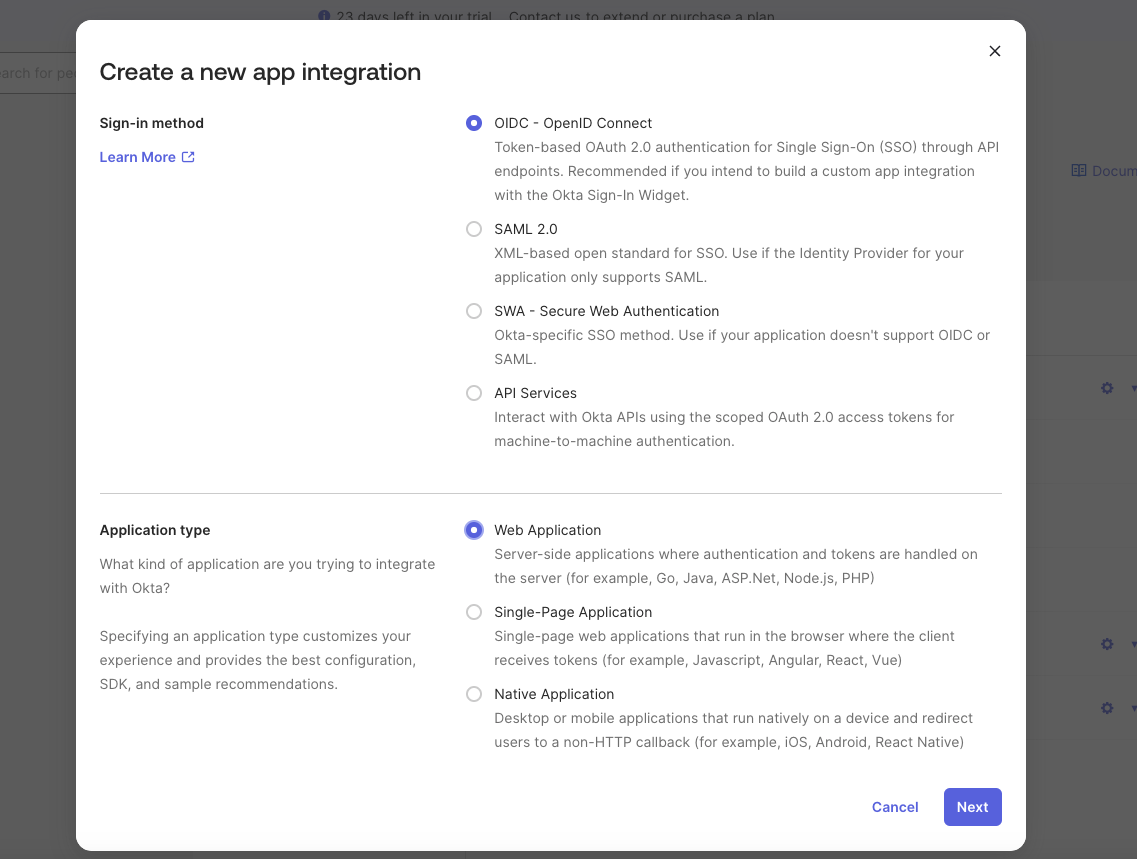
Crear una integración de app OIDC en Okta
Paso 2: Configurar la app
Establece el nombre de la app, las URIs de redirección y quién puede usarla. Para configurar la app:- Escribe un App name, por ejemplo
Base44 - nombre de tu espacio de trabajo. - En Sign-in redirect URIs, añade la URL de callback de inicio de sesión de tu espacio de trabajo, reemplazando
{{WORKSPACE_ID}}con tu ID de espacio de trabajo:https://app.base44.com/api/workspaces/{{WORKSPACE_ID}}/auth/sso/callback. Si tus apps también usarán el SSO del espacio de trabajo, añade también la URL de callback de inicio de sesión de las apps del espacio de trabajo:https://app.base44.com/api/workspace_apps/{{WORKSPACE_ID}}/auth/sso/callback. Base44 muestra ambas URLs en el panel de configuración de SSO para que puedas copiarlas. - En Sign-out redirect URIs, añade
https://app.base44.com. - En Controlled access, elige quién puede usar la app, por ejemplo Allow everyone in your organization to access.
- Haz clic en Save.
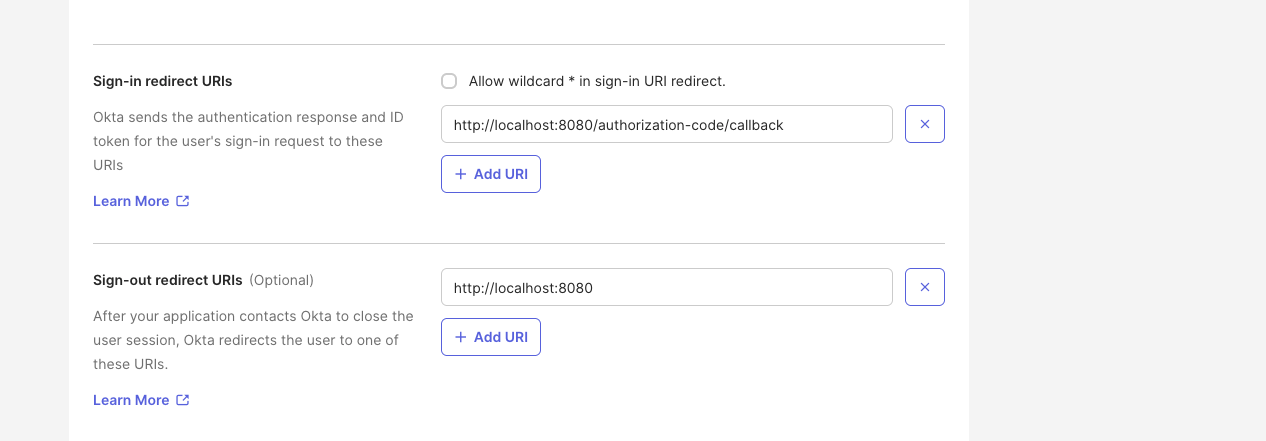
Establecer las URIs de redirección de inicio y cierre de sesión en Okta
Paso 3: Obtener tus credenciales
Base44 necesita 3 valores para conectarse a tu app de Okta.- Client ID: En la pestaña General de la app.
- Client Secret: En la pestaña General de la app.
- Okta domain: Tu subdominio de Okta (por ejemplo,
your-company). Si tu equipo inicia sesión a través de un dominio de URL personalizado de Okta, introduce ese dominio completo en su lugar (por ejemplo,login.your-company.com).
Paso 4: Permitir Base44 en tu servidor de autorización
Okta solo emite tokens a apps que una política del servidor de autorización permite. Para añadir una regla de política de acceso:- Ve a Security > API > Authorization Servers y luego abre el servidor default.
- En la pestaña Access Policies, haz clic en Add Rule o edita una regla existente.
- Nombra la regla (por ejemplo,
Allow Base44), establece el tipo de concesión en Authorization Code y aplícala a tu app de Base44 (o a todos los clientes), a todos los usuarios y a cualquier alcance. - Haz clic en Create Rule.
En la pestaña General de tu app de Base44 en Okta, desactiva Federation Broker Mode. Con este activado, el inicio de sesión puede fallar con “You are not allowed to access this app.”
Paso 5: Añadir tus detalles en Base44
Añade las credenciales de la app OIDC a tu espacio de trabajo. Para configurar SSO en Base44:- Haz clic en el nombre de tu espacio de trabajo en la parte inferior izquierda de tu cuenta.
- Haz clic en Settings.
- Haz clic en Authentication.
- Habilita el interruptor junto a Single Sign-On Configuration.
- En Select SSO Provider, elige Okta.
- Introduce tu Client ID, Client Secret y Okta Domain. Usa tu subdominio (por ejemplo,
your-company), o tu dominio de URL personalizado de Okta completo si tienes uno (por ejemplo,login.your-company.com). Si tu organización de Okta usa API Access Management con servidores de autorización personalizados, introduce la URL del emisor incluyendo la ruta del servidor de autorización, comohttps://login.your-company.com/oauth2/default. - Mantén Scope como
openid email profile. - La Discovery URL se rellena automáticamente desde el Okta Domain que introdujiste y se marca como Auto. Puedes editarla si necesitas apuntar Base44 a otro lugar, y entonces se muestra como Modified. Para volver al valor generado, haz clic en Reset to auto.
- Haz clic en Enable SSO.
Paso 6: Asignar usuarios
Tu equipo puede iniciar sesión una vez que lo asignes a tu app de Okta. Para asignar usuarios:- En tu app de Okta, ve a la pestaña Assignments.
- Haz clic en Assign y luego en Assign to People o Assign to Groups.
- Selecciona los usuarios o grupos que deben poder iniciar sesión, luego haz clic en Assign y Save and Go Back.
Preguntas frecuentes
Selecciona una pregunta a continuación para aprender más sobre el SSO con Okta.¿Por qué falla el inicio de sesión con 'You are not allowed to access this app'?
¿Por qué falla el inicio de sesión con 'You are not allowed to access this app'?
Añade una regla de política de acceso en el servidor de autorización predeterminado (Paso 4), desactiva Federation Broker Mode en la pestaña General de la app y confirma que el usuario está asignado a la app.
¿Por qué falla el inicio de sesión con un error de correo?
¿Por qué falla el inicio de sesión con un error de correo?
El servidor de autorización predeterminado de Okta no siempre devuelve el claim
email. Añade la ruta del servidor de autorización a tu Okta Domain, como https://your-domain.okta.com/oauth2/default, para que se devuelva el correo. Consulta la advertencia del Paso 5.¿Puedo usar un dominio de URL personalizado de Okta?
¿Puedo usar un dominio de URL personalizado de Okta?
Sí. Si tu equipo inicia sesión a través de un dominio de URL personalizado de Okta (por ejemplo,
login.your-company.com), introduce ese dominio completo en el campo Okta Domain en lugar de tu subdominio .okta.com. Base44 construye la Discovery URL a partir de él automáticamente.¿Necesito apps de Okta separadas para SSO y SCIM?
¿Necesito apps de Okta separadas para SSO y SCIM?
Sí. Las apps OIDC de Okta no admiten SCIM, por lo que el SSO usa una app OIDC y SCIM usa una app SCIM 2.0 separada. Consulta Aprovisionamiento SCIM para Okta.
Esta página fue traducida con IA. Para obtener la información más precisa y actualizada, consulta la versión en inglés.