

Conviene saber:
- El SSO del espacio de trabajo requiere un plan Enterprise (Business o Enterprise). Los espacios de trabajo creados antes del 1 de octubre de 2026 mantienen su requisito de plan anterior.
- Cuando SSO está habilitado, cualquier persona con un dominio de correo verificado ve SSO en la página de inicio de sesión. Después de iniciar sesión, se añade automáticamente al espacio de trabajo con el rol predeterminado que configures.
Proveedores de SSO compatibles
Elige tu proveedor para configurarlo, o sigue la guía general de configuración de SSO.Google Workspace
Microsoft Entra ID
Okta
GitHub
Cualquier proveedor OIDC
Dominios verificados
Los dominios verificados controlan qué personas ven SSO en la página de inicio de sesión. Cuando verificas un dominio, a cualquier usuario con una dirección de correo coincidente se le pide iniciar sesión con SSO automáticamente. Esto incluye miembros que fueron invitados a tu espacio de trabajo pero aún no han iniciado sesión por primera vez. Puedes añadir tantos dominios como necesites, lo cual es útil si tu organización tiene varios dominios de correo. Para añadir un dominio verificado:- Haz clic en el nombre de tu espacio de trabajo en la parte inferior izquierda de tu cuenta.
- Haz clic en Settings.
- Haz clic en Authentication.
- En la sección Verified Domains, escribe tu dominio (por ejemplo, company.org) y haz clic en Verify.
- Añade el registro DNS TXT que se muestra a tu proveedor de dominio y espera a que se propague.
Añadir un dominio verificado no afecta a los miembros ya añadidos mediante SCIM o invitación. Solo controla el descubrimiento de SSO en la página de inicio de sesión.
Rol predeterminado para nuevos miembros
Cuando un usuario inicia sesión con SSO por primera vez y se añade a tu espacio de trabajo automáticamente, recibe el rol predeterminado que configures aquí. Esto se aplica solo a personas añadidas mediante aprovisionamiento just-in-time (JIT), no a miembros ya añadidos mediante SCIM o invitación. Establecer el rol predeterminado en No access rechaza a cualquiera que no sea ya miembro del espacio de trabajo cuando inicia sesión, en lugar de añadirlo automáticamente. Los miembros existentes y las invitaciones pendientes no se ven afectados. Para establecer el rol predeterminado:- Haz clic en el nombre de tu espacio de trabajo en la parte inferior izquierda de tu cuenta.
- Haz clic en Settings.
- Haz clic en Authentication.
- En Default role for SSO auto-provisioned users, selecciona No access, Viewer o Editor en el menú desplegable.
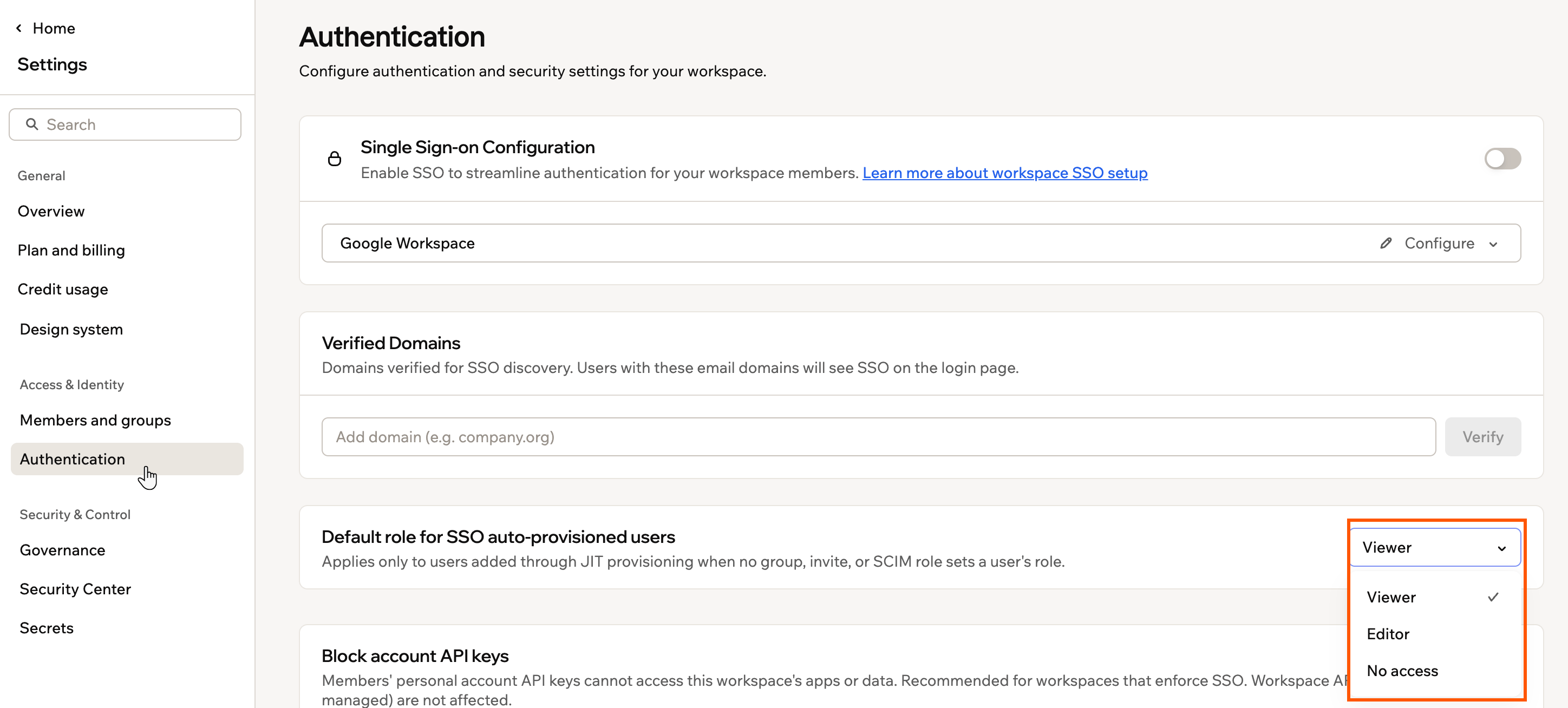
El menú desplegable de rol predeterminado en Authentication, mostrando No access, Viewer y Editor
Requerir SSO para todos los miembros del espacio de trabajo
Por defecto, los miembros pueden iniciar sesión en tu espacio de trabajo a través de SSO o con el método de inicio de sesión configurado en su cuenta de Base44. Para reforzar el acceso, puedes requerir que cada miembro del espacio de trabajo inicie sesión a través de tu proveedor de SSO. Esto es diferente de forzar SSO para todas las apps, que controla cómo inician sesión los usuarios de tu app publicada, no cómo inician sesión los miembros de tu espacio de trabajo. Esta configuración aparece en Authentication una vez que SSO está habilitado para tu espacio de trabajo. Para requerir SSO para todos los miembros del espacio de trabajo:- Haz clic en el nombre de tu espacio de trabajo en la parte inferior izquierda de tu cuenta.
- Haz clic en Settings.
- Haz clic en Authentication.
- Activa Require SSO for all workspace members.
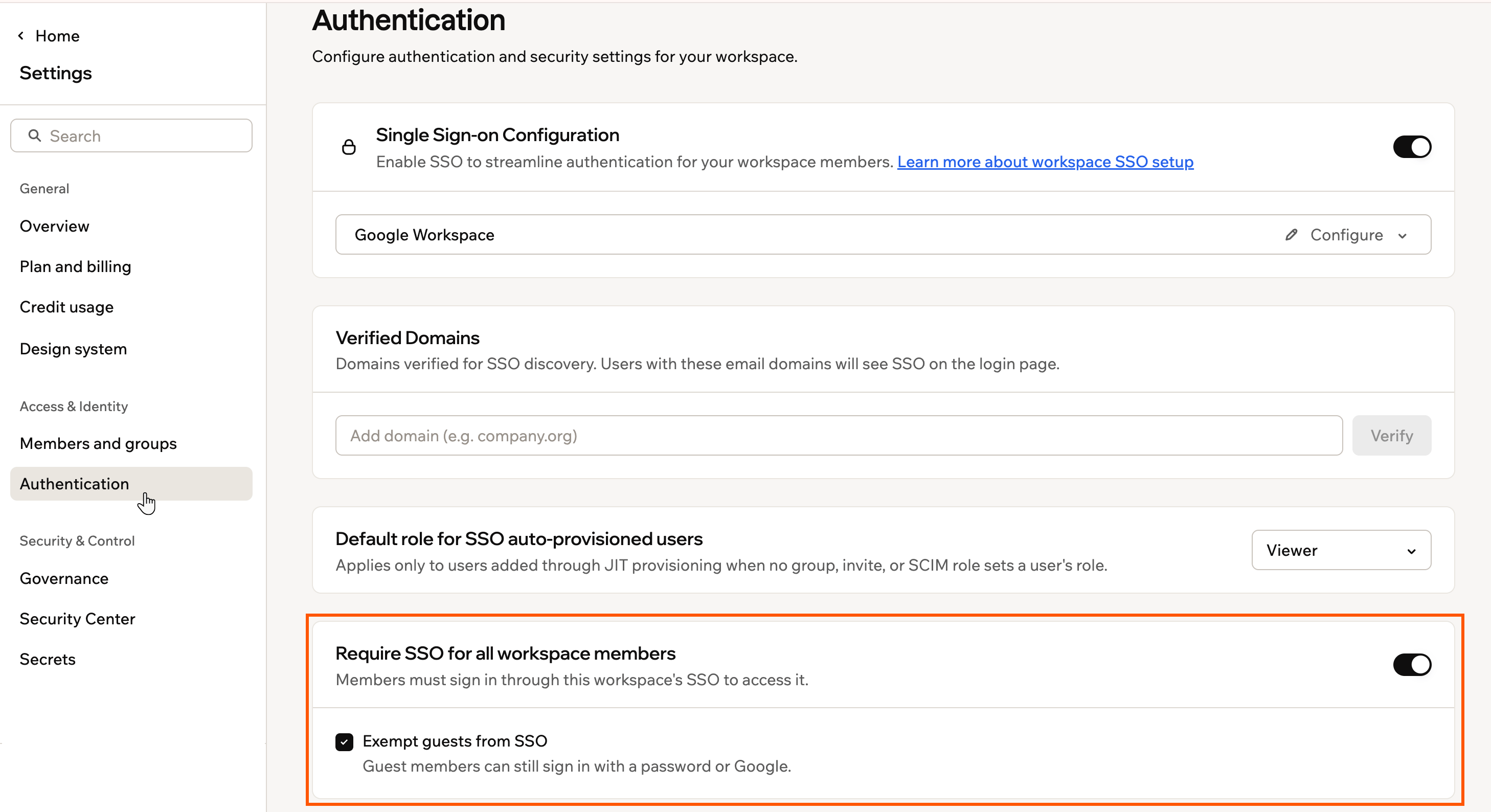
Requerir SSO para todos los miembros del espacio de trabajo en Authentication
Cómo entra en vigor la exigencia:
- Se aplica solo después de que un administrador del espacio de trabajo complete un inicio de sesión SSO exitoso. Hasta entonces, la configuración muestra Not active yet, para que no puedas quedarte bloqueado.
- Activa Exempt guests from SSO para permitir que los miembros invitados sigan iniciando sesión con contraseña o Google.
Flujos de inicio de sesión con SSO
Cómo los miembros llegan al espacio de trabajo correcto depende de sus cuentas y de a cuántos espacios de trabajo con SSO pertenecen.Iniciar sesión con una cuenta personal coincidente
Si un miembro fue invitado a través de tu proveedor de SSO y también tiene una cuenta personal de Base44 registrada con el mismo correo, ve 2 opciones en la pantalla de inicio de sesión:- Sign in with SSO: Lo lleva al espacio de trabajo de tu organización.
- Sign in with email and password: Lo lleva a su espacio de trabajo personal.
Pertenecer a más de un espacio de trabajo con SSO
Si un miembro pertenece a 2 o más espacios de trabajo que usan SSO, incluso con proveedores diferentes, ve un selector de espacios de trabajo al iniciar sesión para elegir adónde ir. Dentro de su cuenta de Base44, también puede usar el conmutador de espacios de trabajo para moverse entre ellos.Autenticación de dos factores (2FA)
Una vez que configuras SSO, todos los miembros se autentican a través de SSO, y la 2FA se gestiona a nivel de tu proveedor de identidad (IdP) antes de que alguien llegue a Base44. Cada miembro individual puede configurar opcionalmente una 2FA adicional en la configuración de su cuenta de Base44. Base44 no exige 2FA a nivel de espacio de trabajo, pero puedes requerir SSO para todos los miembros del espacio de trabajo para que todos inicien sesión a través de tu proveedor de identidad, donde se aplican la 2FA y otras políticas de seguridad de tu organización. Para despliegues enterprise, la 2FA normalmente la gestiona y exige tu proveedor de identidad.Preguntas frecuentes
Selecciona una pregunta a continuación para aprender más.¿Puedo habilitar SSO solo para algunos miembros de mi espacio de trabajo?
¿Puedo habilitar SSO solo para algunos miembros de mi espacio de trabajo?
No. Una vez que SSO está habilitado para tu espacio de trabajo, todos los miembros con un dominio de correo coincidente deben usar SSO para iniciar sesión.
¿Cómo pruebo que SSO funciona después de la configuración?
¿Cómo pruebo que SSO funciona después de la configuración?
Invita a un colega con el dominio de correo aprobado a iniciar sesión usando SSO. Si puede iniciar sesión y se añade como miembro, tu configuración de SSO funciona.
¿Puedo deshabilitar SSO más adelante si las necesidades de mi organización cambian?
¿Puedo deshabilitar SSO más adelante si las necesidades de mi organización cambian?
Sí. Los administradores del espacio de trabajo pueden deshabilitar SSO desde Authentication en la configuración de tu espacio de trabajo en cualquier momento.
Esta página fue traducida con IA. Para obtener la información más precisa y actualizada, consulta la versión en inglés.