

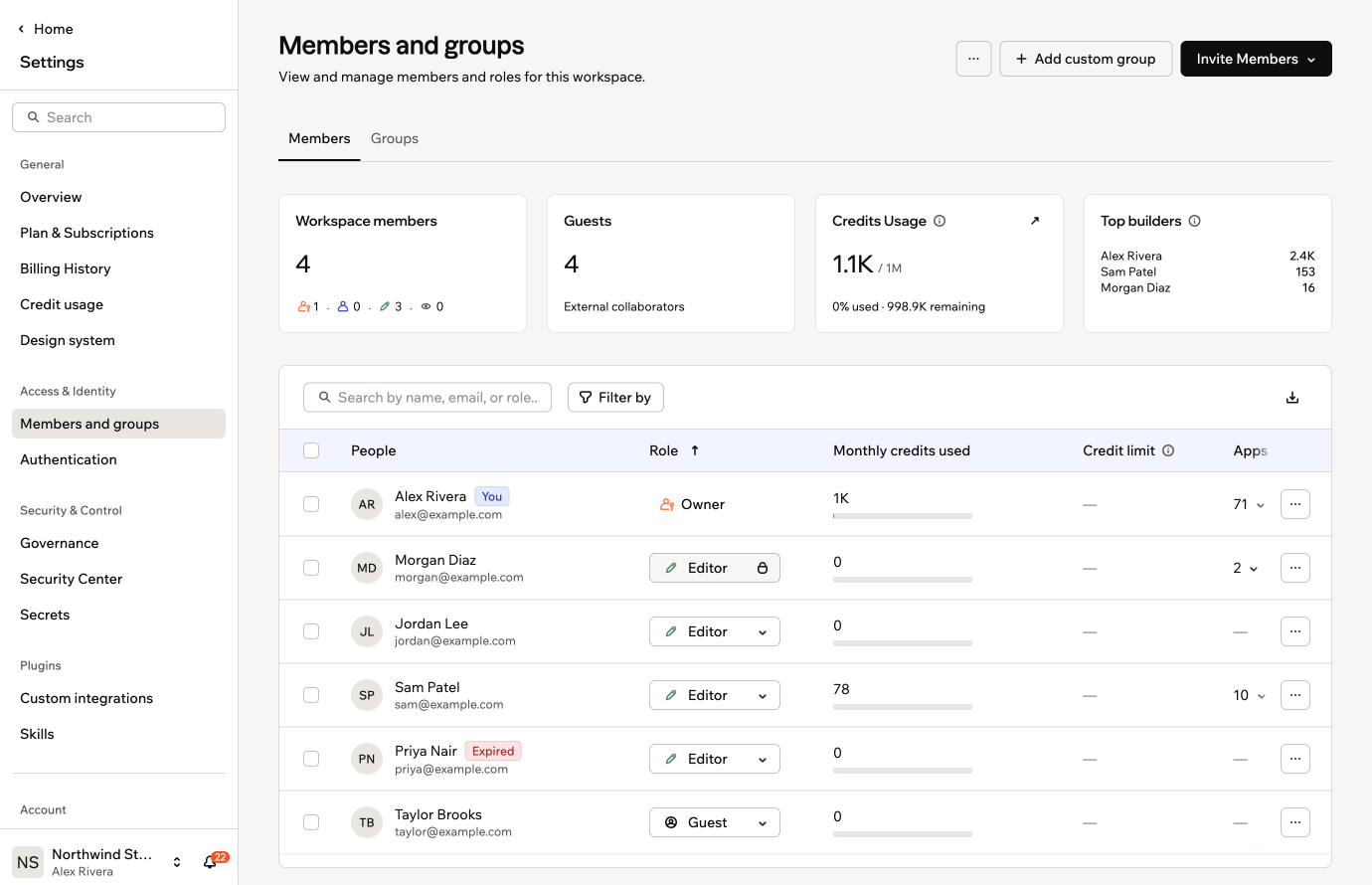
La pestaña Members en Members and groups
Roles del workspace
Los workspaces de empresa incluyen un rol adicional Admin junto a los roles estándar Owner, Editor y Viewer.Si un workspace baja del plan Enterprise, cualquier miembro con el rol Admin se mueve automáticamente al rol Editor.
Gestionar grupos del workspace
Los dueños y admins del workspace pueden asignar un mismo rol a varios miembros a la vez creando un grupo. Cuando un grupo tiene un rol, sus miembros lo heredan, así puedes gestionar el acceso por equipo en lugar de persona por persona. Si alguien pertenece a más de un grupo, obtiene el rol más alto entre sus grupos. Una vez que un grupo existe, puedes usarlo en todo Base44:- Roles del workspace: Asigna un rol al grupo para que sus miembros lo hereden, como se describe en esta sección.
- Acceso a apps: Da a un grupo acceso a una app específica con un rol, que se mantiene sincronizado a medida que las personas entran o salen.
- Permisos de publicación: Establece permisos de publicación para un grupo que sus miembros siguen en lugar de los de su rol.
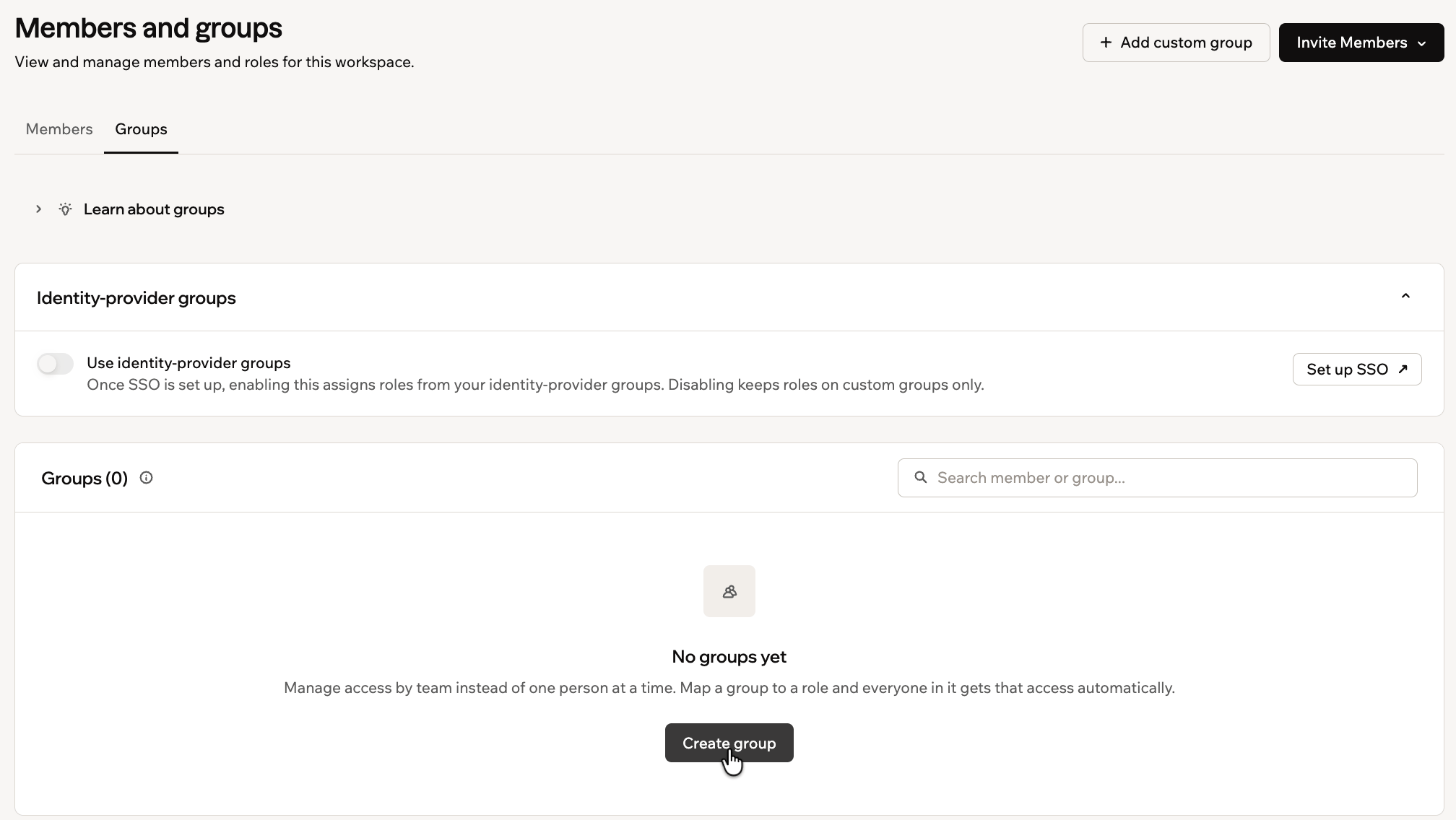
La pestaña Groups en Members and groups
Conviene saber sobre los grupos:
- Si un miembro hereda su rol de un grupo, no puedes cambiarlo desde la fila del miembro en la pestaña Members. Cambia el rol del grupo o la membresía de grupo del miembro.
- Los Editors pueden abrir la pestaña Groups en modo de solo lectura. Ven la lista de grupos, el rol de cada uno y sus miembros.
Crear un grupo personalizado
Los grupos personalizados se crean y gestionan en Base44 y no requieren SSO ni SCIM.- Abre Settings → Members and groups y selecciona la pestaña Groups.
- Haz clic en Add custom group.
- Introduce un Group name.
- Añade una Group description (optional).
- Elige el Role que hereda cada miembro: Admins, Editors o Viewers. Para crear el grupo sin otorgar un rol, elige No assigned role. El grupo no concede un rol.
- (Opcional) Añade miembros al grupo.
- Haz clic en Create group.
Gestionar un grupo
Para ver o editar un grupo, haz clic en el ícono More Actions junto a él y selecciona View group. En el diálogo View group puedes renombrar el grupo, cambiar el Role que otorga o añadir y quitar miembros. Haz clic en Save para aplicar tus cambios. Para eliminar un grupo, haz clic en el ícono More Actions junto a él y selecciona Delete group. Eliminar un grupo no quita a sus miembros del workspace. Sus roles se recalculan a partir de los grupos restantes o del rol predeterminado del workspace.Trabajar con grupos del proveedor de identidad
Los grupos del proveedor de identidad (IdP) se sincronizan en Base44 desde tu proveedor de identidad mediante SCIM y aparecen con la insignia IDP. Su nombre y membresía vienen de tu proveedor de identidad, así que son de solo lectura en Base44. Tú asignas el rol de workspace que otorga cada grupo IdP. Para permitir que los grupos IdP gobiernen los roles de los miembros, activa Use identity-provider groups en la sección Identity-provider groups de la pestaña Groups. Primero debes configurar SSO. Los grupos IdP requieren un plan Enterprise personalizado con SCIM configurado. Para configurar la sincronización, consulta Provisión SCIM.Límites de créditos
Puedes controlar cuántos créditos pueden usar los miembros del workspace al mes. Hay dos niveles: un valor por defecto del workspace que aplica a todos y sobreescrituras individuales para miembros concretos. Los límites de créditos aplican solo a los roles Admin y Editor. Los Viewers no consumen créditos, así que no se les puede fijar un límite.Límite de créditos por defecto
El límite de créditos por defecto establece un tope mensual que aplica automáticamente a todos los miembros del workspace. Si también fijas un límite en un miembro concreto, ese límite individual tiene prioridad sobre el por defecto. Para fijar un límite de créditos por defecto:- Haz clic en el nombre de tu workspace en la parte inferior izquierda.
- Haz clic en Settings.
- Haz clic en Members and groups.
- Haz clic en el ícono More Actions en la parte superior derecha de la lista de miembros.
- Haz clic en Set default credit limit, introduce el límite y haz clic en Set credit limit.
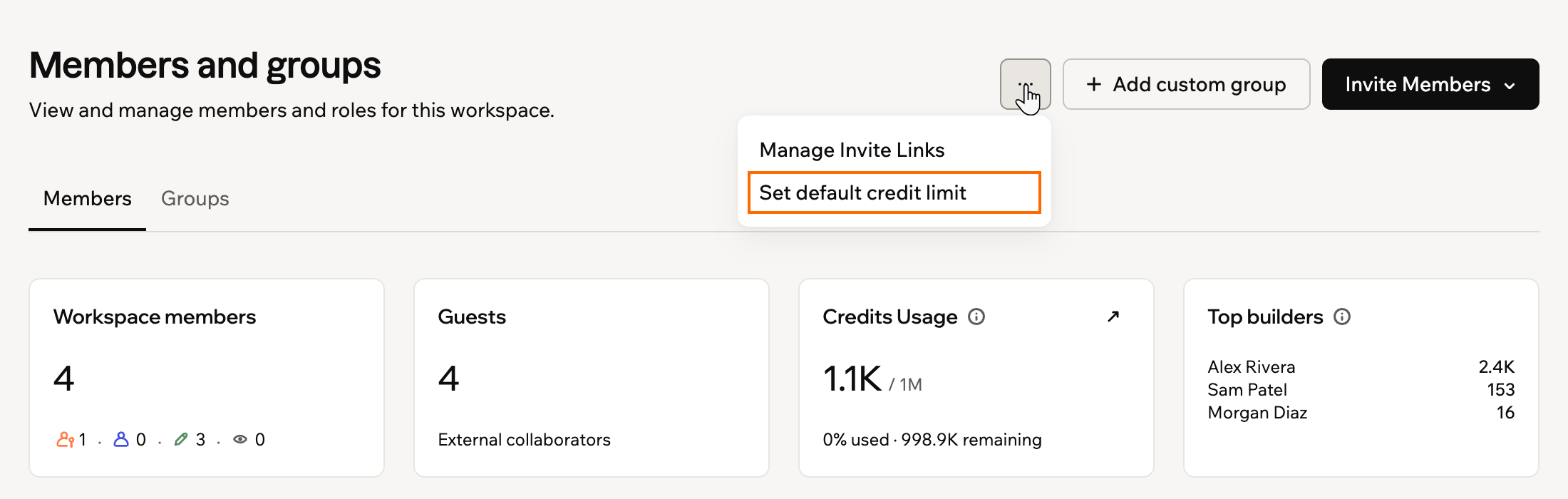
Fijar el límite de créditos por defecto
Límites de créditos por miembro
Puedes fijar un límite de créditos para un miembro específico que sobrescriba el valor por defecto del workspace. Para fijar un límite de créditos para un miembro:- Haz clic en el nombre de tu workspace en la parte inferior izquierda.
- Haz clic en Settings.
- Haz clic en Members and groups.
- Haz clic en el ícono More Actions junto al miembro relevante.
- Haz clic en Set credit limit, introduce el límite y haz clic en Save.
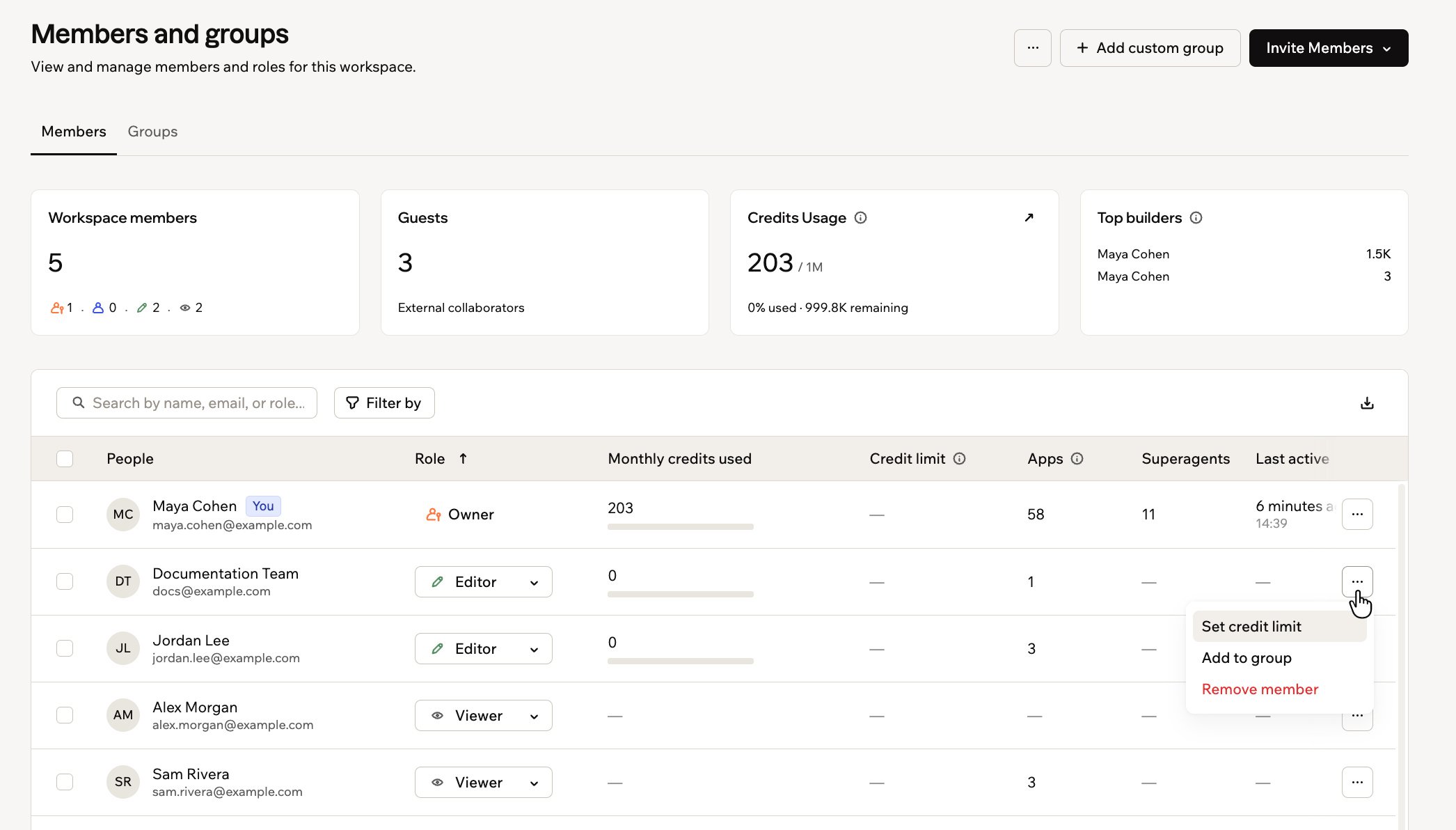
Fijar el límite de créditos de un miembro
Colaboradores externos
Puedes restringir quién puede invitar a invitados externos a tus apps. Consulta Controlar las invitaciones a invitados.Esta página fue traducida con IA. Para obtener la información más precisa y actualizada, consulta la versión en inglés.