

Antes de empezar
Asegúrate de que tu ejecutivo de cuenta de Base44 haya confirmado que tu workspace de empresa se creó y de que tienes acceso de dueño o admin.
1. Invita a tu equipo
Empieza añadiendo a los miembros de tu equipo al workspace. Puedes invitar personas individualmente o subir un CSV para invitar en bloque. A cada persona se le asigna un rol que controla lo que puede hacer.
Para invitar miembros:
- Haz clic en el nombre de tu workspace en la parte inferior izquierda.
- Haz clic en Settings.
- Haz clic en Members and groups.
- Haz clic en Invite Members y luego selecciona Invite by email para añadir a alguien individualmente o Bulk invite (CSV) para subir un CSV.
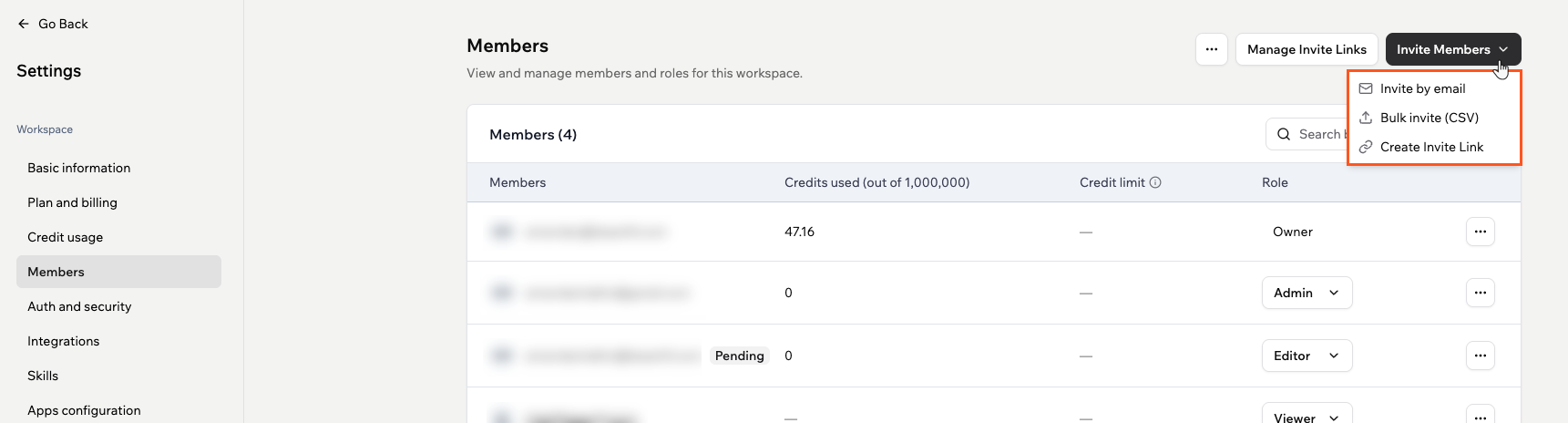
Invitar miembros a tu workspace de empresa
Si planeas usar provisión SCIM para sincronizar miembros automáticamente desde tu proveedor de identidad, puedes omitir las invitaciones manuales para esos usuarios. Consulta el paso 5.
2. Conecta el dominio de tu workspace
Conecta el dominio de tu organización a tu workspace para tener una dirección con marca y control de acceso basado en dominio. Tu dominio también habilita reglas de acceso basadas en dominio con SSO, así las personas que inician sesión con tu dominio de correo aprobado se unen a tu workspace automáticamente. Si tu organización usa más de un dominio de correo, puedes conectar varios dominios al mismo workspace. Aprende cómo conectar el dominio de tu workspace.3. Configura Single Sign-On
Activa SSO para que tu equipo inicie sesión con sus credenciales corporativas existentes. Una vez activado, cualquier persona con tu dominio de correo aprobado se añade automáticamente al workspace la primera vez que inicia sesión, con el rol por defecto que fijes para SSO (Viewer por defecto). Aprende cómo configurar SSO para tu workspace.4. Configura las políticas del workspace
Controla cómo se comportan las apps, Superagents, conectores y el acceso externo para todos en el workspace.- Requerir SSO para todos los miembros del workspace: Requiere que cada miembro del workspace inicie sesión mediante tu proveedor de SSO para acceder al workspace.
- Forzar SSO en todas las apps: Requiere que las personas usuarias de la app se autentiquen mediante tu proveedor de SSO.
- Permisos de publicación: Controla quién puede publicar apps y qué niveles de visibilidad puede usar cada rol.
- Gestión de conectores: Controla qué servicios externos están disponibles en tu workspace y si las apps pueden usar credenciales compartidas, credenciales de las personas usuarias o ambas.
- Desactivar Superagents: Oculta los Superagents de todos los miembros del workspace si tu organización no ha aprobado el uso de agentes de IA.
- Colaboradores externos: Controla si cualquier miembro o solo los admins pueden invitar a personas de fuera del workspace a colaborar en apps.
- Transferencias de apps: Elige quién puede mover apps fuera del workspace: Workspace admins and owners, Workspace owners only o Disabled.
5. Configura la provisión automatizada (opcional)
Si tu organización usa Okta o Microsoft Entra ID, configura SCIM para sincronizar automáticamente la membresía del workspace. Cuando alguien entra o sale de tu organización en tu proveedor de identidad, su acceso a Base44 se actualiza automáticamente. Aprende cómo configurar la provisión automatizada con SCIM.6. Establece límites de créditos (opcional)
Fija un límite mensual de créditos por defecto que aplique a todos los miembros del workspace, con la opción de sobrescribirlo para personas concretas. Es útil para evitar que un solo miembro consuma una parte desproporcionada del fondo de créditos del workspace. Aprende cómo establecer límites de créditos para tus miembros.7. Mover apps existentes (opcional)
Si tú o tu equipo tienen apps en otro workspace que quieren llevar al workspace de empresa, puedes moverlas desde el panel de la app. Como el dueño de la app necesita el rol correcto en el workspace de empresa antes del movimiento, este suele ser un proceso de 2 pasos entre tú y cada dueño de app.Antes de que alguien pueda mover una app:
- Las transferencias de apps deben estar habilitadas en el workspace de origen (Settings → Governance → App transfers).
- En la mayoría de los planes, un dueño del workspace mueve la app fuera del workspace de origen.
- En un workspace de empresa como origen, los admins del workspace también pueden mover apps fuera por defecto, salvo que el dueño lo restrinja solo a dueños.
- La persona que realiza el movimiento debe tener rol de editor o superior en el workspace de destino.
- Si otra persona es dueña de la app, esa persona también debe tener rol de editor o superior en el workspace de destino.
- Las apps compradas no se pueden mover.
- Haz clic en el nombre de tu workspace en la parte inferior izquierda.
- Haz clic en Settings → Members and groups → Invite Members → Invite by email.
- Introduce la dirección de correo del dueño de la app.
- Asigna un rol. Se recomienda Editor o superior para que el dueño de la app pueda construir y contribuir en el workspace.
- Haz clic en Invite.
- Ve al panel de tu app.
- Haz clic en Overview.
- Haz clic en el ícono More Actions junto a View usage.
- Haz clic en Move app.
- Selecciona el workspace de empresa en el desplegable Target Workspace.
- Haz clic en Move App para confirmar.
Los dueños y admins del workspace en el plan Enterprise pueden restringir quién
puede mover apps fuera del workspace. Ve a Settings →
Governance → App transfers y elige Workspace admins and
owners, Workspace owners only o Disabled. Por defecto, tanto
dueños como admins pueden mover apps fuera. En otros planes, solo los
dueños del workspace pueden.Después del movimiento, la app usa el fondo de créditos del workspace de empresa. El dueño de la app y la URL publicada no cambian. Los datos y medios de la app permanecen intactos. Algunos conectores e integraciones propiedad del workspace pueden necesitar reconectarse tras el movimiento.
8. Explora más funciones enterprise
Una vez que lo básico está en su sitio, explora más controles de seguridad y acceso.- Lista de IPs permitidas: Restringe el acceso al workspace a direcciones IP y redes aprobadas.
- Secretos del workspace: Crea y gestiona claves de API para acceso programático a tu workspace, incluidos logs de auditoría, la Monitoring API, SCIM y el despliegue de apps.
- Gestión de conectores: Gestiona la disponibilidad de conectores en tu workspace, revisa las apps afectadas antes de deshabilitar el acceso y controla cómo se conectan las apps a servicios externos.
Lista de configuración
Lista de configuración
Invita a tu equipo: Añade miembros por correo y asigna a cada uno el rol correcto
Conecta el dominio de tu workspace: Dale a tu workspace una dirección con marca y control de acceso basado en dominio
Configura Single Sign-On: Permite a tu equipo iniciar sesión con el proveedor de identidad de tu empresa
Configura las políticas del workspace: Controla los permisos de publicación, la visibilidad de las apps, los Superagents, los colaboradores externos y las transferencias de apps
Configura la gestión de conectores: Elige qué servicios externos pueden usar las apps y cómo se conectan
Configura la lista de IPs permitidas: Restringe el acceso al workspace y las apps a tus redes de confianza
Gestiona los secretos del workspace: Crea claves de API para acceso programático a tu workspace
Configura la provisión automatizada: Sincroniza la membresía del workspace desde Okta o Entra con SCIM (opcional)
Establece límites de créditos: Fija un límite mensual de créditos por miembro (opcional)
Mueve apps existentes: Trae apps desde workspaces personales al workspace de empresa (opcional)
Conecta el dominio de tu workspace: Dale a tu workspace una dirección con marca y control de acceso basado en dominio
Configura Single Sign-On: Permite a tu equipo iniciar sesión con el proveedor de identidad de tu empresa
Configura las políticas del workspace: Controla los permisos de publicación, la visibilidad de las apps, los Superagents, los colaboradores externos y las transferencias de apps
Configura la gestión de conectores: Elige qué servicios externos pueden usar las apps y cómo se conectan
Configura la lista de IPs permitidas: Restringe el acceso al workspace y las apps a tus redes de confianza
Gestiona los secretos del workspace: Crea claves de API para acceso programático a tu workspace
Configura la provisión automatizada: Sincroniza la membresía del workspace desde Okta o Entra con SCIM (opcional)
Establece límites de créditos: Fija un límite mensual de créditos por miembro (opcional)
Mueve apps existentes: Trae apps desde workspaces personales al workspace de empresa (opcional)
Obtener ayuda
Como cliente de empresa, tienes acceso a soporte dedicado.- Ejecutivo de cuenta dedicado: Tu ejecutivo de cuenta es tu principal punto de contacto para orientación y soporte continuo.
- Soporte prioritario: Usa el menú de ayuda dentro de Base44 para abrir un ticket de soporte y obtener respuestas prioritarias.
Esta página fue traducida con IA. Para obtener la información más precisa y actualizada, consulta la versión en inglés.