

El Workspace Hub está disponible en el plan Enterprise.
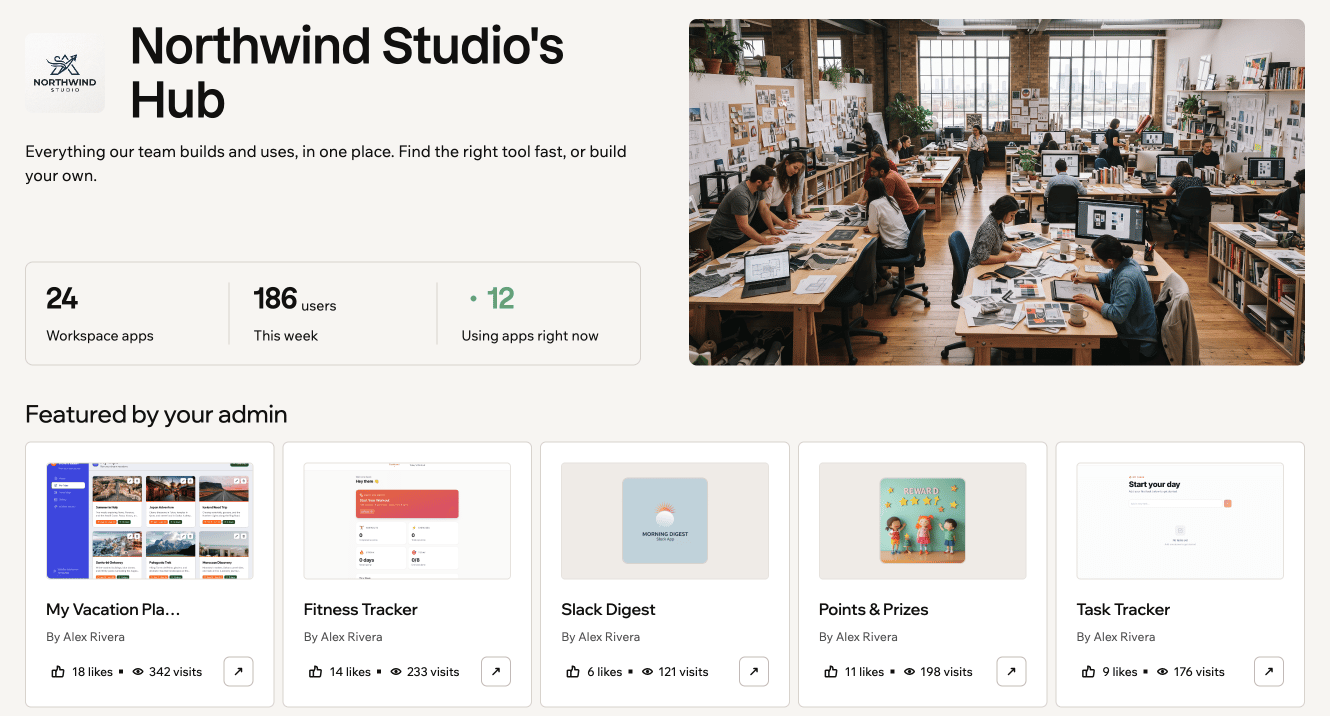
Un Workspace Hub con apps destacadas
Abrir el hub
Puedes abrir el hub desde cualquier lugar de tu espacio de trabajo. Para abrir el Workspace Hub:- Asegúrate de estar en el espacio de trabajo correcto. Haz clic en el nombre de tu espacio de trabajo en la parte inferior izquierda de tu cuenta para cambiar.
- En la barra lateral izquierda, haz clic en Hub del espacio de trabajo.
Qué hay en el hub
El hub reúne las apps de tu espacio de trabajo en una sola página:- Portada y descripción: Una imagen de banner y una breve descripción que explican a todos para qué sirve el hub.
- Estadísticas: Cuántas apps tiene el espacio de trabajo, cuántas personas usaron una app esta semana y cuántas están usando apps ahora mismo.
- Destacadas por tu administrador: La sección superior del hub. Muestra las apps que eligieron tus administradores, o las apps más populares si nadie eligió ninguna.
- Secciones personalizadas: Grupos de apps que crearon tus administradores, por ejemplo, por equipo o por flujo de trabajo.
- Explora todo en tu espacio de trabajo: Todas las apps del espacio de trabajo, con una barra de búsqueda y filtros para Todas, Usadas recientemente, Más populares y Nuevas esta semana.
El área Explora todo en tu espacio de trabajo y las estadísticas del hub incluyen las apps publicadas que son visibles para todo el espacio de trabajo. Para añadir una app, configura su visibilidad como Espacio de trabajo. Más información sobre configurar la visibilidad de tu app.
Configurar el hub
Los propietarios y administradores del espacio de trabajo pueden personalizar el hub. Hasta que esté totalmente configurado, los administradores ven una tarjeta Termina de configurar tu hub en la parte superior con 4 pasos: añadir una imagen de portada, escribir una descripción, elegir apps destacadas y crear una sección. Solo los administradores ven esta tarjeta. Puedes añadir cualquier app publicada de tu espacio de trabajo a Featured o a una sección, sea cual sea su visibilidad. Cada miembro solo ve las apps a las que tiene acceso. Así, una app privada solo aparece para las personas que pueden abrirla. Cuando eliges apps, las privadas están marcadas para que puedas distinguirlas.Añadir una imagen de portada
Una imagen de portada le da a tu hub una identidad visual. Aparece en la parte superior del hub para todos. Para añadir una imagen de portada:- Haz clic en Hub del espacio de trabajo en la barra lateral izquierda de tu espacio de trabajo.
- Haz clic en Editar hub.
- Haz clic en Agregar foto de portada y elige una imagen.
- Arrastra la imagen para colocarla y usa el control deslizante de zoom para cambiar su tamaño.
- Haz clic en Guardar cambios.
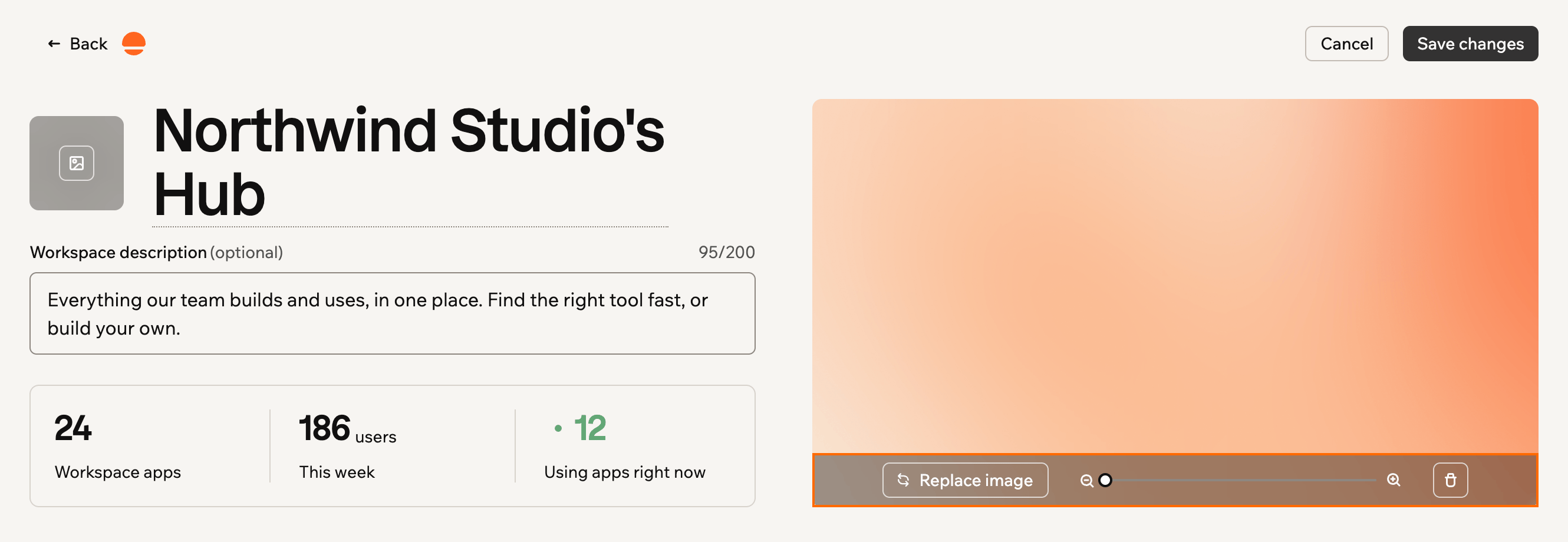
Editar la portada del hub
Escribir una descripción
Una breve descripción explica a las personas para qué sirve el hub. Para escribir una descripción:- Haz clic en Hub del espacio de trabajo en la barra lateral izquierda de tu espacio de trabajo.
- Haz clic en Editar hub.
- En Workspace description (optional), escribe hasta 200 caracteres.
- Haz clic en Guardar cambios.
Elegir apps destacadas
Featured es siempre la sección superior de tu hub. De forma predeterminada muestra las apps más populares, pero puedes elegir las que quieras. Para elegir apps destacadas:- Haz clic en Hub del espacio de trabajo en la barra lateral izquierda de tu espacio de trabajo.
- Haz clic en Editar hub.
- En la sección Featured, haz clic en Agregar apps.
- En Add apps to this section, selecciona las apps que quieres destacar. Usa la barra de búsqueda o el menú de ordenación para encontrarlas.
- Haz clic en Guardar.
- Haz clic en Guardar cambios.
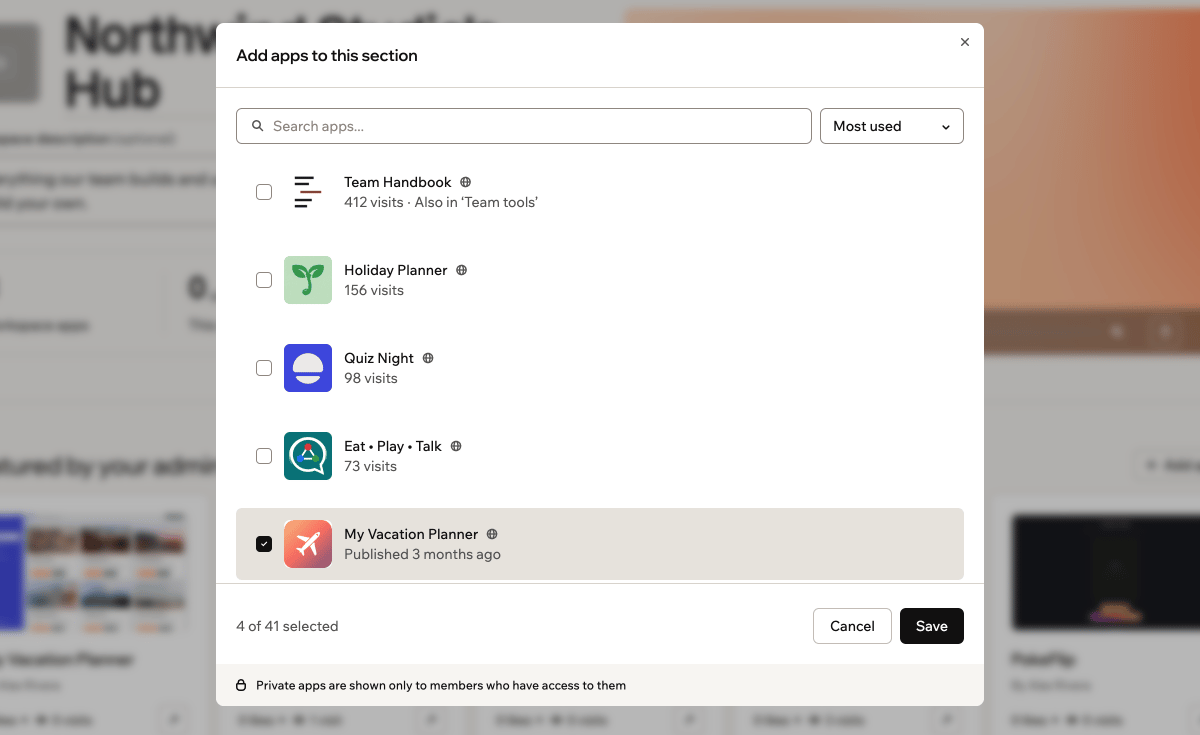
Elegir apps para la sección Featured
Añadir secciones
Las secciones agrupan apps por equipo, flujo de trabajo o cualquier otra categoría. Así las personas encuentran lo que necesitan.Cómo funcionan las secciones:
- Los miembros no ven una sección hasta que tiene al menos una app.
- Para reordenar o eliminar una sección, haz clic en el icono Acciones de la sección junto a ella y selecciona Mover arriba, Mover abajo o Eliminar sección.
- Haz clic en Hub del espacio de trabajo en la barra lateral izquierda de tu espacio de trabajo.
- Haz clic en Editar hub.
- Haz clic en Agregar sección.
- Haz clic en Nombra esta sección y escribe un nombre.
- Haz clic en Agregar apps, selecciona las apps para esta sección y haz clic en Guardar.
- Haz clic en Guardar cambios.
Añadir un logotipo
Añade el logotipo de tu organización y cambia el nombre del hub para que lo sientas como tuyo. Para añadir un logotipo o cambiar el nombre del hub:- Haz clic en Hub del espacio de trabajo en la barra lateral izquierda de tu espacio de trabajo.
- Haz clic en Editar hub.
- Haz una de las siguientes acciones:
- Haz clic en Agregar logotipo del espacio de trabajo para subir una imagen PNG, JPEG, WEBP o GIF.
- Haz clic en Cambiar el nombre del hub, escribe un nuevo nombre y haz clic en Guardar nombre.
- Haz clic en Guardar cambios.
Esta página fue traducida con IA. Para obtener la información más precisa y actualizada, consulta la versión en inglés.