

Usar Base Code
¿Listo para empezar?
Abre Base Code e inicia sesión en Base44, o crea una cuenta gratuita.
Paso 1 | Conecta tu cuenta de GitHub
Base Code trabaja directamente en tus repositorios de GitHub, así que necesita acceso a los que quieres usar. Si tu cuenta de GitHub ya está conectada, continúa con elegir un repositorio. Para conectar tu cuenta:- Ve a Base Code e inicia sesión en Base44, o crea una cuenta gratuita.
- Haz clic en Conectar GitHub.
- Inicia sesión en GitHub si se te pide y luego autoriza Base44 Builder.
-
Selecciona la cuenta u organización de GitHub. Luego sigue las indicaciones para instalar o configurar Base44 Builder. Elige a qué repositorios puede acceder:
- Todos los repositorios: Todos los repositorios de la cuenta, incluidos los nuevos. Elige esta opción en tu propia cuenta de GitHub si piensas hacer un fork o copiar repositorios. Así Base44 puede acceder a cada copia nueva.
- Only select repositories: Solo los repositorios que elijas. Incluye cada repositorio en el que quieres trabajar.
Si no eres propietario de la organización de GitHub, GitHub envía tu solicitud a los propietarios de la organización y ves Esperando aprobación…. Cuando un propietario la apruebe, vuelve a hacer clic en Conectar GitHub.
Paso 2 | Elige un repositorio
Elige el repositorio en el que quieres trabajar en Conecta tu repositorio. Si no puedes hacer push a él, Base Code puede crear tu propia copia en GitHub.Configurar tu proyecto no cambia tu repositorio. Base Code guarda sus archivos de configuración del lado de Base44, así que no hace commit de ellos ni crea una rama de configuración.
- Desde tu cuenta
- Pegar un enlace
Para elegir un repositorio desde tu cuenta:
- Abre Conecta tu repositorio en Base Code:
- Tu primer repositorio: Si tu repositorio no está entre los que se muestran, haz clic en Other repos.
- Otro repositorio: Haz clic en el menú desplegable de repositorios en la parte superior de la barra lateral y luego en Agregar repositorio. En el móvil, se llama Agregar nuevo repositorio.
- Selecciona un repositorio.
- Mantén la Rama seleccionada o elige otra.
- Haz clic en Conectar.
Mi repositorio no aparece en la lista
Mi repositorio no aparece en la lista
Si tu repositorio no aparece en Conecta tu repositorio, dale acceso a Base44 en GitHub.Para actualizar el acceso al repositorio:
- Da a Base44 Builder acceso al repositorio en GitHub.
- Vuelve a abrir Conecta tu repositorio en Base Code.
La organización de mi repositorio no está aprobada
La organización de mi repositorio no está aprobada
Si ves “Your workspace’s GitHub policy doesn’t allow this import”, o Base44 dice que tu repositorio no está en una organización de GitHub aprobada, tu espacio de trabajo no permite repositorios de esa organización. Pide a alguien que gestione las organizaciones de GitHub de tu espacio de trabajo que conecte la organización y la marque como Permitido. Luego vuelve a intentarlo.La misma regla se aplica a un fork o una copia privada. Base Code lo crea en tu propia cuenta de GitHub, así que esa cuenta también debe estar entre las organizaciones conectadas de tu espacio de trabajo y marcada como Permitido.
No puedo hacer cambios ni crear una rama
No puedo hacer cambios ni crear una rama
Si tu proyecto muestra una insignia Solo lectura, o Base Code pide acceso a GitHub cuando haces clic en Crear rama, tu cuenta de GitHub no está conectada o no tiene acceso de escritura al repositorio. En un proyecto de solo lectura, aún puedes hablar de él en el chat de IA y cambiar de rama.Para conectar tu cuenta de GitHub:
- Ve a Base Code.
- Haz clic en el botón de conexión que te muestra Base Code:
- En un proyecto de solo lectura: Abre el proyecto y luego haz clic en Conectar cuenta en el banner Conecta tu cuenta de GitHub.
- Al crear una rama: Haz clic en Conectar con GitHub.
- Autoriza Base44 Builder en GitHub.
- (Opcional) Si estabas creando una rama, vuelve a hacer clic en Crear rama.
Si ves Se requiere acceso de escritura en GitHub o “Your GitHub account can’t push to this repo”, tu cuenta está conectada pero no tiene acceso de escritura. Pide a un admin del repositorio que dé acceso de escritura a tu cuenta de GitHub. Luego haz clic en Revisar permisos o vuelve a intentar crear la rama. También puedes conectar tu propia copia del repositorio.
Paso 3 | Haz tu primer cambio
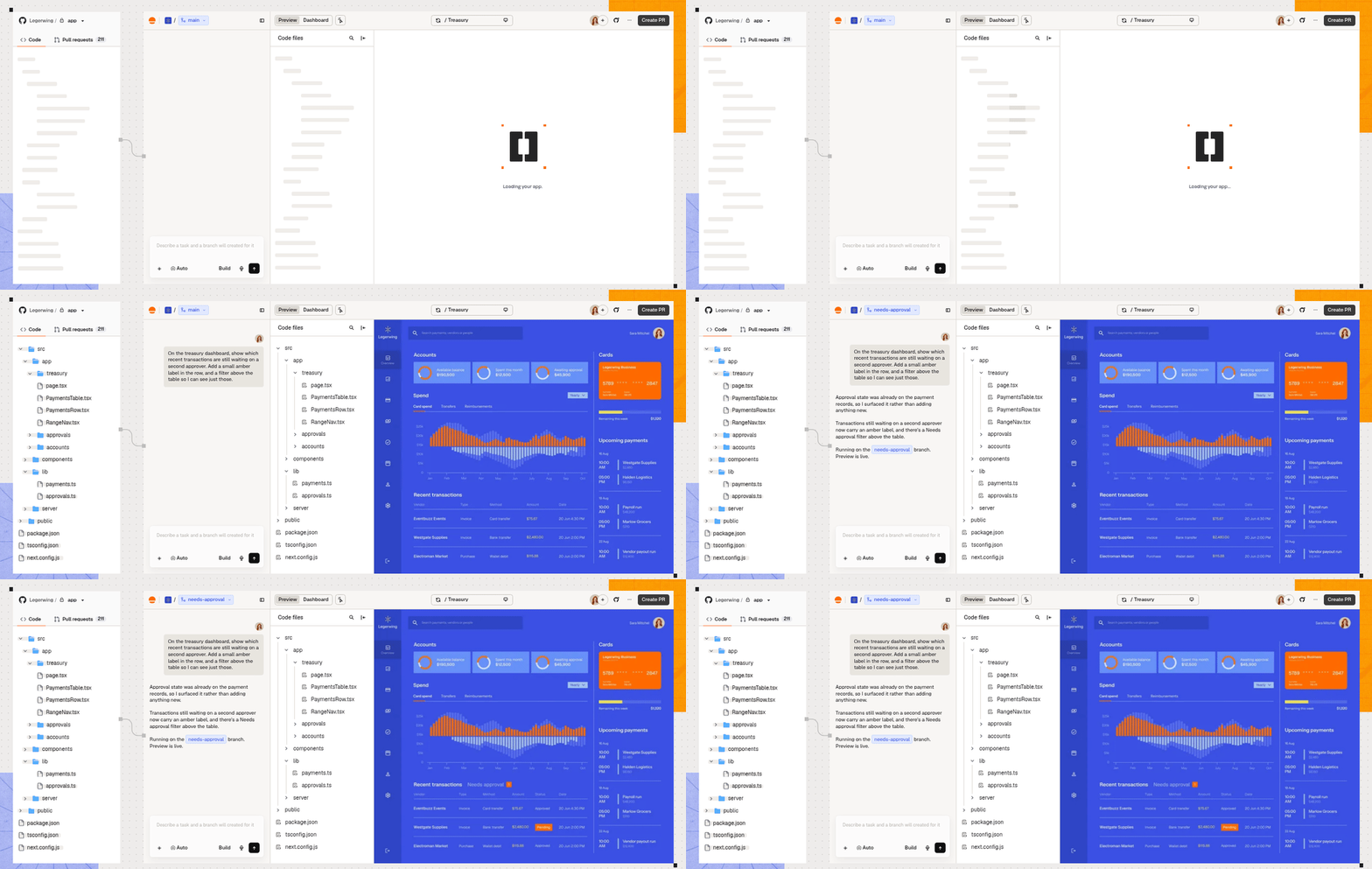
Después de conectar un repositorio, tu proyecto se abre en el editor de Base Code. La IA lo configura en la rama que conectaste y muestra cada paso. La configuración termina cuando tu proyecto aparece en Vista previa. Si un paso falla, haz clic en Corregir configuración para que la IA lo solucione. Después, describe tu primer cambio en la pantalla de inicio de Base Code. Base Code crea una rama para él y le pone nombre por ti. La configuración es gratuita. Después, cada solicitud usa los créditos de tu espacio de trabajo. Para hacer tu primer cambio:- Ve a Base Code cuando termine la configuración en el chat de IA.
- Si conectaste varios repositorios, selecciona el que quieres cambiar en el menú desplegable de repositorios, en la parte superior de la barra lateral.
- (Opcional) Selecciona la rama desde la que quieres empezar en el menú desplegable junto a Crear nueva rama desde.
-
Describe el cambio que quieres hacer en el cuadro de prompt. Por ejemplo:
-
Haz clic en Crear rama. Si Base Code pide acceso a GitHub, consulta No puedo hacer cambios ni crear una rama.
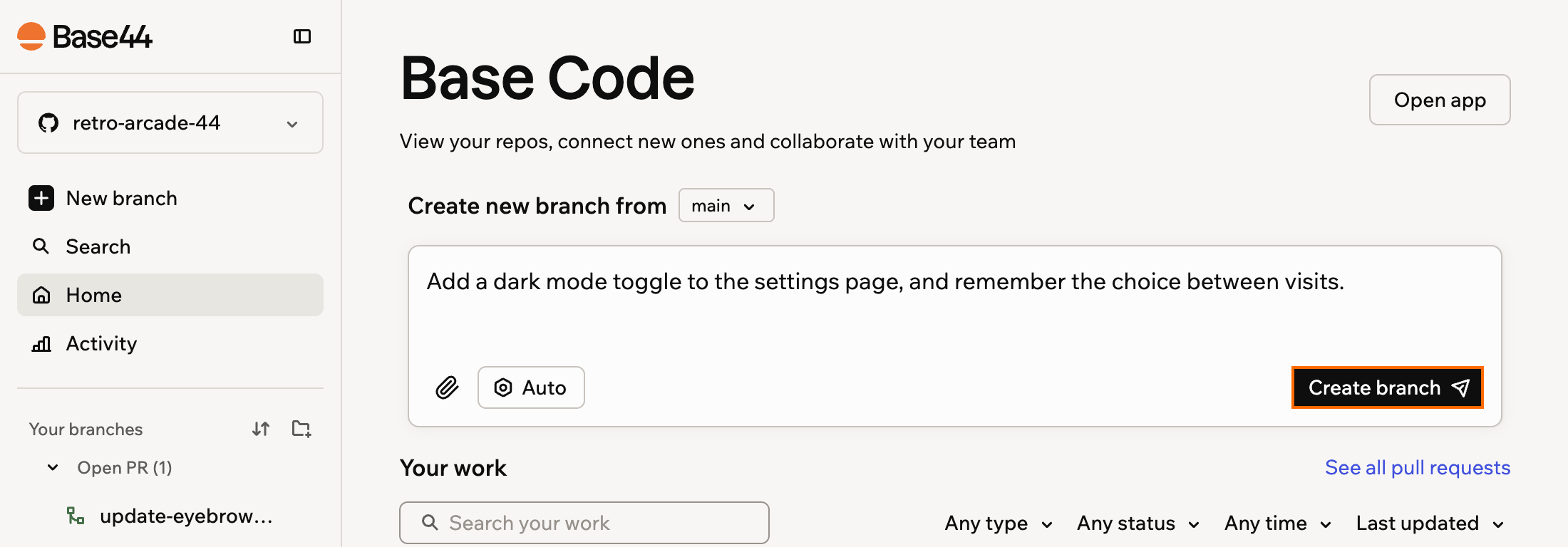
Crear tu primera rama
- Revisa el cambio en Vista previa cuando aparezca y luego pide al chat de IA los ajustes que necesites.
- Cuando estés conforme con el cambio, abre un pull request para que tu equipo lo revise en GitHub.
Cómo se ejecuta tu proyecto:
- Se guarda después de cada respuesta: Cuando la IA termina cada respuesta, Base Code hace commit y push de sus cambios a tu rama de trabajo en GitHub.
- Vista previa, no alojamiento: Base Code ofrece una vista previa de desarrollo, no alojamiento de producción. Para publicar tus cambios o conectar un dominio personalizado, usa el proceso de despliegue y el proveedor de alojamiento que ya usa tu proyecto.
- Tu propio stack: Tu proyecto mantiene su propia base de datos, autenticación y enrutamiento. Conectar un repositorio no agrega a tu proyecto ninguna base de datos, inicio de sesión ni código de Base44. Para agregar una base de datos, autenticación o CI/CD, pide al chat de IA que lo agregue con el stack de tu proyecto. Luego agrega las cadenas de conexión o claves de API como secretos.
- Al volver: Cuando vuelves a Base Code, el entorno de tu proyecto se vuelve a iniciar. Si necesita reconstruirse, Base Code lo reconstruye a partir del último commit de tu rama en GitHub. Así solo recuperas los cambios que llegaron a GitHub. Antes de irte, deja que la IA termine su respuesta.
Gestionar organizaciones de GitHub
Conecta las organizaciones de GitHub de tu equipo a tu espacio de trabajo para que todos puedan trabajar en sus repositorios. Las organizaciones conectadas pertenecen a tu espacio de trabajo, así que las apps siguen sincronizándose aunque la persona que conectó una se vaya. En Base Code, cada persona trabaja con su propia conexión de GitHub. Por eso, el ajuste Elige cómo tu equipo escribe en GitHub de la configuración de tu espacio de trabajo no se aplica. Para añadir una organización de GitHub:- Haz clic en el nombre de tu espacio de trabajo en la parte inferior izquierda de tu cuenta.
- Haz clic en Configuración inicial.
- Haz clic en GitHub en Herramientas de desarrollo.
- Haz clic en Agregar organización en Organizaciones conectadas.
- Inicia sesión en GitHub si se te pide y luego autoriza Base44 Builder.
-
Elige la cuenta u organización y luego instala Base44 Builder.
Si no eres propietario de la organización de GitHub, GitHub envía tu solicitud a los propietarios de la organización. Cuando un propietario la apruebe, vuelve a hacer clic en Agregar organización.
- Haz clic en el nombre de tu espacio de trabajo en la parte inferior izquierda de tu cuenta.
- Haz clic en Configuración inicial.
- Haz clic en GitHub en Herramientas de desarrollo.
- Elige lo que quieres hacer:
- Filtrar organizaciones: Usa el filtro de Organizaciones conectadas para mostrar organizaciones Todas, Activo o Desconectado.
- Elegir qué organizaciones pueden usar las apps nuevas: Usa Permitido junto a cada organización. Cuando alguna organización no está permitida, los miembros solo pueden conectar repositorios de organizaciones permitidas. Tú y otros propietarios y admins aún pueden conectar cualquier repositorio. Cambiar Permitido no afecta a las apps que ya usan esa organización.
- Desconectar una organización: Haz clic en el icono Acciones junto a la organización, haz clic en Desconectar organización y luego en Desconectar. Las apps vinculadas a la conexión de esa organización con el espacio de trabajo dejan de sincronizarse con GitHub, y la confirmación las muestra. Base44 Builder sigue instalado en GitHub, así que puedes volver a conectar la organización más tarde.
Preguntas frecuentes
¿Cómo aplico un código de cupón?
¿Cómo aplico un código de cupón?
Un cupón de Base Code hace que las solicitudes al chat de IA sean gratuitas para todos en tu espacio de trabajo durante 30 días, mientras el modelo esté en Auto. Puedes aplicarlo antes o después de conectar un repositorio.Puedes aplicar 1 cupón por espacio de trabajo. Además, cada código solo funciona en un número limitado de espacios de trabajo. Si ves “This code has reached its redemption limit”, prueba con otro código.Para aplicar un cupón:
- Ve a Base Code.
- Introduce tu código de cupón:
- Antes de conectar un repositorio: Haz clic en ¿Tienes un cupón? arriba a la derecha y luego introduce tu código en el diálogo.
- Después de conectar un repositorio: Introduce tu código en el campo debajo de ¿Tienes un cupón?.
- Haz clic en Aplicar.
¿Por qué mi repositorio no está en All apps?
¿Por qué mi repositorio no está en All apps?
Encontrarás cada repositorio que conectas en el menú desplegable de repositorios, en la parte superior de la barra lateral de Base Code, no en All apps. Un repositorio solo aparece en All apps si lo agregas a una carpeta.
¿Dónde puedo informarme sobre privacidad y uso de datos?
¿Dónde puedo informarme sobre privacidad y uso de datos?
La Política de privacidad de Base44 explica cómo se recopila y usa la información personal. Privacidad y seguridad cubre el entrenamiento de modelos de IA y tus controles de datos.
Esta página fue traducida con IA. Para obtener la información más precisa y actualizada, consulta la versión en inglés.