

Crear ramas
Empieza cada cambio nuevo en su propia rama, desde tu rama predeterminada o desde otra rama en la que estés trabajando. Base Code le pone nombre a la rama por ti. Puedes empezar una rama en 2 lugares:- La pantalla de inicio: Selecciona la rama de inicio junto a Crear nueva rama desde y luego haz clic en Crear rama, como en hacer tu primer cambio.
- El editor: Haz clic en Nueva rama en la barra lateral. Luego selecciona la rama de inicio junto a Crear nueva rama y haz clic en Crear, como se muestra abajo. Úsalo cuando ya estás trabajando en una rama.
- Ve a Base Code.
- Haz clic en Nueva rama en la barra lateral para abrir el editor.
- Selecciona la rama de inicio en el menú desplegable junto a Crear nueva rama.
- Describe tu cambio en el chat de IA y luego haz clic en Crear.
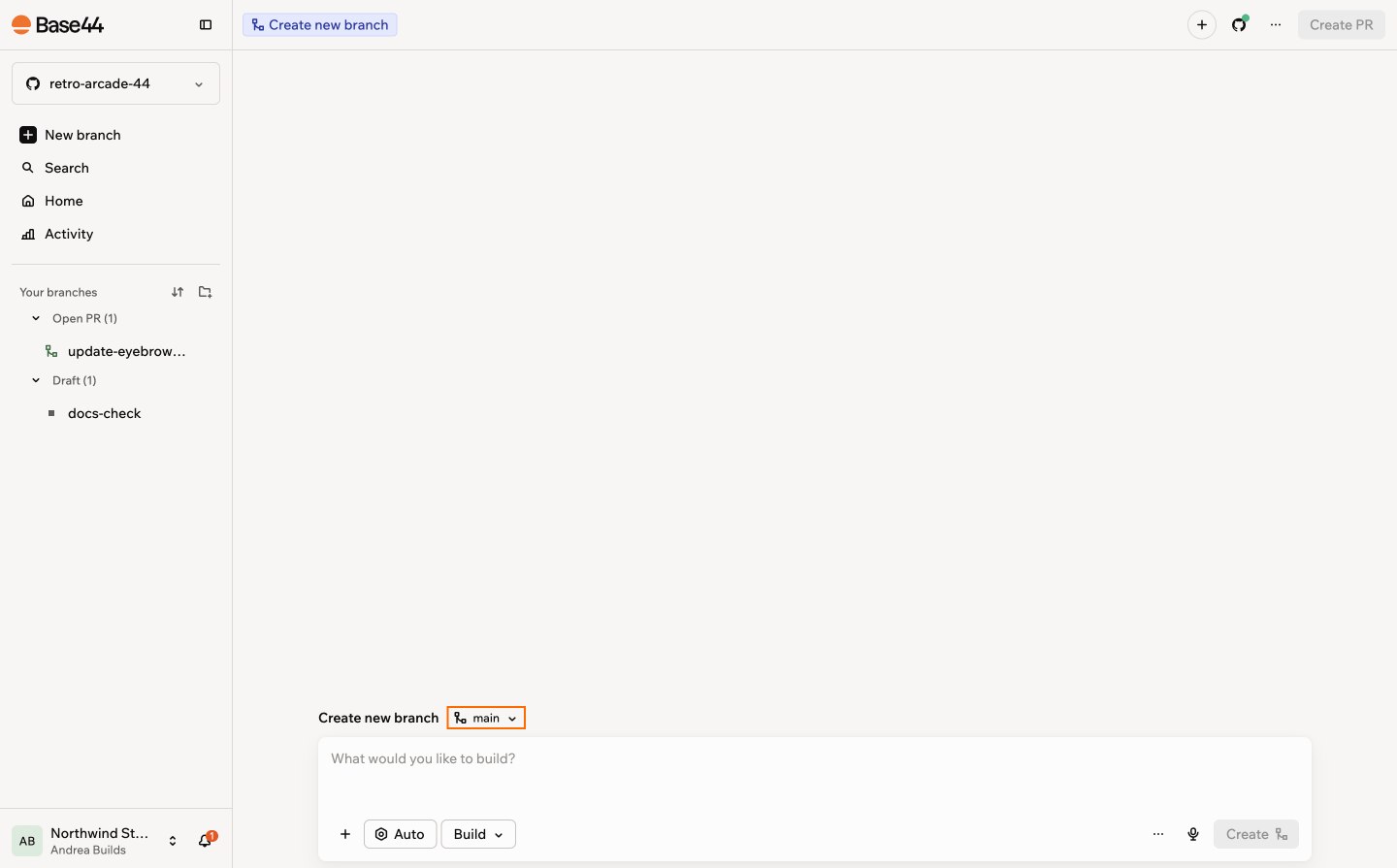
Empezar una rama desde la barra lateral
Trabajar desde la barra lateral
Ve el estado de cada una de tus ramas y ve directamente a la que te necesita. Tus ramas en la barra lateral muestra las ramas que creaste. Las ramas fusionadas pasan a Fusionada al final de la lista, así que aún puedes leer sus chats. Cada rama tiene un icono de estado. Pasa el cursor sobre él para ver la etiqueta, con el número del pull request cuando lo hay.
Mientras la IA construye, ves En curso en lugar del icono, o Fusionando mientras se ejecuta una fusión. Un punto a la derecha de una rama significa que la IA terminó allí y no la abriste desde entonces.
Para abrir una rama:
- Ve a Base Code.
- Haz clic en la rama en Tus ramas.
Abrir un pull request
Después de probar tus cambios, abre un pull request para que tu equipo los revise en GitHub. Tu pull request apunta a la rama desde la que se creó tu rama de trabajo. El chat de IA escribe el título y la descripción a partir de tu conversación y de los cambios con commit. Para abrir un pull request desde el editor:- Abre tu rama en Base Code.
- Haz clic en Crear PR en el editor.
-
Haz clic en cada archivo cambiado en Crear pull request para revisar su diff.
Crear pull request solo muestra los cambios con commit y enviados con push. Para dejar un archivo fuera del pull request, revierte el archivo antes de continuar.
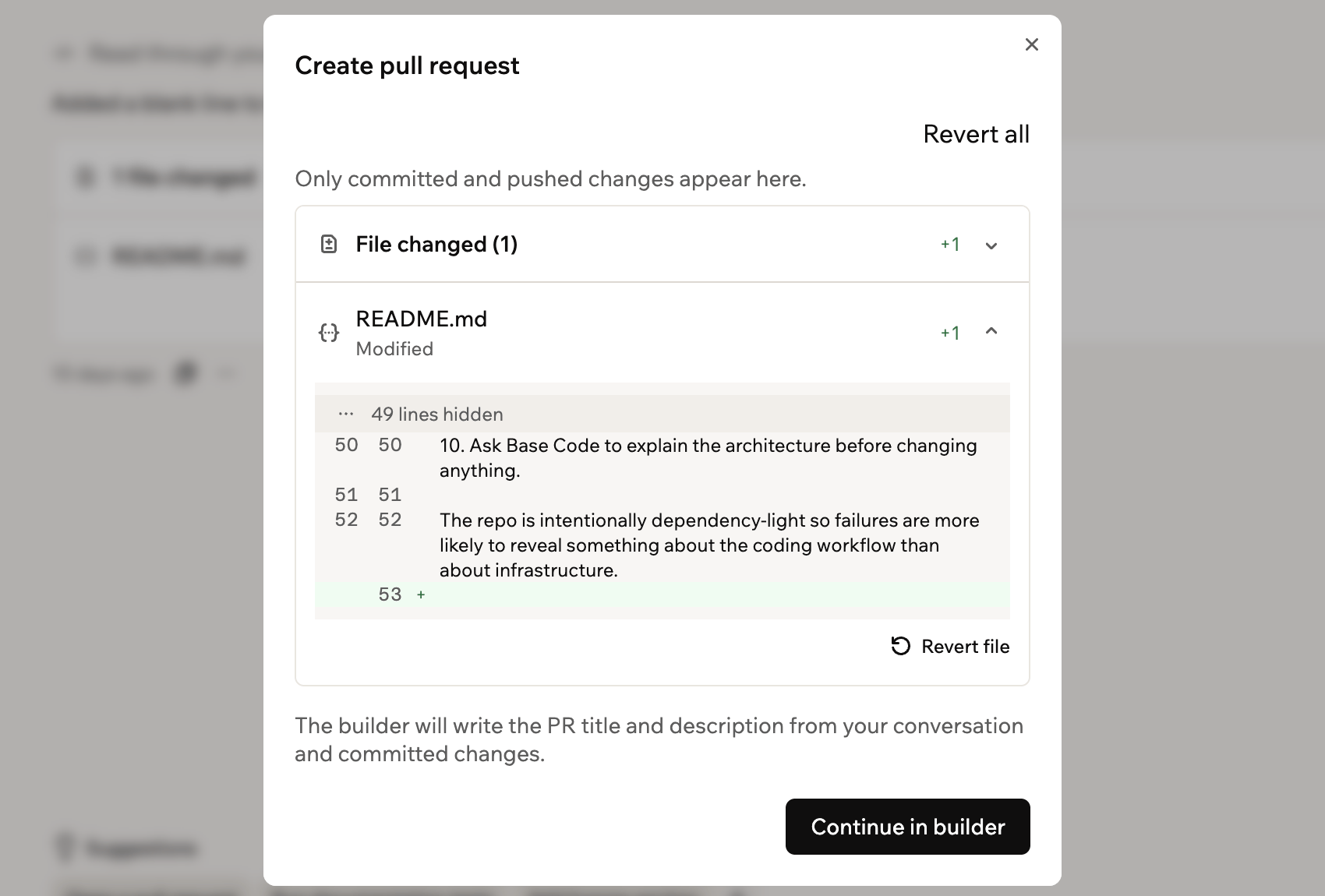
Revisar el diff de un archivo
- Haz clic en Continuar en el constructor.
- Revisa y envía el mensaje ya preparado en el chat de IA.
Después de abrir tu pull request:
- Cambios nuevos: Los cambios en tu rama de trabajo se agregan al pull request, y GitHub ejecuta las comprobaciones configuradas en tu repositorio.
- Fusionar: Fusiónalo en GitHub o pide al chat de IA que lo fusione por ti. El chat de IA hace un commit de fusión normal, y las reglas de tu repositorio, como las revisiones y comprobaciones obligatorias, se siguen aplicando. Sin importar cómo lo fusiones, después tu rama queda en solo lectura.
- Autores de los commits: Cada commit del chat de IA te muestra como autor y a
base44-builder[bot]como coautor. - Enlace de aprobación: Si el chat de IA comparte un enlace de aprobación, apruébalo si eres propietario de la cuenta u organización de GitHub dueña del repositorio, o pide a un propietario que lo haga. Luego pide al chat de IA que lo vuelva a intentar.
- Cambios guardados en una rama nueva: Si tu pull request se fusiona o su rama se elimina mientras la IA trabaja, Base Code guarda los cambios posteriores de la IA en una rama nueva. El chat de IA comparte su nombre. Abre un pull request desde esa rama en GitHub para conservarlos.
Resolver conflictos de ramas
Si tu pull request tiene conflictos, el chat de IA puede resolverlos por ti. Resolver conflictos fusiona la rama base del pull request en tu rama de trabajo. Para resolver conflictos:- Abre tu rama en Base Code.
- Haz clic en Resolver conflictos encima del cuadro de prompt.
- Revisa y prueba los cambios que hace la IA, sobre todo donde ambas ramas cambiaron la misma función.
Responder a comentarios de revisión
Pide al chat de IA que atienda los hilos de revisión sin resolver de tu pull request. Responde a cada hilo con lo que cambió. Después de hacer push de sus cambios, resuelve los hilos que corrigió. Los hilos que la IA no cambia, o que necesitan tu decisión, quedan abiertos con una respuesta que explica el motivo. El chat de IA te dice cuáles son. Para responder a comentarios de revisión:- Abre tu rama en Base Code.
-
Pide al chat de IA que corrija los comentarios de tu pull request. Por ejemplo:
- Revisa los cambios y las respuestas que informa el chat de IA.
Seguir tu trabajo
Ve el estado de cada una de tus tareas, desde los cambios que Base Code aún está haciendo hasta los pull requests fusionados. Tu trabajo en la pantalla de inicio de Base Code ordena tus tareas en columnas:- Base Code está trabajando: La IA todavía está haciendo cambios.
- Requiere tu atención: Base Code tiene una pregunta, o el pull request tiene conflictos, comprobaciones fallidas o cambios solicitados.
- Listo para revisar: El trabajo terminó y nada lo bloquea.
- Listo: Tareas fusionadas, respondidas y archivadas.
- Ve a Base Code.
- En Tu trabajo, elige lo que quieres hacer:
- Abrir una tarea: Haz clic en ella para abrir su rama.
- Dar el siguiente paso: Haz clic en la acción de una tarea, como Corregir conflictos o Fusionar.
- Buscar una tarea: Busca por su título en Buscar en tu trabajo.
- Filtrar tus tareas: Usa los filtros de tipo, estado y tiempo. Por ejemplo, filtra por Tiene una pregunta o Comprobaciones fallidas.
- Ordenar tus tareas: Selecciona Última actualización o Fecha de creación.
- Ver todos los pull requests: Haz clic en Ver todos los pull requests para abrir los pull requests de tu repositorio en GitHub.
Ver la actividad del equipo
Ponte al día con lo que cambió en tu proyecto. Consulta los pull requests que tu equipo fusionó recientemente en main, con quién fusionó cada uno y su número de pull request. Para ver la actividad del equipo:- Ve a Base Code.
- Haz clic en Activity en la barra lateral.
Trabajar en equipo
Tu equipo puede trabajar en el mismo proyecto y revisar los cambios de los demás mediante pull requests. Quién puede unirse depende del ajuste de tu proyecto y de si la persona está en tu espacio de trabajo:- Miembros del espacio de trabajo: Los proyectos de Base Code permiten colaborar a los miembros del espacio de trabajo de forma predeterminada. Así, cualquier persona de tu espacio de trabajo puede abrir el proyecto y unirse sin una invitación.
- Invitados del espacio de trabajo: Los invitados necesitan una invitación.
- Personas de fuera de tu espacio de trabajo: Agrégalas como colaboradores.
Organizar tus ramas
Mantén a mano las ramas en las que te concentras y sube arriba las que te necesitan. Puedes fijar ramas, ponerlas en tus propios grupos y elegir cómo se agrupan y ordenan las demás.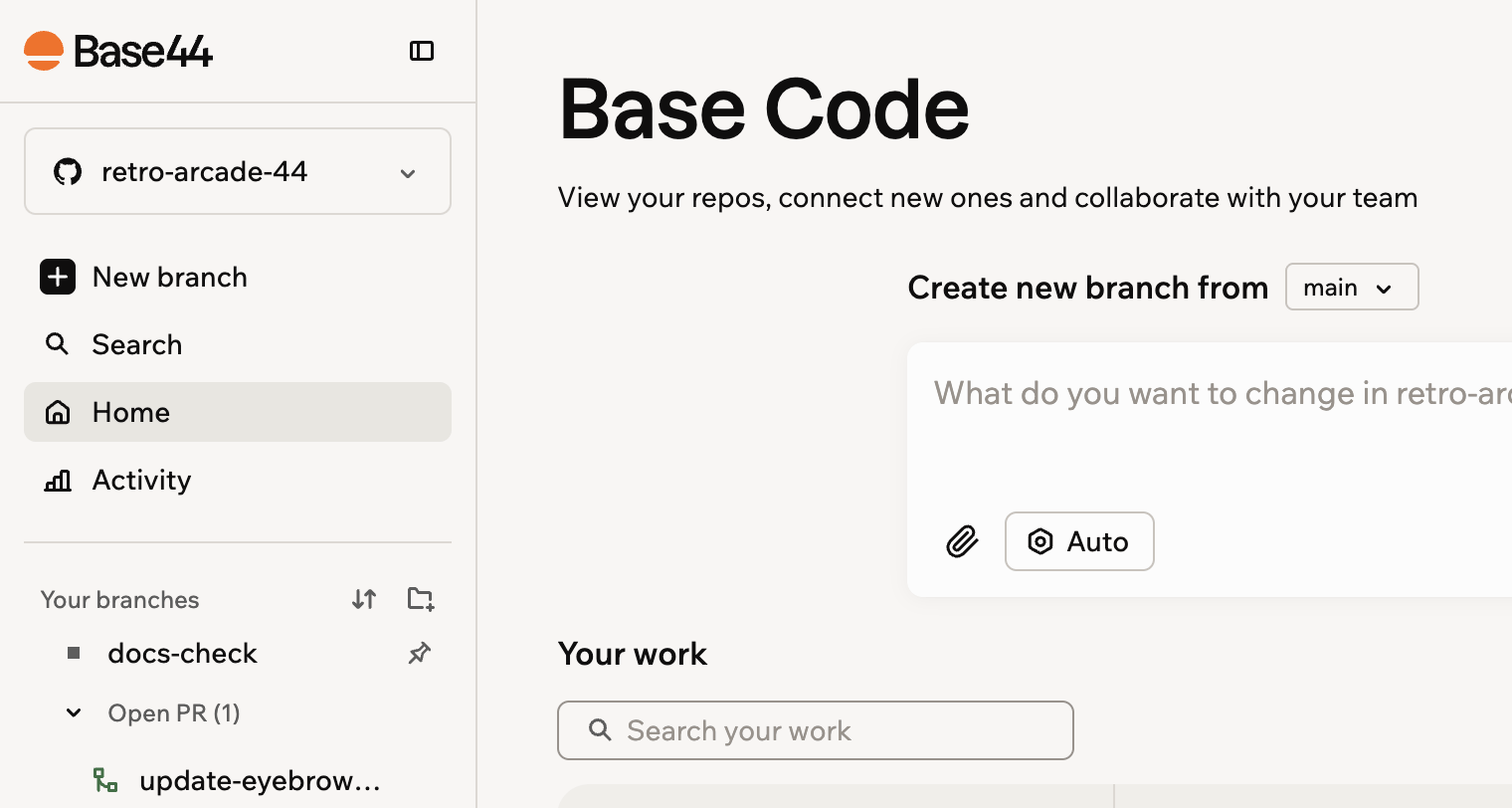
Ramas fijadas y agrupadas
Fijar una rama
Fija una rama para mantenerla en la parte superior de Tus ramas, encima de tus grupos. Para fijar o dejar de fijar una rama:- Ve a Base Code.
- Pasa el cursor sobre la rama en la barra lateral y luego haz clic en su icono de opciones .
- Haz clic en Fijar, o en Dejar de fijar para quitarla.
Agrupar ramas
Junta las ramas relacionadas en grupos a los que tú les pones nombre. Para crear un grupo:- Ve a Base Code.
- Haz clic en el icono Nuevo grupo junto a Tus ramas.
- Introduce un Nombre del grupo y luego haz clic en Crear grupo.
- Arrastra una rama al grupo, o haz clic en el icono de opciones de la rama, haz clic en Mover a un grupo y selecciona el grupo.
- Ve a Base Code.
- Elige lo que quieres hacer:
- Sacar una rama de un grupo: Arrástrala a Tus ramas, o haz clic en su icono de opciones , haz clic en Mover a un grupo y luego en Sin grupo.
- Renombrar o eliminar un grupo: Haz clic en el icono de opciones del grupo y luego en Cambiar nombre del grupo o Eliminar grupo. Cuando eliminas un grupo, puedes archivar sus ramas a la vez.
- Reordenar tus grupos: Arrastra un grupo hacia arriba o hacia abajo en la lista.
Ordenar ramas
Base Code agrupa y ordena las ramas que no están fijadas ni en tus propios grupos. Puedes cambiar cómo lo hace para encontrar una rama más rápido. De forma predeterminada, las agrupa por Estado y las ordena por Fecha de creación, con la rama más reciente arriba en cada grupo. Para agrupar y ordenar ramas:- Ve a Base Code.
- Haz clic en el icono Ordenar ramas junto a Tus ramas.
- Elige cómo agruparlas en Agrupar por:
- Estado: Primero las ramas que te necesitan, luego los pull requests abiertos y los borradores.
- Última actividad: Según cuándo cambió cada rama por última vez.
- Ninguno: Una sola lista, con las ramas fusionadas aún al final.
- Elige cómo ordenarlas en Ordenar por:
- Fecha de creación: La rama más reciente primero.
- Nombre: En orden alfabético por nombre de rama.
Archivar una rama
Archiva las ramas en las que no estás trabajando para mantener tu lista corta. Una rama archivada pasa a Archivadas al final de Tus ramas, fuera de su fijación o grupo. Archivar solo cambia tu propia barra lateral. La rama, su chat y su rama de GitHub se quedan como están. Para archivar una rama:- Ve a Base Code.
- Pasa el cursor sobre la rama en la barra lateral y luego haz clic en su icono de opciones .
- Haz clic en Archivar.
Quitar una rama
Quita las ramas con las que ya terminaste. Para conservar una rama sin que llene tu lista, archívala.Eliminar una rama que no está fusionada y en la que no hay nadie más borra la rama y su chat de Base Code para siempre. La rama y sus commits se quedan en GitHub.
- Ve a Base Code.
- Pasa el cursor sobre la rama en la barra lateral y luego haz clic en su icono de opciones .
- Haz clic en Quitar rama.
- Haz clic en el botón que aparece para tu rama:
- Quitar: Aparece para una rama fusionada, o para una rama en la que también están tus compañeros. La rama sale de tu lista y no se elimina nada. Tus compañeros conservan la rama y su chat. Puedes recuperar una rama que no está fusionada si vuelves a enviar un prompt en ella.
- Eliminar rama: Aparece para una rama que no está fusionada y en la que no hay nadie más. Elimina la rama y su chat de Base Code.
Esta página fue traducida con IA. Para obtener la información más precisa y actualizada, consulta la versión en inglés.