

Si falla un push a GitHub:Verás un banner en el chat de IA, y Base Code guarda una copia del trabajo de la IA en una rama aparte. Esto ocurre cuando tu rama tiene commits nuevos en GitHub que entran en conflicto con los cambios de la IA. También ocurre cuando la rama se eliminó en GitHub. En el banner, haz clic en:
- Arreglarlo: La IA fusiona los cambios de GitHub o vuelve a crear la rama, y luego hace push.
- Continuar en una rama nueva: Sigues construyendo a partir de la copia.
Elegir el modelo de IA
Base Code usa Auto de forma predeterminada para elegir un modelo de IA para cada solicitud. Puedes elegir un modelo tú mismo cuando quieras más control. Para elegir un modelo de IA:- Abre tu rama en Base Code.
- Haz clic en el modelo en la parte inferior del chat de IA.
- Selecciona el modelo con el que quieres trabajar.
Agregar archivos de Google Drive
Dale al chat de IA un brief, una especificación o un diseño de tu Google Drive cuando empiezas una rama desde la pantalla de inicio de Base Code. También puedes agregar archivos de la misma forma en el cuadro de prompt de tu rama. Para empezar una rama a partir de un archivo de Google Drive:- Ve a Base Code para abrir la pantalla de inicio.
- Haz clic en el icono Agregar en el cuadro de prompt.
- Haz clic en Subir desde Google Drive.
- Si se te pide, haz clic en Conectar Google Drive y permite el acceso en Google.
- Selecciona uno o varios archivos de Mi unidad o de una unidad compartida. Puedes elegir:
- Google Docs, Sheets y Slides
- Archivos de Word, Excel y PowerPoint
- PDF e imágenes
- Archivos de texto, CSV, HTML, XML y JSON
- (Opcional) Describe el cambio que quieres hacer en el cuadro de prompt.
- Haz clic en Crear rama.
Detener la IA
Detén el chat de IA mientras trabaja y luego envía un mensaje nuevo para cambiar de dirección. Los cambios que ya tienen commit en tu rama se mantienen. Las ediciones que la IA aún no había confirmado con commit se descartan. Para detener la IA:- Haz clic en el icono Detener generación en el cuadro de prompt mientras el chat de IA trabaja en tu rama.
- (Opcional) Envía un mensaje nuevo con lo que quieres en su lugar.
Si detienes la creación de una rama desde la pantalla de inicio, Base Code devuelve tu prompt al cuadro de prompt y quita la nueva rama de Base Code.
Ampliar el chat
Oculta la vista previa para que el chat de IA ocupe el editor y vuelve a mostrarla cuando quieras revisar tu trabajo. El chat vuelve a su ancho normal cuando cambias entre Preview, Dashboard y Code, o cuando abres otro archivo. Para expandir o reducir el chat:- Abre tu rama en Base Code.
- Haz clic en el icono Ampliar el chat en la barra de herramientas encima del chat de IA.
- Haz clic en el icono Reducir el chat para volver a mostrar la vista previa.
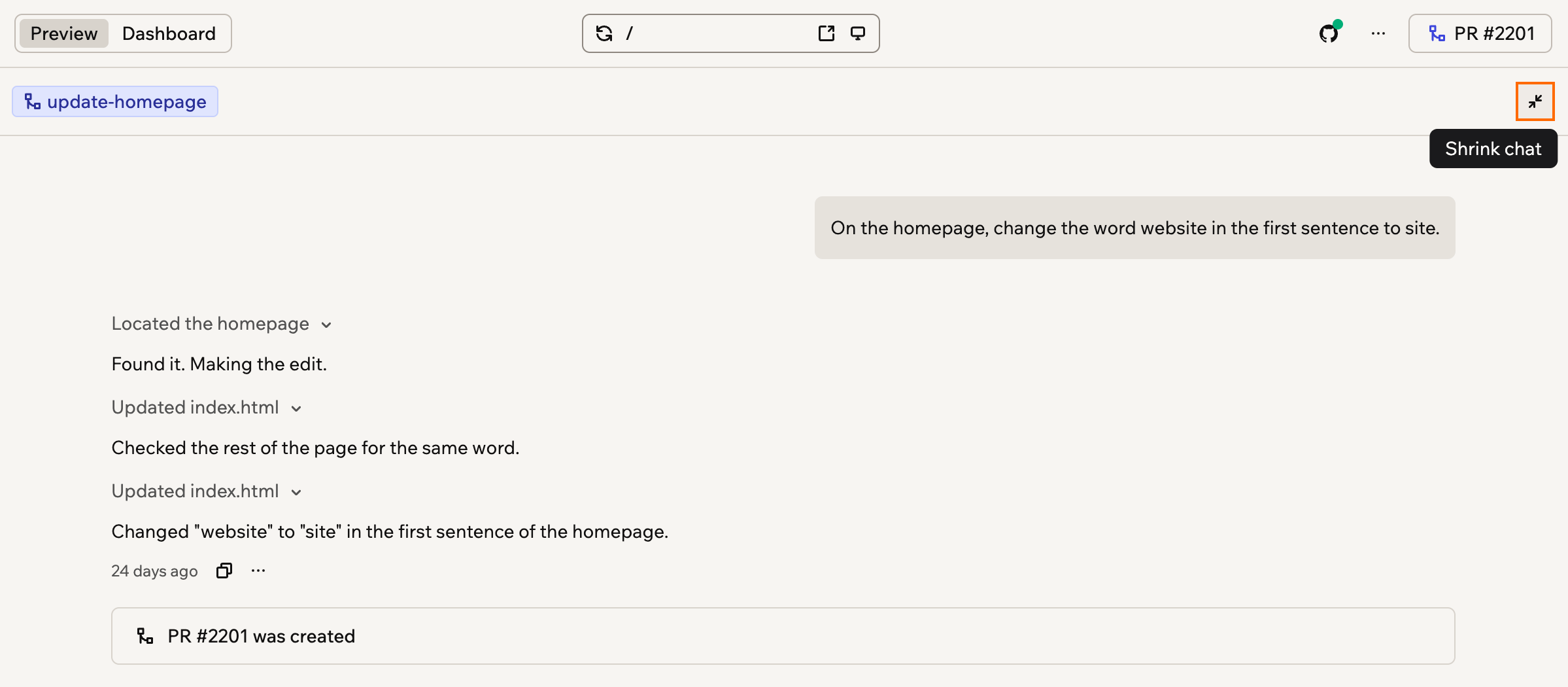
El chat de IA ampliado
Previsualizar apps de un monorepo
Cuando tu repositorio tiene varias apps, como un sitio web y una API, cada app en ejecución tiene su propia pestaña encima de la vista previa. Puedes elegir qué apps se ejecutan en cada rama y mostrar 2 de ellas una al lado de la otra.Elegir las apps que se ejecutan
Ejecuta solo las apps en las que estás trabajando. Para elegir las apps que se ejecutan en una rama:- Abre tu rama en Base Code.
- Haz clic en el icono Apps en la barra de herramientas encima de la vista previa, o haz clic en Agregar app al final de la fila de pestañas.
-
Selecciona cada app que quieres ejecutar en Apps que se ejecutan en esta rama.
Base Code también selecciona las apps de las que dependen las apps que elegiste. Al menos una app sigue ejecutándose, y en main el proyecto principal siempre se ejecuta.
- Haz clic en Listo.
Usar la vista dividida
Muestra 2 apps una al lado de la otra, por ejemplo para comparar tu sitio web con tu API. Para mostrar 2 apps una al lado de la otra:- Abre tu rama en Base Code.
- Haz clic en Vista dividida al final de la fila de pestañas.
- Haz clic en Mostrar o Start junto a la app para el lado vacío.
Revisar tus cambios
Comprueba exactamente qué cambió antes de pedir a alguien que lo revise. Para revisar tus cambios:- Abre tu rama en Base Code.
- Abre los cambios que quieres comprobar:
- Cambios de una respuesta: Usa la lista de archivos debajo de esa respuesta en el chat de IA.
- Todos los cambios de la rama: Haz clic en Crear PR en el editor, o haz clic en el número del PR si ya existe uno. Esto muestra los cambios y todavía no abre un pull request.
- Haz clic en el nombre de un archivo para ver su diff, con las líneas agregadas y eliminadas.
Revertir un archivo
Deshaz los cambios que no quieres en un archivo. La reversión se guarda como un commit nuevo en tu rama. Para revertir un archivo:- Abre tu rama en Base Code.
- Busca el archivo debajo de la respuesta del chat de IA, o en la lista de archivos de la rama desde Crear PR o desde su número de PR.
- Haz clic en el archivo para expandirlo y luego haz clic en Revertir archivo.
- Comprueba que aparece el archivo correcto en ¿Revertir cambios de la rama? y luego haz clic en Revertir.
Usar skills del repositorio
Enseña al chat de IA los flujos de trabajo de tu equipo con skills guardadas en tu repositorio. El chat de IA lee una skill cuando encaja con tu solicitud. Cada skill tiene un nombre, una descripción e instrucciones. Se aplica a todas las personas que trabajan en el proyecto, en todas las ramas. Base Code busca skills en estos lugares, en la raíz de tu repositorio o en una subcarpeta:- Carpetas de skills: Un archivo
SKILL.mden una carpeta dentro de.agents/skills,.claude/skillso.codex/skills. - Comandos de Claude Code: Archivos Markdown en
.claude/commands. - Plugins locales: Skills de plugins de Claude Code o Codex guardados en tu repositorio.
- Abre tu rama en Base Code.
- Haz clic en Panel en el editor.
- Haz clic en Habilidades del repositorio.
- Elige lo que quieres hacer:
- Leer una skill: Haz clic en la skill para ver sus instrucciones.
- Activar o desactivar una skill: Haz clic en el interruptor junto a la skill. Las skills están activadas de forma predeterminada.
- Mostrar una skill nueva: Después de agregar un archivo
SKILL.mda tu repositorio, haz clic en Actualizar.
Agregar secretos
Dale a tu proyecto las claves de API y otras credenciales que necesita sin ponerlas en tu repositorio. El chat de IA te pide un secreto cuando tu proyecto lo necesita.Cómo funcionan los secretos:
- Compartidos y conservados: Los secretos están cifrados, se comparten entre ramas y se conservan cuando tu entorno se reconstruye.
- Actualizaciones: Los cambios y las eliminaciones se aplican de inmediato a las ramas en ejecución. Las ramas inactivas los recogen la próxima vez que las abres.
- Abre tu rama en Base Code.
- Haz clic en Panel en el editor.
- Haz clic en Secretos.
- Haz clic en Agregar Secreto.
- Introduce el Nombre del Secreto y el Valor del Secreto y luego haz clic en Agregar Secreto.
Ver la infraestructura
Consulta sobre qué se ejecuta tu proyecto, como una app web, una API, una base de datos o una caché. Base44 encuentra estos servicios en tu código y ejecuta copias privadas de ellos para tu vista previa. Así tus bases de datos y servicios reales se quedan como están. Cada app muestra si se está ejecutando en la rama actual. Cada servicio, como una base de datos, muestra su estado y dónde lo encontró Base44 en tu código. Para ver la infraestructura de tu proyecto:- Abre tu rama en Base Code.
- Haz clic en Panel en el editor.
-
Haz clic en Infraestructura.
Si ves El entorno de tu app está inactivo, el entorno de vista previa de tu proyecto está en pausa. Envía un mensaje en el chat de IA o abre la vista previa para activarlo, y luego actualiza la página.
-
(Opcional) Elige lo que quieres hacer:
- Previsualizar una app: Haz clic en Vista previa junto a la app.
- Iniciar o detener una app en esta rama: Haz clic en Start o Detener junto a la app.
- Ver el estado más reciente: Haz clic en el icono Actualizar.
Usar Verify as you
Cuando inicias sesión en tu app dentro de la vista previa, la IA puede reutilizar esa sesión para revisar pantallas que necesitan un usuario con sesión iniciada. Tu sesión no se comparte con otros colaboradores. Verificar como tú está activado de forma predeterminada, y el ajuste se aplica a todas las personas que trabajan en la app. Para activar o desactivar Verify as you:- Abre tu rama en Base Code.
- Haz clic en Panel en el editor.
- Haz clic en Infraestructura.
-
Activa o desactiva el interruptor junto a Verificar como tú.
Cuando desactivas Verify as you:
- Otros colaboradores: Sus sesiones guardadas se eliminan.
- Tu sesión: Se mantiene hasta 24 horas después de su último uso, en la vista previa o por parte de la IA. Para terminarla antes, cierra sesión en tu app desde la vista previa.
Esta página fue traducida con IA. Para obtener la información más precisa y actualizada, consulta la versión en inglés.