

Antes de empezar
Asegúrate de tener:- Acceso de propietario o administrador a tu espacio de trabajo empresarial de Base44.
- Acceso de administrador al Microsoft Entra admin center.
- Tu SCIM Base URL, que se encuentra en Settings > Authentication.
- Una Workspace API key, que se encuentra en Settings > Secrets.
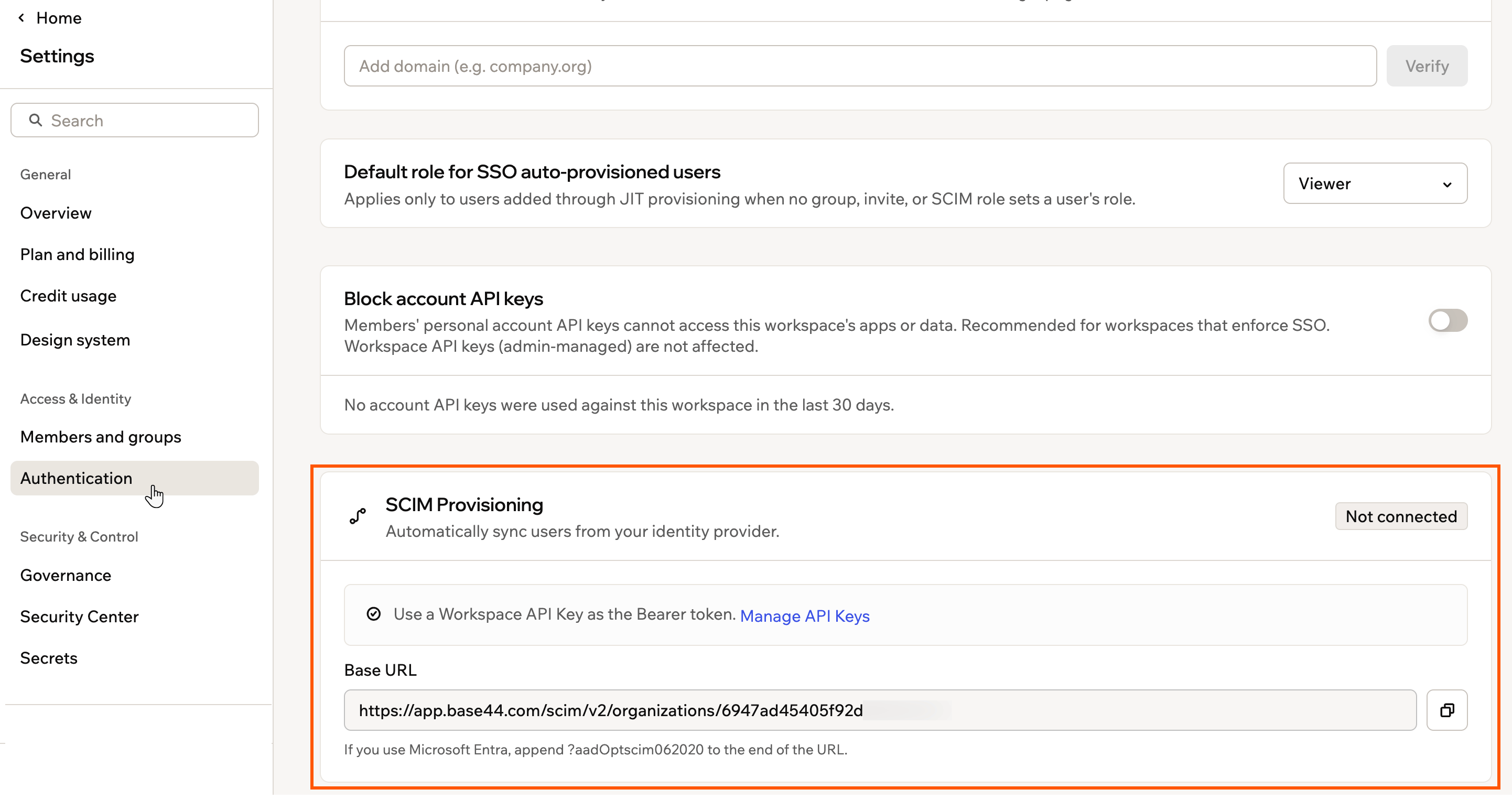
La SCIM Base URL vive en Settings > Authentication
Configurar el aprovisionamiento SCIM
Crea una aplicación empresarial de Entra dedicada, conéctala a Base44, mapea tus roles y atributos, luego activa la sincronización automática.Paso 1: Crear la app SCIM
Crea una aplicación empresarial separada y no de galería para el aprovisionamiento. Para crear la app SCIM:- En el Microsoft Entra admin center, ve a Identity > Applications > Enterprise applications.
- Haz clic en New application, luego Create your own application.
- Introduce un nombre (por ejemplo,
Base44 SCIM Provisioning) y selecciona Integrate any other application you don’t find in the gallery. - Haz clic en Create.
Paso 2: Conectar a Base44
Apunta Entra a tu espacio de trabajo de Base44 usando tu SCIM Base URL y una Workspace API key. Si aún no tienes una API key, créala primero. Para crear una Workspace API key:- En Settings de tu espacio de trabajo, haz clic en Secrets.
- Haz clic en Create API Key.
- Introduce un nombre (por ejemplo,
Entra SCIM), añade una descripción opcional y haz clic en Create Key.
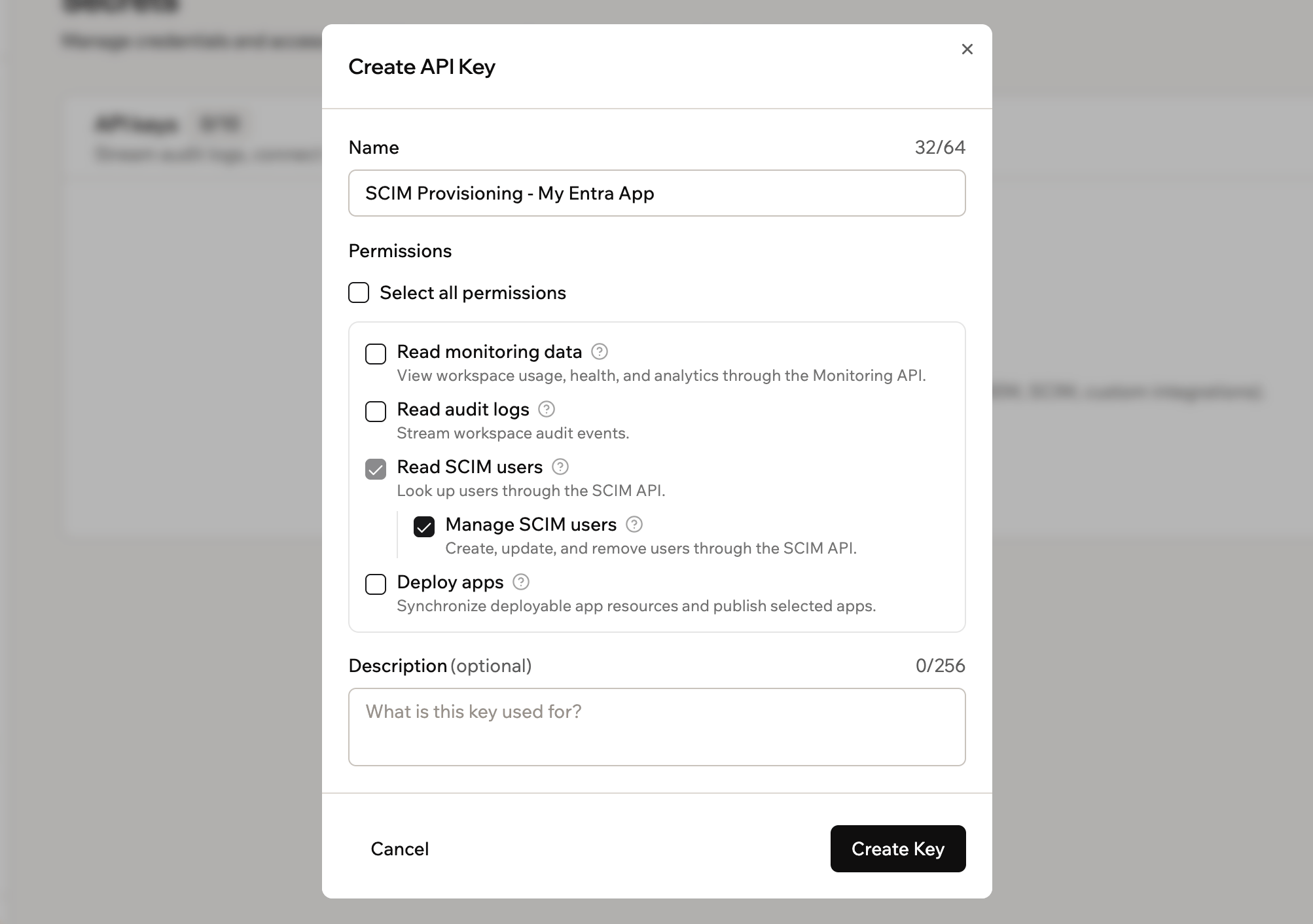
Nombrar la nueva API key en Settings > Secrets
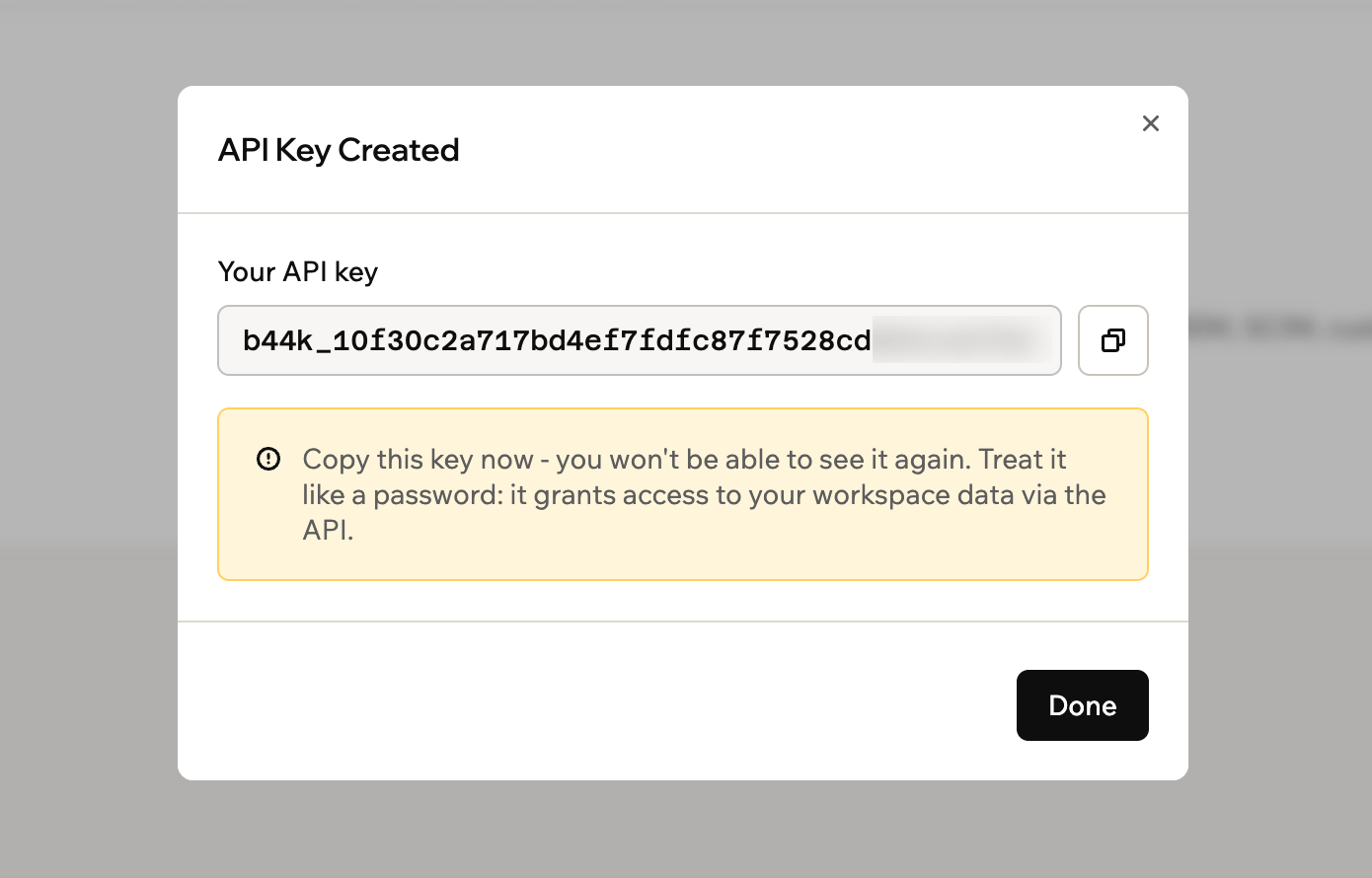
Copia la clave mientras se muestra. No puedes verla de nuevo después de cerrar el diálogo.
- Abre la app y ve a Provisioning, luego haz clic en Get started.
- Establece Provisioning Mode a Automatic.
- En Admin Credentials, establece:
- Tenant URL: Tu SCIM Base URL con
?aadOptscim062020añadido al final. El resultado se ve comohttps://app.base44.com/scim/v2/organizations/{{WORKSPACE_ID}}?aadOptscim062020. - Secret Token: Tu Workspace API key.
- Tenant URL: Tu SCIM Base URL con
- Haz clic en Test Connection para confirmar una conexión exitosa.
- Haz clic en Save.
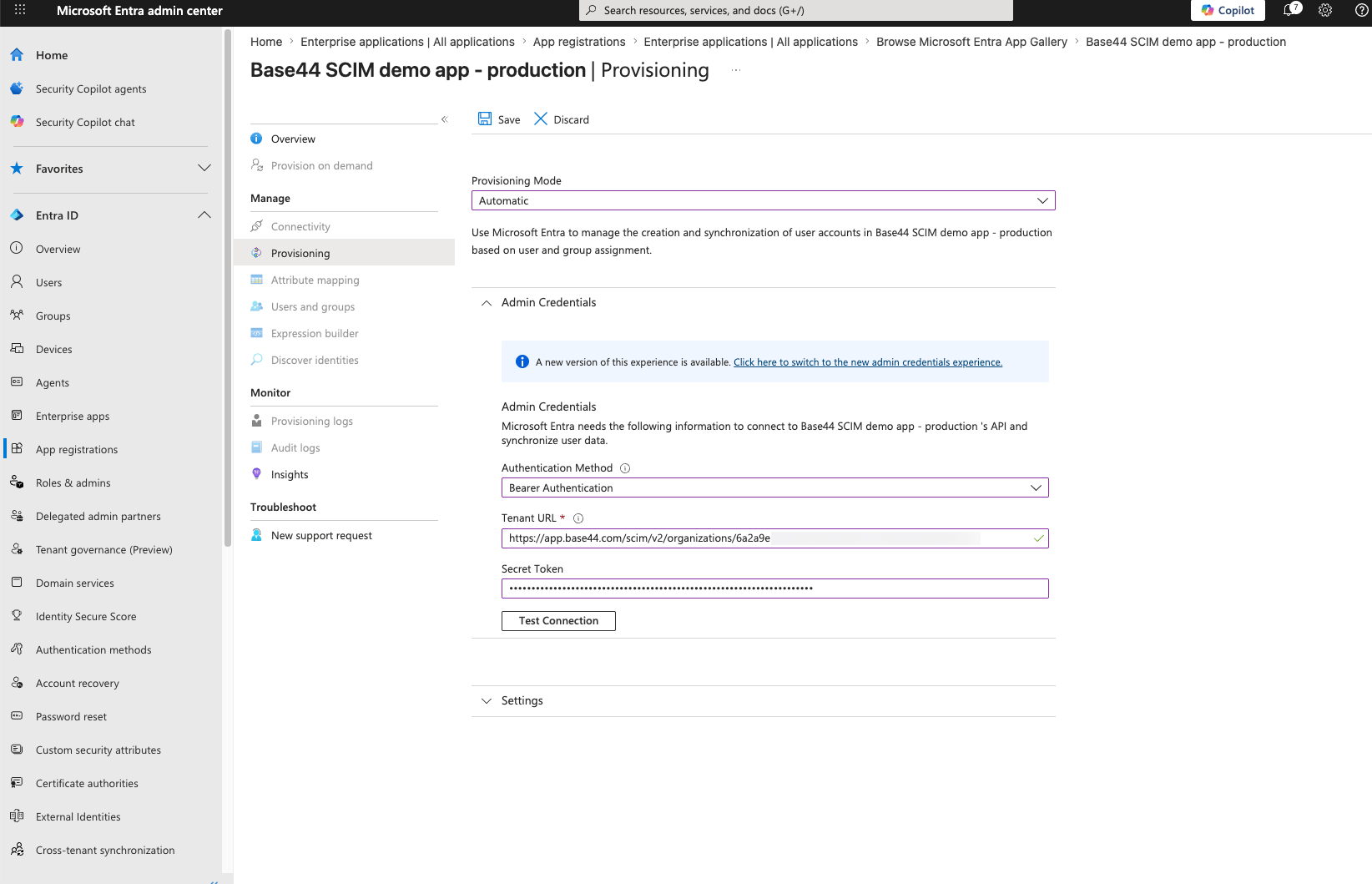
Establecer la Tenant URL y el Secret Token en la pantalla Entra Provisioning
Paso 3: Mapear externalId
Por defecto, Entra hace coincidir a los usuarios en un valor que puede cambiar. MapearexternalId a objectId, un identificador único estable, permite a Base44 hacer coincidir de forma fiable a cada usuario para actualizaciones y desactivación.
Para actualizar el mapeo:
- En Mappings, haz clic en Provision Microsoft Entra ID Users.
- En la tabla de mapeo, encuentra la fila donde el Target attribute es exactamente
externalId. - Haz clic en esa fila y cambia el Source attribute a
objectId. - Haz clic en Ok, luego Save.
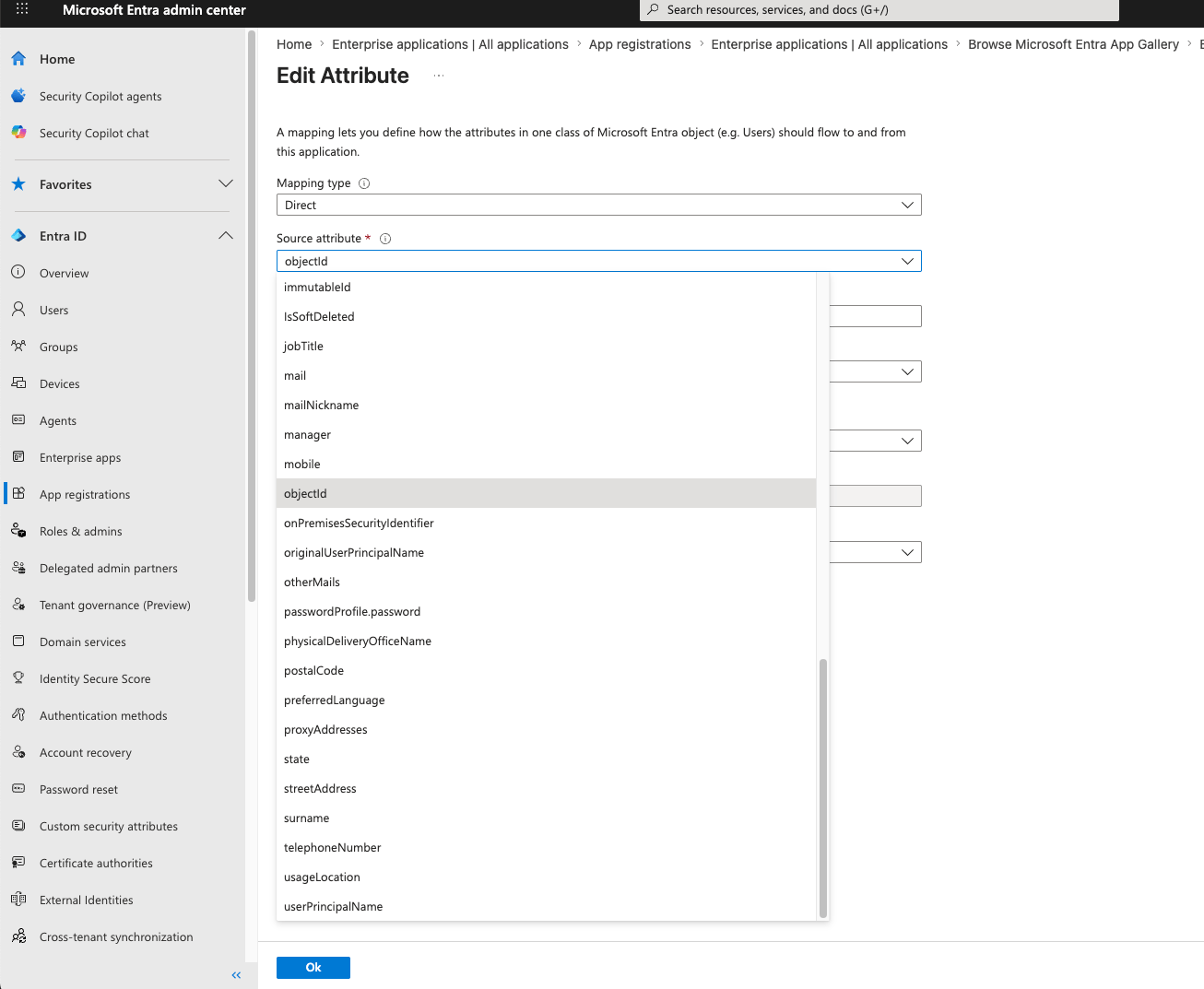
Seleccionar objectId como atributo fuente para externalId
externalId mapeado a objectId.
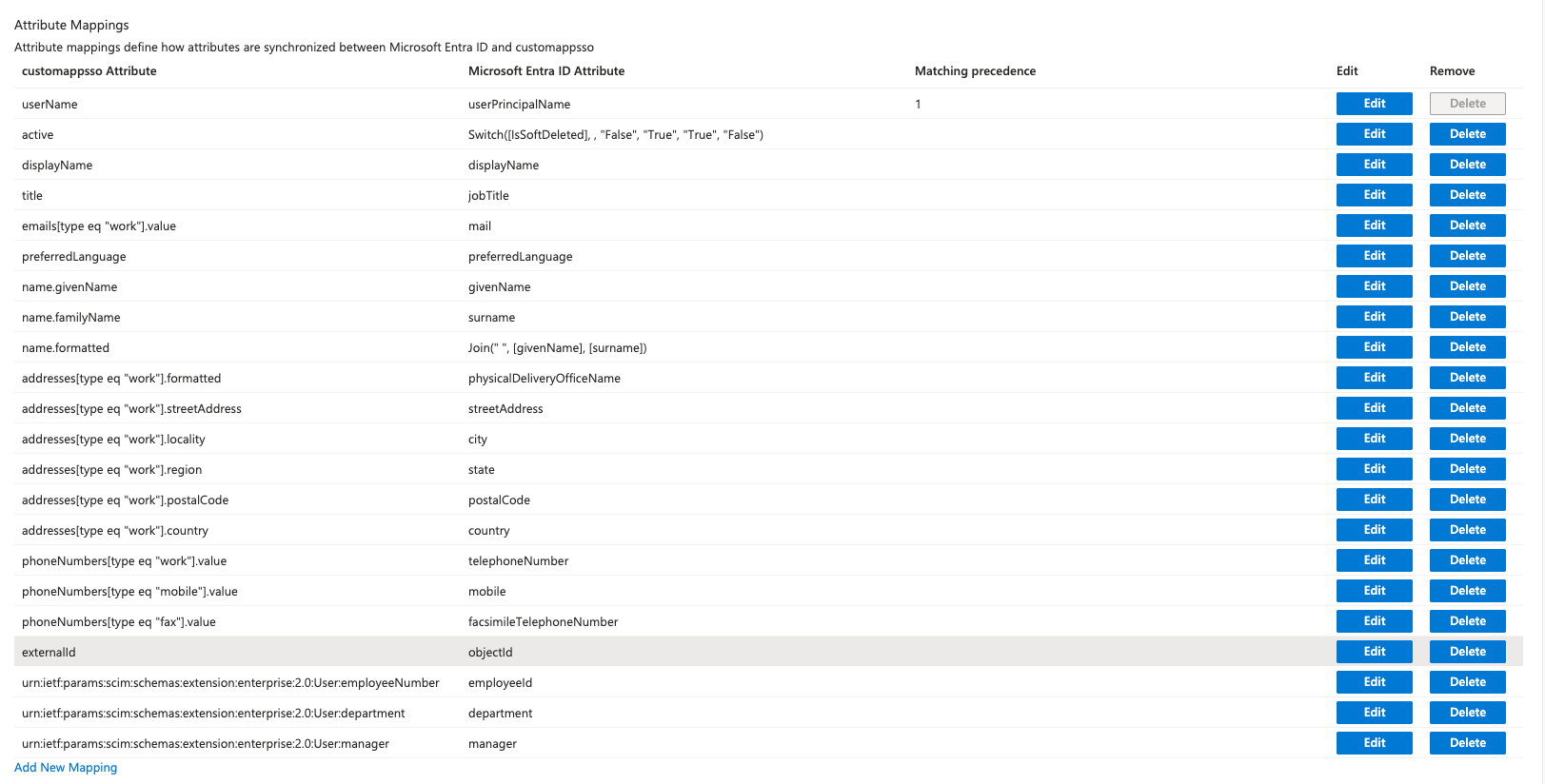
externalId mapeado a objectId en la pantalla Provision Microsoft Entra ID Users
Paso 4: Añadir atributos personalizados
Los campos de rol y límite de créditos de Base44 no están en la lista de destinos predeterminada de Entra, así que añádelos antes de poder mapearlos. Para añadir los atributos:- En la pantalla de mapeo Provision Microsoft Entra ID Users, desplázate al final y marca Show advanced options.
- Haz clic en Edit attribute list for tu app.
- En la parte inferior de la lista, añade:
- Role:
urn:base44:params:scim:schemas:extension:user:2.0:role, con Type establecido aString. - Credit limit (opcional):
urn:base44:params:scim:schemas:extension:user:2.0:creditLimit, con Type establecido aInteger.
- Role:
- Haz clic en Save y confirma el cambio.
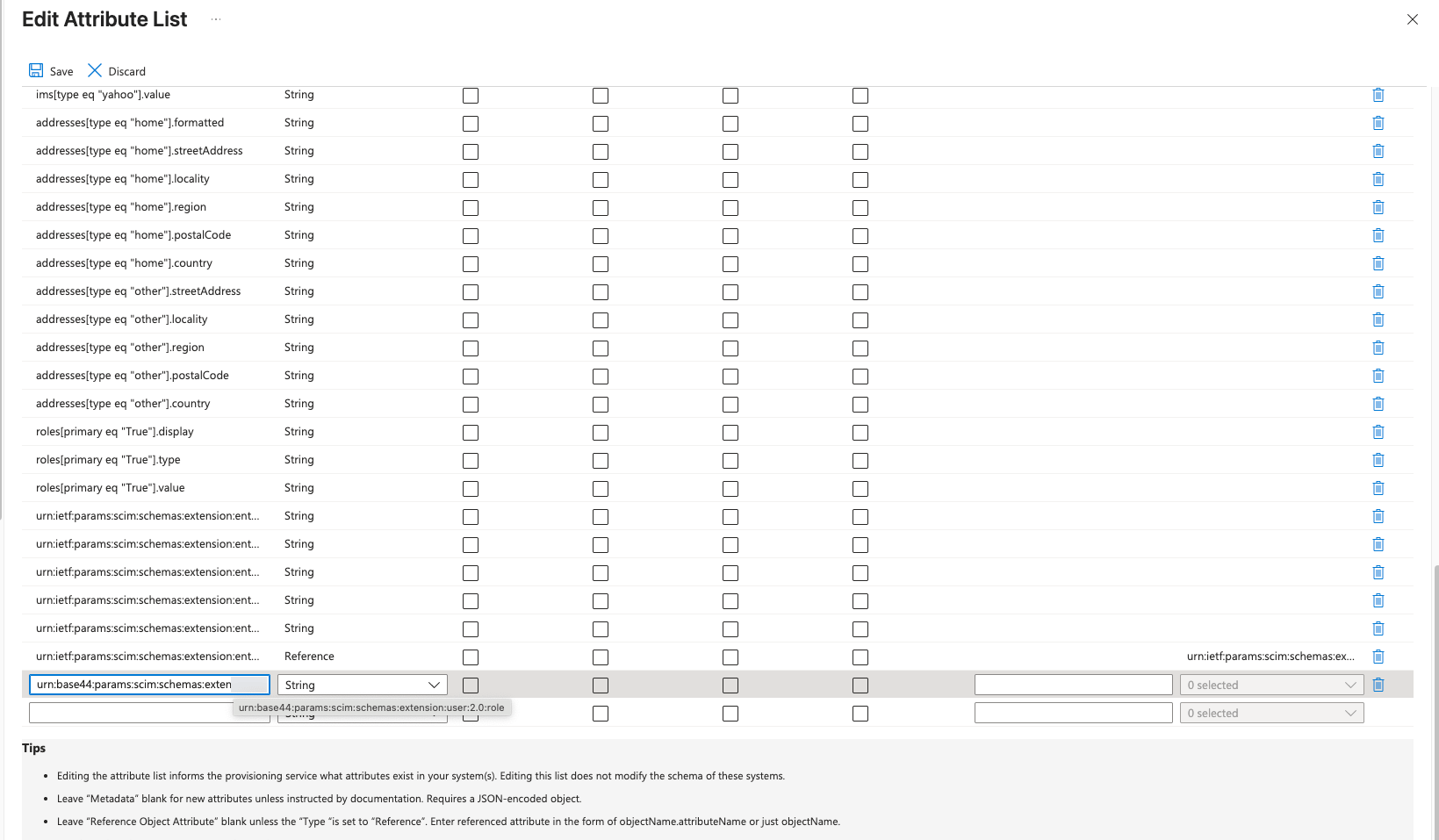
Añadir el atributo de rol de Base44 en Edit attribute list
Paso 5: Crear roles de app
Creas roles en App registrations, no en Enterprise applications. Enterprise applications es solo donde los asignas. Para crear roles de app:- En el Microsoft Entra admin center, ve a App registrations y abre la pestaña All applications.
- Selecciona tu app SCIM.
- Haz clic en App roles, luego Create app role.
- Crea un rol separado para cada nivel de permiso de Base44:
admin,editoryviewer. - En el campo Value, escribe la cadena exacta en minúsculas que Base44 espera (
admin,editoroviewer). - Haz clic en Apply.
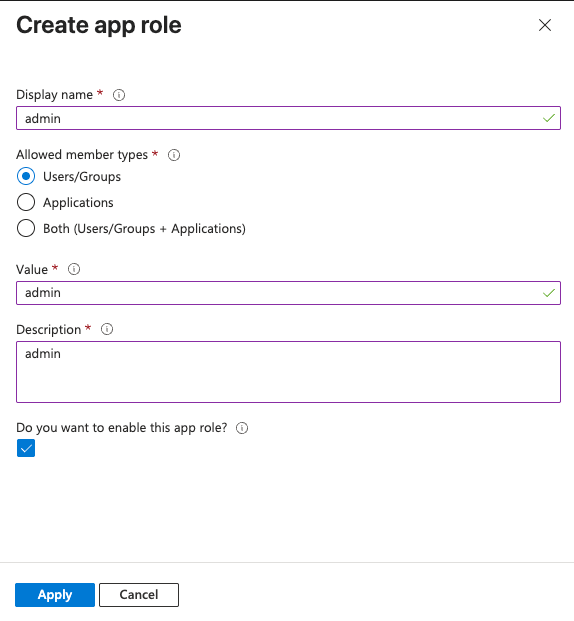
Crear un rol de app para un nivel de permiso de Base44
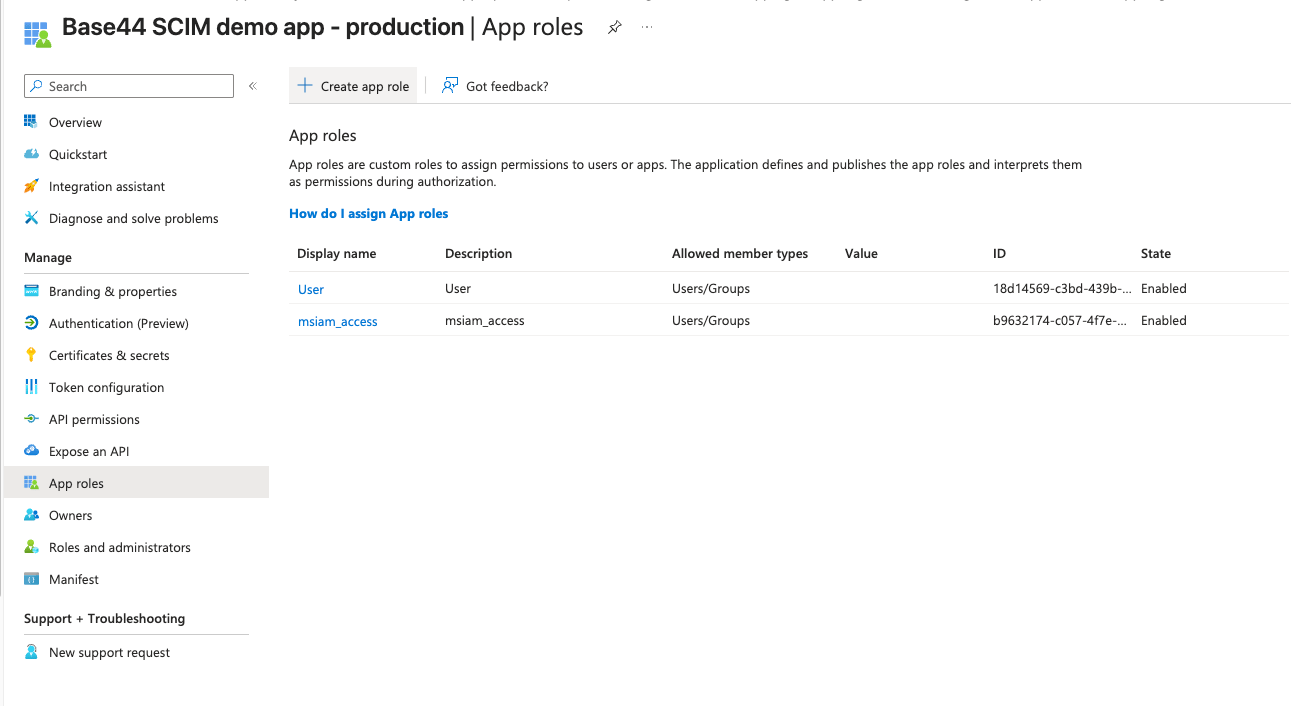
Los roles de app admin, editor y viewer en Entra
Paso 6: Mapear rol y límite de créditos
Entra almacena los roles como un array, pero Base44 espera un único valor de texto, por lo que el rol debe mapearse con una expresión en lugar de un mapeo directo. Para mapear el rol:- Ve a Enterprise applications > tu app SCIM > Provisioning > Edit attribute mapping > Provision Microsoft Entra ID Users.
- Haz clic en Add New Mapping, o edita la fila de rol existente.
- Establece Mapping type a Expression.
- En el campo Expression, introduce:
SingleAppRoleAssignment([appRoleAssignments]) - Establece Target attribute a
urn:base44:params:scim:schemas:extension:user:2.0:role. - Establece Match objects using this attribute a No, y Apply this mapping a Always.
- Haz clic en Ok.
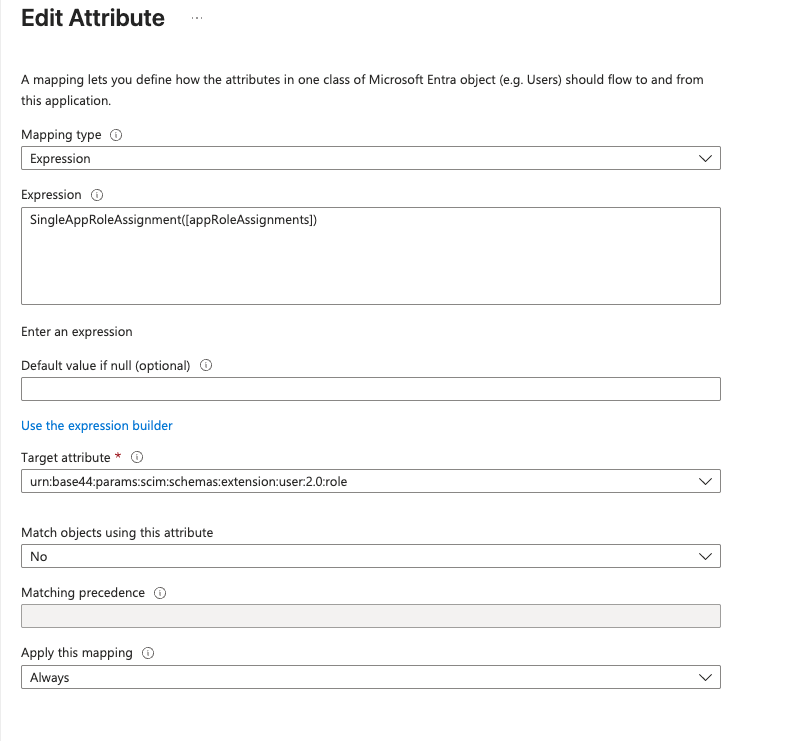
Mapear el rol con la expresión SingleAppRoleAssignment
- Introduce el valor del límite de créditos en el perfil de Entra del usuario bajo un campo de extensión integrado, por ejemplo
extensionAttribute1. - Haz clic en Add New Mapping y establece Mapping type a Direct.
- Establece Source attribute a
extensionAttribute1. - Establece Target attribute a
urn:base44:params:scim:schemas:extension:user:2.0:creditLimit. - Haz clic en Ok, luego Save.
Paso 7: Asignar y aprovisionar
Elige a quién aprovisionar, dales un rol e inicia la sincronización. Para asignar usuarios:- Ve a Enterprise applications > tu app SCIM > Users and groups.
- Haz clic en Add user/group y selecciona los usuarios o grupos a aprovisionar.
- En Select a role, elige el rol que creaste (
admin,editoroviewer), luego haz clic en Assign.
- Ve a Provisioning.
- Establece Provisioning Status a On.
Paso 8: Actualizar usuarios existentes
Si cambiaste el mapeo deexternalId después de que algunos usuarios ya estuvieran aprovisionados, actualiza sus registros para que recojan el objectId correcto.
Para actualizar usuarios existentes:
- Ve a Provisioning > Provision on demand.
- Busca al usuario y ejecuta el aprovisionamiento para corregir su registro.
- Para aplicar esto a todos, vuelve a la página principal Provisioning y haz clic en Restart provisioning.
Roles y límites de créditos
Base44 acepta solo los siguientes roles a través de SCIM. Mapea tus roles de app de Entra a estos valores exactos.admin y editor, ya que los viewers no consumen créditos. Establecer un límite de créditos de 0 se trata como sin tope. También puedes establecer límites de créditos directamente en tu espacio de trabajo, sin SCIM. Consulta Gestionar miembros de espacios de trabajo empresariales.
Preguntas frecuentes
Selecciona una pregunta abajo para saber más sobre el aprovisionamiento SCIM de Entra.¿Necesito apps de Entra separadas para SSO y SCIM?
¿Necesito apps de Entra separadas para SSO y SCIM?
¿Por qué falla la prueba de conexión SCIM?
¿Por qué falla la prueba de conexión SCIM?
?aadOptscim062020 y que el Secret Token es tu Workspace API key de Settings > Secrets. Verifica que la SCIM Base URL se copió de Settings > Authentication y no se ha cambiado.¿Por qué no se sincroniza el rol, o por qué falla el aprovisionamiento en el campo de rol?
¿Por qué no se sincroniza el rol, o por qué falla el aprovisionamiento en el campo de rol?
SingleAppRoleAssignment([appRoleAssignments]). Asegúrate de que el Value de cada rol de app sea exactamente admin, editor o viewer en minúsculas.¿Por qué los usuarios se actualizan al registro incorrecto después de reaprovisionar?
¿Por qué los usuarios se actualizan al registro incorrecto después de reaprovisionar?
externalId está mapeado a objectId. Si los usuarios se aprovisionaron antes de cambiar este mapeo, usa Provision on demand para actualizar cada usuario, o Restart provisioning para actualizar a todos.