

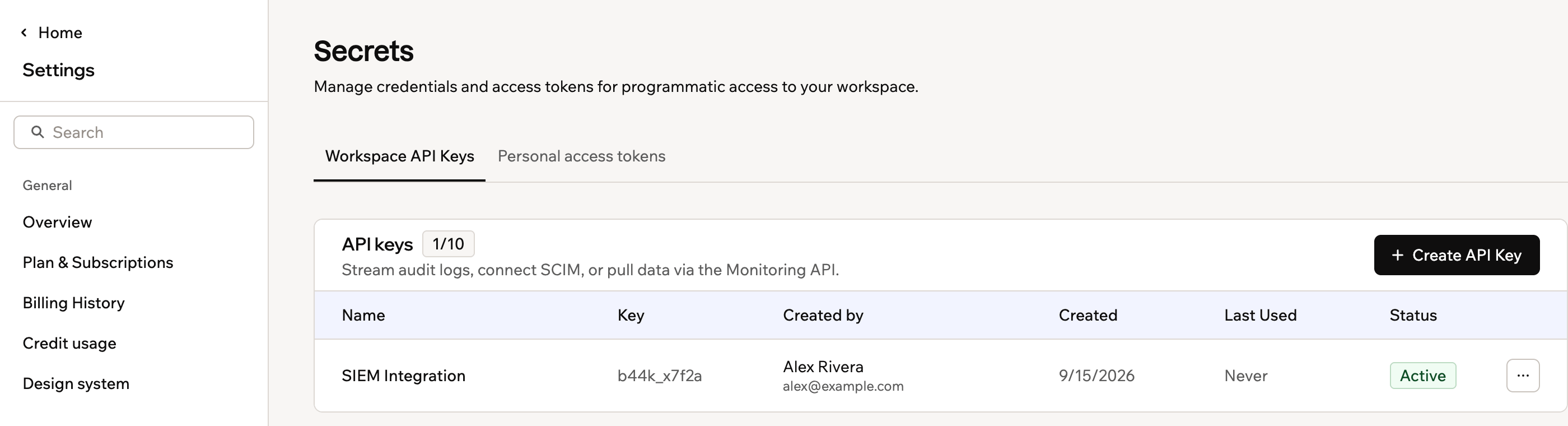
Claves de API del workspace en la página Secrets
Crear una clave de API
Puedes crear hasta 10 claves de API por workspace. Para crear una clave de API:- Haz clic en el nombre de tu workspace abajo a la izquierda y haz clic en Settings.
- Haz clic en Secrets en la barra lateral.
- Haz clic en + Create API Key.
- Escribe un nombre para la clave (obligatorio) y una descripción opcional.
- En Permissions, selecciona los alcances que esta clave debe tener. Consulta Elegir permisos para saber qué otorga cada uno.
- Si seleccionas Deploy apps, establece su App access en Selected apps y elige las apps, o en All current and future apps.
- Haz clic en Create Key.
- Copia la clave y guárdala en un lugar seguro.
- Haz clic en Done.
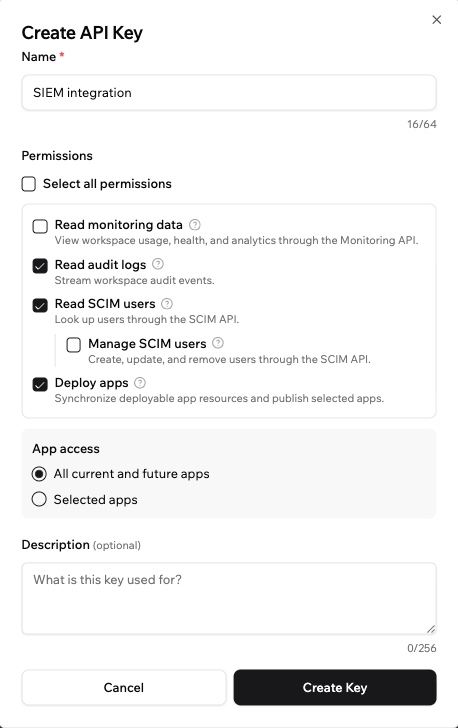
Crear una clave de API para tu workspace
Elegir permisos
Cada clave de API tiene uno o más permisos, llamados alcances, que controlan a qué partes de tu workspace puede acceder. Da a una clave solo los permisos que la integración necesita.
Para los permisos Deploy apps, Provision app users y Mint embed sign-in tokens, elige a qué apps puede llegar la clave:
- Selected apps: La clave solo puede desplegar las apps específicas que elijas.
- All current and future apps: La clave puede desplegar cualquier app del workspace, incluidas las apps que añadas más tarde.
Puedes hacer cambios en una clave en cualquier momento. Para actualizar su nombre, descripción o permisos, edita la clave desde la página Secrets.
Gestionar tus claves de API
Desde la página Secrets, puedes ver todas tus claves junto con quién las creó, cuándo se crearon y cuándo se usaron por última vez. Haz clic en el icono More actions junto a una clave para editarla, desactivarla o eliminarla.Crear, editar, habilitar, deshabilitar y eliminar una clave se registran en los registros de auditoría de tu workspace, y las acciones realizadas con una clave se atribuyen a ella.
- Haz clic en el nombre de tu workspace abajo a la izquierda y haz clic en Settings.
- Haz clic en Secrets en la barra lateral.
- Haz clic en el icono More actions junto a la clave que quieres gestionar y elige una opción:
- Edit: Actualiza el nombre, la descripción o los permisos de la clave.
- Disable key: Impide temporalmente el uso de la clave sin eliminarla.
- Enable key: Vuelve a habilitar una clave deshabilitada previamente.
- Delete key: Elimina la clave permanentemente. Esto no se puede deshacer, y cualquier cosa que use esa clave deja de funcionar de inmediato.
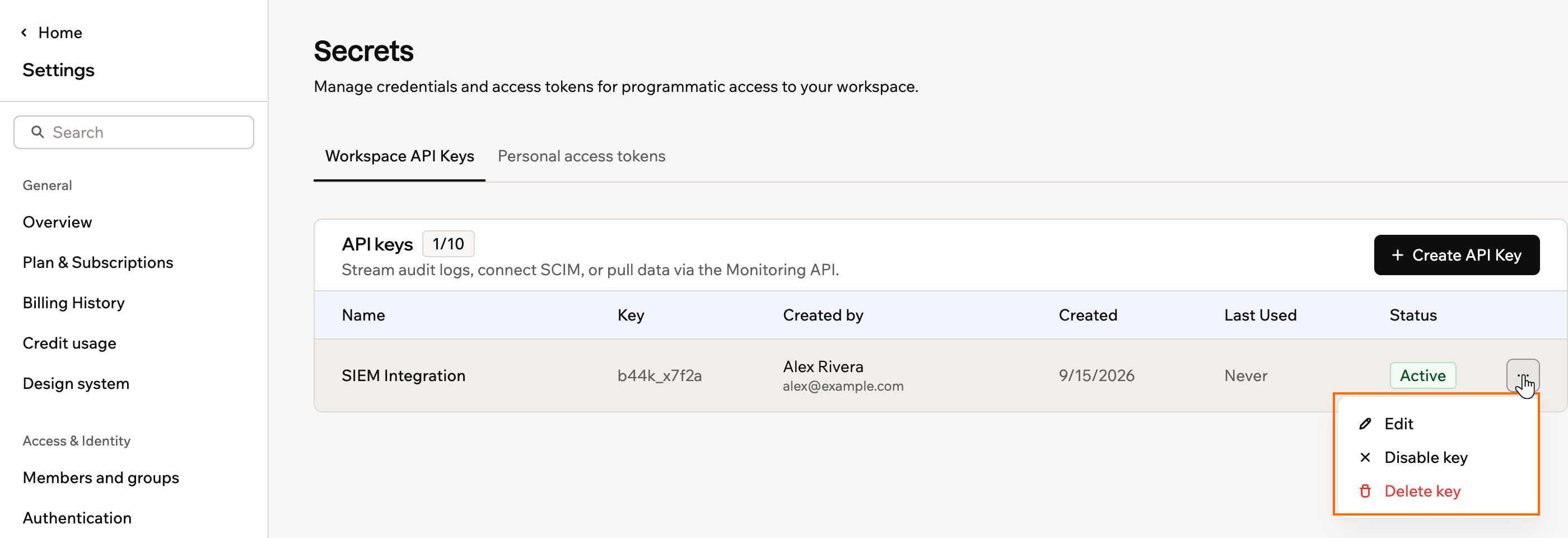
Gestionar una clave de API existente del workspace
Bloquear claves de API de cuentas personales
Junto a las claves del workspace que creas aquí, cada usuario de Base44 tiene su propia clave de API de cuenta personal. Mientras alguien es miembro de tu workspace, su clave personal puede llegar a las apps y los datos de tu workspace. Puedes bloquear las claves personales para que solo se puedan usar las claves de API del workspace, que los admins crean y gestionan. Puedes hacerlo tanto si tu workspace usa SSO como si no. Es especialmente útil si requieres SSO para todos los miembros del workspace, porque cierra la brecha entre cómo las personas inician sesión y cómo pueden llegar a tus datos de forma programática.Antes de activar esto:
- Bloquear las claves de API de cuentas personales requiere un plan Enterprise (Business o Enterprise).
- La configuración muestra cuántas solicitudes usaron una clave de API de cuenta personal contra tu workspace en los últimos 30 días, y cuántos miembros están usando activamente sus claves, para que veas a quién afecta. Puedes revisar la lista completa en tus registros de auditoría.
- Las claves de API del workspace no se ven afectadas, por lo que todo lo construido sobre una clave gestionada por un admin sigue funcionando.
- Los usuarios de apps que inician sesión en tus apps publicadas no se ven afectados.
- Haz clic en el nombre de tu workspace abajo a la izquierda de tu cuenta.
- Haz clic en Settings.
- Haz clic en Governance.
- Activa Block account API keys.
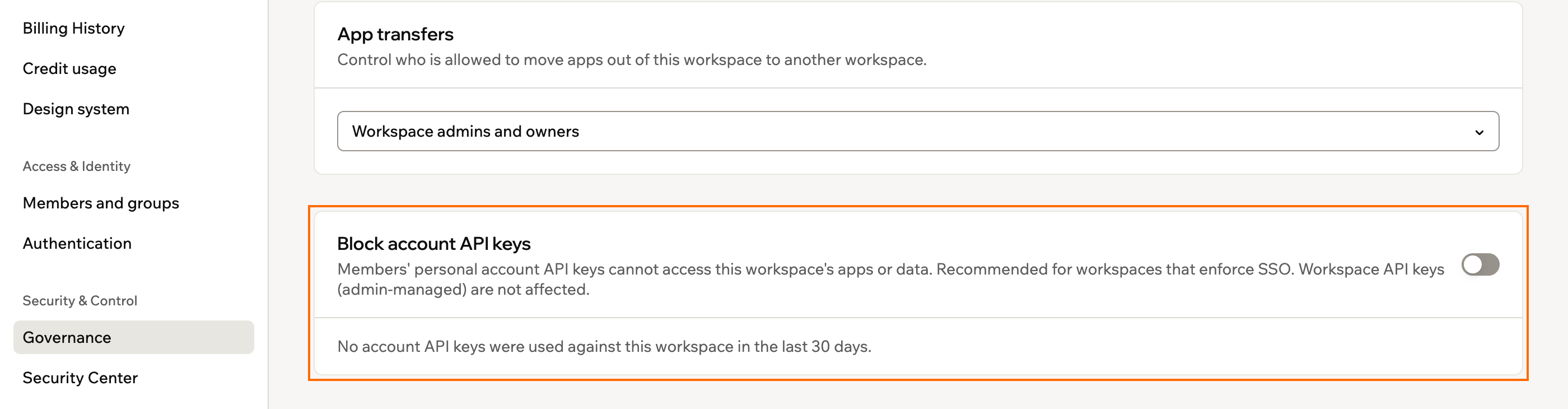
Bloquear claves de API de cuentas personales para tu workspace
Gestionar los tokens de acceso personal
Los miembros pueden crear tokens de acceso personal para que sus propios scripts y herramientas lleguen a las apps de tu workspace. Un token actúa como el miembro que lo creó y nunca supera sus propios permisos. Deja de funcionar cuando el miembro sale del workspace. Como admin, decides si se pueden usar tokens en tu workspace y cuánto puede hacer un token. Los controles están en la tarjeta Enable personal access tokens de la página Governance, y todos los tokens de miembros creados para el workspace aparecen en Secrets.Qué debes saber antes de definir una política:
- Gestionar los tokens de los miembros requiere un plan Enterprise (Business o Enterprise). Crear y usar tokens funciona en todos los planes, así que sin este control los miembros pueden seguir creándolos.
- Desactivar la tarjeta suspende todos los tokens de miembros de inmediato. Nada de lo que un miembro haya construido con uno funciona hasta que la vuelvas a activar.
- Endurecer un límite no rompe los tokens de forma retroactiva. Un token que ya no cumple se marca como Doesn’t meet policy y sigue funcionando hasta que alguien lo desactive, así que tú eliges cuándo cortarlo.
- Un miembro no puede volver a activar un token que no cumple la política, ni elegir una opción que la política no permite al crear uno nuevo.
Definir la política de tokens de acceso
La tarjeta tiene un interruptor para los tokens en general y 2 límites que acotan lo que puede ser cualquier token. Cada límite indica lo máximo que se permite a un token, así que si eliges Read-only nadie puede crear un token que cambie datos.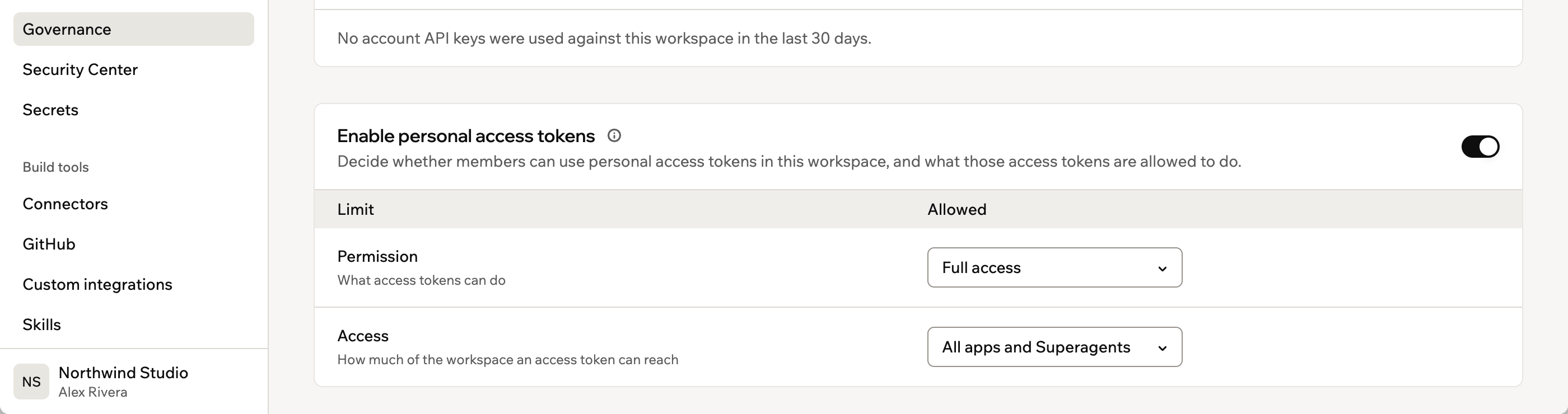
La política de tokens de acceso en Governance, con los límites que acotan lo que puede ser un token
- Haz clic en el nombre de tu workspace abajo a la izquierda de tu cuenta.
- Haz clic en Settings.
- Haz clic en Governance.
- Activa o desactiva el interruptor Enable personal access tokens.
- Junto a Permission, elige lo máximo que puede hacer un token: Full access o Read-only.
- Junto a Access, elige qué parte del workspace puede alcanzar un token: All apps and Superagents o One app or Superagent.
Revisar los tokens de acceso de los miembros
La nota al pie de la tarjeta cuenta los tokens de miembros que cumplen tu política y enlaza directamente a la lista completa. En Secrets, la tabla Personal access tokens in this workspace es solo para admins. Muestra el propietario de cada token, su acceso, su permiso, su estado y cuándo se usó por última vez. Puedes desactivar o eliminar cualquiera de ellos, pero no puedes modificarlos, ya que pertenecen al miembro que los creó.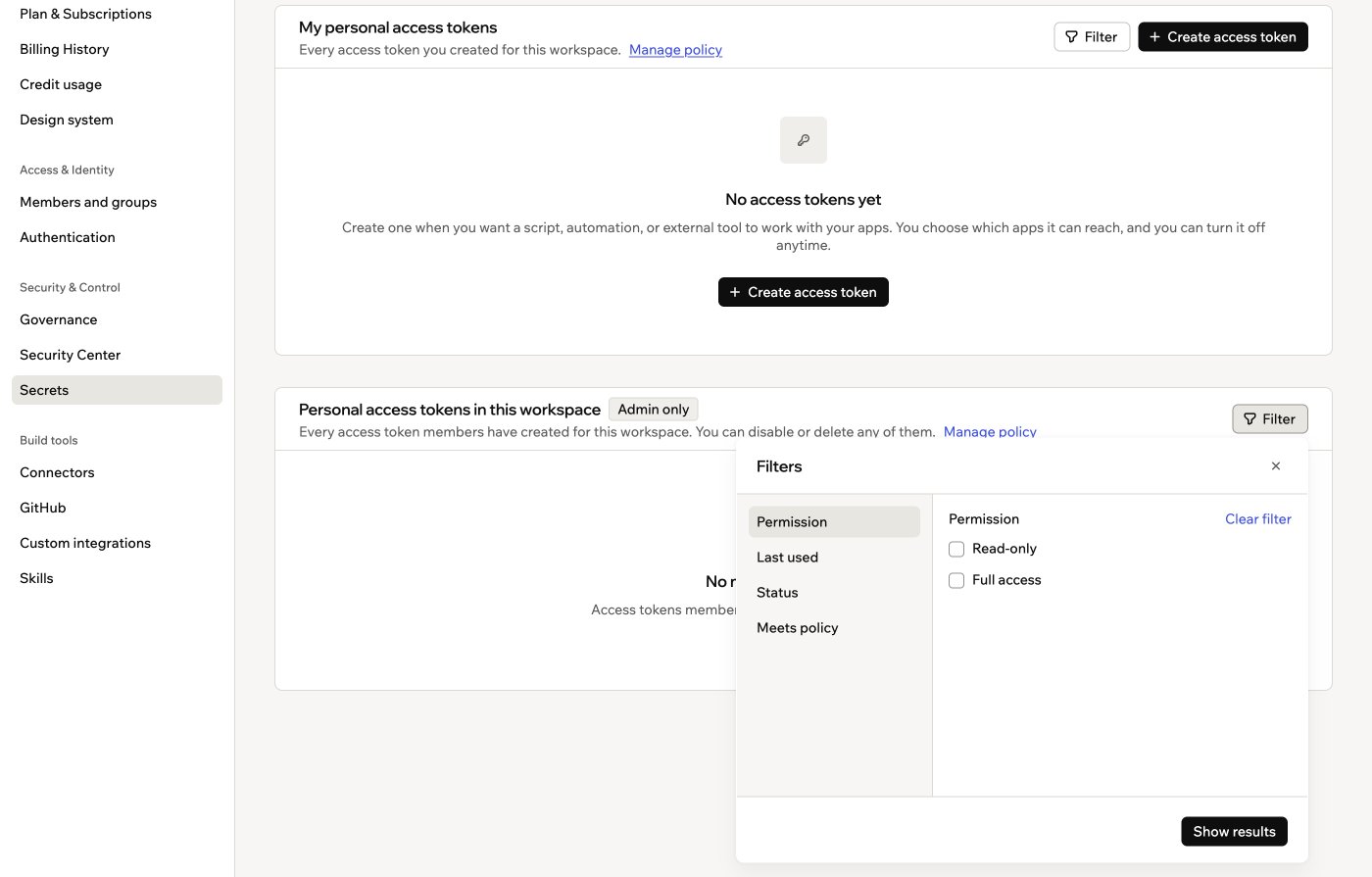
Filtrar los tokens de acceso de los miembros, incluso según si cumplen tu política
- Haz clic en el nombre de tu workspace abajo a la izquierda de tu cuenta.
- Haz clic en Settings.
- Haz clic en Secrets y luego en la pestaña Personal access tokens.
- En Personal access tokens in this workspace, haz clic en Filter para acotar la lista por permiso, último uso, estado o si un token cumple tu política.
- Junto a un token, haz clic en el icono More actions y haz clic en Disable o Delete.
Esta página fue traducida con IA. Para obtener la información más precisa y actualizada, consulta la versión en inglés.