

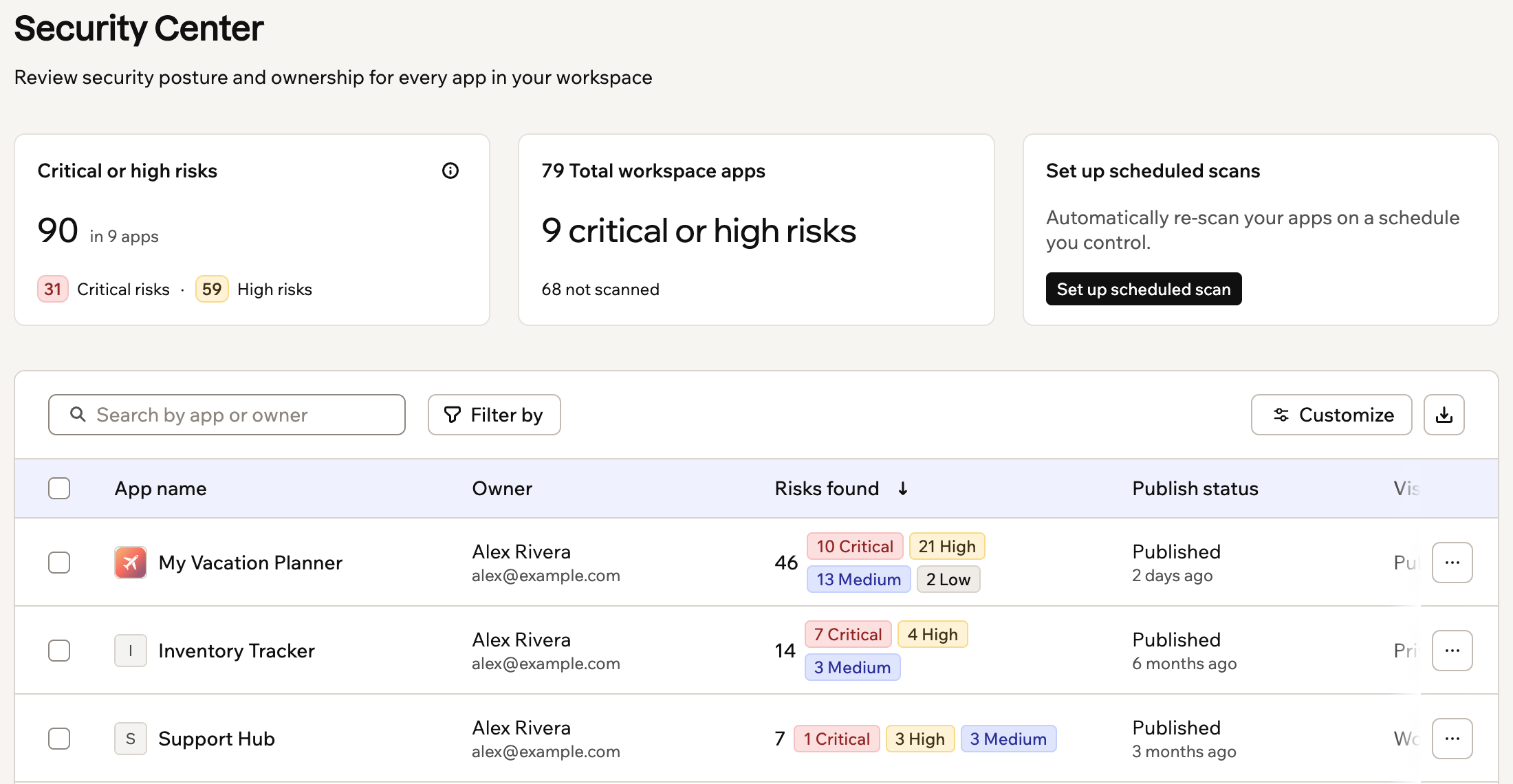
El centro de seguridad muestra los riesgos abiertos, el estado de los escaneos y todas las apps del workspace
Revisar la seguridad de las apps
Revisa datos detallados de seguridad de las apps de tu workspace. Las tarjetas de la parte superior muestran los riesgos críticos y altos abiertos de tu workspace, cuántas apps tienen riesgo crítico o alto, cuántas apps no se han escaneado y cuándo se ejecutan tus próximos escaneos programados. El inventario se abre con las apps de mayor riesgo primero. Cada fila muestra el propietario de la app, los riesgos encontrados, su estado de publicación y visibilidad, cuándo se escaneó por última vez, cuándo se usó por última vez y si tiene una solicitud de publicación pendiente de aprobación. Pasa el cursor sobre un valor para ver más detalles. Usa la búsqueda, los filtros y la ordenación para encontrar las apps que buscas:- Buscar: Introduce el nombre de una app, el nombre del propietario o el correo del propietario.
- Filtrar: Filtra las apps del workspace por nivel de riesgo, categoría de riesgo, estado del escaneo, visibilidad, estado de publicación, usuarios activos, SSO, solicitudes de publicación, riesgos ignorados, uso de IA, secretos almacenados, conectores o tipo de conector.
- Ordenar: Ordena las apps del workspace por nombre, estado de publicación, riesgos encontrados, último escaneo, última actividad o solicitud de publicación. También puedes ordenar por la mayoría de las columnas adicionales, como riesgos ignorados, conectores, créditos y vistas.
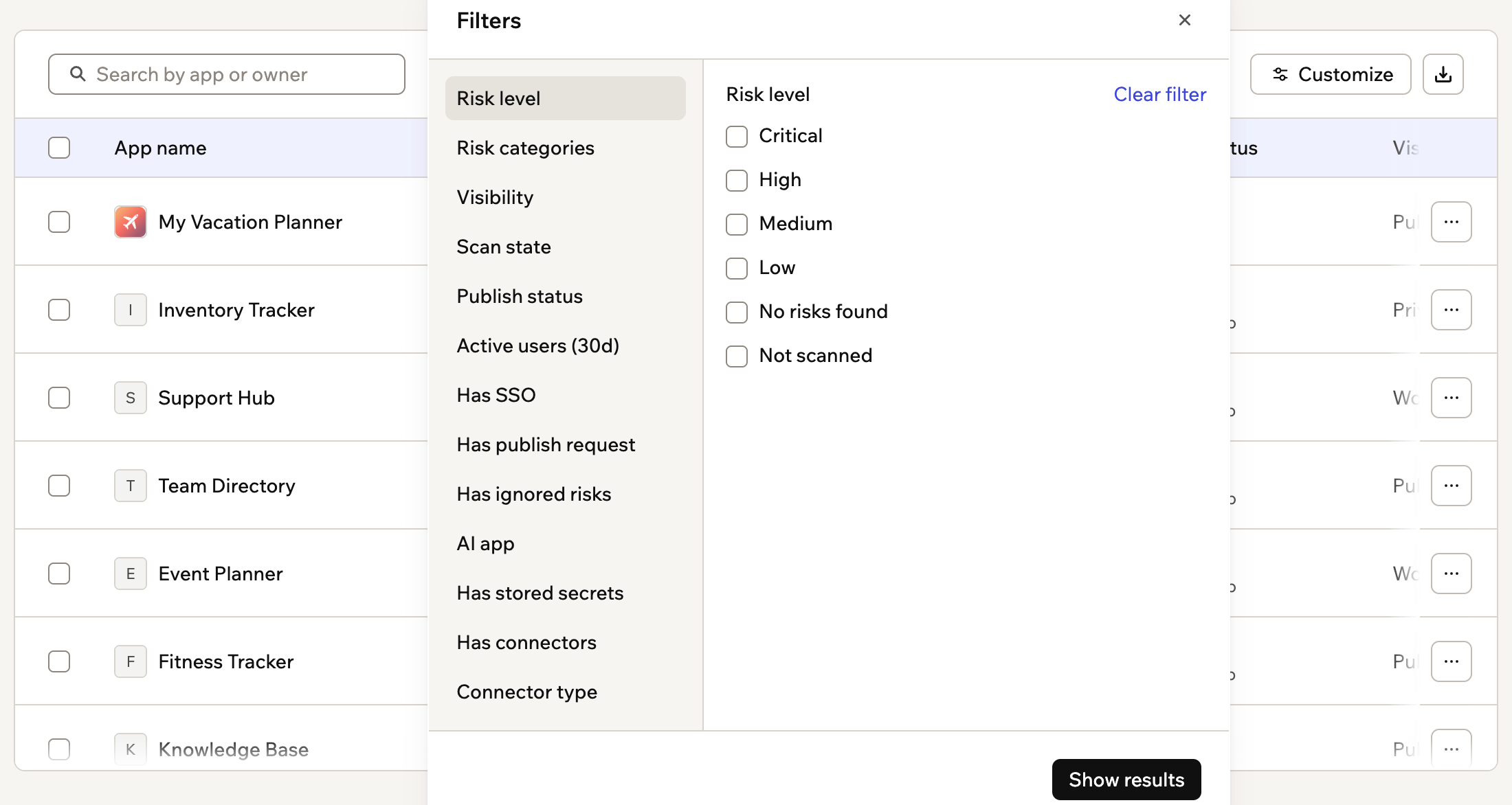
Filtrar las apps del workspace por nivel de riesgo, categoría de riesgo, estado del escaneo y más
- Haz clic en el nombre de tu workspace en la parte inferior izquierda.
- Haz clic en Configuración.
- Haz clic en Centro de seguridad en Seguridad y control.
Personalizar las columnas
Muestra más columnas para ver a qué se conecta cada app, qué almacena y qué usa. Las columnas adicionales incluyen colaboradores, una columna por cada categoría de riesgo, riesgos ignorados, secretos almacenados, uso de IA, conectores, créditos usados en este periodo de facturación y uso, como vistas, visitantes únicos, usuarios en vivo y usuarios de la app. El nombre de la app siempre está visible. Tus filtros, ordenación y elecciones de columnas se mantienen después de recargar la página, y Restablecer valores predeterminados restaura el diseño original. Para personalizar las columnas:- Haz clic en el nombre de tu workspace en la parte inferior izquierda.
- Haz clic en Configuración.
- Haz clic en Centro de seguridad en Seguridad y control.
- Haz clic en Personalizar encima del inventario de apps.
- Selecciona las columnas que quieres mostrar o arrástralas para cambiar su orden.
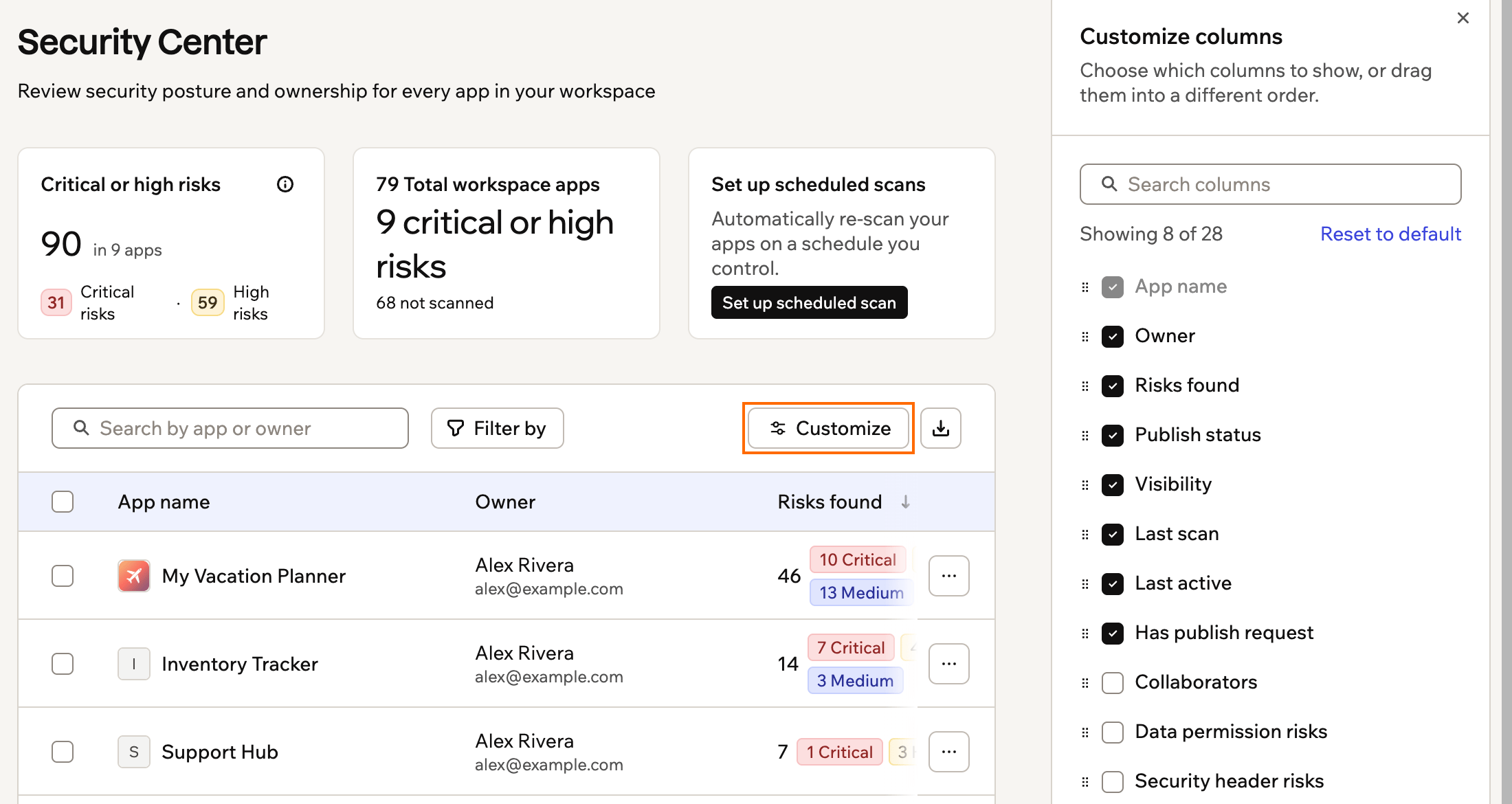
Elegir qué columnas mostrar en el inventario de apps
Escanear apps del workspace
Los escaneos de seguridad identifican riesgos de permisos de datos, riesgos de secretos expuestos, riesgos de funciones de backend, riesgos de dependencias de la app, riesgos de código, riesgos de headers de seguridad y riesgos de créditos de integración. Si conectas un tenant de Wiz, los riesgos de Wiz también aparecen aquí. Mientras se ejecuta un escaneo, su estado se actualiza en el inventario. Los hallazgos aparecen cuando el escaneo termina. Para escanear apps del workspace:- Haz clic en el nombre de tu workspace en la parte inferior izquierda.
- Haz clic en Configuración.
- Haz clic en Centro de seguridad en Seguridad y control.
- Encuentra la app o apps que quieres escanear.
- Elige qué quieres hacer:
- Escanear una app: Pasa el cursor sobre la app y haz clic en Escanear.
- Escanear apps en bloque: Selecciona las apps que quieres escanear, o haz clic en Seleccionar todas las apps, y luego haz clic en Ejecutar análisis.
Programar escaneos
Los escaneos programados vuelven a escanear tus apps del workspace automáticamente cada semana, cada mes o ambos. Así tus resultados de seguridad se mantienen al día sin que inicies cada escaneo. Cada ejecución escanea solo las apps que cambiaron desde su último escaneo, empezando por las de mayor riesgo.Configurar una programación
Tu workspace tiene un escaneo semanal y un escaneo mensual, y ambos están desactivados hasta que los activas. Una ejecución semanal escanea hasta 200 apps y una mensual hasta 500. Si cambiaron más apps de las que puede escanear una ejecución, el resto va primero en la siguiente ejecución. Los escaneos programados no incluyen agentes, Superagents ni apps de Base Code. Tus cambios se guardan en cuanto los haces.Cada app que escanea un escaneo programado suele usar entre ~1 y 2 créditos, según el tamaño de la app. Las apps que no cambiaron desde su último escaneo se omiten y no usan créditos. Si el workspace se queda sin créditos, la ejecución se pausa y la programación sigue activada.
- Haz clic en el nombre de tu workspace en la parte inferior izquierda.
- Haz clic en Configuración.
- Haz clic en Centro de seguridad en Seguridad y control.
- Haz clic en Configurar escaneo programado.
- Activa Escaneo semanal o Escaneo mensual.
- En Empezar el, elige la fecha del primer escaneo, o déjalo vacío para empezar mañana.
- Elige qué apps incluir:
- Por tipo: Selecciona la visibilidad y el estado de publicación de las apps que quieres escanear, o déjalos en Cualquiera para incluir todas las apps. Haz clic en Ver apps para ver qué apps coinciden ahora.
- Apps específicas: Haz clic en Elegir apps, selecciona las apps y haz clic en Guardar.
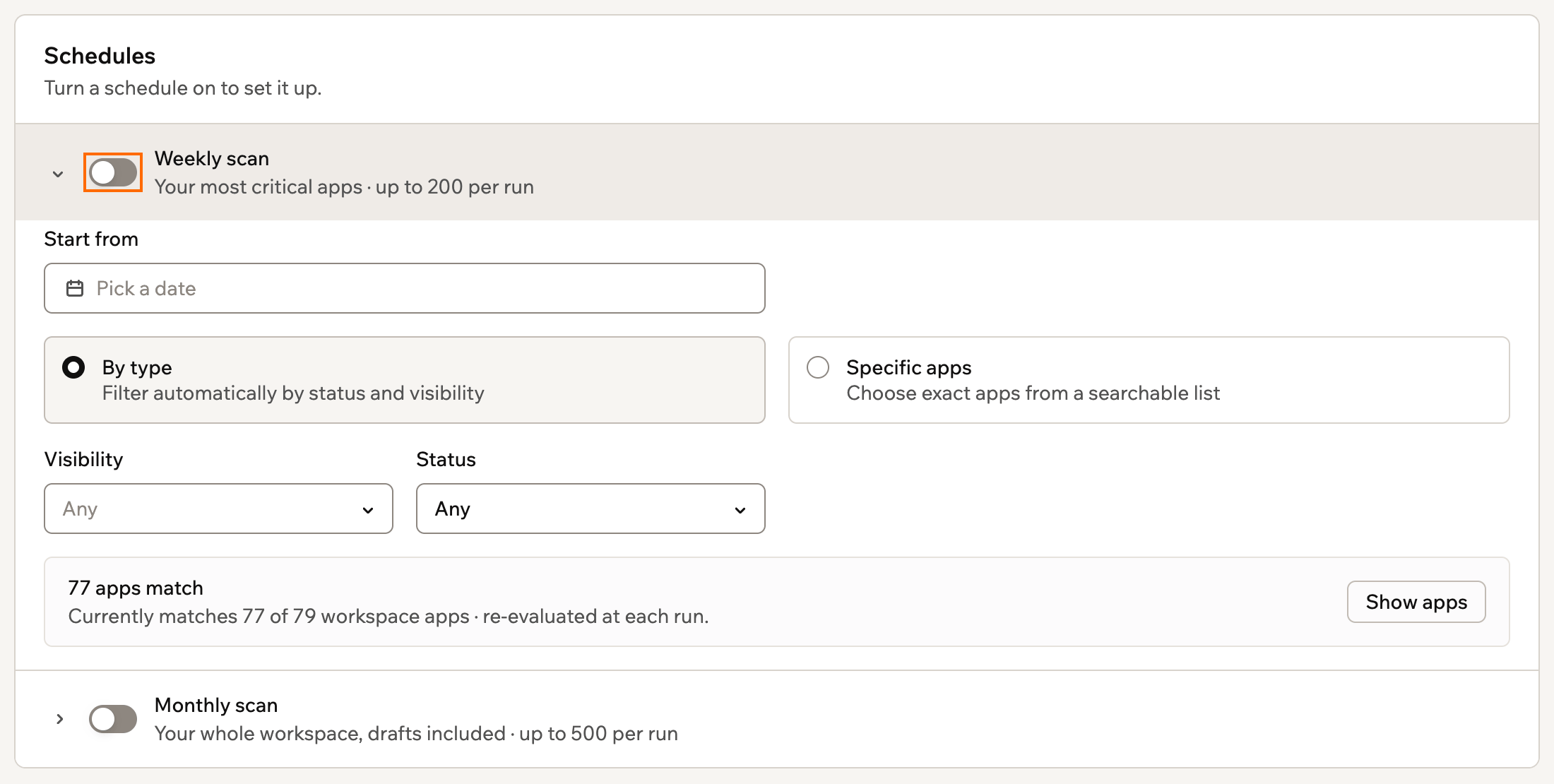
Configurar un escaneo semanal, con una fecha de inicio y las apps que escanea
Cambiar una programación
Puedes cambiar la fecha de inicio de una programación o las apps que escanea, o activarla o desactivarla en cualquier momento. Para cambiar o desactivar una programación:- Haz clic en el nombre de tu workspace en la parte inferior izquierda.
- Haz clic en Configuración.
- Haz clic en Centro de seguridad en Seguridad y control.
- Haz clic en Abrir en la tarjeta Escaneos programados.
- Haz una de las siguientes acciones:
- Cambiar una programación: Expande la programación y actualiza su fecha de inicio o las apps que escanea.
- Activar o desactivar una programación: Activa o desactiva Escaneo semanal o Escaneo mensual.
Ver el historial de ejecuciones
El historial de ejecuciones lista cada ejecución programada con su programación, su estado, el número de apps escaneadas y los créditos usados. Puedes filtrar las ejecuciones por programación o estado, y los resultados se guardan durante 90 días. Una ejecución muestra uno de estos estados:- En curso: La ejecución está en curso.
- Completado: La ejecución escaneó todas las apps que necesitaban un escaneo.
- Completado, se alcanzó el límite de apps: Cambiaron más apps de las que podía escanear la ejecución. El resto va primero en la siguiente ejecución.
- En pausa, sin créditos: El workspace se quedó sin créditos durante la ejecución.
- En pausa, sin propietario del espacio de trabajo: El workspace no tiene un propietario al que cobrar los créditos.
- No terminó: La ejecución se detuvo antes de escanear todas las apps.
- Haz clic en el nombre de tu workspace en la parte inferior izquierda.
- Haz clic en Configuración.
- Haz clic en Centro de seguridad en Seguridad y control.
- Haz clic en Abrir en la tarjeta Escaneos programados.
- En Historial de ejecuciones, busca la ejecución y haz clic en Ver resultados.
Tomar acciones sobre las apps
Usa el inventario de apps para revisar hallazgos detallados, abrir o previsualizar apps, transferir la propiedad y despublicar apps publicadas. Haz clic en el nombre de una app para abrir su vista general del workspace. Para todo lo demás, haz clic en el icono Más acciones en la fila de la app y selecciona una opción:- Ver la seguridad de la app: Revisa hallazgos detallados o aplica correcciones.
- Notificar al propietario: Informa al propietario y a los colaboradores de la app sobre sus riesgos abiertos.
- Ir a la vista previa de la app: Abre la vista previa de la app.
- Transferir propiedad: Asigna la app a otro miembro del workspace. Solo los propietarios, admins y editores del workspace pueden recibir la propiedad de una app. La propiedad se transfiere de inmediato, y el propietario actual sigue como colaborador por defecto.
- Despublicar: Pon una app publicada fuera de línea de inmediato.
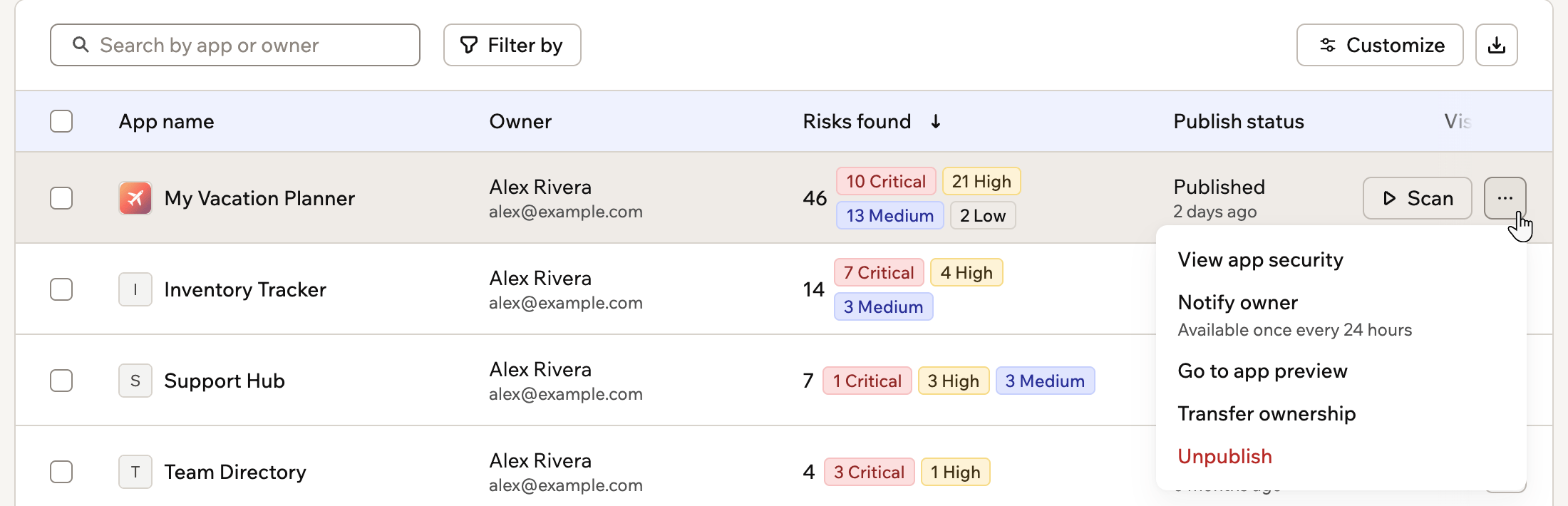
El menú More actions en la fila de una app del inventario
Avisar a los propietarios de las apps
Pide a los propietarios de las apps que corrijan sus riesgos abiertos. El propietario y los colaboradores de la app reciben un correo y una notificación en la app con tu mensaje. Incluye el nivel de riesgo de la app, sus riesgos abiertos por severidad y categoría, y un enlace a la página de seguridad de la app. La notificación muestra cuántos riesgos tiene la app, nunca los detalles de cada riesgo. Puedes avisar a los propietarios de cada app una vez cada 24 horas, y a hasta 20 apps a la vez en bloque. No puedes avisar a los propietarios de una app que no se ha escaneado o que no tiene riesgos abiertos. Para avisar a los propietarios de las apps:- Haz clic en el nombre de tu workspace en la parte inferior izquierda.
- Haz clic en Configuración.
- Haz clic en Centro de seguridad en Seguridad y control.
- Elige qué quieres hacer:
- Avisar al propietario de una app: Haz clic en el icono Más acciones de la app y selecciona Notificar al propietario.
- Avisar a los propietarios en bloque: Selecciona las apps y luego haz clic en Notificar al propietario.
- Edita el asunto y el mensaje si quieres.
- Haz clic en Notificar a los propietarios.
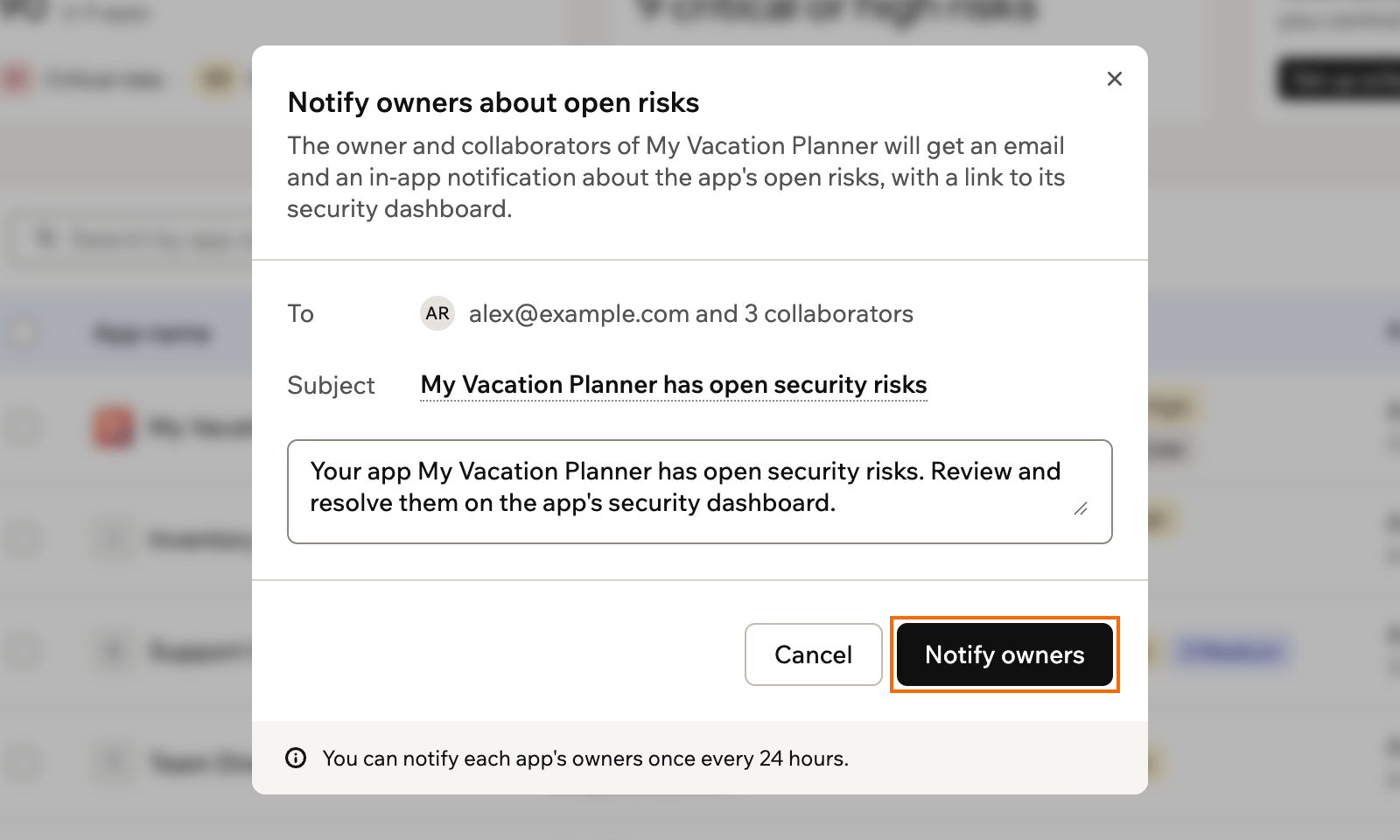
Editar el asunto y el mensaje antes de avisar a los propietarios de una app
Exportar el inventario de apps
Exporta el inventario como un archivo CSV para revisar o compartir datos de seguridad del workspace fuera del centro de seguridad. El inventario incluye para cada app:- Propietario y colaboradores
- Nivel de riesgo, riesgos por categoría y riesgos ignorados
- Estado del escaneo y momento del último escaneo
- Visibilidad y estado de publicación
- Actividad y uso, como usuarios activos, vistas y créditos usados
- Uso de IA, secretos almacenados y conectores
- Haz clic en el nombre de tu workspace en la parte inferior izquierda.
- Haz clic en Configuración.
- Haz clic en Centro de seguridad en Seguridad y control.
- Aplica la búsqueda o los filtros que quieres incluir.
- Haz clic en el icono de exportar encima del inventario.
- Selecciona un alcance:
- Todas las apps
- Filtro actual
- Apps seleccionadas
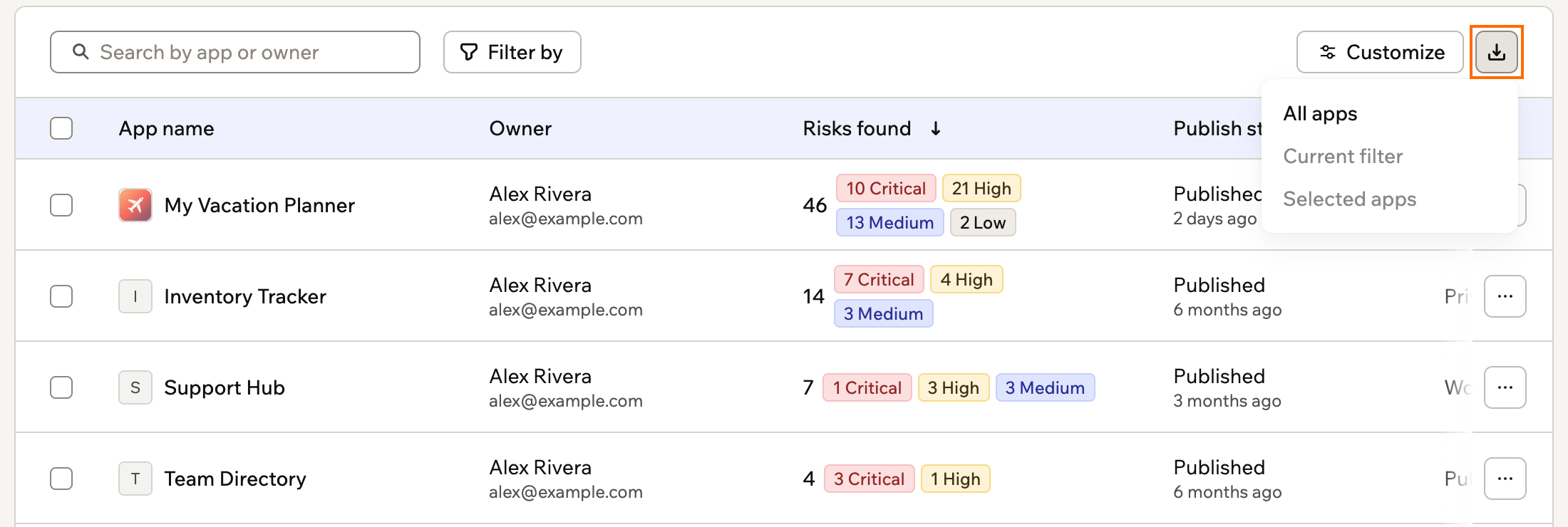
Elegir qué apps incluir al exportar el inventario
Preguntas frecuentes
Encuentra respuestas a preguntas comunes sobre el centro de seguridad y su relación con el escaneo de seguridad de cada app.¿Cuál es la diferencia entre el centro de seguridad y la página Security de una app?
¿Cuál es la diferencia entre el centro de seguridad y la página Security de una app?
El centro de seguridad ofrece una vista de todo el workspace para comparar riesgos y gestionar varias apps. La página Seguridad de una app muestra hallazgos detallados de esa app y te permite aplicar correcciones. Aprende más sobre ejecutar un escaneo de seguridad en tu app.
¿Qué significa cuando una app nunca ha sido escaneada?
¿Qué significa cuando una app nunca ha sido escaneada?
No se ha completado ningún escaneo de seguridad para la app, así que aún no hay hallazgos disponibles. Ejecuta un escaneo desde el centro de seguridad o desde la página Seguridad de la app para generar resultados.
Esta página fue traducida con IA. Para obtener la información más precisa y actualizada, consulta la versión en inglés.