

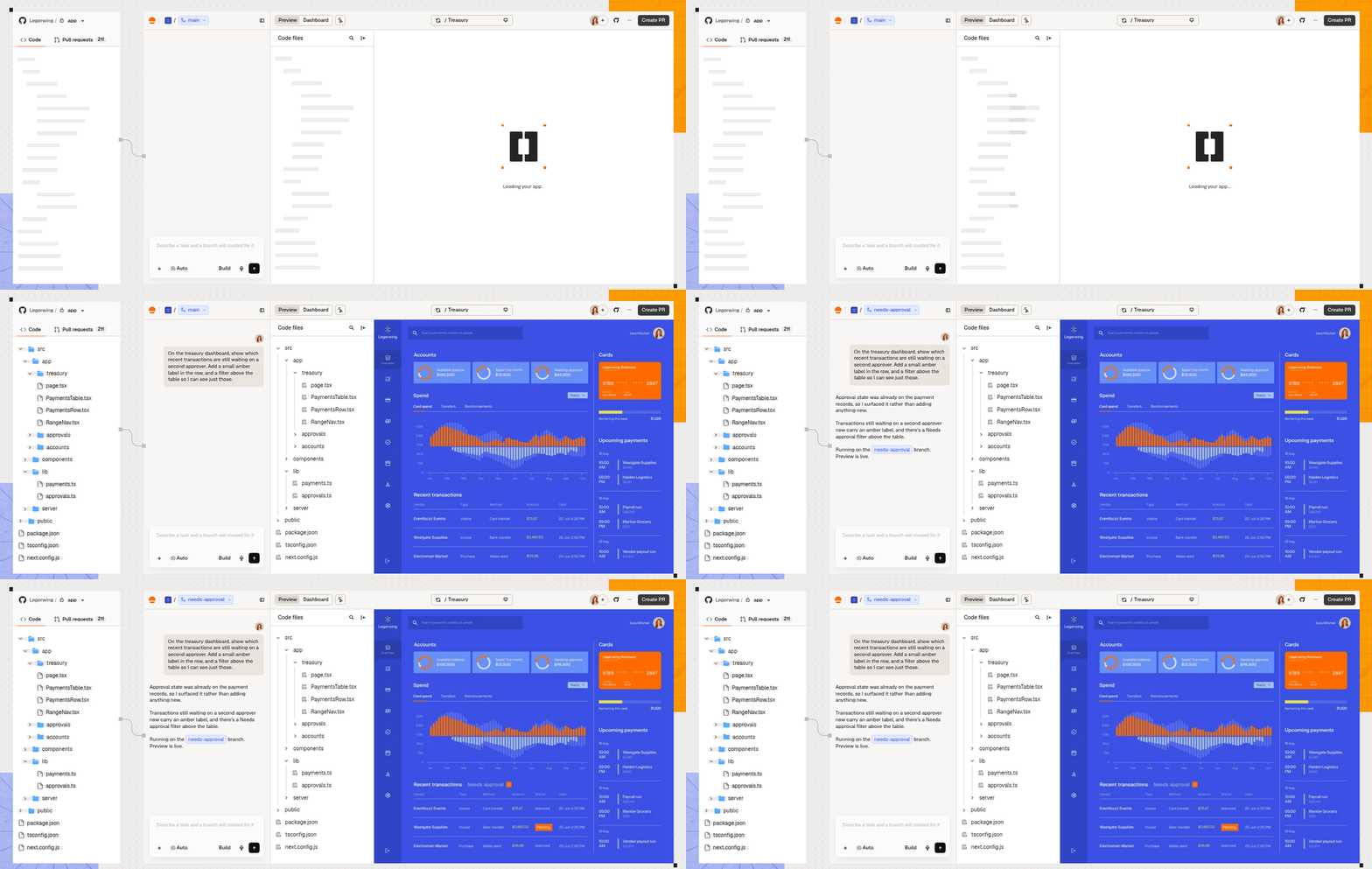
Usar Base Code
Configurar Base Code
Conecta un repositorio de GitHub para hacer cambios con el chat de IA en Base Code. Si tu cuenta de GitHub ya está conectada, continúa con elegir un repositorio.Conectar tu cuenta de GitHub
Conecta tu cuenta de GitHub y da a Base44 acceso a los repositorios en los que quieres trabajar. Para conectar tu cuenta:- Ve a Base Code.
- Haz clic en Connect GitHub.
- Inicia sesión en GitHub si se te pide y luego autoriza Base44 Builder.
- Selecciona la cuenta u organización de GitHub. Luego sigue las indicaciones para instalar o configurar Base44 Builder y darle acceso a los repositorios.
Elegir un repositorio
Elige un repositorio y una rama para abrir en Base Code.- Desde tu cuenta
- Pegar un enlace
- En Base Code, haz clic en View more.
- Selecciona un repositorio.
- En Branch, mantén la rama seleccionada o selecciona otra.
- Haz clic en Connect.
Trabajar en tu proyecto
Usa el chat de IA para hacer cambios en tu repositorio conectado y probarlos en una vista previa de desarrollo. Si se necesitan cambios de configuración y conectaste la rama predeterminada, Base Code crea una rama de configuración y los confirma ahí. Si conectaste otra rama, Base Code confirma los cambios de configuración directamente en esa rama. Para incluir cambios de configuración sin fusionar en una rama nueva, empieza desde la rama que contiene esos cambios.Hacer tu primer cambio
Describe el cambio que quieres hacer. Base Code crea una rama nueva y le pone un nombre según tu solicitud. Para trabajar en una rama existente de GitHub, importa la rama a Base Code. Para hacer tu primer cambio:- Ve a Base Code.
- (Opcional) Si aparece un menú desplegable junto a Create new branch, selecciona la rama desde la que empezar.
-
En el cuadro de prompt, describe el cambio que quieres hacer. Por ejemplo:
- Haz clic en Create branch para abrir la rama nueva y empezar a hacer cambios.
- Revisa el cambio en Preview y luego pide al chat de IA los ajustes que necesites.
Guardar tu trabajo
Base Code guarda tu trabajo sobre la marcha. Mientras chateas, confirma y envía los cambios a tu rama de trabajo en GitHub. Para revisar lo que hay en tu rama, pregunta al chat de IA. Para llevar esos cambios a tu rama predeterminada, abre un pull request, revisa los cambios y luego fusiónalos.Abrir un pull request
Después de probar tus cambios, abre un pull request para revisión. Si tu espacio de trabajo usa la conexión de GitHub de cada persona, tu cuenta necesita acceso de escritura al repositorio. Abrir un pull request no fusiona tus cambios automáticamente. Para abrir un pull request:- Haz clic en Create PR en la parte superior del editor.
- Introduce un Title y una Description (optional).
- Haz clic en Create PR.
- En Your PR is ready, abre el enlace en Link to PR para revisar tus cambios en GitHub.
Resolver conflictos de ramas
Si tu pull request tiene conflictos, el chat de IA puede resolverlos por ti. Al resolver conflictos, la rama base del pull request se fusiona en tu rama de trabajo. Para resolver conflictos:- Haz clic en Resolve conflicts encima del cuadro de prompt.
- Revisa y prueba los cambios que hace la IA. Presta atención donde ambas ramas cambiaron la misma función.
Responder a comentarios de revisión
Usa el chat de IA para atender los comentarios sobre tu pull request. Para atender comentarios de revisión:- Pide al chat de IA que liste los comentarios sin resolver de tu pull request. Incluye el archivo y la línea de cada hilo.
- Dile qué comentarios atender y qué cambiar.
- Revisa los cambios y respuestas propuestos antes de pedirle que los publique.
- Pide al chat de IA por separado que resuelva un hilo cuando estés listo.
Gestionar ramas
Crea una rama nueva o importa una existente para trabajar en cambios separados. Cada rama tiene su propio entorno de desarrollo en Base Code. Para cambiar de rama, haz clic en el menú desplegable de ramas encima del chat de IA y selecciona una rama.Crear ramas
Crea una rama desde la rama predeterminada de tu repositorio o desde otra rama activa. Para crear una rama:- Haz clic en el menú desplegable de ramas encima del chat de IA.
- Haz clic en Create new branch.
- Selecciona la rama inicial en el menú desplegable junto a Start from.
- Describe tu cambio en el chat de IA y envía el mensaje.
Importar una rama desde GitHub
Importa una rama existente de GitHub para seguir trabajando en ella en Base Code. Los cambios del chat de IA se confirman y envían a esa rama. Para importar una rama:- Haz clic en el menú desplegable de ramas encima del chat de IA.
- Haz clic en Import from GitHub.
- Selecciona la rama.
- Haz clic en Import.
Eliminar una rama
Al eliminar una rama, se quitan la rama y su chat de Base Code. La rama sigue en GitHub. Para eliminar una rama:- Haz clic en el menú desplegable de ramas encima del chat de IA.
- Haz clic en More actions junto a la rama y luego en Delete.
- Haz clic en Delete branch para confirmar.
Gestionar tu proyecto
Usa el panel de tu app para gestionar los archivos del proyecto, los secretos y los servicios de desarrollo.Añadir secretos
Añade las claves de API y otros secretos que necesita tu proyecto. El chat de IA te avisa cuando hace falta un secreto. Los secretos están cifrados y se mantienen fuera de tu repositorio. Se comparten entre ramas, también después de una reconstrucción. Los cambios y eliminaciones se aplican automáticamente a las ramas en ejecución. Las ramas inactivas los reciben la próxima vez que las abras. Para añadir un secreto:- Haz clic en Dashboard en la parte superior del editor.
- Haz clic en Secrets.
- Haz clic en Add Secret.
- Introduce el Secret Name y el Secret Value y luego haz clic en Add Secret.
Colaborar con tu equipo
Tu equipo puede usar el chat de IA para contribuir al mismo proyecto y revisar cambios mediante pull requests. Los propietarios, administradores y editores del espacio de trabajo pueden acceder al proyecto de Base Code sin una invitación aparte a la app. Para invitar a alguien de fuera de tu espacio de trabajo, añádelo como colaborador desde el editor de la app.Preguntas frecuentes
¿En qué se diferencia de conectar mi app de Base44 a GitHub?
¿En qué se diferencia de conectar mi app de Base44 a GitHub?
¿Puedo conectar un proyecto móvil o de escritorio?
¿Puedo conectar un proyecto móvil o de escritorio?
Mi repositorio es un monorepo. ¿Puedo conectarlo?
Mi repositorio es un monorepo. ¿Puedo conectarlo?
¿Por qué no aparece mi repositorio en la lista?
¿Por qué no aparece mi repositorio en la lista?
- En GitHub, da a Base44 Builder acceso al repositorio.
- Vuelve a abrir Connect your repository en Base Code.
¿Puedo conectar un repositorio al que solo tengo acceso de lectura?
¿Puedo conectar un repositorio al que solo tengo acceso de lectura?
¿Por qué Base44 dice que mi repositorio no está en una organización de GitHub aprobada?
¿Por qué Base44 dice que mi repositorio no está en una organización de GitHub aprobada?
¿Cómo gestiono el acceso de organizaciones de GitHub en mi espacio de trabajo?
¿Cómo gestiono el acceso de organizaciones de GitHub en mi espacio de trabajo?
- Ve a los ajustes de tu espacio de trabajo.
- En Build tools, haz clic en GitHub.
- En Who can connect organizations, selecciona quién puede añadir una organización.
- En Connected organizations, usa Allowed para controlar qué organizaciones están disponibles para apps nuevas.
¿Qué pasa cuando desconecto una organización de GitHub?
¿Qué pasa cuando desconecto una organización de GitHub?
- Ve a los ajustes de tu espacio de trabajo.
- En Build tools, haz clic en GitHub.
- En Connected organizations, haz clic en el icono de acciones junto a la organización.
- Haz clic en Disconnect organization y luego en Disconnect.
¿Puedo elegir el modelo de IA?
¿Puedo elegir el modelo de IA?
- Haz clic en el modelo en la parte inferior del chat de IA.
- Selecciona el modelo con el que quieres trabajar.
¿Por qué mi proyecto es de solo lectura?
¿Por qué mi proyecto es de solo lectura?
- Abre el proyecto.
- En el banner Connect your GitHub account, haz clic en Connect account.
- Autoriza Base44 Builder en GitHub.
¿Qué pasa si cierro Base Code y vuelvo más tarde?
¿Qué pasa si cierro Base Code y vuelvo más tarde?
¿Puedo añadir una base de datos, autenticación o CI/CD a mi proyecto?
¿Puedo añadir una base de datos, autenticación o CI/CD a mi proyecto?
¿Cómo funcionan los pull requests en Base Code?
¿Cómo funcionan los pull requests en Base Code?
base44-builder[bot] como coautor.Revisa y fusiona tu pull request en GitHub. No hay botón de fusión en Base Code, pero puedes pedir al chat de IA que lo fusione.¿Por qué Base44 no puede abrir mi pull request?
¿Por qué Base44 no puede abrir mi pull request?
¿Cómo funcionan los dominios personalizados en Base Code?
¿Cómo funcionan los dominios personalizados en Base Code?
¿Dónde puedo informarme sobre privacidad y uso de datos?
¿Dónde puedo informarme sobre privacidad y uso de datos?
¿Cómo aplico un código de cupón?
¿Cómo aplico un código de cupón?
- Ve a Base Code.
- Introduce tu código de cupón:
- Antes de conectar un repositorio: Haz clic en Have a coupon? arriba a la derecha y luego introduce tu código en el cuadro de diálogo.
- Después de conectar un repositorio: Introduce tu código en el campo bajo Have a coupon?.
- Haz clic en Apply.