

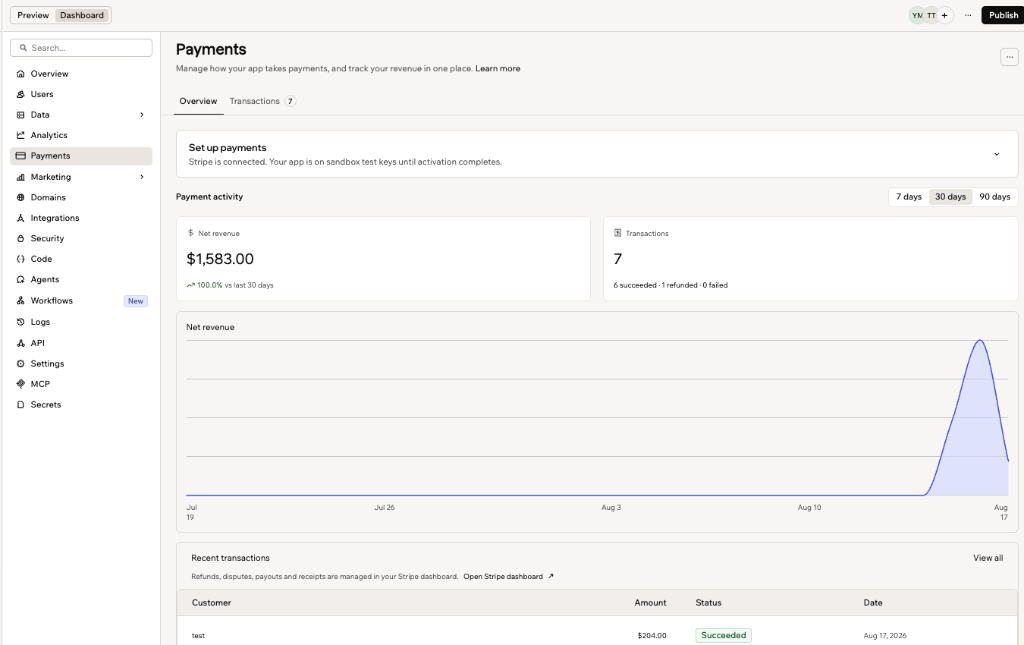
La pestaña Payments en el panel de tu app
Ver tus pagos
Los datos de pago se agrupan en pestañas: Overview para tus totales y tendencia de ingresos, Transactions para cada pago individual, y Subscriptions cuando tu app vende planes recurrentes.Overview
La pestaña Overview resume cómo se están vendiendo los productos de tu app durante un periodo que elijas. Para ver tu resumen de pagos:- Ve al panel de tu app.
- Haz clic en Payments.
- En Payment activity, haz clic en 7 days, 30 days o 90 days.
- Net revenue: Tu total del periodo seleccionado, con el cambio respecto al periodo anterior y un gráfico de la tendencia, calculado neto de reembolsos.
- Transactions: Un recuento del periodo, con un desglose de cuántos tuvieron éxito, se reembolsaron y fallaron.
- Active subscriptions: Un recuento de los clientes actualmente en un plan.
- Recent transactions: Tus 5 más recientes, con View all para abrir tu lista completa.
Cuando tu app acepta pagos en más de una divisa, aparece un selector Currency en la pestaña Overview. Úsalo para elegir qué divisa reportar, así tus ingresos netos y tu gráfico siempre muestran una sola divisa.
Transactions
La pestaña Transactions lista cada transacción de tu app, con las más nuevas primero. Para ver tus transacciones:- Ve al panel de tu app.
- Haz clic en Payments.
- Haz clic en Transactions.
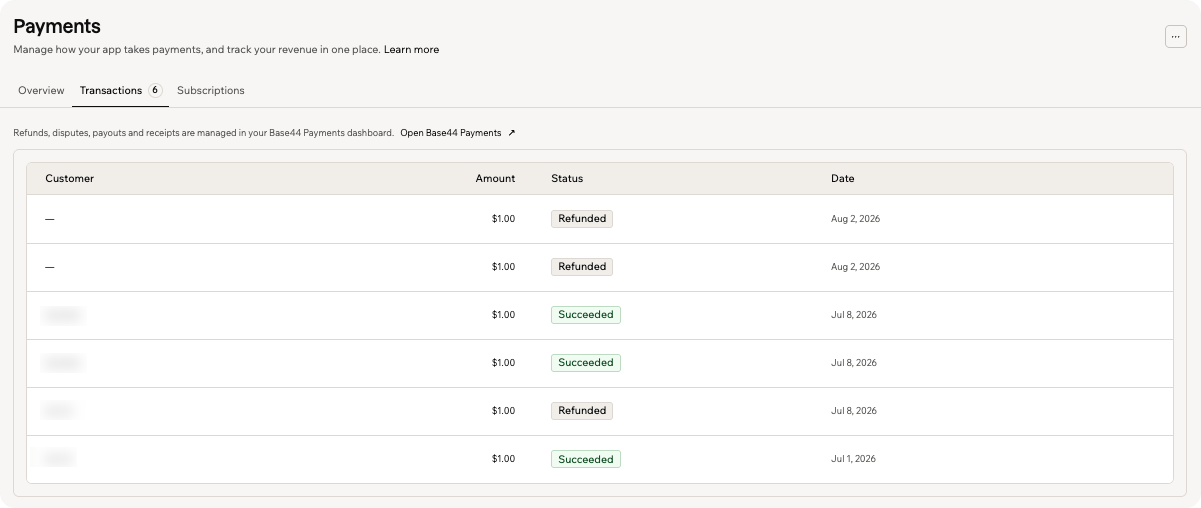
La pestaña Transactions, que lista cada pago y su estado
- Succeeded: El pago se completó.
- Refunded: El importe se devolvió al cliente.
- Failed: El pago se revirtió tras una disputa.
Subscriptions
Tu app puede vender planes recurrentes a través de Base44 Payments o Stripe. Pide al chat de IA que añada suscripciones para empezar. La pestaña Subscriptions aparece una vez que tu app vende planes a través de Base44 Payments. Para ver tus suscripciones:- Ve al panel de tu app.
- Haz clic en Payments.
- Haz clic en Subscriptions.
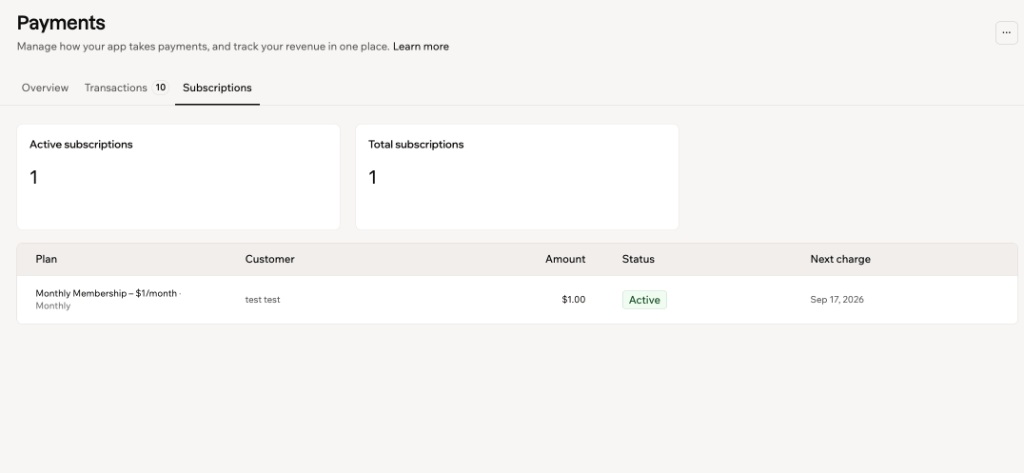
La pestaña Subscriptions, que lista tus planes recurrentes
- Active: Facturación según lo previsto.
- Canceling: El plan sigue activo hasta el final del periodo actual, luego deja de renovarse.
- Past due: Un pago falló y el plan está en riesgo.
- Canceled: El plan se ha detenido.
- Paused: La facturación está en pausa.
Consulta y gestiona las suscripciones vendidas a través de Stripe en tu panel de Stripe. Consulta Configurar flujos de pago.
Preguntas frecuentes
Haz clic en una pregunta a continuación para saber más sobre el seguimiento de tus pagos.¿De dónde vienen los datos de pago?
¿De dónde vienen los datos de pago?
La pestaña Payments lee las transacciones y suscripciones registradas para el proveedor de pagos conectado a tu app, así que las cifras coinciden con lo que tu proveedor ha procesado.
¿Por qué mis ingresos netos son diferentes del total de mis transacciones?
¿Por qué mis ingresos netos son diferentes del total de mis transacciones?
Los ingresos netos restan los importes reembolsados, así que pueden ser inferiores al total de tus transacciones. Los recuentos de transacciones incluyen cada transacción, incluidas las que fueron reembolsadas o fallaron.
¿Cómo reembolso a un cliente o gestiono una disputa?
¿Cómo reembolso a un cliente o gestiono una disputa?
Los reembolsos, disputas, pagos y recibos se gestionan en el panel de tu proveedor de pagos. Ábrelo desde tu pestaña Payments: haz clic en Open Base44 Payments, o Open Stripe dashboard si tu app usa Stripe. Los reembolsos y disputas aparecen en tu lista Transactions una vez que se procesan.Para Base44 Payments, consulta Emitir reembolsos. Para Stripe, consulta Refunds en la documentación de Stripe.
¿Por qué no veo la pestaña Payments en mi app nativa?
¿Por qué no veo la pestaña Payments en mi app nativa?
Las reglas de la App Store de Apple limitan cómo se gestionan los pagos dentro de las apps nativas, así que la pestaña Payments no forma parte de la app de Base44 en iPhone y iPad. Abre el panel de tu app en un navegador para ver tus ingresos, transacciones y suscripciones.
Esta página fue traducida con IA. Para obtener la información más precisa y actualizada, consulta la versión en inglés.