

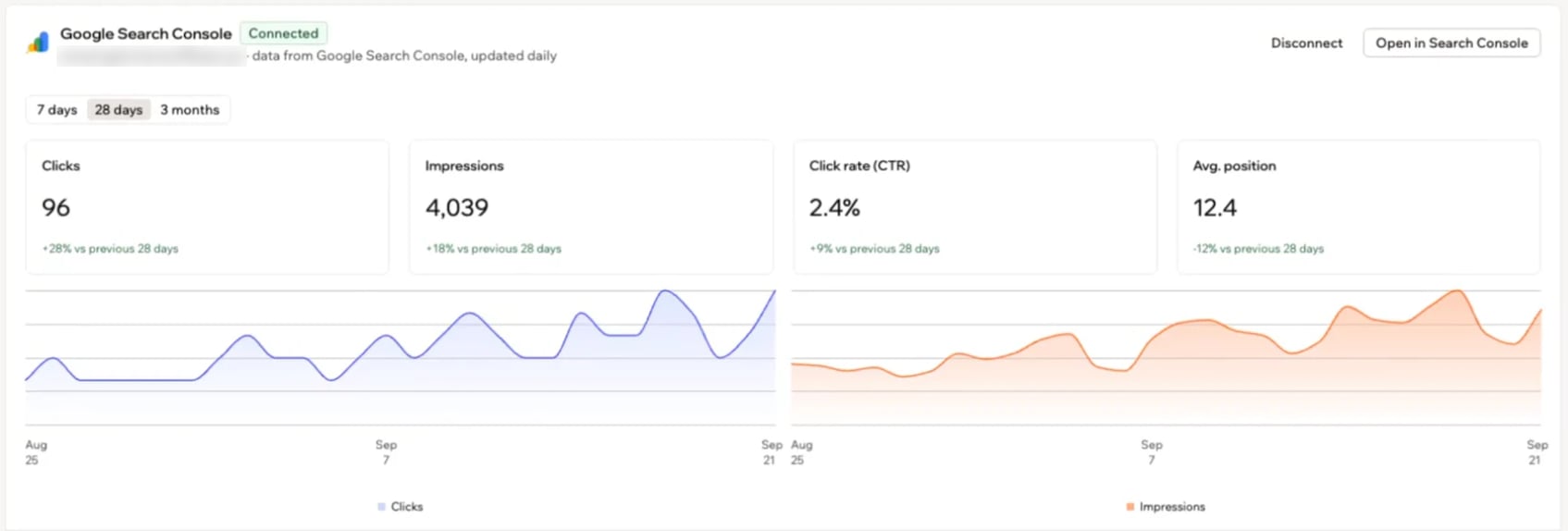
Tus datos de Google Search Console en el panel de tu app
Elegir un tipo de conexión
Base44 te ofrece 2 formas de trabajar con Search Console. Sirven para cosas distintas y usan conexiones separadas, así que conectar una no configura la otra.Conectar tu app
Conecta tu app a Google Search Console con un clic, directamente desde el panel de tu app. Base44 verifica tu sitio con Google, lo añade a Search Console y envía tu sitemap por ti. Solo tienes que aprobar el acceso en una ventana de Google. Para conectar tu app a Google Search Console:- Haz clic en Dashboard en el editor de tu app.
- Haz clic en SEO & GEO en Marketing.
- Haz clic en Connect Account en la tarjeta Connect Google Search Console, en la parte superior de la pestaña Overview.
- Elige tu cuenta de Google y aprueba el acceso en la ventana de Google. Base44 verifica tu sitio y envía tu sitemap en unos segundos.
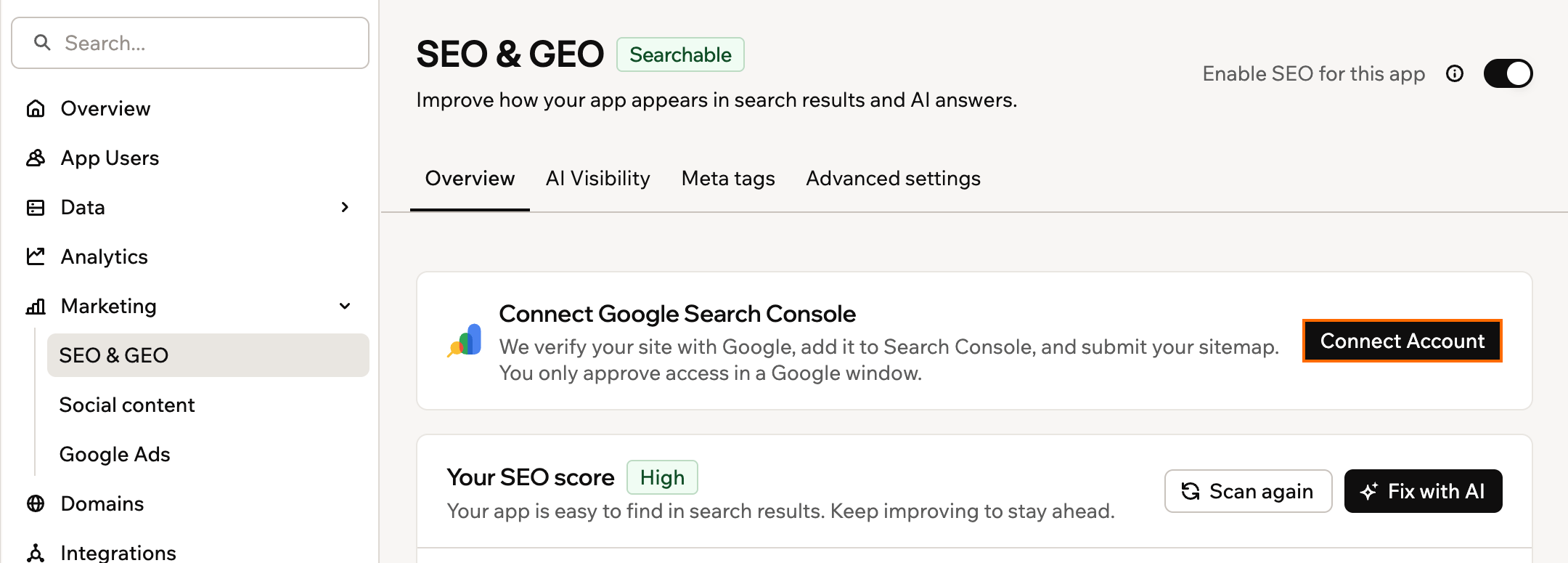
Conectar Google Search Console desde la pestaña Overview
Solucionar problemas de verificación
Si algo impide la verificación, verás qué falló en la parte superior de la pestaña Overview de tu página SEO & GEO. La tarjeta Connect Google Search Console muestra uno de estos mensajes, con un botón para solucionarlo:- Publica tu app primero: Haz clic en Publish y luego en Verify again.
- Google no puede acceder a una app privada: Haz clic en Change public access para hacer pública tu app y luego en Verify again.
- El SEO está desactivado: Haz clic en Turn on SEO para que Base44 pueda añadir la etiqueta de verificación de Google a tu app.
- Base44 no tiene permiso para añadir etiquetas: Haz clic en Let Base44 add the tag. Google busca esta etiqueta en tu página de inicio.
- Falta el permiso de Google: Haz clic en Grant access y apruébalo en la ventana de Google.
- Ya verificado por otra cuenta de Google: Haz clic en Use my account para verificar con tu propia cuenta. La otra cuenta pierde el acceso a esta propiedad en Search Console.
- Google no pudo verificar tu sitio: Espera un momento y luego haz clic en Verify again.
Leer tus datos
Cuando tu sitio está verificado, la tarjeta Google Search Console muestra tus datos de búsqueda de Google, actualizados a diario.Abrir tus datos
La tarjeta está en la parte superior de la pestaña Overview de tu página SEO & GEO. Para abrir tus datos de Search Console:- Haz clic en Dashboard en el editor de tu app.
- Haz clic en SEO & GEO en Marketing.
- Busca la tarjeta Google Search Console en la parte superior de la pestaña Overview.
- Elige 7 days, 28 days o 3 months en la parte superior de la tarjeta.
- Para ver el informe completo en Google, haz clic en Open in Search Console.
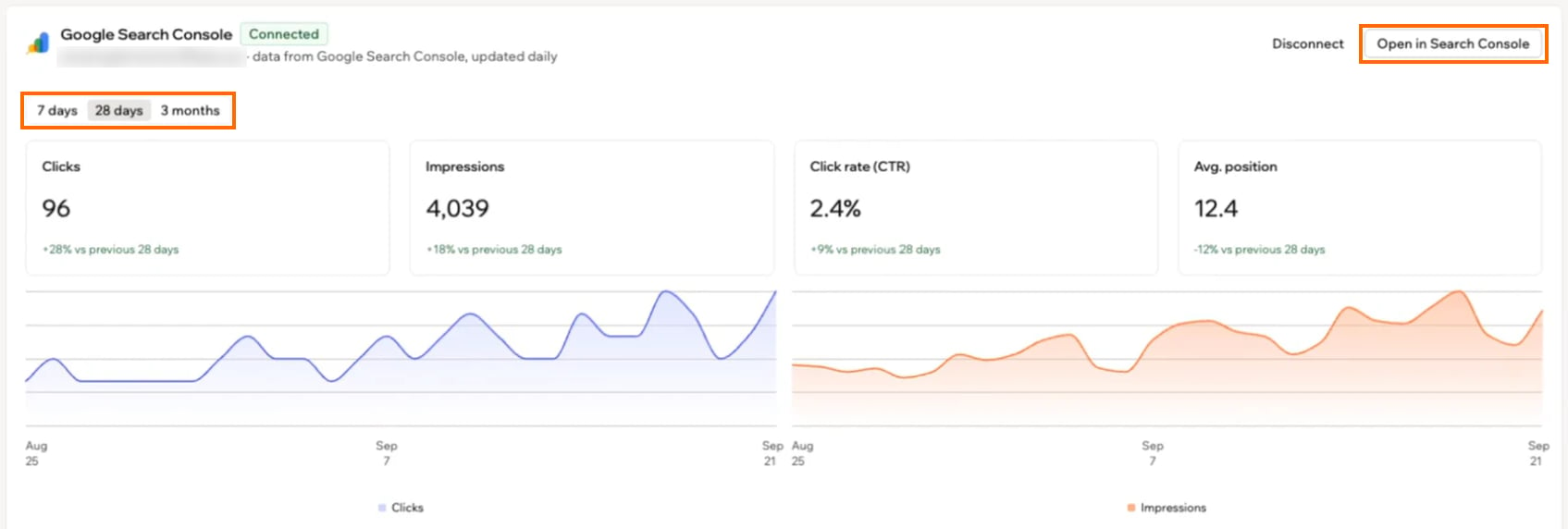
Elegir un intervalo de fechas y abrir el informe completo
Entender la tarjeta
La parte superior de la tarjeta Google Search Console de tu página SEO & GEO muestra cómo te encuentra la gente en Google:- Rendimiento de búsqueda: Tus clics, impresiones, tasa de clics (CTR) y posición media, donde 1 es el primer resultado. Cada dato se compara con el periodo anterior, con gráficos diarios de clics e impresiones.
- Búsquedas principales: Lo que la gente escribió en Google para encontrar tu app, con los clics, impresiones, CTR y posición de cada búsqueda. Una insignia New marca las búsquedas que acaban de empezar a aparecer.
- Páginas principales: Las páginas a las que llegó la gente desde Google.
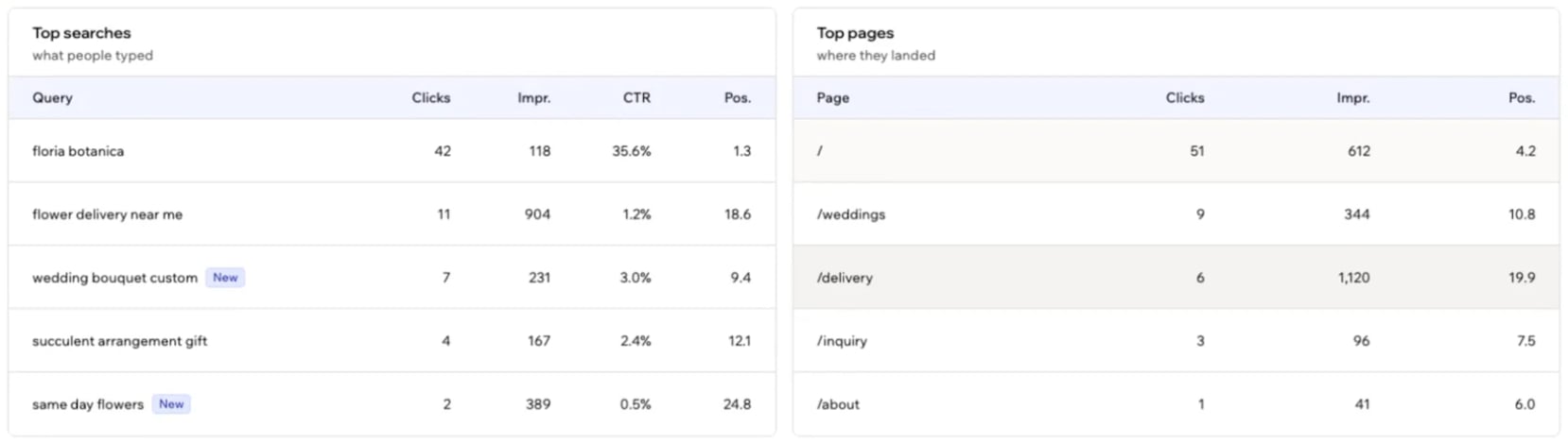
Búsquedas y páginas principales en la tarjeta de Google Search Console
Revisar la indexación y las sugerencias
Debajo de las tablas, la tarjeta Google Search Console muestra cuánto de tu app ha indexado Google y qué puedes hacer para mejorar tus resultados:- En Google: Cuántas de tus páginas ha indexado Google. Cada página aún no indexada se marca como Waiting, Excluded o Error.
- Sitemap: Si Google leyó tu sitemap correctamente, cuándo lo leyó por última vez y cuántas páginas encontró.
- Oportunidades de tus datos de búsqueda: Sugerencias basadas en tus propios resultados:
- Una página que se ve pero no recibe clics, o una búsqueda cerca de lo más alto de la página 1: Haz clic en Fix with AI y la IA reescribe el título de esa página por ti.
- Páginas que aún no están en Google, o un sitemap que Google no puede leer: Haz clic en Resubmit sitemap para pedir a Google que vuelva a revisarlo.
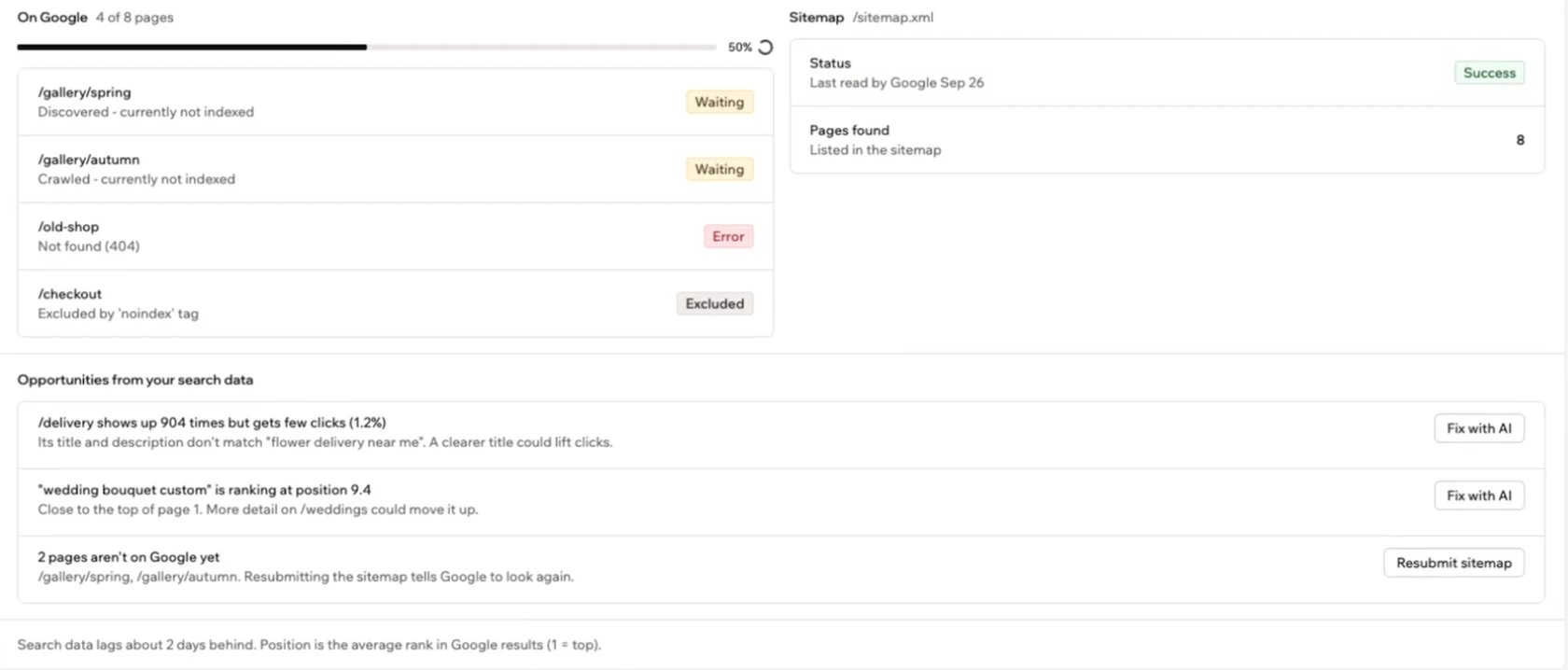
Indexación, estado del sitemap y sugerencias en la tarjeta de Google Search Console
Desconectar tu app
Desconecta Google Search Console para dejar de mostrar tus datos de búsqueda en Base44. Tu sitio sigue verificado en tu cuenta de Google Search Console, así que puedes abrirlo allí o volver a conectarlo más tarde. Para desconectar Google Search Console:- Haz clic en Dashboard en el editor de tu app.
- Haz clic en SEO & GEO en Marketing.
- Haz clic en Disconnect en la parte superior de la tarjeta Google Search Console, en la pestaña Overview.
Verificar manualmente
Si aún no ves la tarjeta Connect Google Search Console en la pestaña Overview de tu página SEO & GEO, verifica tu app en Google Search Console tú mismo. Añade la etiqueta de verificación de Google al código de tu app y luego envía tu sitemap en Search Console. También puedes usar este método si prefieres configurar Search Console por tu cuenta. Sigue cada paso en orden:Paso 1 | Abre Google Search Console
Paso 1 | Abre Google Search Console
- Ve a Google Search Console.
- Inicia sesión con tu cuenta de Google.
- Haz clic en Start now, o en Add property si ya tienes otros sitios o apps conectados.
Paso 2 | Añade tu app como propiedad de prefijo de URL
Paso 2 | Añade tu app como propiedad de prefijo de URL
- Selecciona la opción URL prefix en el cuadro de diálogo de configuración de la propiedad.
- Introduce la URL completa de tu app, con el protocolo (por ejemplo,
https://www.yourdomain.comohttps://project-name-abc123.base44.app/). - Haz clic en Continue.
https:// y cualquier www o subdominio.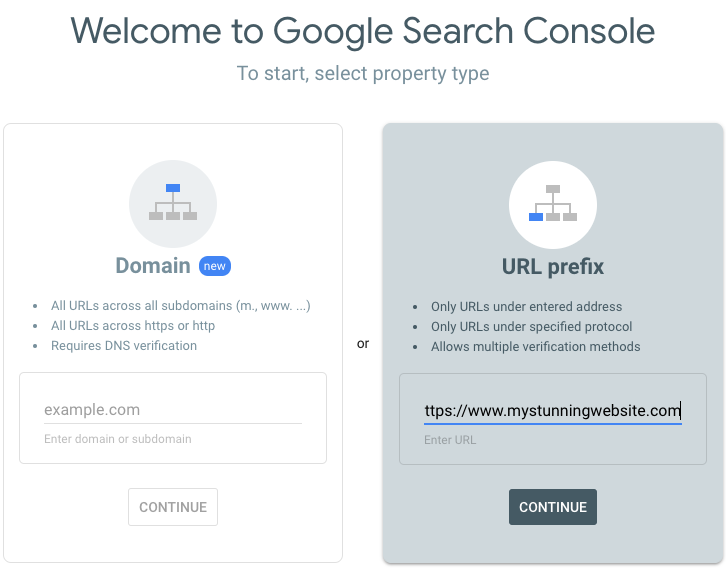
Paso 3 | Obtén el código de verificación de la etiqueta HTML
Paso 3 | Obtén el código de verificación de la etiqueta HTML
- Despliega el método HTML tag en la página Verify ownership.
- Copia el fragmento de código de la metaetiqueta, que se parece a esto:
content.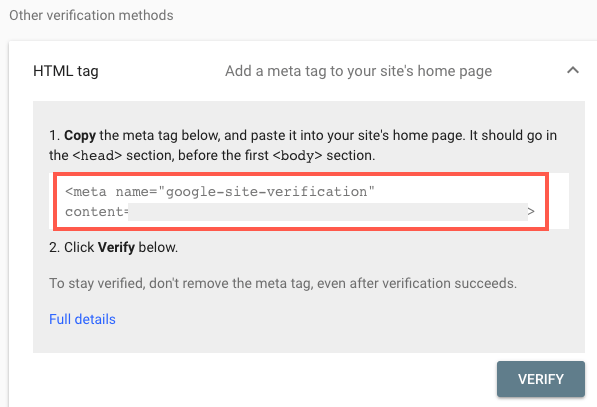
Paso 4 | Añade la etiqueta de verificación en index.html
Paso 4 | Añade la etiqueta de verificación en index.html
<head> de tu app para que Google pueda verla.Para añadir la etiqueta de verificación:- Haz clic en Dashboard en el editor de tu app.
- Haz clic en la pestaña Code.
- Haz clic en
index.htmlen la lista de archivos para abrirlo. - Pega la metaetiqueta de verificación en cualquier lugar dentro de la sección
<head>, sin cambiar el valor decontent. - Haz clic en Save y luego en Publish para que el cambio esté activo en la URL que introdujiste en Google Search Console.
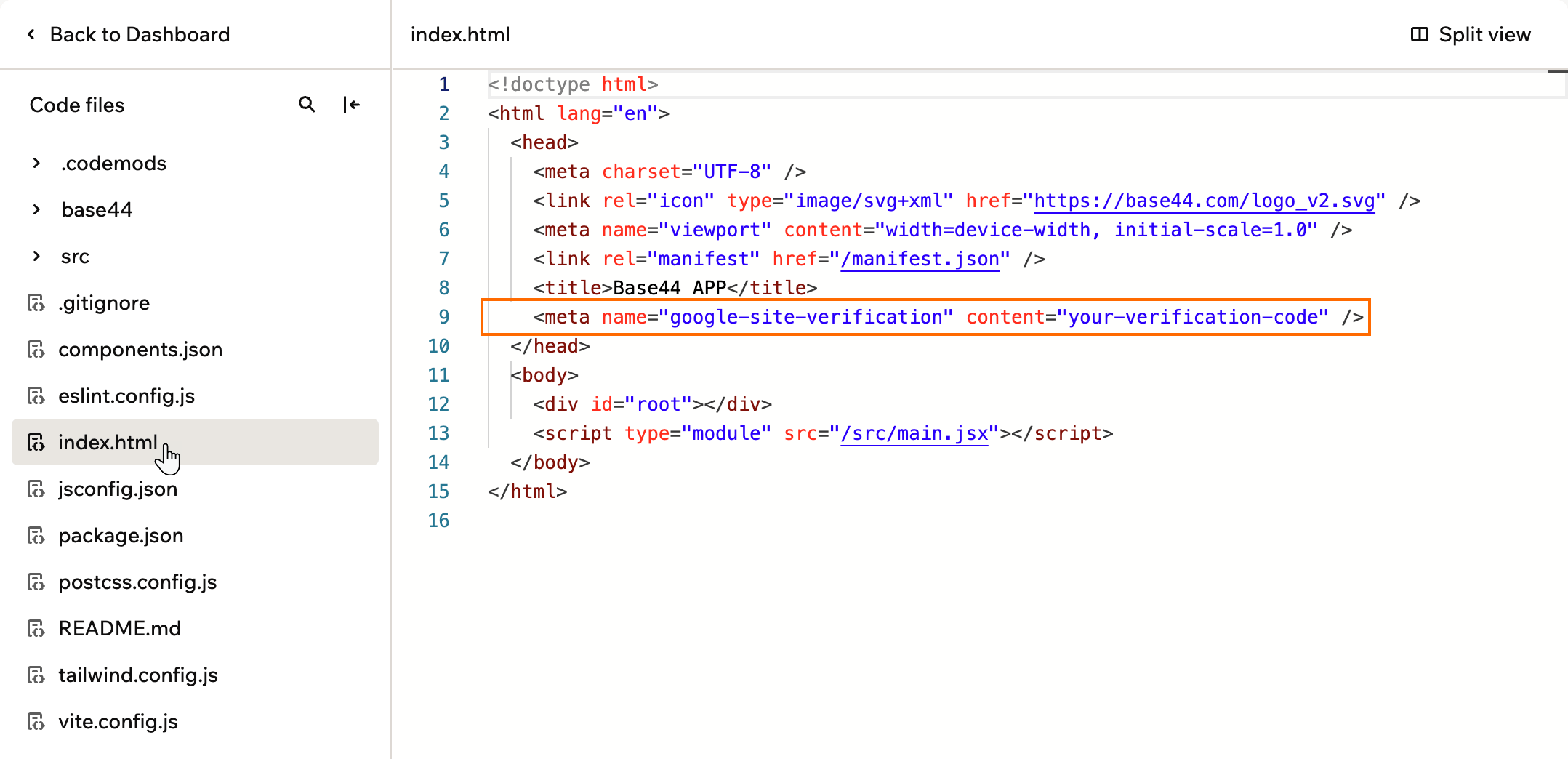
Añadir la etiqueta de verificación dentro de la sección head de index.html
Paso 5 | Verifica la propiedad en Google Search Console
Paso 5 | Verifica la propiedad en Google Search Console
- Vuelve a Google Search Console.
- Haz clic en Verify en el método HTML tag.
- Si Google encuentra la metaetiqueta en tu página de inicio, verás un mensaje que confirma que la propiedad está verificada.
- La metaetiqueta aparece en el
<head>del sitio publicado (no solo en la vista previa). - La etiqueta coincide exactamente con la que proporcionó Search Console.
- La URL en Search Console coincide con la URL de tu app publicada, incluidos el protocolo, el subdominio y la ruta.
Paso 6 | Envía tu sitemap
Paso 6 | Envía tu sitemap
/sitemap.xml en tu dominio personalizado.- Selecciona tu propiedad verificada en Google Search Console.
- Haz clic en Sitemaps en el menú de la izquierda.
- En el campo Add a new sitemap, introduce:
https://www.yourdomain.com/sitemap.xml.- Haz clic en Submit.
Preguntas frecuentes
Haz clic en una pregunta para saber más sobre Google Search Console en Base44.¿Puedo conectar una URL gratuita de Base44?
¿Puedo conectar una URL gratuita de Base44?
¿Puedo ver también datos de búsqueda de Bing?
¿Puedo ver también datos de búsqueda de Bing?