

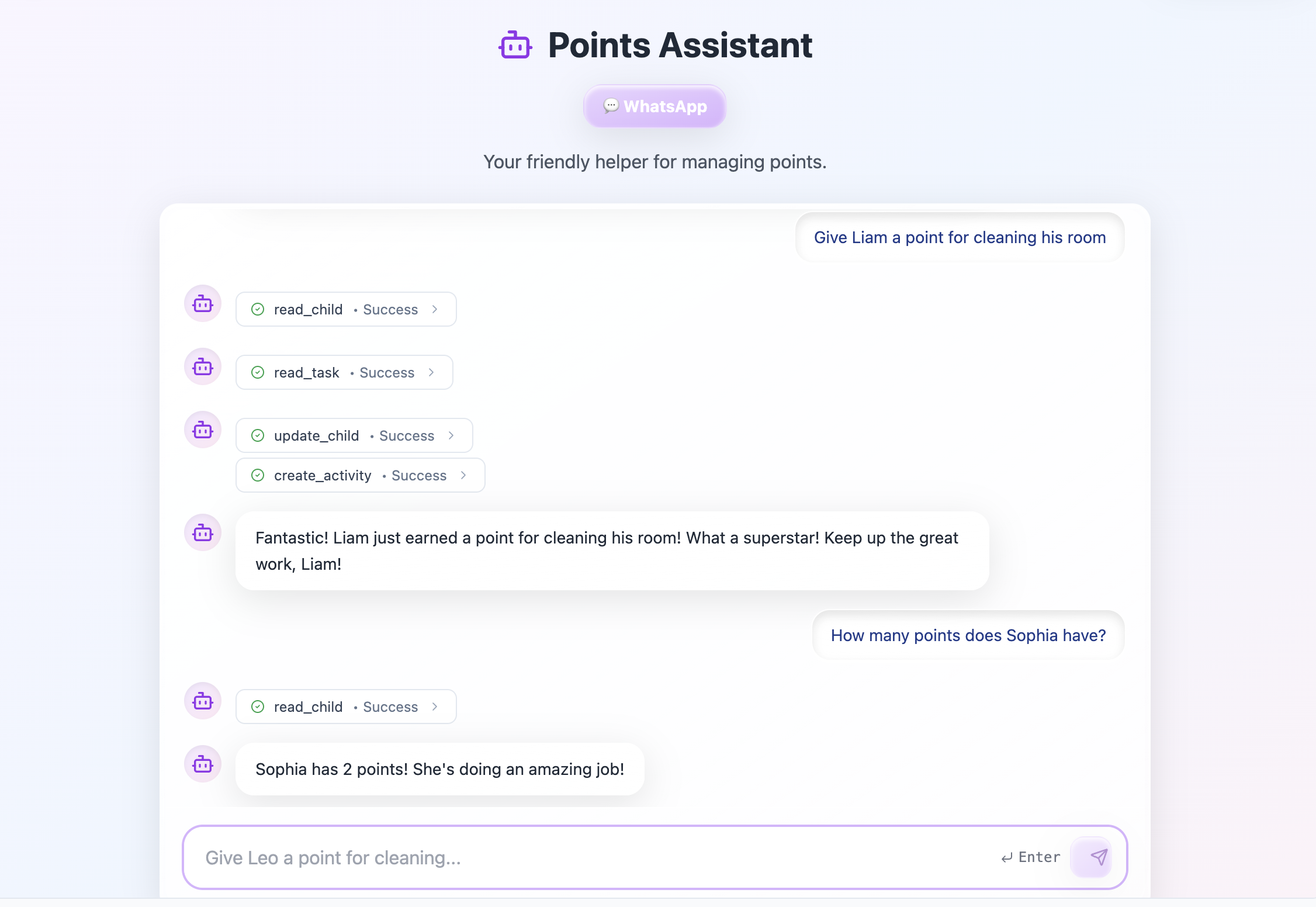
Uso de un agente de IA para tomar acciones y gestionar datos en tu app
Configurar un agente de IA
Antes de que puedas empezar a trabajar con agentes de IA, necesitas habilitarlos en el panel de tu app. Luego puedes empezar a crearlos usando el chat de IA. Puedes habilitar agentes para todas las nuevas apps por defecto en la configuración de tu cuenta en tu espacio de trabajo.- Ve a Dashboard en tu editor de app.
- Haz clic en Agents.
- Elige una plantilla de agente sugerida o haz clic en Create from scratch para definir el tuyo.
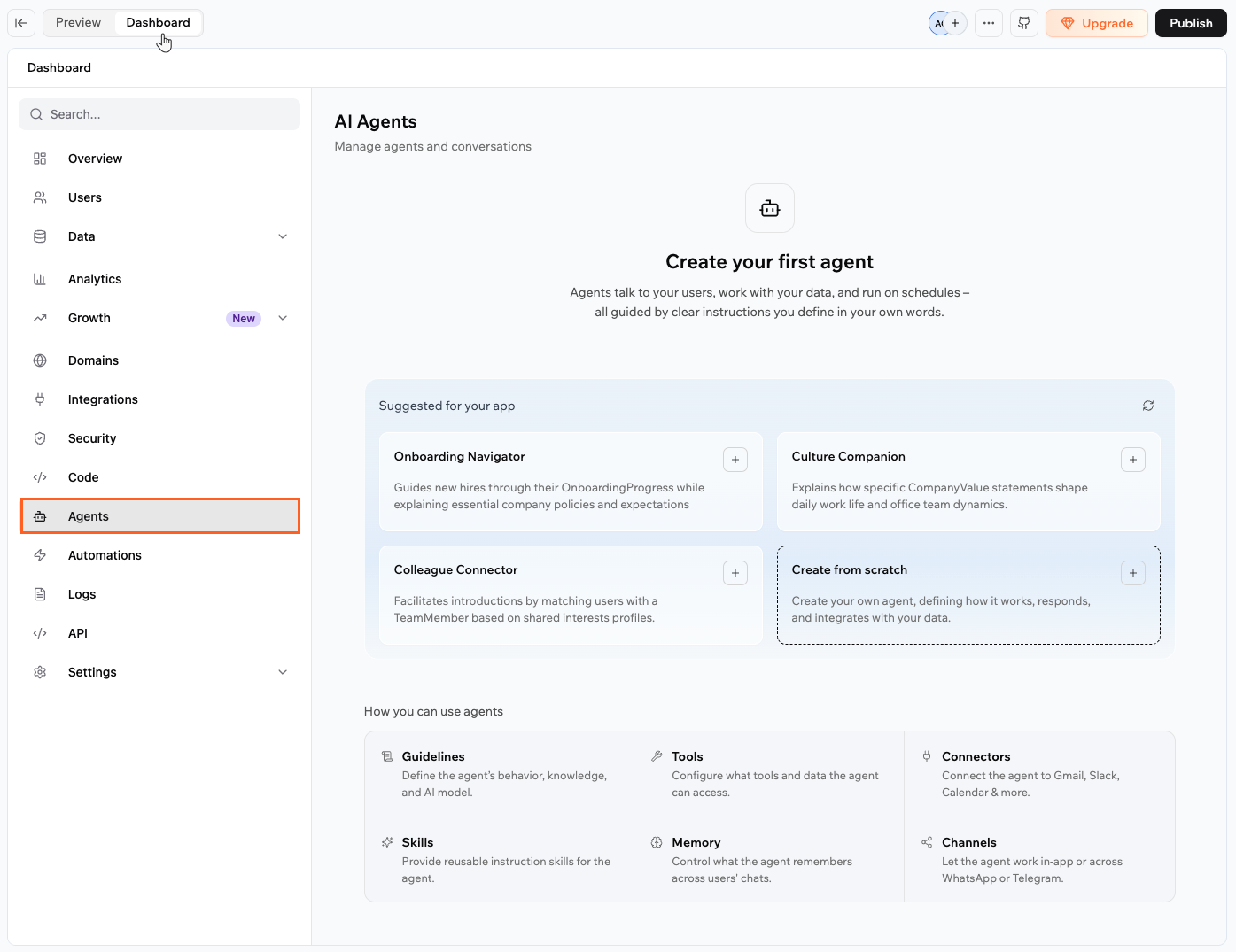
Habilitar agentes de IA en tu app de Base44
Personalizar tu agente de IA
Cada agente tiene su propio panel de configuración con las siguientes secciones:- Guidelines: Define el comportamiento, la personalidad, el modelo de IA y los archivos de contexto del agente.
- Tools: Controla qué datos y herramientas puede usar el agente.
- Connectors: Permite a los usuarios de la app conectar sus propias cuentas externas al agente mediante OAuth.
- Skills: Añade conjuntos de instrucciones reutilizables que dan al agente comportamientos o experiencia específicos.
- Memory: Decide cómo el agente recuerda información entre conversaciones.
- WhatsApp: Conecta el agente a WhatsApp para que la gente pueda chatear desde su teléfono.
- Telegram: Conecta el agente a Telegram para que la gente pueda chatear desde cualquier lugar.
- LINE: Conecta el agente a LINE para que la gente pueda chatear desde la app LINE.
Configurar guías
Usa la pestaña Guidelines para establecer cómo se comporta tu agente y qué modelo de IA usa.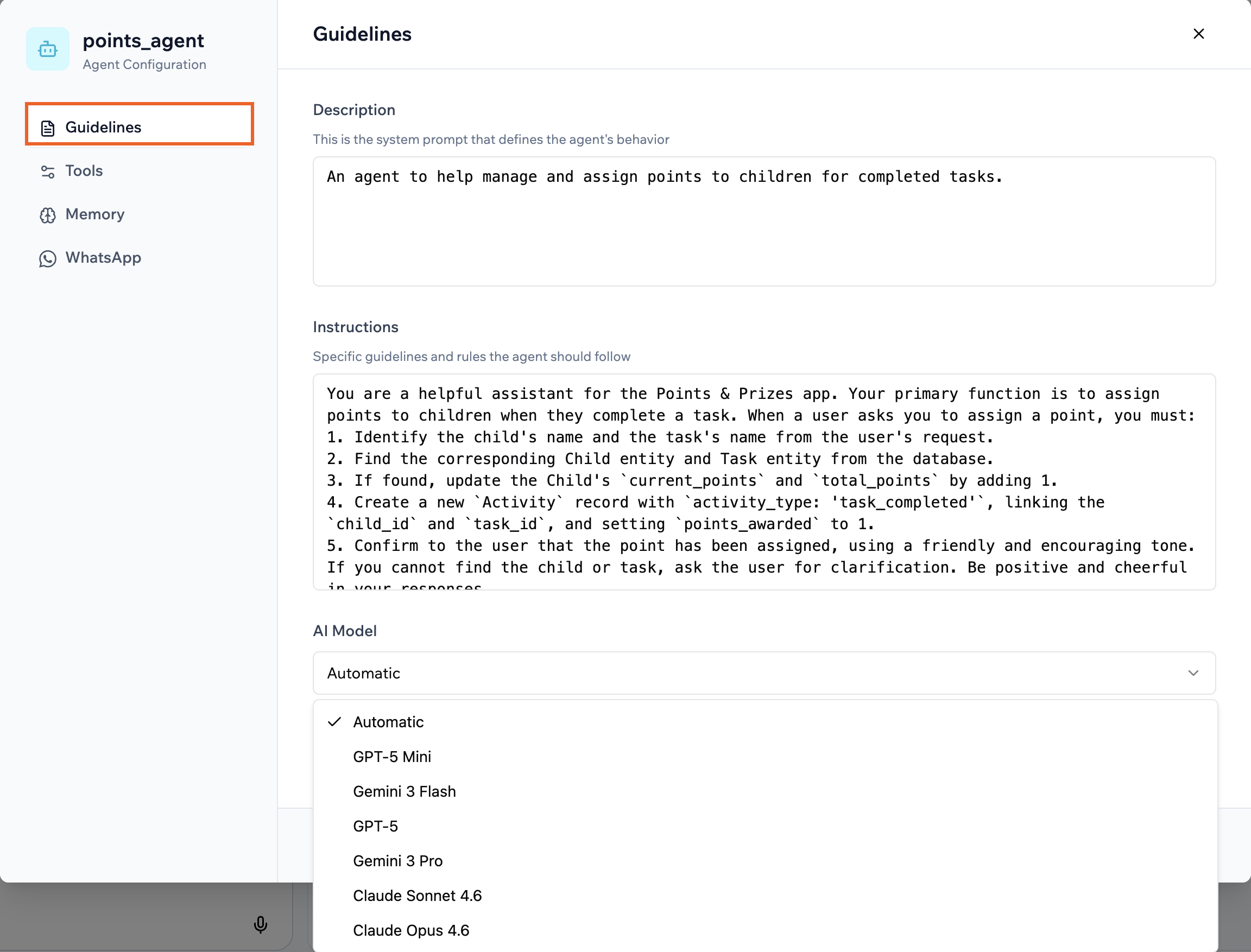
Configuración de la descripción, instrucciones y modelo de IA para tu agente
- Ve a Dashboard en tu editor de app.
- Haz clic en Agents.
- Haz clic en Edit Agent en el agente relevante.
- Haz clic en Guidelines.
- Actualiza la Description para definir el rol y el comportamiento de alto nivel del agente.
- Actualiza Instructions con reglas detalladas que tu agente debe seguir.
- En Context Files, haz clic en Upload files o Choose from library para añadir material de referencia que el agente puede usar para responder preguntas. Por ejemplo, manuales de producto, documentos de precios, políticas o preguntas frecuentes. Puedes añadir hasta 10 archivos.
- En AI Model, selecciona el modelo que impulsa tu agente. Mantén Automatic seleccionado para respuestas rápidas y rentables, o elige un modelo de Google Gemini, OpenAI GPT o Anthropic Claude para razonamiento más avanzado.
- Haz clic en Save.
Elegir un modelo de IA
Permitir acceso anónimo
Por defecto, la gente necesita iniciar sesión en tu app antes de poder usar un agente. Puedes permitir que los visitantes chateen con un agente sin iniciar sesión activando el acceso anónimo para ese agente, para que cualquiera pueda iniciar una conversación de inmediato. Puedes ver las conversaciones anónimas en la pestaña Users en tu panel Agents, igual que las conversaciones de usuarios registrados. Ve cómo consultar las conversaciones de agentes. Cuando el acceso anónimo está activado, los visitantes pueden chatear con el agente sin iniciar sesión, en la web y en canales conectados (WhatsApp y Telegram). Los usuarios anónimos no pueden acceder a datos privados por usuario, así que mantén esto desactivado para agentes que gestionan datos personales. Las conversaciones anónimas también consumen créditos de integración del grupo de tu espacio de trabajo, igual que los usuarios registrados, así que activa esto solo para agentes que quieres abiertos a todos. La configuración está desactivada por defecto y la controlas por agente. Para permitir acceso anónimo para un agente:- Ve a Dashboard en tu editor de app.
- Haz clic en Agents.
- Haz clic en Edit Agent en el agente relevante.
- Haz clic en Guidelines.
- Activa el interruptor Allow anonymous access.
- Haz clic en Save.
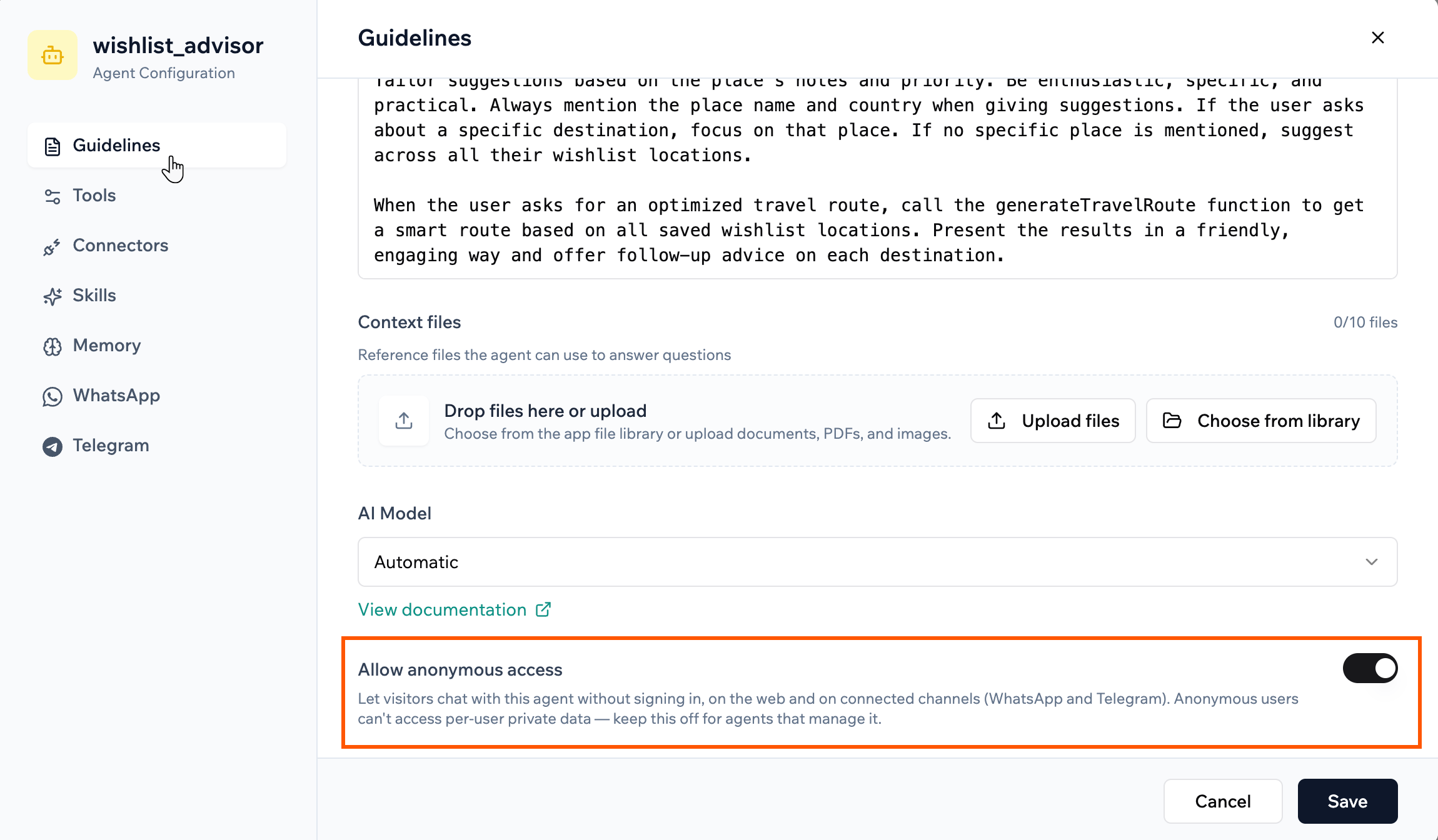
Activar acceso anónimo en la pestaña Guidelines del agente
Gestionar herramientas y acceso a datos
Usa la pestaña Tools para decidir qué puede hacer tu agente y a qué datos puede acceder.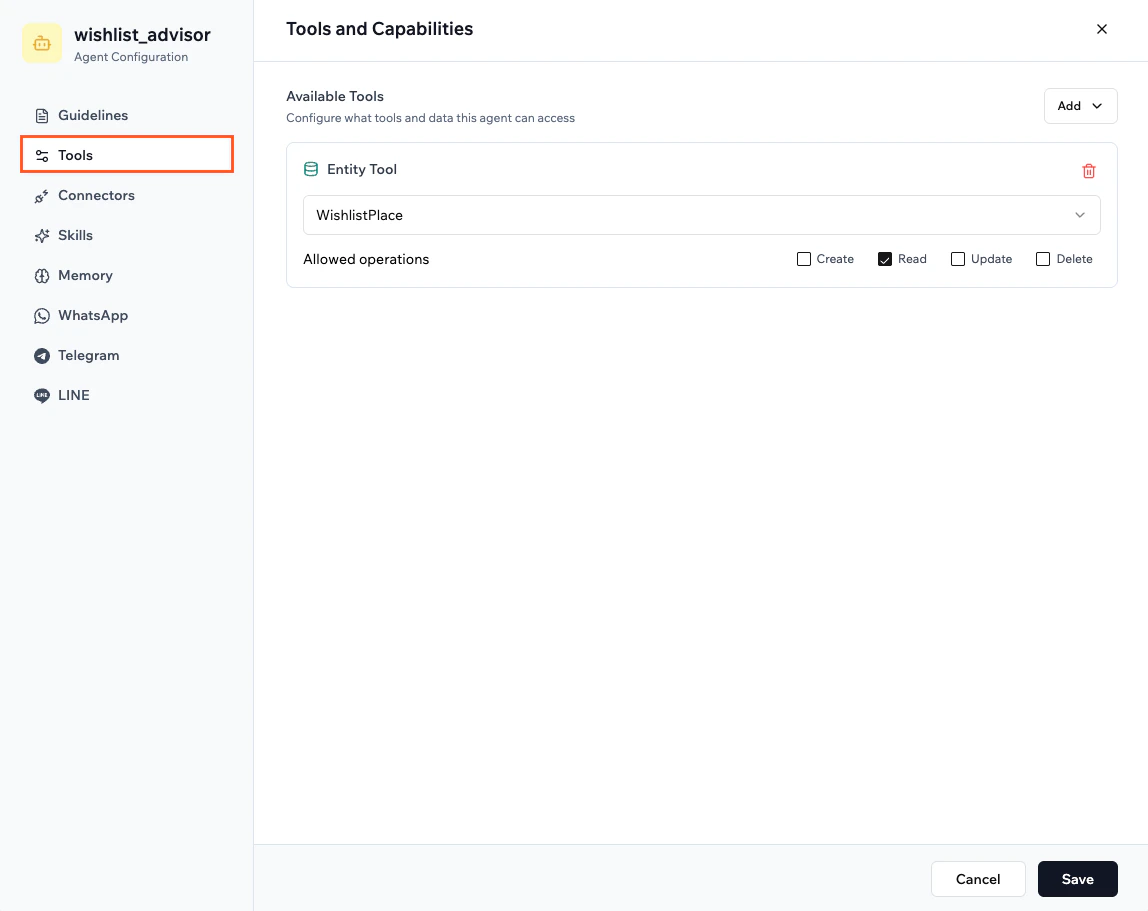
Establecer las herramientas y capacidades de tu agente
- Ve a Dashboard en tu editor de app.
- Haz clic en Agents.
- Haz clic en Edit Agent en el agente relevante.
- Haz clic en Tools.
- Elige qué herramientas puede usar el agente. Por ejemplo:
- Herramientas de entidad para crear, leer, actualizar o eliminar registros.
- Funciones de backend para enviar notificaciones, activar automatizaciones o llamar a APIs externas.
- Ajusta los permisos específicos de cada herramienta para que el agente solo acceda a los datos que necesita.
- Haz clic en Save.
Añadir conectores de usuario
Usa la pestaña Connectors para permitir que los usuarios de tu app conecten sus propias cuentas externas al agente. Cuando un conector está habilitado, el agente puede crear enlaces de conexión OAuth para que cada persona pueda autorizar el acceso a su propia cuenta en ese servicio directamente desde una conversación. Por ejemplo, en una app de asesor de viajes, cada usuario podría conectar su propio Google Calendar para que el agente pueda planificar y programar itinerarios en su nombre. Aprende más sobre configurar conectores para usuarios de app. Para añadir un conector de usuario para tu agente:- En el chat de IA, pide al agente que añada un conector de usuario, por ejemplo:
I want my app users to connect their own LinkedIn account to this agent. - Cuando aparezca el formulario, rellena los detalles requeridos. Estos varían según el proveedor pero suelen incluir un nombre de conector, Client ID, Client Secret y los scopes que necesita tu app.
- Sigue las instrucciones en pantalla para autorizar el conector y elegir los permisos que se pedirá conceder a los usuarios de tu app.
- Haz clic en Approve.
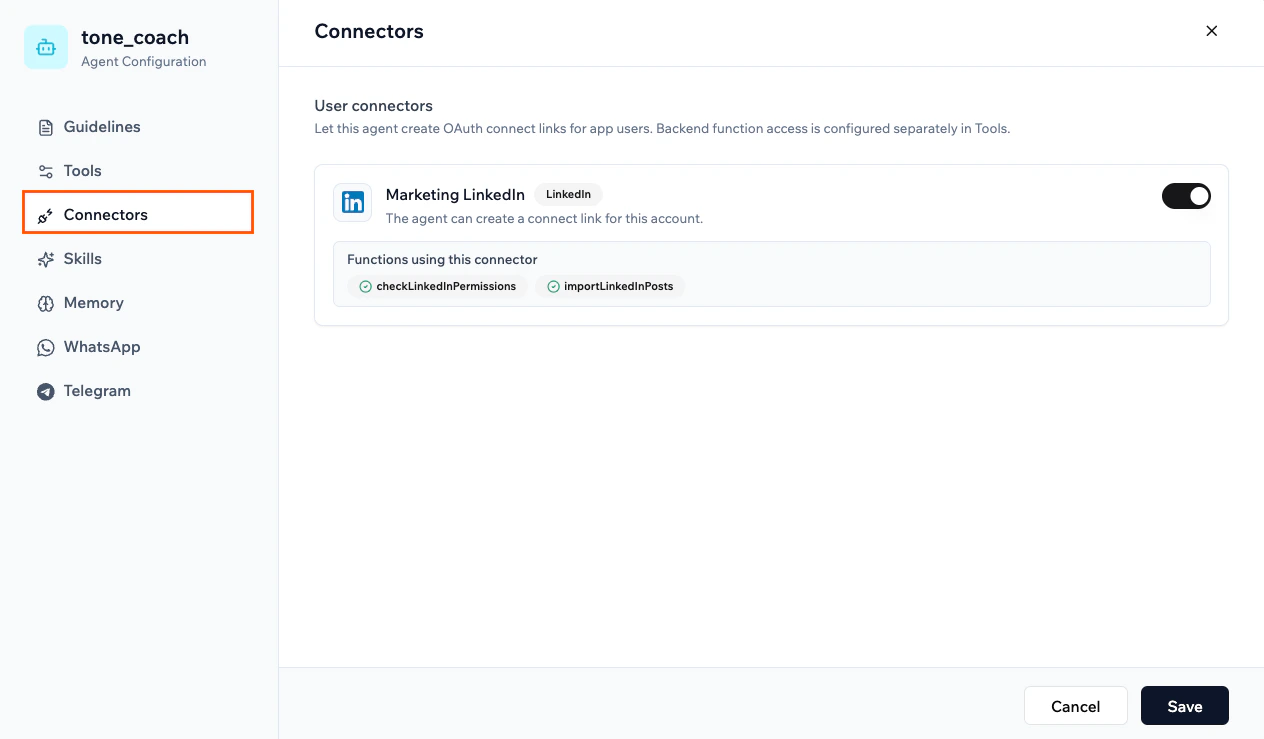
Conector de usuario configurado en la pestaña Connectors de un agente
Añadir habilidades de agente
Las habilidades son conjuntos de instrucciones reutilizables que adjuntas a un agente para darle comportamientos, experiencia o políticas específicas. Puedes adjuntar hasta 10 habilidades por agente.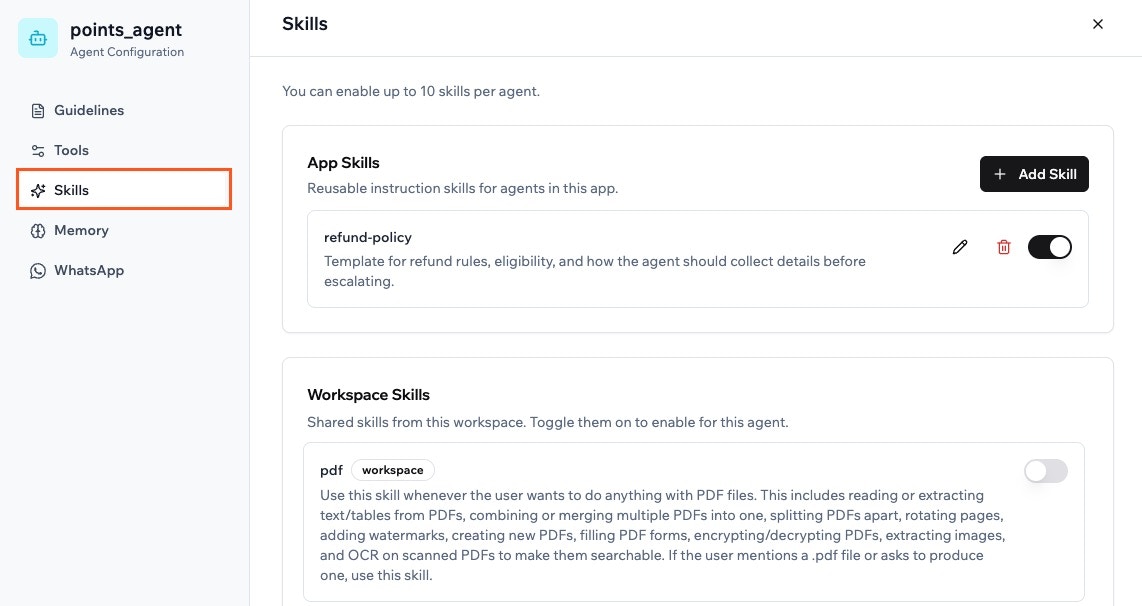
Añadir habilidades a tu agente de app en Base44
- App Skills: Habilidades que creas para una app específica. Una vez creadas, pueden reutilizarse en todos los agentes de esa app.
- Workspace Skills: Habilidades compartidas en tu espacio de trabajo. Aprende más sobre gestionar habilidades de espacio de trabajo.
- Ve a Dashboard en tu editor de app.
- Haz clic en Agents.
- Haz clic en Edit Agent en el agente relevante.
- Haz clic en Skills.
- Haz clic en Add Skill en App Skills.
- Elige cómo crear la habilidad:
- Selecciona Start from scratch para escribir tus propias instrucciones.
- Selecciona una plantilla como refund-policy, support-escalation, pricing-and-plans o brand-voice para empezar desde una estructura prediseñada.
- Introduce un Skill name, una Description opcional y tus Instructions.
- Activa el interruptor Enable for current agent si quieres que la habilidad esté activa de inmediato.
- Haz clic en Create Skill.
- Haz clic en Save.
Configurar la memoria
La memoria del agente permite que tu agente recuerde información importante entre conversaciones, como preferencias, hechos clave o conocimiento compartido. Tú controlas si los recuerdos se comparten entre todos o se mantienen específicos para cada persona.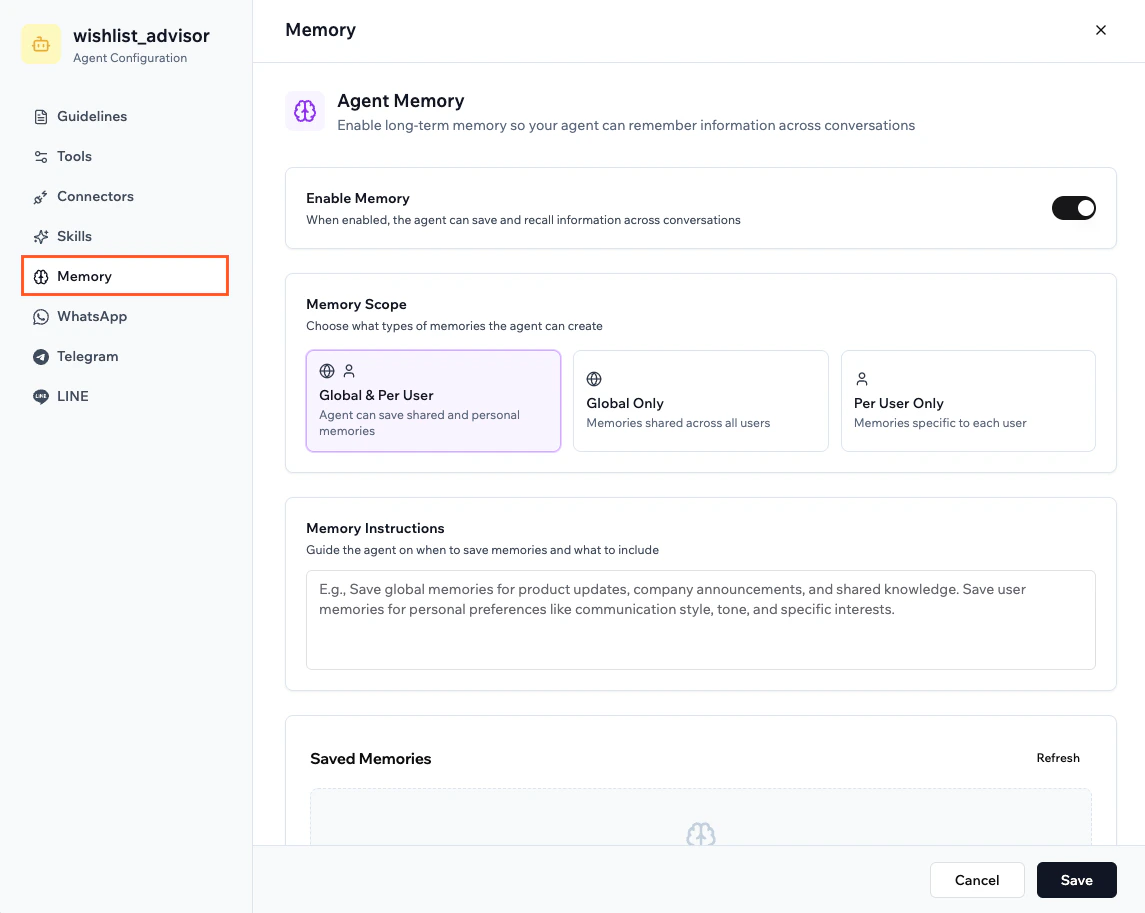
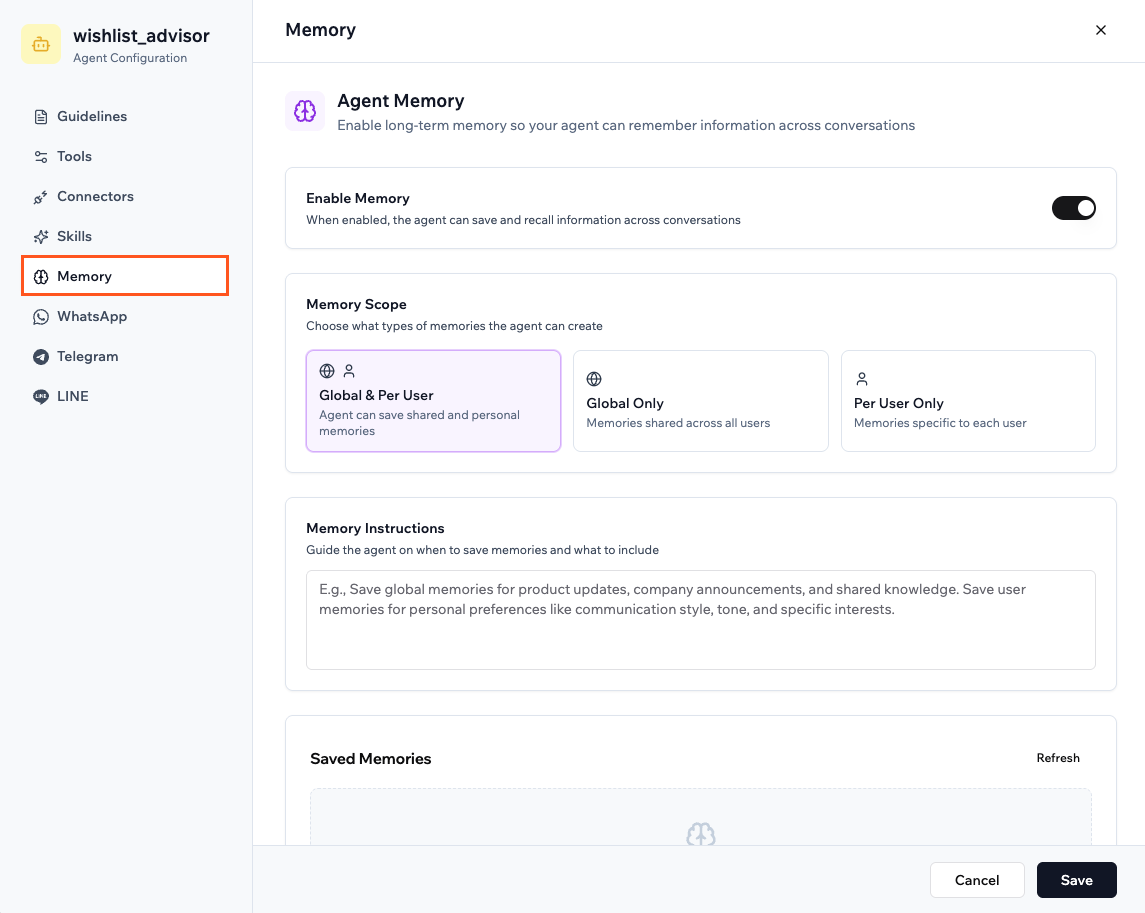
Habilitar la memoria para tu agente
- Ve a Dashboard en tu editor de app.
- Haz clic en Agents.
- Haz clic en Edit Agent en el agente relevante.
- Haz clic en Memory.
- Haz clic en el interruptor Enable Memory para activar la memoria.
- En Memory Scope, elige cómo este agente guarda los recuerdos:
- Global & Per User: El agente puede crear recuerdos compartidos para todos y recuerdos personales para cada persona.
- Global Only: El agente crea recuerdos que se comparten entre todos los que chatean con él.
- Per User Only: El agente crea recuerdos específicos para cada persona.
- En Memory Instructions, introduce orientaciones que expliquen cuándo guardar recuerdos y qué incluir.
- Después de que tu agente tenga algunas conversaciones, revisa Saved Memories para ver lo que el agente ha almacenado. Haz clic en Refresh para cargar nuevos recuerdos.
- Haz clic en Save.
Conectar a canales de mensajería
Conecta tu agente a apps de mensajería externas para que la gente pueda chatear con él sin abrir tu app. Cada canal conectado tiene las mismas capacidades que tu agente dentro de la app, y configuras y conectas cada uno por separado.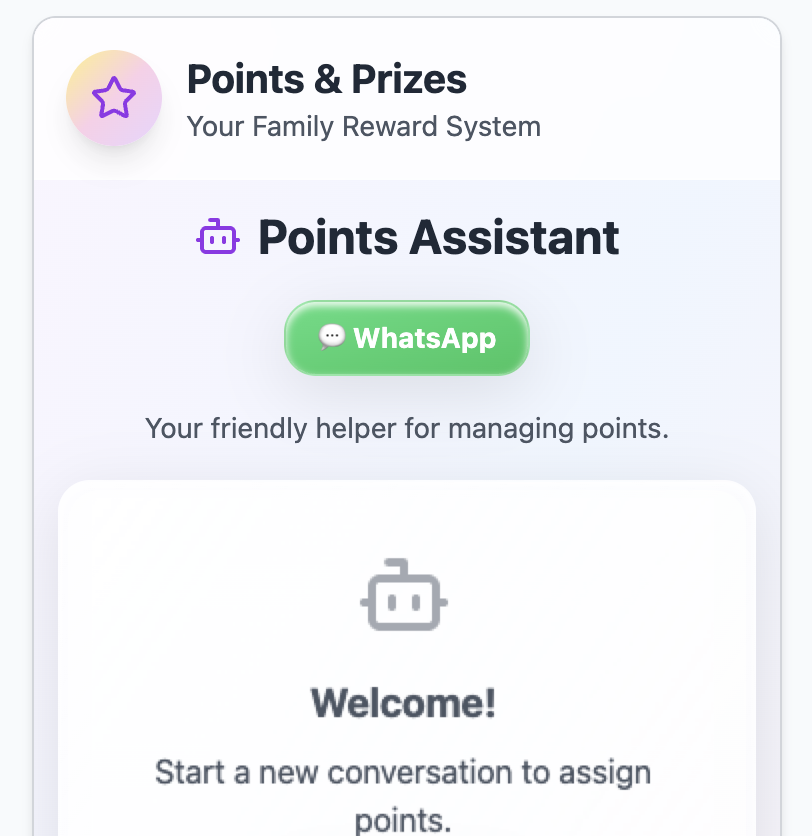
Conectar tu agente a WhatsApp
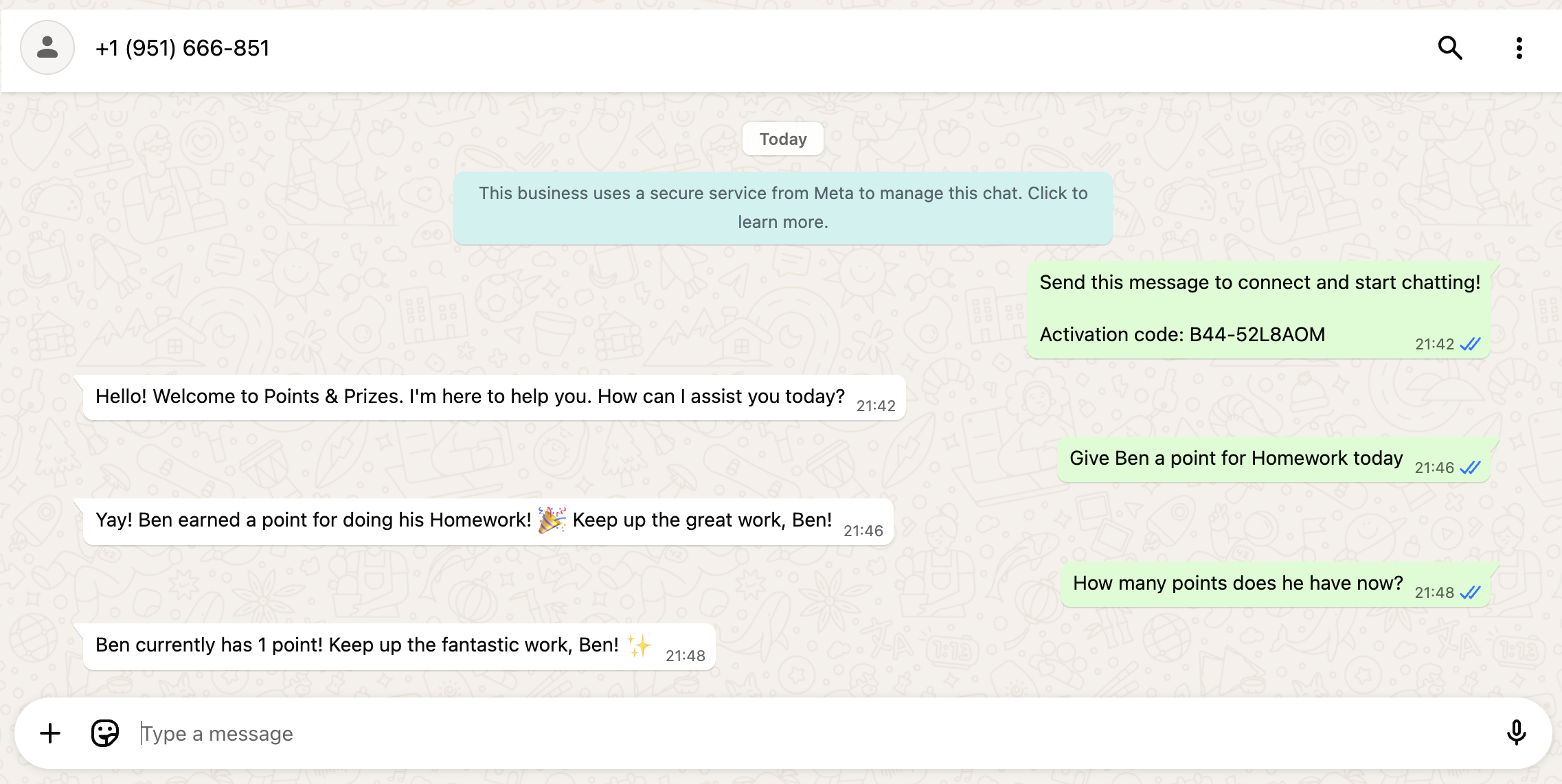
Usar tu agente en WhatsApp
Información sobre usar WhatsApp con tu agente
- Esta función está disponible gratis en todos los planes.
- Un total de 3 agentes dentro de la app pueden estar conectados a WhatsApp en todas tus apps. Este límite es independiente de las conexiones de WhatsApp de Superagent, que tienen su propio grupo. Si intentas conectar más de 3, se te pedirá desconectar uno antes de continuar.
- Cada agente tiene asignado su propio número de WhatsApp.
- Los agentes de WhatsApp usan solo créditos de integración. No se cobran créditos de mensaje. Cada mensaje enviado o recibido usa 1 crédito de integración por el relay de WhatsApp, más créditos de integración adicionales por acciones del agente como llamadas LLM, generación de imágenes o envío de correos.
- Los visitantes de tu app no necesitan instalar nada para usar agentes de WhatsApp. Simplemente tocan el botón WhatsApp en tu app para iniciar un chat. Las personas deben enviar el primer mensaje, para ayudar a prevenir spam y mantenerlas seguras. Una vez iniciada la conversación, el agente puede responder igual que lo hace dentro de tu app.
- Las conversaciones de WhatsApp admiten imágenes y mensajes de voz.
- Tu agente también lee ubicaciones y contactos compartidos. Una ubicación llega con sus coordenadas, nombre del lugar y dirección. Un contacto llega como nombre y número de teléfono, sin nada más de la tarjeta de contacto.
- Tu agente puede saber que alguien envió un sticker, pero no lo que el sticker muestra.
- Si tu app es pública, la gente necesita iniciar sesión en tu app antes de poder usar el agente de WhatsApp. Esto asegura que el agente pueda identificar con quién está chateando y responder basándose en sus datos. Para permitir que la gente chatee sin iniciar sesión, activa Allow anonymous access en la pestaña Guidelines del agente. Los usuarios anónimos no pueden acceder a datos privados por usuario.
- Ve a Dashboard en tu editor de app.
- Haz clic en Agents.
- Haz clic en Edit Agent en el agente relevante.
- Haz clic en WhatsApp.
- Haz clic en Send to Chat bajo Add WhatsApp to Your App para añadir un botón de WhatsApp a tu app.
- Personaliza el mensaje de bienvenida de WhatsApp.
- Haz clic en Save.
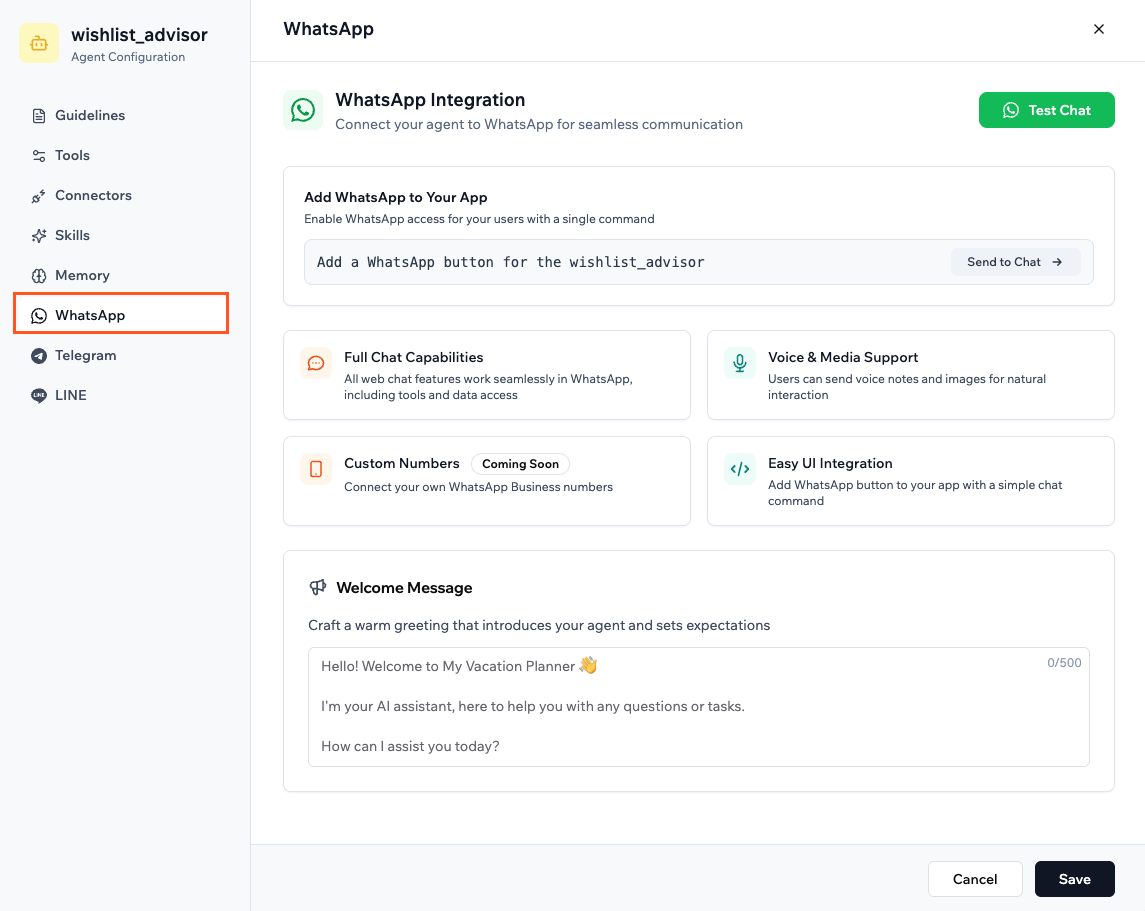
Conectar tu agente de app a WhatsApp
Telegram
Conecta tu agente a Telegram para que la gente pueda mensajearlo directamente desde Telegram, sin abrir tu app. Un agente conectado a Telegram tiene las mismas capacidades que tu agente dentro de la app. Puede crear, leer, actualizar o eliminar registros, activar funciones de backend y gestionar los datos de tu app.Información sobre usar Telegram con tu agente
- Todas las funciones del chat web funcionan sin problemas en Telegram, incluidas herramientas y acceso a datos.
- Las personas pueden enviar notas de voz e imágenes para una interacción natural.
- Tu agente también lee ubicaciones, stickers y contactos compartidos. Un pin o lugar con nombre llega con sus coordenadas y dirección. Un sticker llega como el emoji que representa, y un contacto como nombre y número de teléfono, sin nada más de la tarjeta de contacto.
- Una ubicación en vivo le da a tu agente una sola instantánea del momento en que se compartió, no actualizaciones continuas.
- Tu bot de Telegram se crea y conecta al instante sin necesidad de configuración manual.
- Para iniciar una conversación, los usuarios abren tu bot en Telegram y envían
/start. - Puedes añadir un botón de Telegram a tu app para que los usuarios puedan abrir el bot directamente desde tu app.
- Ve a Dashboard en tu editor de app.
- Haz clic en Agents.
- Haz clic en Edit Agent en el agente relevante.
- Haz clic en Telegram.
- Haz clic en Connect Telegram Bot.
- Sigue las indicaciones en Telegram para crear y conectar tu bot.
- Haz clic en Send to Chat bajo Add Telegram to Your App para añadir un botón de Telegram a tu app.
- Personaliza el mensaje de bienvenida de Telegram.
- Haz clic en Save.
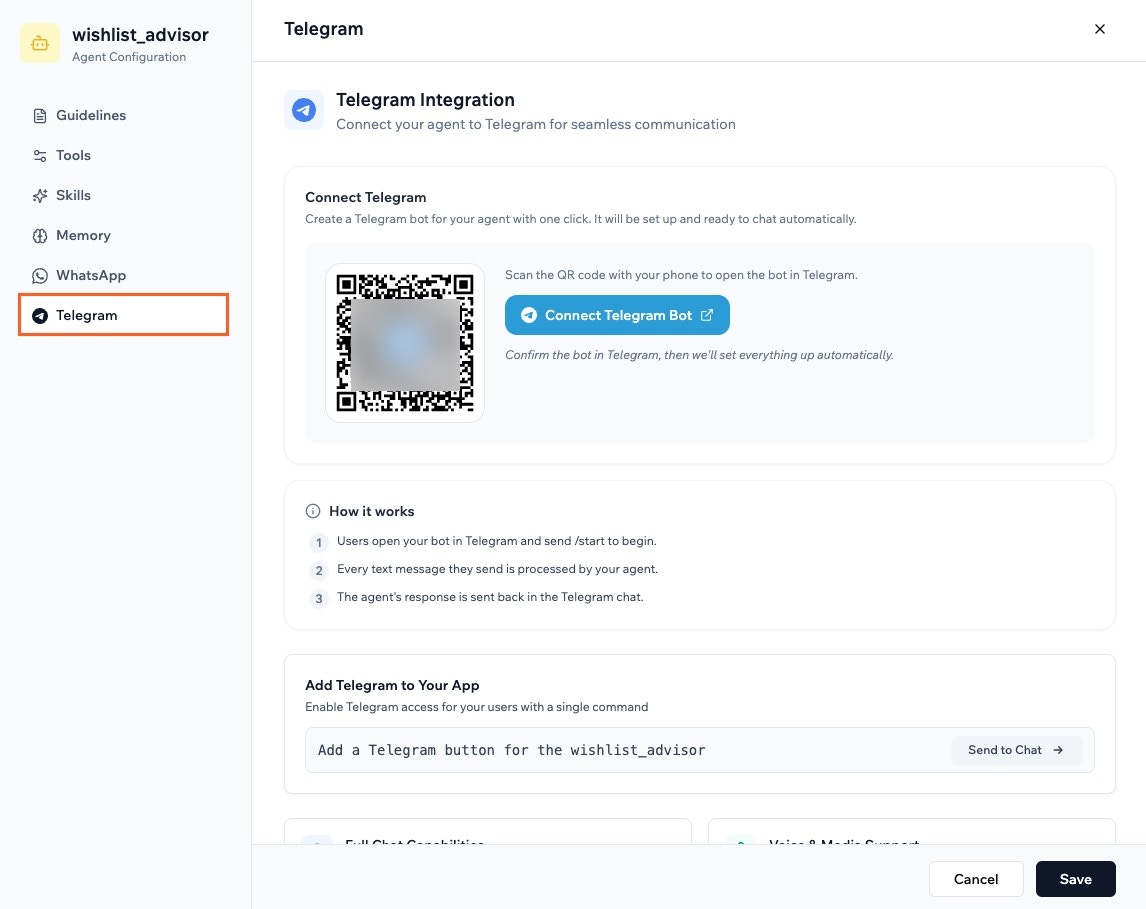
Conectar tu agente a Telegram
LINE
Conecta tu agente a LINE para que la gente pueda mensajearlo directamente desde la app LINE, sin abrir tu app. Un agente conectado a LINE tiene las mismas capacidades que tu agente dentro de la app. Puede crear, leer, actualizar o eliminar registros, activar funciones de backend y gestionar los datos de tu app.- LINE solo está disponible en Japón.
- Las respuestas de LINE son solo de texto plano. Evita usar markdown o HTML en tu mensaje de bienvenida o guías.
- Ve a Dashboard en tu editor de app.
- Haz clic en Agents.
- Haz clic en Edit Agent en el agente relevante.
- Haz clic en LINE.
- Escanea el código QR o copia el código de activación, abre LINE en tu teléfono, añade el bot de Base44 y envía el código de activación para conectar.
- Haz clic en Send to Chat bajo Add LINE to Your App para añadir un botón de LINE a tu app.
- Personaliza el mensaje de bienvenida de LINE.
- Haz clic en Save.
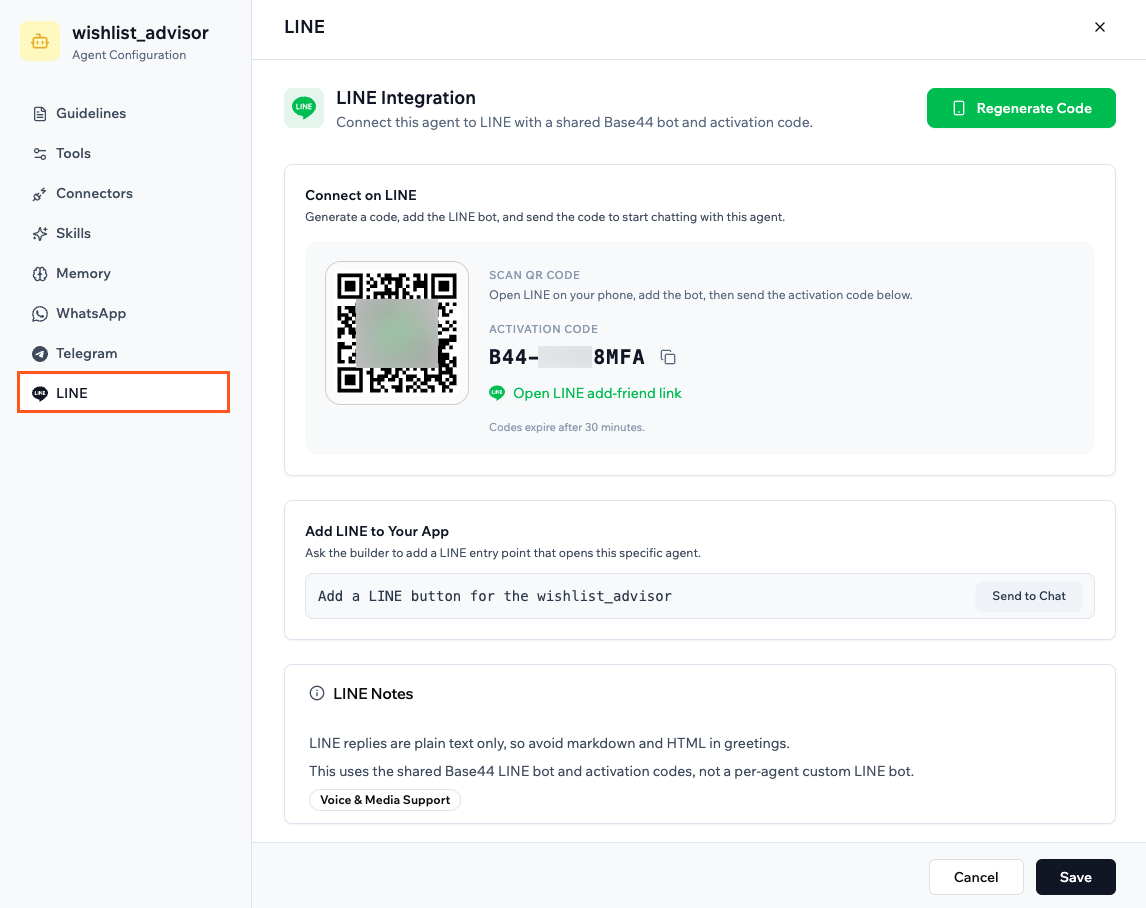
Conectar tu agente a LINE
Chatear con tu agente en un grupo
Tus agentes de WhatsApp y Telegram pueden funcionar en chats grupales, para que todo un equipo o comunidad hable con el mismo agente en un solo lugar. Cada canal se conecta de forma un poco diferente, y los grupos de LINE no son compatibles.- Por defecto, el agente responde a cada mensaje. Puedes cambiarlo para que responda solo cuando alguien lo menciona o responde a uno de sus mensajes. Esto aplica tanto a grupos de WhatsApp como de Telegram.
- El agente tiene las mismas capacidades en un grupo que dentro de tu app.
- Reconoce a cada miembro como su propio usuario, y te reconoce a ti como propietario del grupo.
- Todo el uso de créditos en el grupo se te factura a ti, el propietario de la app.
Grupos de WhatsApp
En WhatsApp, tu agente crea el grupo por ti y comparte un enlace de invitación que otros usan para unirse. Lo haces chateando con el agente, no desde la configuración de WhatsApp.- Cada grupo puede incluir hasta 8 números, incluido el número del propio agente.
- Cada agente puede gestionar hasta 5 grupos a la vez.
- Para cambiar el nombre, la descripción o el modo de respuesta de un grupo más adelante, envía un mensaje al agente desde dentro de ese grupo de WhatsApp.
- Abre el chat de tu agente, ya sea en el editor de tu app o en un chat de WhatsApp con el agente.
- Pide al agente que cree un grupo de WhatsApp y dale un nombre. También puedes establecer una descripción y elegir cuándo responde el agente.
- El agente crea el grupo y te envía un enlace de invitación.
- Comparte el enlace de invitación para que otros puedan unirse.
Grupos de Telegram
En Telegram, agregas el agente a un grupo al que ya perteneces y lo haces administrador. Esto lo configuras desde el propio Telegram. Para agregar tu agente a un grupo de Telegram:- Abre tu chat de Telegram con el bot del agente.
- Elige la opción de agregar el agente a un grupo existente y selecciona un grupo al que ya perteneces. Telegram solo muestra grupos donde puedes agregar o editar administradores.
- Agrega el bot al grupo como administrador.
- En el grupo, envía
/startpara terminar la conexión.
Ver quién usa tus agentes
La pestaña Users en tu panel Agents muestra a cada usuario de app que ha chateado con uno de tus agentes. Para cada usuario puedes ver su rol, cuántos agentes ha usado, sus conversaciones totales y los créditos usados. Puedes ordenar la lista por agentes, conversaciones o créditos.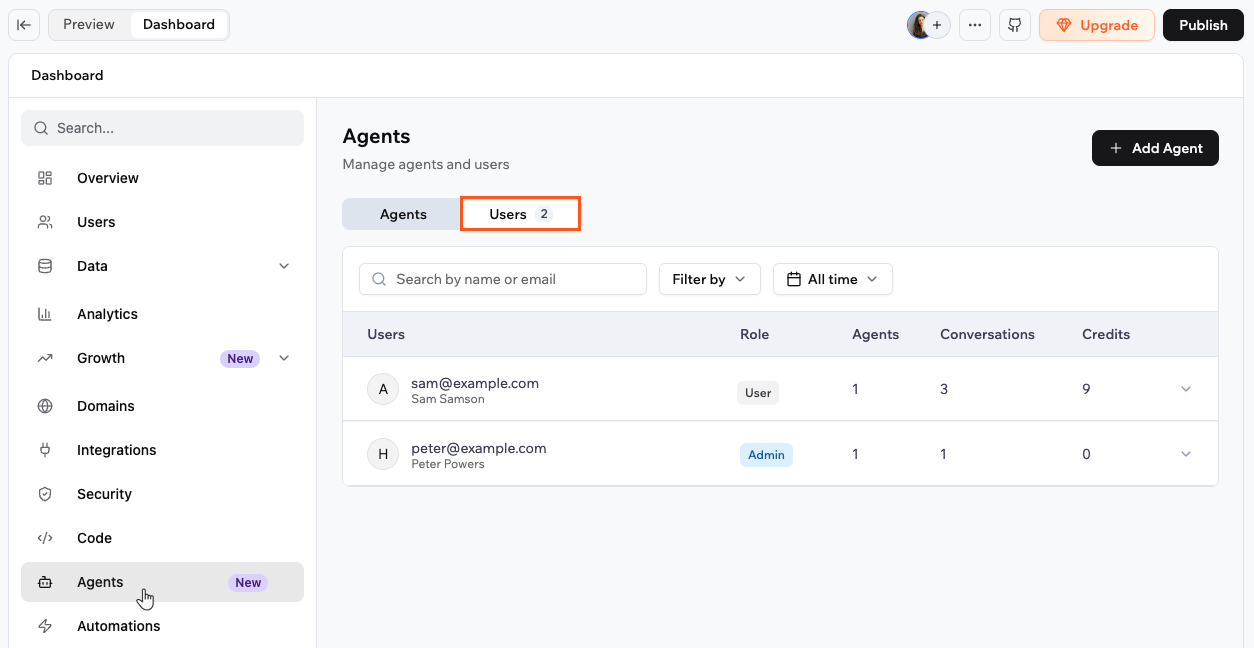
Ver usuarios de agentes en el panel de tu app
- Ve a Dashboard en tu editor de app.
- Haz clic en Agents.
- Haz clic en la pestaña Users.
- Haz clic en una fila de usuario para ver con qué agentes ha chateado y cuántas conversaciones y créditos usó cada agente.
- Haz clic en View junto a un agente para ver la lista completa de conversaciones de ese usuario para él.
- Haz clic en una conversación para leer la transcripción completa, incluyendo mensajes, llamadas a herramientas y créditos usados.
Preguntas frecuentes
Haz clic en una pregunta abajo para saber más sobre agentes de IA.¿Por qué veo un error "Failed to send message" o 404 al mensajear a un agente?
¿Por qué veo un error "Failed to send message" o 404 al mensajear a un agente?
- Abre la configuración de tu agente.
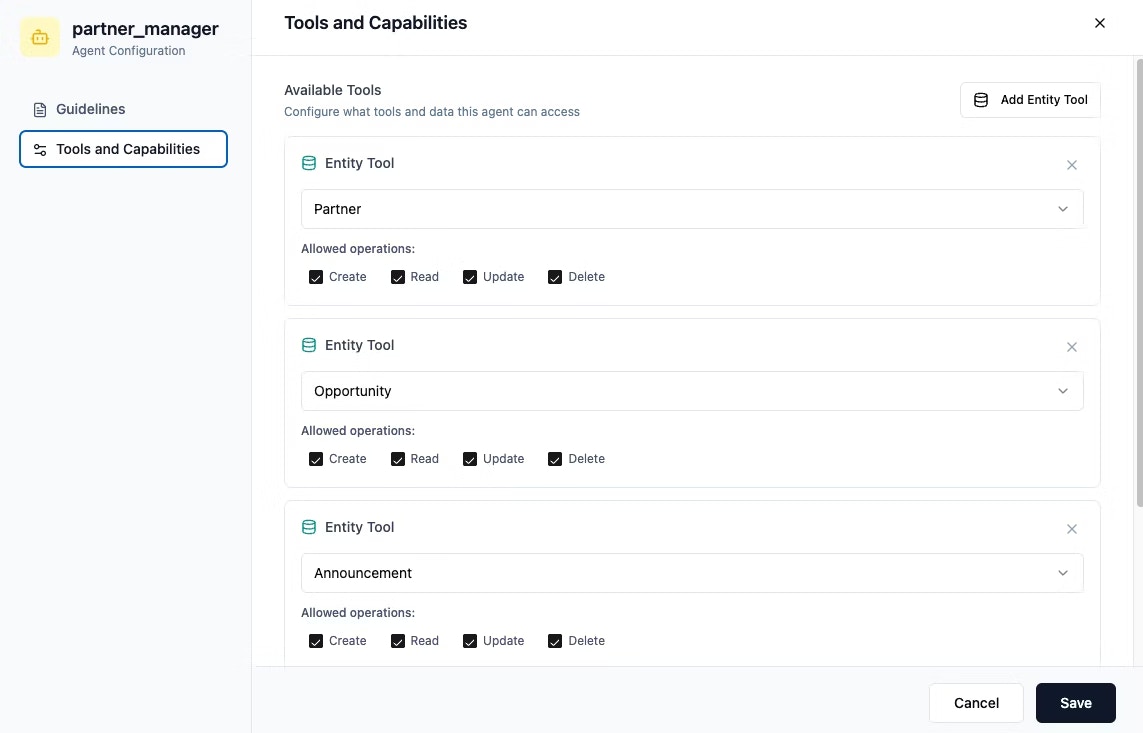
- Haz clic en la pestaña Tools and Capabilities.
- Actualiza o elimina la entidad vacía.
-
Haz clic en Save.
¿Puedo usar agentes en el plan gratuito?
¿Puedo usar agentes en el plan gratuito?
¿Puedo habilitar agentes para todas las apps de mi cuenta?
¿Puedo habilitar agentes para todas las apps de mi cuenta?
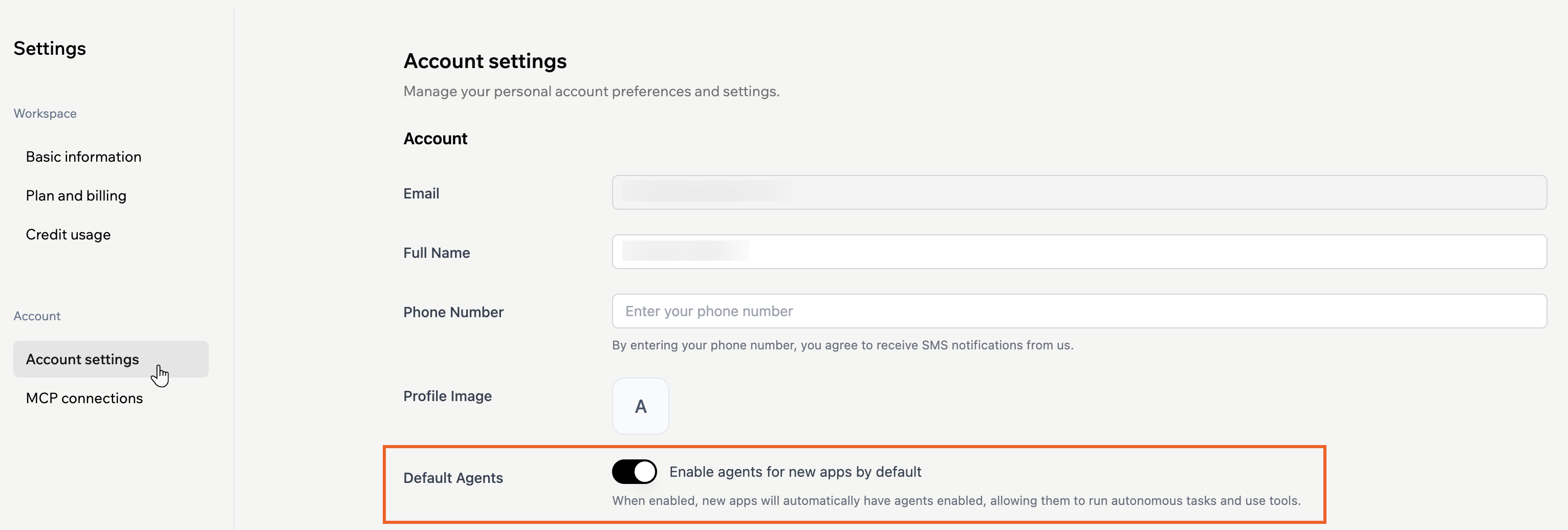
- Haz clic en el icono de tu perfil en la parte superior derecha de tu espacio de trabajo.
- Haz clic en Settings.
- Haz clic en Account settings.
- Activa el interruptor Enable agents for new apps by default en la sección Default Agents.
¿Cuáles son los beneficios de usar agentes?
¿Cuáles son los beneficios de usar agentes?
- Automatizar tareas repetitivas.
- Obtener respuestas informadas en tiempo real.
- Mantener tu flujo de trabajo dentro de una app.
- Elegir las herramientas adecuadas automáticamente.
¿Dónde puedo encontrar mi historial de conversación con un agente?
¿Dónde puedo encontrar mi historial de conversación con un agente?
¿Cómo afecta el modelo de IA que elijo a los créditos y al comportamiento?
¿Cómo afecta el modelo de IA que elijo a los créditos y al comportamiento?
- Automatic elige un modelo rápido de propósito general para cada mensaje y empieza en unos 3 créditos, subiendo según la longitud de la respuesta.
- GPT-5 Mini y Gemini 3 Flash cuestan aproximadamente lo mismo que Automatic.
- Gemini 3.1 Pro y Claude Sonnet 5 cuestan varias veces más que Automatic.
- GPT-5.6 Sol y los modelos Claude Opus están hechos para el razonamiento más exigente y cuestan alrededor de 10 veces más que Automatic.
¿Cuántas habilidades puedo añadir a un agente?
¿Cuántas habilidades puedo añadir a un agente?
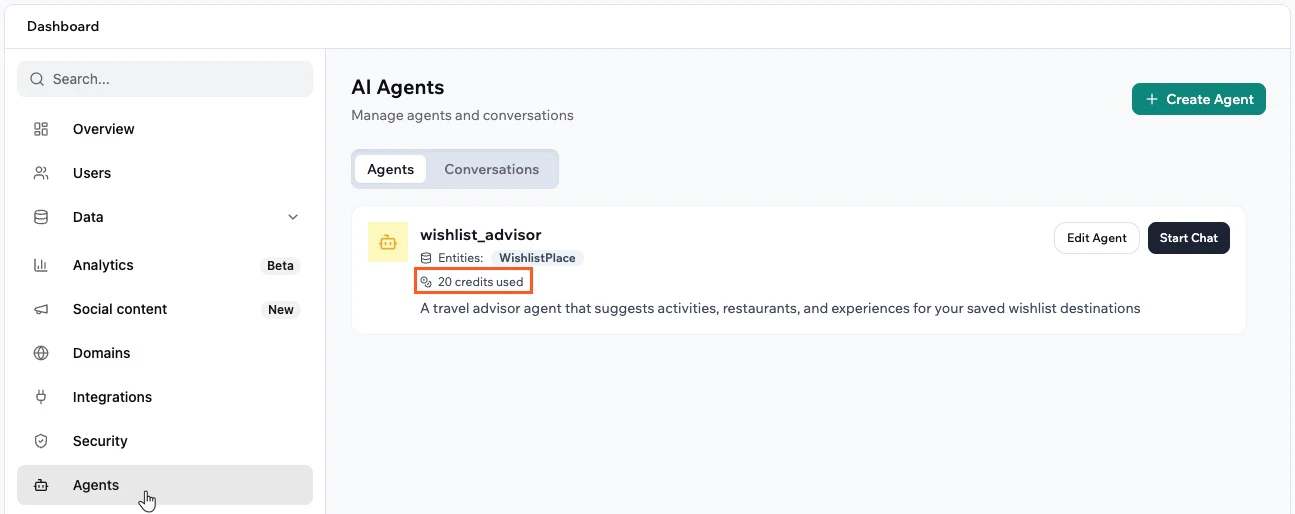
¿Cómo veo cuántos créditos ha usado mi agente?
¿Cómo veo cuántos créditos ha usado mi agente?
¿Cuál es la diferencia entre habilidades de app y habilidades de espacio de trabajo?
¿Cuál es la diferencia entre habilidades de app y habilidades de espacio de trabajo?
¿Puedo activar una automatización cuando alguien inicia una conversación con mi agente?
¿Puedo activar una automatización cuando alguien inicia una conversación con mi agente?