

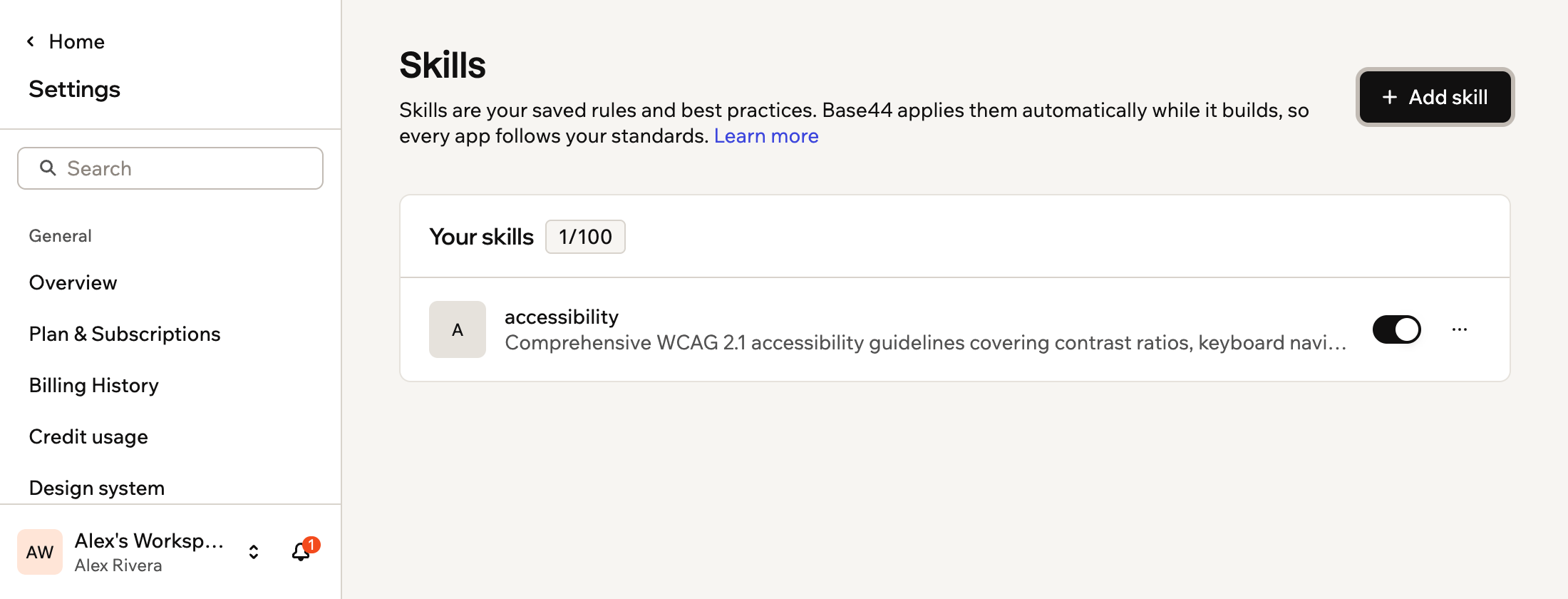
Añadir habilidades a tu workspace
- Habilidad de diseño: Ayuda a la IA a pensar como un diseñador aplicando lógica de layout, reglas de espaciado, jerarquía y mejores prácticas de componentes mientras construye tu UI.
- Habilidad de copy: Ayuda a la IA a centrarse en titulares claros, descripciones de productos, páginas de aterrizaje y texto in-app que coincida con tu tono y objetivos.
- Habilidad de datos: Ayuda a la IA a comportarse como un analista, interpretar métricas, detectar patrones y razonar sobre decisiones usando tus datos estructurados.
Añadir una habilidad del workspace
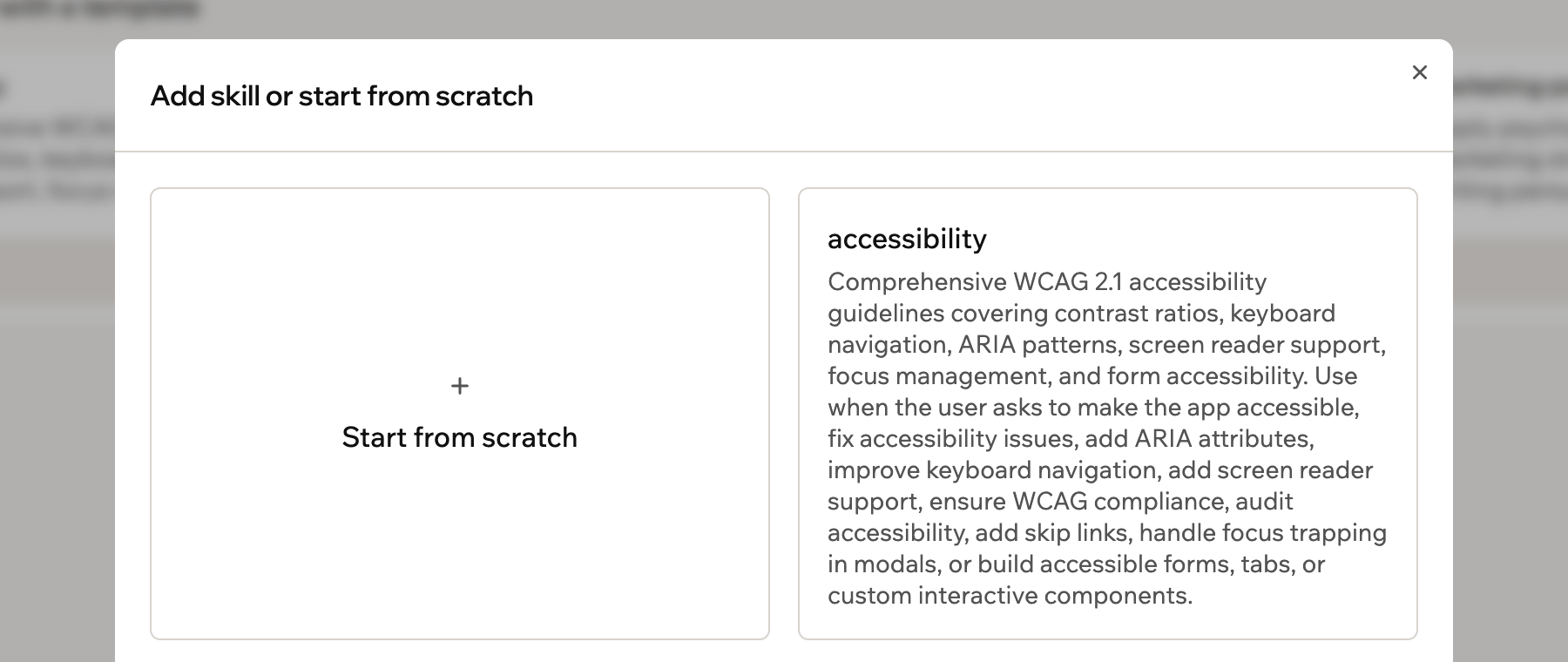
Puedes crear habilidades desde cero o empezar desde preajustes integrados.Cada workspace puede tener hasta 100 habilidades. Si alcanzas este límite, debes eliminar una habilidad existente antes de añadir una nueva.
Añadir una habilidad a tu workspace
- Haz clic en el nombre de tu workspace en la parte superior izquierda de tu cuenta.
- Haz clic en Settings.
- En Workspace, haz clic en Skills.
- Haz clic en Add skill.
- En la ventana Add skill or start from scratch, elige cómo quieres empezar:
- Start from scratch: Crea una habilidad completamente personalizada.
- Preset skill: En Presets, haz clic en Add en una plantilla.
- En el campo Skill name, introduce un nombre corto y reconocible, como
brand-guidelinesocheckout-copy-style. - En el campo Description, describe cuándo la IA debe usar esta habilidad. Por ejemplo, explica a qué páginas o tareas se aplica, o a qué equipo o marca pertenece.
- En el campo Instructions, añade las reglas paso a paso que la IA debe seguir cuando se active la habilidad. Trátalo como entrenar a un nuevo miembro del equipo, con encabezados claros, ejemplos y prioridades.
- (Opcional) Haz clic en Refine & review para que la IA refine y ajuste la descripción e instrucciones de la habilidad manteniendo tu intención.
- En la ventana Review your skill, compara la versión refinada con tu texto original:
- Haz clic en Back to original si prefieres tu versión original.
- Haz clic en Save skill para guardar la versión refinada, o Cancel para cerrar la ventana de revisión sin guardar cambios.
- Haz clic en Add skill para añadir la habilidad a tu workspace.
Activar o desactivar una habilidad del workspace
Puedes deshabilitar temporalmente una habilidad sin eliminarla. Cuando una habilidad está desactivada, la IA ignora sus reglas durante las conversaciones. Para activar o desactivar una habilidad del workspace:- Haz clic en el nombre de tu workspace en la parte superior izquierda de tu cuenta.
- Haz clic en Settings.
- En Workspace, haz clic en Skills.
- Haz clic en el interruptor de la habilidad relevante para habilitar o deshabilitar esa habilidad.
Editar o eliminar una habilidad del workspace
Actualiza una habilidad cuando cambien tus directrices, o elimínala si ya no la necesitas.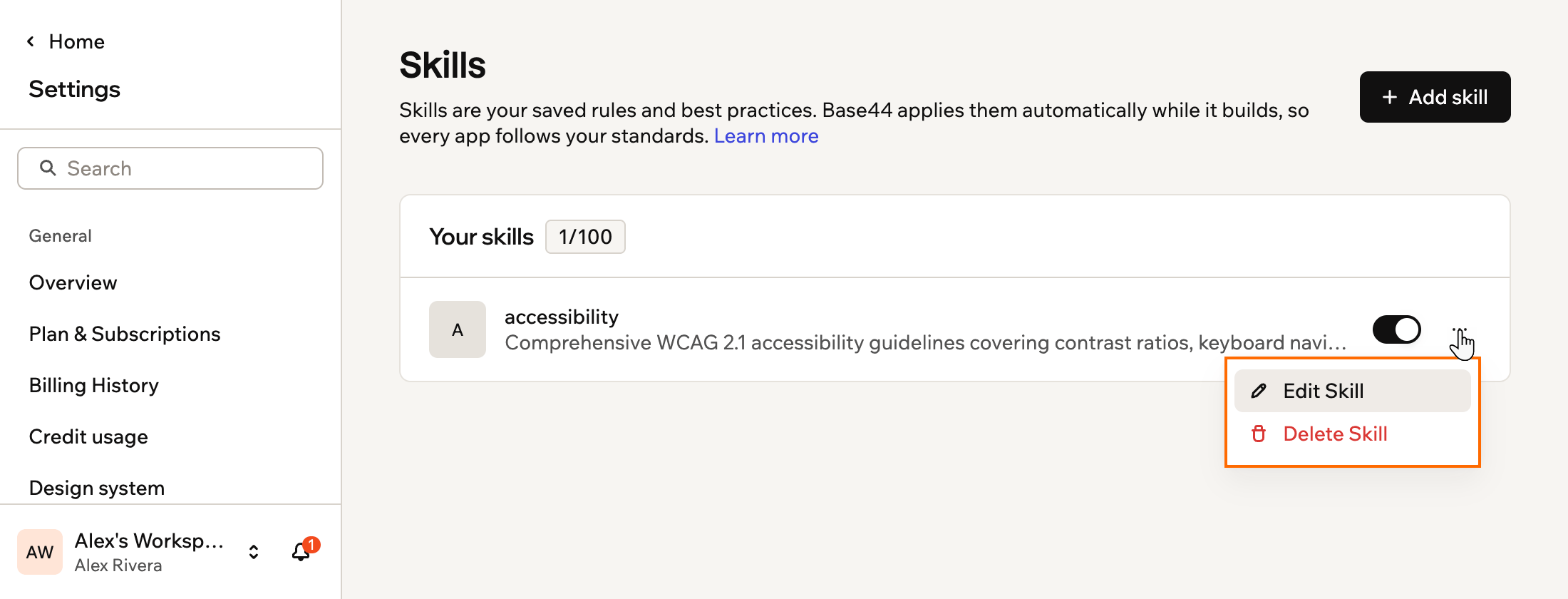
Editar una habilidad en un workspace
- Haz clic en el nombre de tu workspace en la parte superior izquierda de tu cuenta.
- Haz clic en Settings.
- En Workspace, haz clic en Skills.
- Junto a la habilidad relevante, haz clic en el icono More actions .
- Elige lo que quieras hacer:
- Edit Skill: Abre el editor de habilidades para hacer cambios. Puedes actualizar el Skill name, Description o Instructions, y opcionalmente hacer clic en Refine & review de nuevo para que la IA mejore tus actualizaciones antes de guardar.
- Delete Skill: Elimina la habilidad de tu workspace.
Mejores prácticas para escribir habilidades
Las habilidades son texto estático. No pueden extraer datos en vivo, verificar condiciones actuales ni adaptarse según lo que esté en tu app. Para necesidades de datos en vivo, usa conexiones MCP en su lugar. Las habilidades influyen en el comportamiento de la IA solo en el chat del editor — no aplican estándares de código, controles de acceso o políticas de datos a nivel de plataforma.
- Mantén cada habilidad centrada en una preocupación. Las habilidades para diseño, copy, datos y seguridad son más fáciles de mantener, activar e invocar con precisión que una sola habilidad amplia que intente cubrir todo.
- Edita y actualiza en lugar de eliminar y reconstruir. A medida que tus estándares evolucionen, actualiza las instrucciones de la habilidad. Eliminar y empezar de nuevo pierde tu historial y arriesga vacíos.
- Evita la lógica condicional compleja. Instrucciones como “si X entonces Y, pero si Z entonces W” pueden producir resultados inconsistentes. Mantén las reglas claras y directas.
- Menciona la habilidad en tu prompt para mejores resultados. La IA puede invocar habilidades automáticamente, pero ser explícito — por ejemplo, “Aplica la habilidad brand-guidelines a esta página” — produce resultados más confiables.
Preguntas frecuentes
Haz clic en una pregunta para aprender más sobre las habilidades del workspace.¿Cuándo usa la IA una habilidad del workspace?
¿Cuándo usa la IA una habilidad del workspace?
La IA decide si usar una habilidad según tu prompt y la descripción e instrucciones de la habilidad. Puede invocar habilidades relevantes automáticamente cuando coincidan con lo que intentas hacer.Para mejores resultados, menciona la habilidad o su propósito directamente en tu prompt, como “Aplica nuestra habilidad de accesibilidad a este formulario”.
¿Las habilidades del workspace se aplican a todas las apps de mi workspace?
¿Las habilidades del workspace se aplican a todas las apps de mi workspace?
Sí. Las habilidades del workspace están disponibles para el chat de IA en cada app de ese workspace para cualquiera que pueda trabajar en ese workspace.
¿Cómo se relacionan las habilidades del workspace con las conexiones MCP?
¿Cómo se relacionan las habilidades del workspace con las conexiones MCP?
Las habilidades del workspace definen reglas compartidas y mejores prácticas sobre cómo la IA construye apps en un workspace específico.Las conexiones MCP se configuran una vez por cuenta y permiten que el chat de IA use herramientas externas y datos en vivo en todas las apps y workspaces a los que tu cuenta pueda acceder.Aprende cómo añadir conexiones MCP.
¿Qué pasa si elimino una habilidad del workspace?
¿Qué pasa si elimino una habilidad del workspace?
Cuando eliminas una habilidad, el chat de IA ya no usa sus reglas en ninguna app de ese workspace. Necesitas recrear la habilidad si quieres restaurar esas directrices en el futuro.
Esta página se tradujo con IA. Para información más precisa y actualizada, consulta la versión en inglés.