

Crear un nuevo workspace
Cuando creas un nuevo workspace, eres automáticamente el propietario del workspace y solo tú puedes gestionarlo hasta que invites a otros.Hay un límite en la cantidad de workspaces que puedes poseer. Consulta ¿Cuántos workspaces puedo tener?
- Haz clic en el nombre de tu workspace en la parte superior izquierda de tu cuenta.
- Haz clic en Create new workspace en la parte inferior del menú desplegable.
- Introduce un nombre para tu workspace.
- Haz clic en Create Workspace.
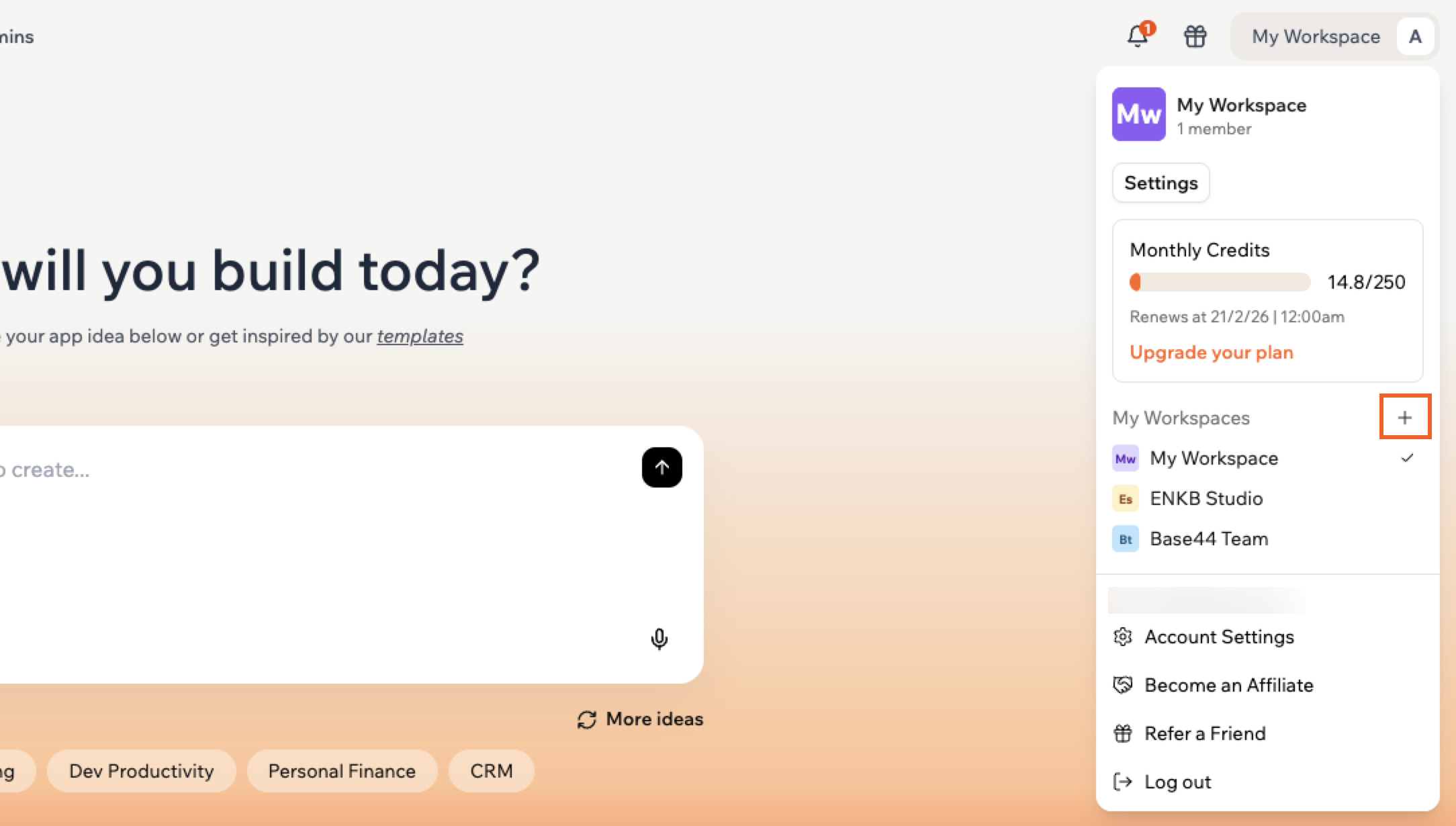
Crear un nuevo workspace en tu cuenta de Base44
Configurar un workspace
Como propietario o administrador de un workspace, puedes personalizar la configuración de tu workspace para que coincida con las necesidades de tu equipo. Desde la configuración del workspace, puedes gestionar el nombre y descripción del workspace, plan y facturación, uso de créditos, miembros y autenticación y seguridad. En workspaces enterprise, también puedes configurar opciones a nivel de app desde Apps configuration. Para configurar tu workspace:- Haz clic en el nombre de tu workspace en la parte superior izquierda de tu cuenta.
- Haz clic en Settings.
- En Workspace, haz clic en Basic information.
- Actualiza tu configuración, incluyendo tu Workspace name y Workspace description.
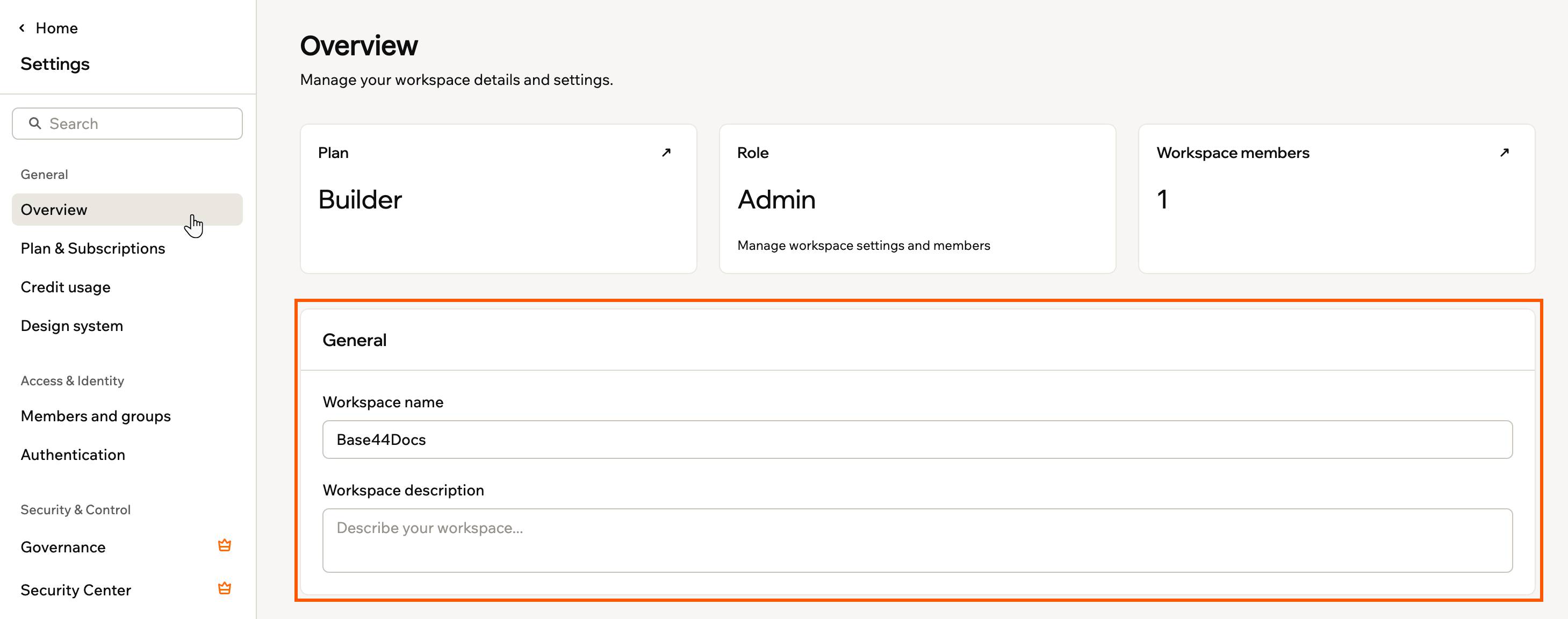
Configurar la información de tu workspace
Configurar SSO para tu workspace
El inicio de sesión único (SSO) permite que todos en tu organización accedan a Base44 con el inicio de sesión de tu empresa en lugar de contraseñas separadas. Cuando habilitas SSO para tu workspace, tu proveedor de identidad (como Google o Microsoft) controla quién puede iniciar sesión, lo que ayuda a mantener el acceso seguro y el onboarding simple. Para conectar tu workspace a tu proveedor de identidad y activar SSO, sigue los pasos en Configurar SSO.Verificar el dominio de tu workspace
Verificar el dominio de tu workspace confirma que controlas el dominio que introdujiste y te permite usarlo de forma segura con SSO y reglas de acceso basadas en correo en tu workspace.La verificación DNS puede tardar unos minutos, dependiendo de tu proveedor de dominio. Una vez que tus registros DNS se actualicen, Base44 verifica automáticamente tu dominio. Si la verificación no se completa después de un tiempo, haz clic en Reset en la sección Domain Verification para generar un nuevo registro TXT e intentar de nuevo.
- Haz clic en el nombre de tu workspace en la parte superior izquierda de tu cuenta.
- Haz clic en Settings.
- Haz clic en Authentication.
- En Verified Domains, introduce tu dominio en el campo Add domain.
- Haz clic en Verify.
- En el panel Add DNS records for [your-domain], copia los detalles Host / Name y Value para el registro TXT.
- En una nueva pestaña, inicia sesión en tu proveedor de dominio.
- Ve a la configuración DNS de tu dominio.
- Añade un nuevo registro TXT usando el Host / Name y Value exactos que se muestran en tu workspace.
- Guarda tus cambios DNS con tu proveedor de dominio.
- Vuelve a tu workspace y espera mientras Base44 verifica tus registros DNS. Verás la actualización del estado en Verified Domains.
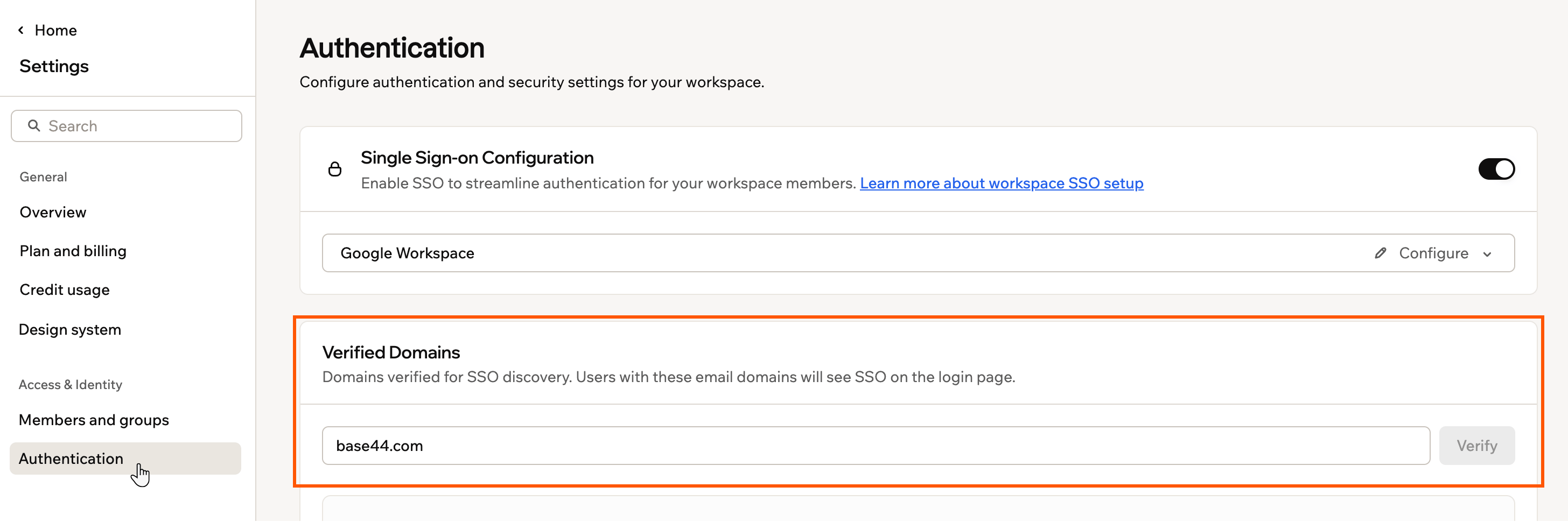
Verificar el dominio de tu workspace
Preguntas frecuentes
¿Puedo eliminar un workspace?
¿Puedo eliminar un workspace?
No, no puedes eliminar un workspace directamente. Puedes eliminar todos los miembros y apps de él, pero el workspace en sí permanece activo.Sin embargo, si eliminas tu cuenta de Base44, cualquier workspace que poseas se elimina permanentemente como parte de ese proceso. Aprende más sobre eliminar tu cuenta.
¿Puedo salir de un workspace?
¿Puedo salir de un workspace?
Sí, si eres miembro de un workspace, puedes salir de él en cualquier momento desde Basic information en la configuración de tu workspace. Si sales, pierdes acceso a todas las apps asociadas y la propiedad de tus apps se transfiere al propietario del workspace.Si eres el único propietario de un workspace, no puedes salir de él. Para salir, primero transfiere la propiedad a otro miembro, luego sal del workspace.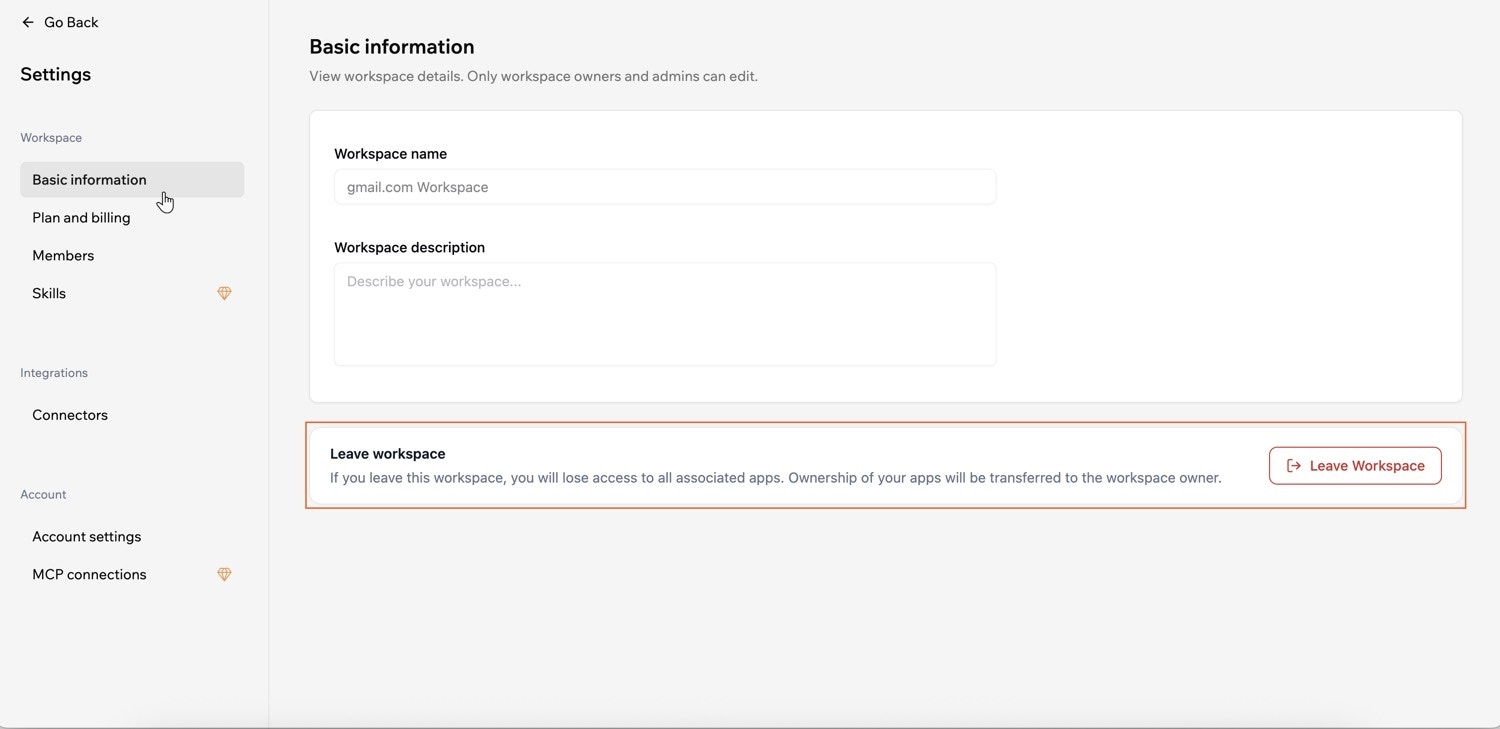
¿Cómo renombro un workspace?
¿Cómo renombro un workspace?
Solo los propietarios y administradores del workspace pueden renombrar un workspace.Para renombrar un workspace: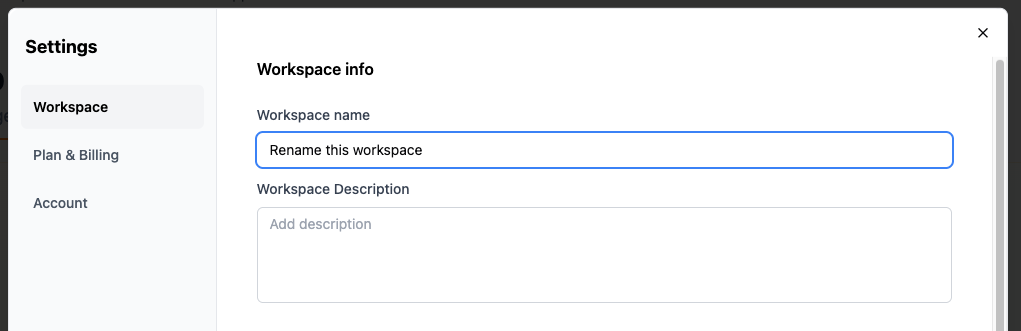
- Haz clic en el nombre de tu workspace en la parte superior izquierda de tu cuenta.
- Haz clic en Settings.
- En Workspace, haz clic en Basic information.
- Introduce un nuevo nombre en Workspace name.
Esta página se tradujo con IA. Para información más precisa y actualizada, consulta la versión en inglés.