

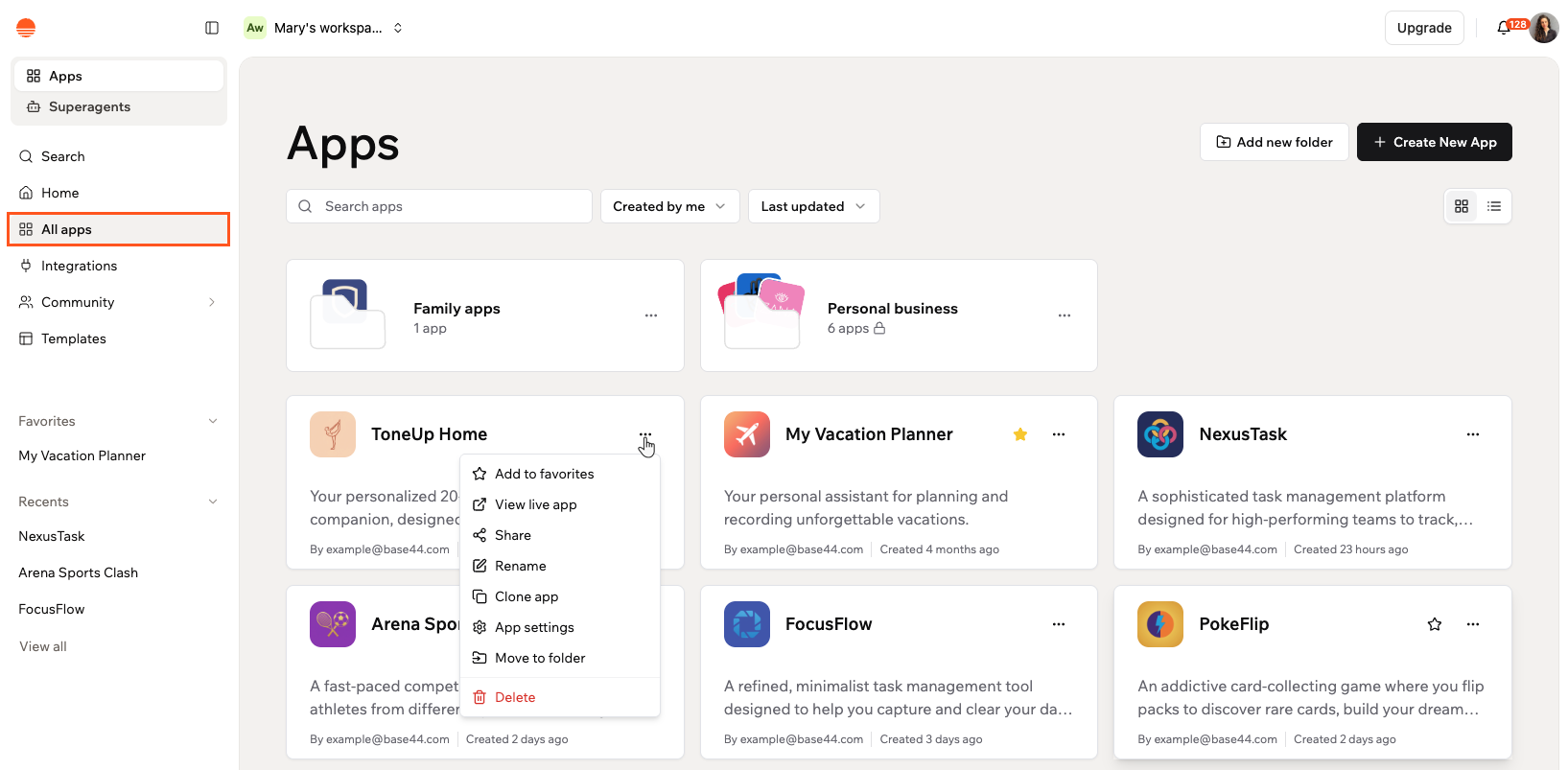
Gestionar las apps de tu workspace
Buscar y filtrar tus apps
Usa la barra de búsqueda y los filtros en la parte superior de la página Apps para encontrar exactamente lo que necesitas. También puedes alternar entre una vista de cuadrícula y una vista de lista.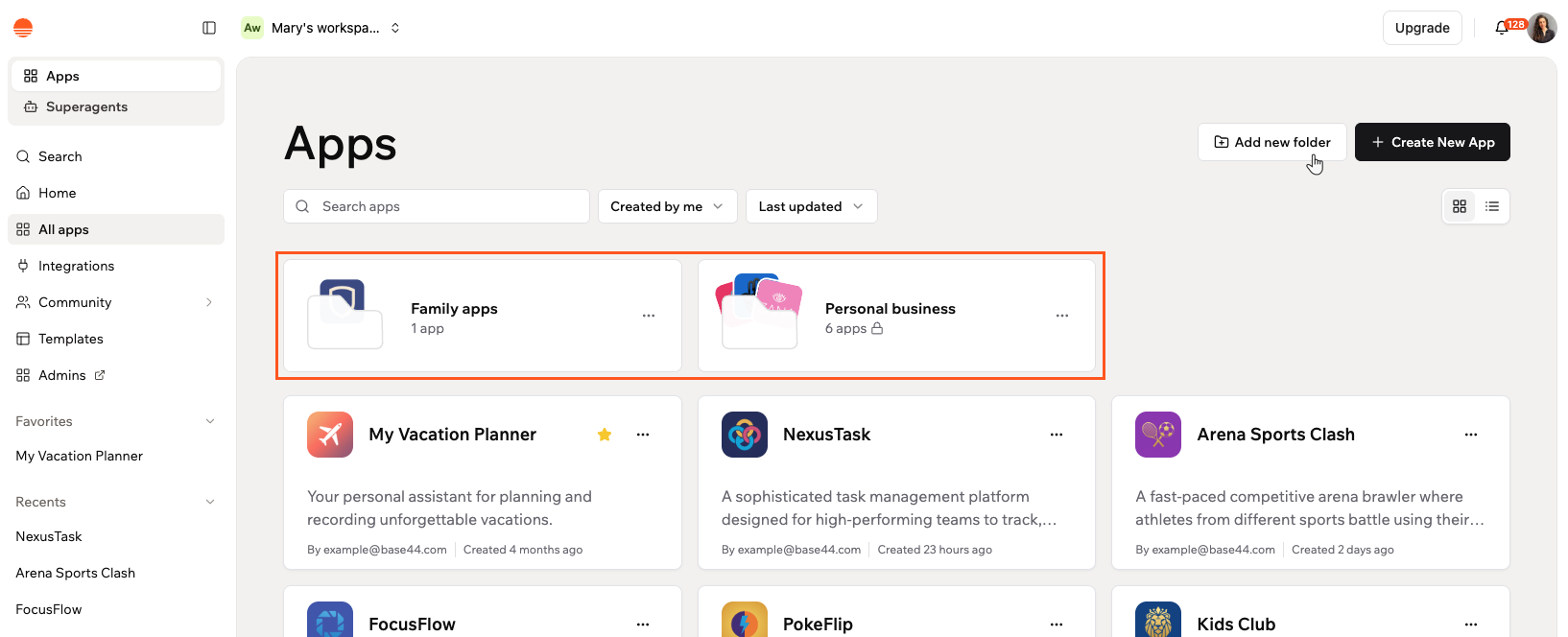
Buscar y filtrar tus apps en Base44
- Ve a Apps en tu workspace de Base44.
- Usa las opciones en la parte superior de la página:
- Search: Escribe el nombre de una app en la barra de búsqueda. La búsqueda también coincide con la descripción de una app, su creador, la dirección de correo de un propietario y un ID de app que pegues.
- Filter by ownership: Haz clic en el menú desplegable Created by me y selecciona Created by me para ver solo tus apps, o All apps para ver todas las apps del workspace.
- Sort: Haz clic en el menú desplegable Last updated y elige cómo ordenar tus apps: Last updated, Last created, Name (A-Z) o Name (Z-A).
- Switch view: Haz clic en el icono de grid view o list view en la parte superior derecha para cambiar cómo se muestran tus apps.
Organizar tus apps en carpetas
Agrupa tus apps en carpetas para mantener tu workspace organizado. Las carpetas son visibles para todos en tu workspace. Las apps que están en una carpeta ya no aparecen en la lista principal de apps.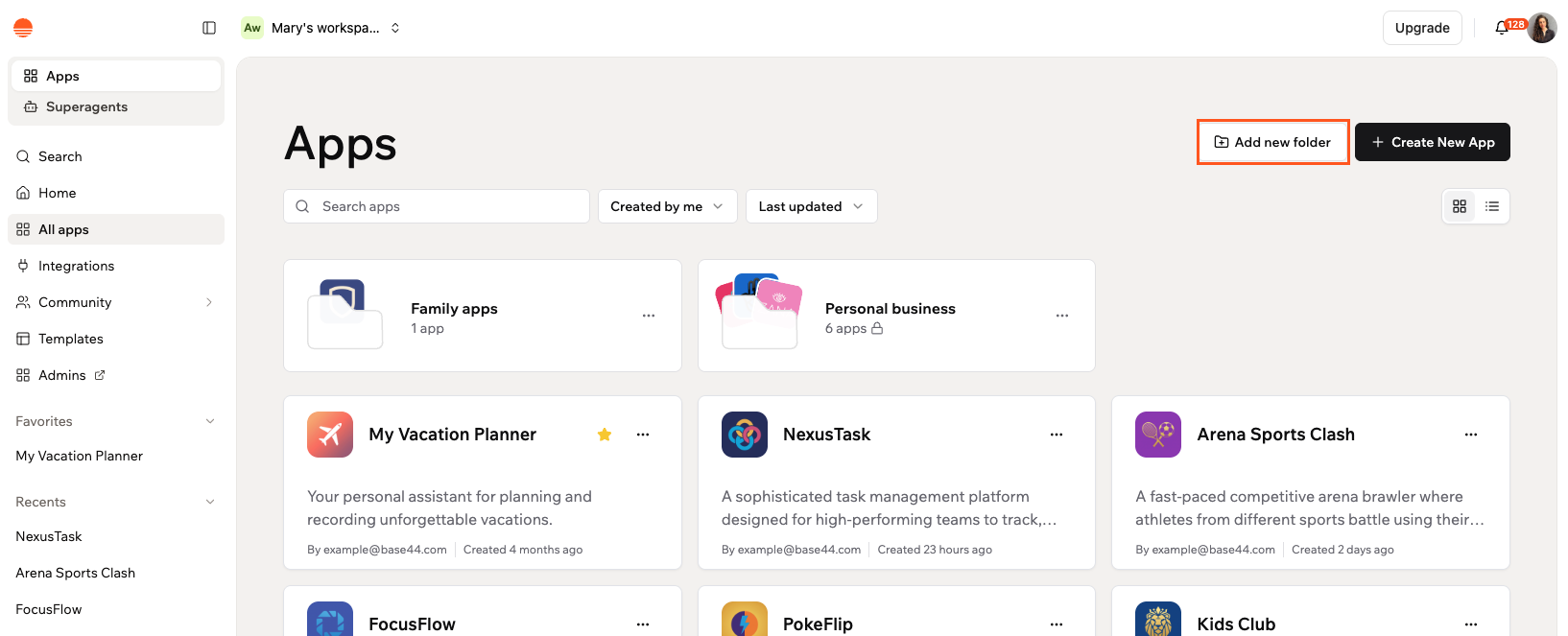
Usar carpetas para gestionar tus apps
Crear una carpeta
Las carpetas aparecen en la parte superior de tu página Apps, por lo que tus grupos más importantes siempre son fáciles de encontrar. Una vez creadas, puedes añadir cualquiera de tus apps a una carpeta desde la página Apps. Para crear una carpeta:- Ve a Apps en tu workspace de Base44.
- Haz clic en Add new folder en la parte superior derecha.
- Introduce un nombre en el campo Folder name.
- Haz clic en Create.
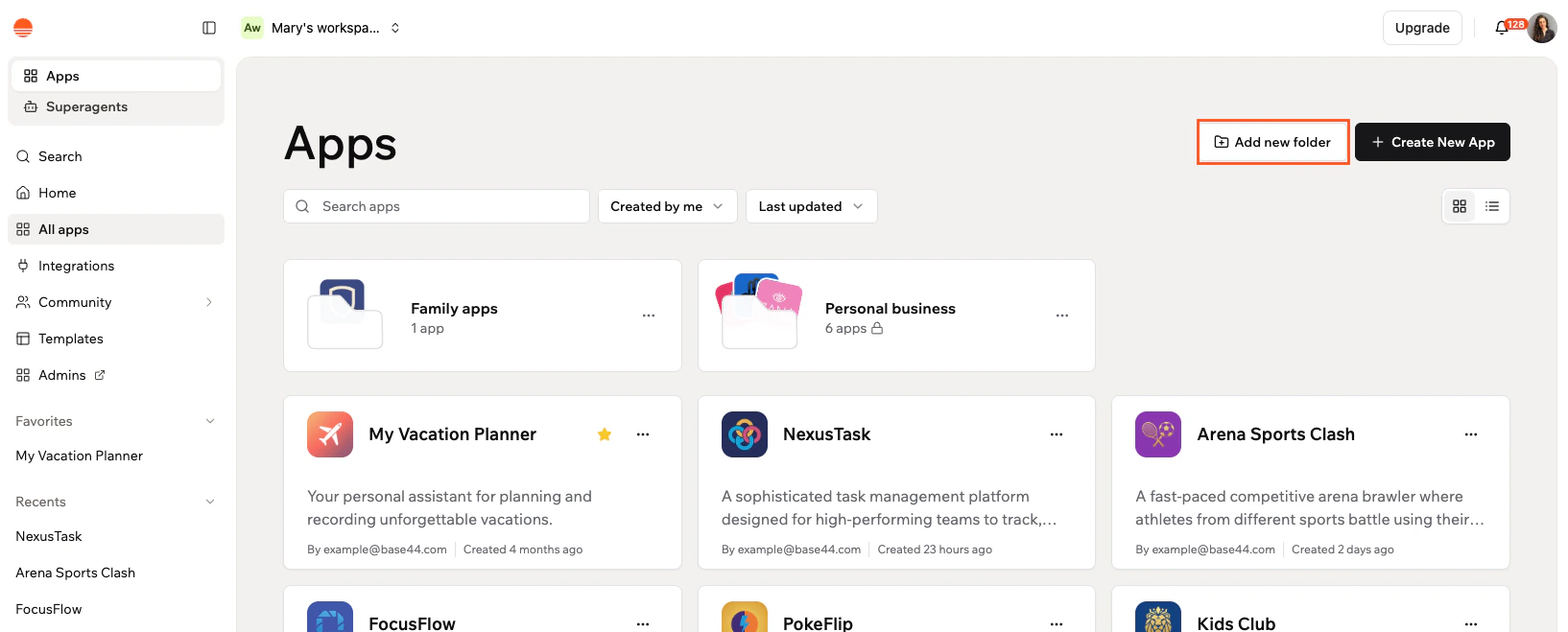
Crear una nueva carpeta para gestionar tus apps
Añadir apps a una carpeta
Puedes añadir apps a una carpeta desde la página Apps o desde dentro de la carpeta misma. Para añadir apps a una carpeta:- Ve a Apps en tu workspace de Base44.
- Haz clic en el icono More Actions en la tarjeta de la carpeta, o abre la carpeta y haz clic en el icono More Actions junto al nombre de la carpeta.
- Haz clic en Add apps.
- Busca o selecciona las apps que quieras añadir.
- Haz clic en Move.
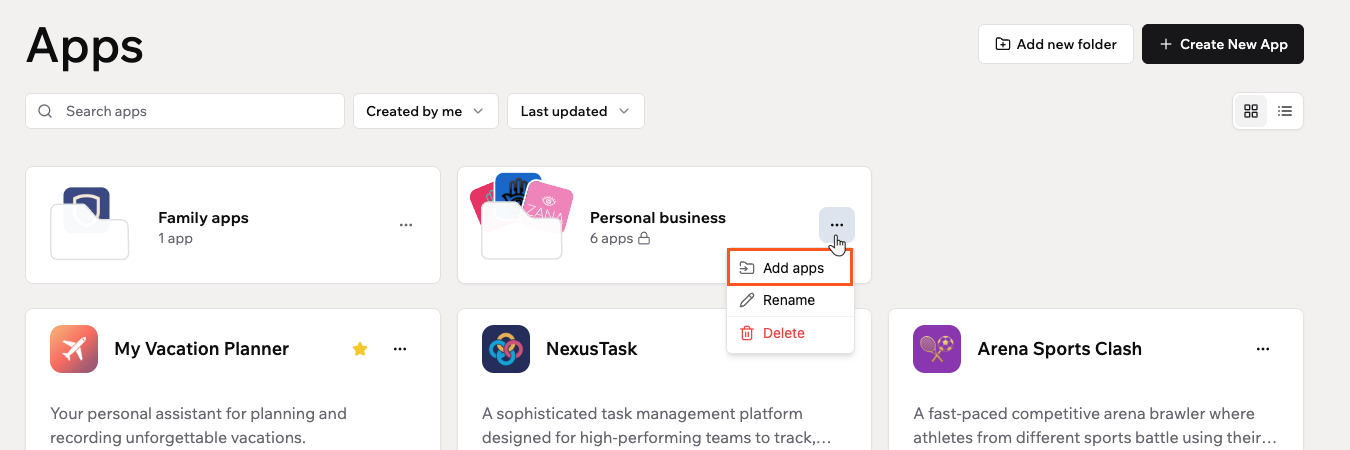
Añadir apps a una carpeta
Eliminar una app de una carpeta
Mueve una app fuera de una carpeta en cualquier momento sin eliminarla. La app regresa a la lista principal de apps. Para eliminar una app de una carpeta:- Ve a Apps en tu workspace de Base44.
- Haz clic en la carpeta que contiene la app.
- Haz clic en el icono More Actions en la tarjeta de la app.
- Haz clic en Remove from folder.
Gestionar tus carpetas
Puedes renombrar o eliminar una carpeta en cualquier momento desde el menú de acciones de la carpeta.Renombrar una carpeta
Renombrar una carpeta
- Ve a Apps en tu workspace de Base44.
- Haz clic en el icono More Actions en la tarjeta de la carpeta.
- Haz clic en Rename.
- Introduce un nuevo nombre y haz clic en Save.
Eliminar una carpeta
Eliminar una carpeta
- Ve a Apps en tu workspace de Base44.
- Haz clic en el icono More Actions en la tarjeta de la carpeta.
- Haz clic en Delete.
- Haz clic en Delete de nuevo para confirmar.
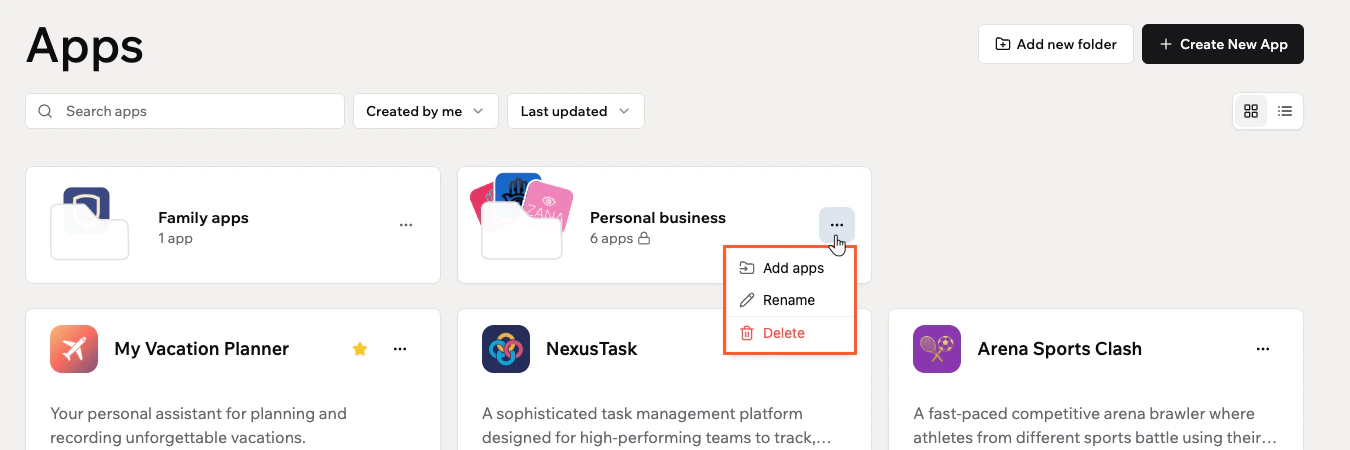
Gestionar tus carpetas de apps
Ver tu app en vivo
Abre tu app publicada directamente desde la página Apps para ver cómo se ve y se comporta para tus usuarios.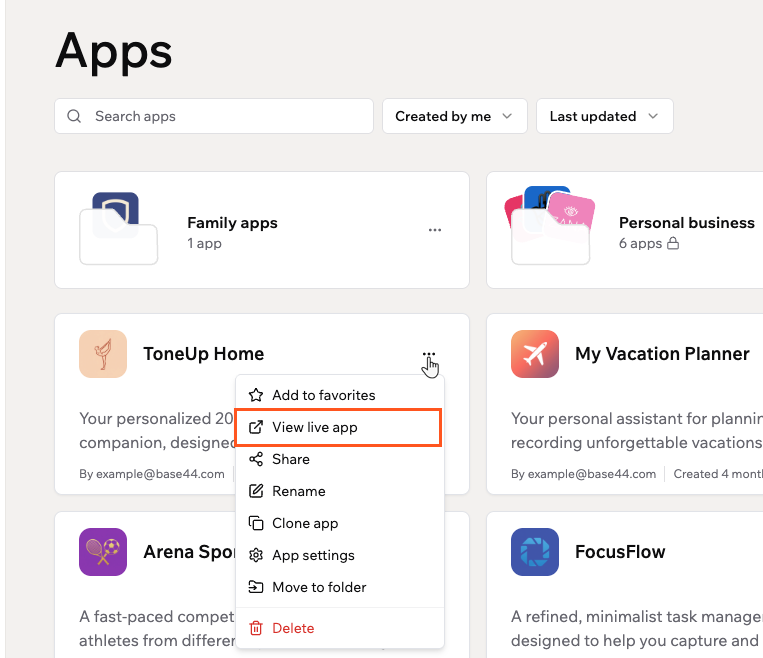
Ver tu app en vivo desde tu página Apps
- Ve a Apps en tu workspace de Base44.
- Haz clic en el icono More Actions en la tarjeta de la app.
- Haz clic en View live app.
Compartir tu app
Puedes compartir tu app enviando una invitación a una persona específica o copiando un enlace para compartir.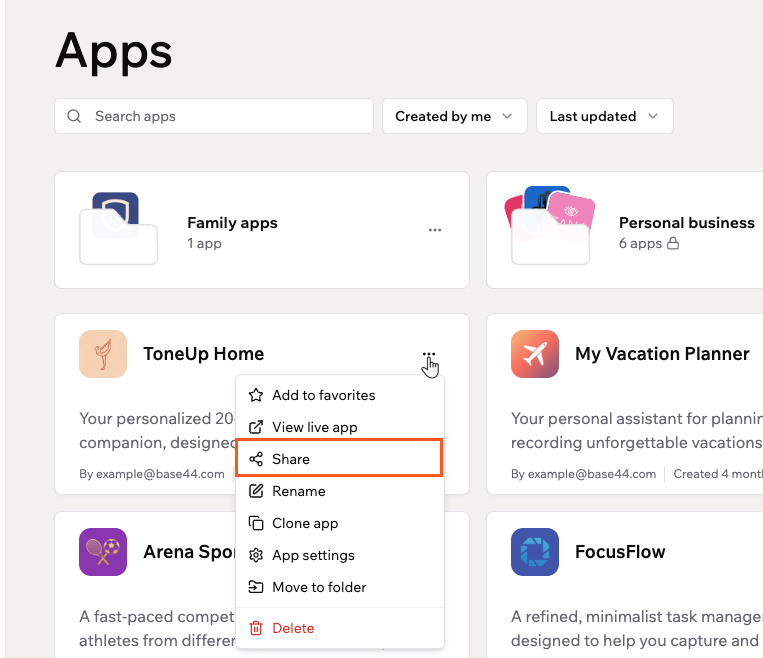
Compartir tu app en vivo de Base44
- Ve a Apps en tu workspace de Base44.
- Haz clic en el icono More Actions en la tarjeta de la app.
- Haz clic en Share.
- Elige cómo quieres compartir tu app:
- Send invitation: Introduce una dirección de correo en el campo, selecciona un rol del menú desplegable User y haz clic en Invite.
- Share live app link: Haz clic en Copy link para copiar un enlace a tu app en vivo. Cualquiera con el enlace puede ver tu app, según la configuración de visibilidad de tu app.
Renombrar tu app
Actualiza el nombre de tu app en cualquier momento. Ten en cuenta que renombrar una app también actualiza su URL, así que asegúrate de compartir el nuevo enlace con cualquiera que tuviera el antiguo. Para renombrar tu app:- Ve a Apps en tu workspace de Base44.
- Haz clic en el icono More Actions en la tarjeta de la app.
- Haz clic en Rename.
- Introduce un nuevo nombre en el campo.
- Haz clic en Save.
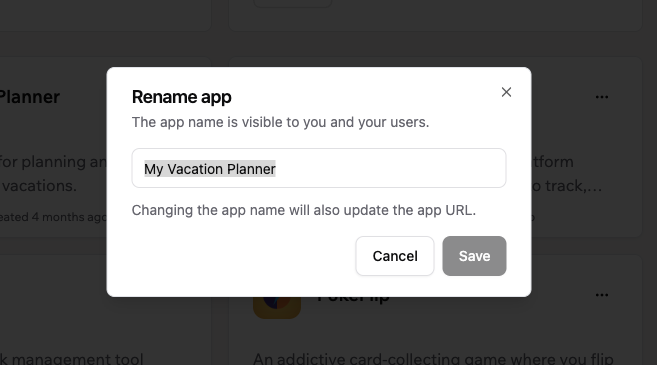
Renombrar tu app desde tu página Apps
Clonar tu app
Haz una copia completa del layout, páginas y diseño de una app para usar como punto de partida para un nuevo proyecto.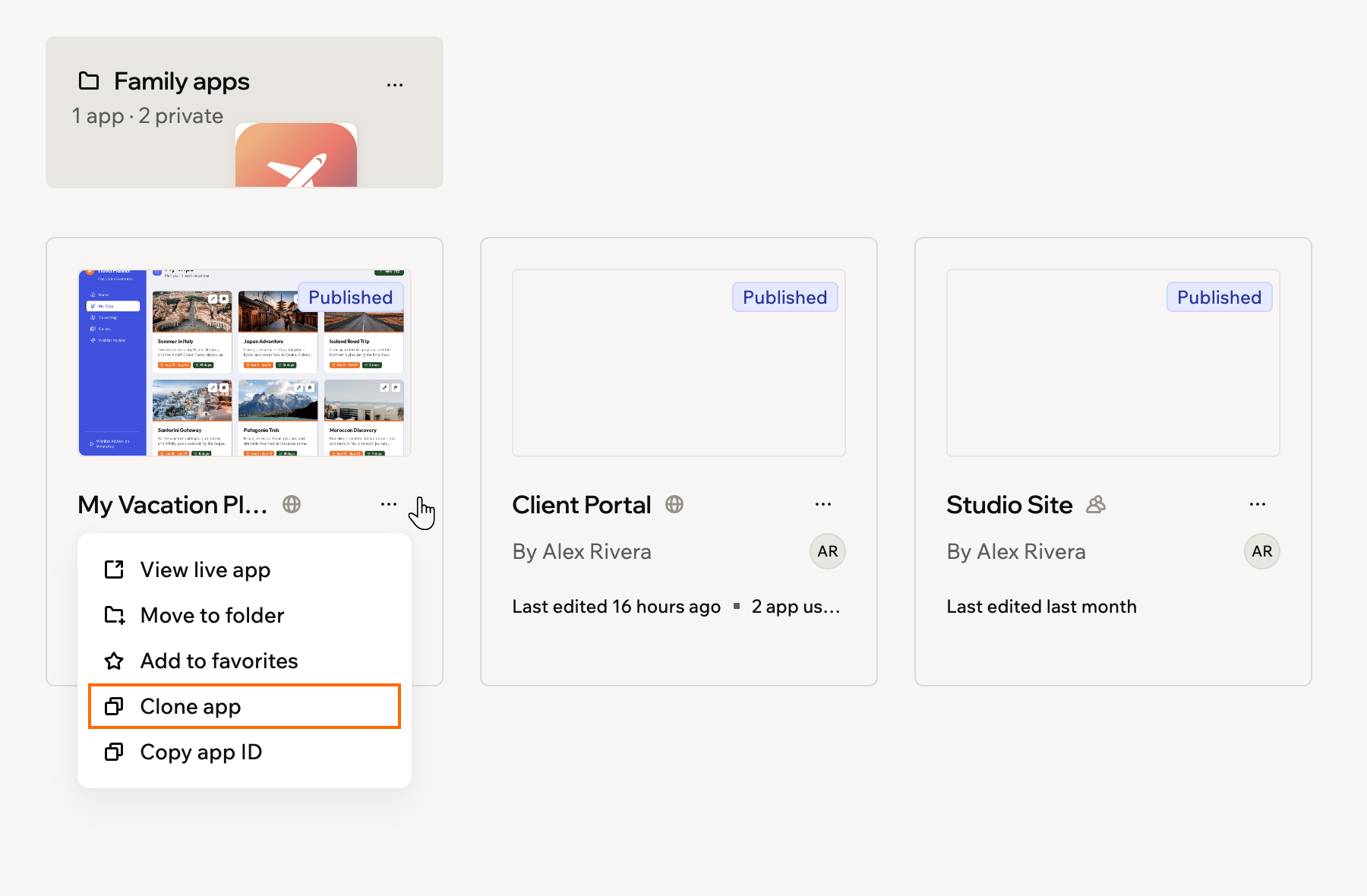
Clonar una app desde tu página Apps
- Ve a Apps en tu workspace de Base44.
- Haz clic en el icono More Actions en la tarjeta de la app.
- Haz clic en Clone app.
Acceder a la configuración de la app
Abre la configuración de tu app para gestionar su logo, descripción, visibilidad, autenticación y más.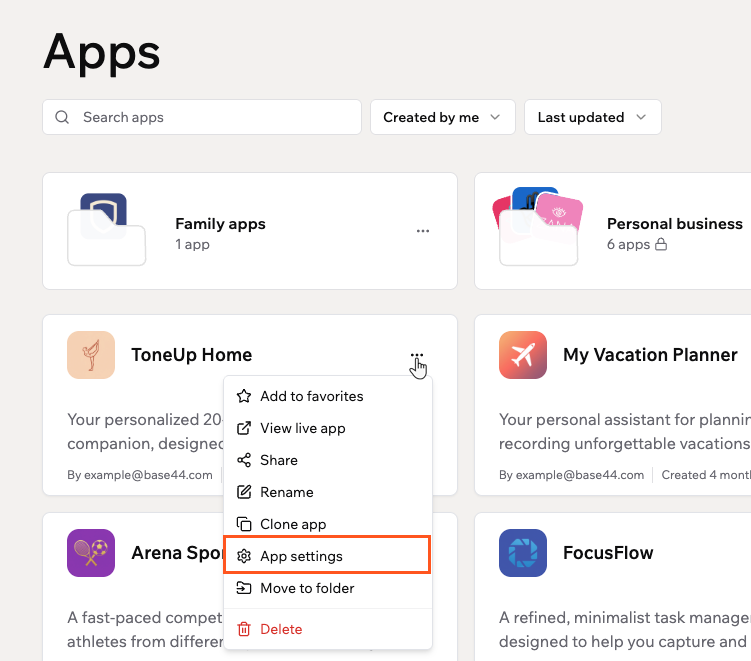
Acceder a la configuración de tu app directamente desde la página Apps
- Ve a Apps en tu workspace de Base44.
- Haz clic en el icono More Actions en la tarjeta de la app.
- Haz clic en App settings.
Mover una app entre workspaces
Mueve una app a otro workspace para cambiar qué workspace la posee y gestiona. Los datos y la configuración de tu app se mueven con ella.- Las transferencias de apps deben estar habilitadas en el workspace actual.
- Debes ser el propietario del workspace para mover una app fuera del workspace actual.
- En el plan Enterprise, los administradores del workspace pueden mover apps fuera de forma predeterminada. Los propietarios del workspace pueden restringir este permiso. Consulta Primeros pasos como administrador enterprise.
- Debes tener un rol de editor o superior en el workspace de destino. Si otra persona posee la app, también debe tener un rol de editor o superior allí.
- No puedes mover apps compradas.
- Si el workspace de destino está en el plan Free, debe tener menos de 5 apps.
- La opción Move app solo aparece si perteneces a otro workspace.
- Ve al dashboard de tu app.
- Haz clic en Overview.
- Haz clic en el icono More Actions junto a View usage.
- Haz clic en Move app.
- Selecciona un workspace en el menú desplegable Target Workspace.
- Haz clic en Move App para confirmar.
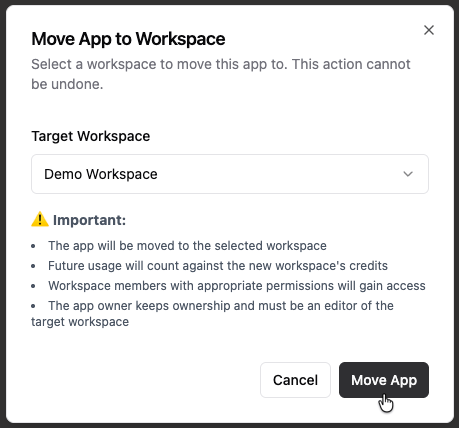
Mover una app a otro workspace
- La dirección de Base44 de tu app no cambia y no necesitas publicar de nuevo.
- Un dominio personalizado conectado se queda con la app. Sigue funcionando mientras el plan del workspace receptor admita dominios personalizados.
- La app sigue los permisos y la configuración del workspace de destino, así que los miembros con los permisos adecuados pueden abrirla.
- La app consume créditos del workspace de destino a partir de ese momento.
- El propietario de la app no cambia.
Transferir la propiedad de la app
Transfiere la propiedad de la app cuando alguien deja el equipo o cambia de rol. El nuevo propietario asume los permisos y la configuración de la app.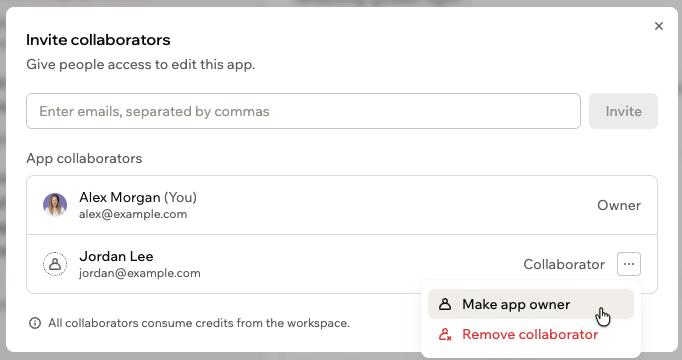
Transferir la propiedad de la app a otro colaborador
- Abre tu app en el editor.
- Haz clic en el icono Invite collaborators en la parte superior derecha.
- Encuentra el colaborador al que quieres hacer propietario.
- Haz clic en el icono More Actions junto a su nombre y haz clic en Make app owner.
- En el paso Pick the new owner, confirma el nuevo propietario y continúa.
- En el paso Hand [app name] to a new owner, elige qué sucede con cada servicio conectado:
- Keep: Mantén el servicio conectado a la app.
- Disconnect: Desconecta el servicio antes de transferir la app.
- Elige si permaneces como colaborador con el interruptor Stay on as collaborator:
- Enabled: Sigues siendo colaborador después de la transferencia.
- Disabled: Pierdes el acceso a la app después de la transferencia.
- Selecciona la casilla para confirmar la transferencia.
- Haz clic en Send transfer.
- El nuevo propietario debe aceptar la transferencia antes de que tenga efecto. Si elegiste Stay on as collaborator, mantienes acceso de editor después de que acepte.
- La dirección de Base44 de tu app no cambia y no necesitas publicar de nuevo.
- Un dominio personalizado conectado se queda con la app. Sigue funcionando mientras el plan del nuevo propietario admita dominios personalizados.
Transferir la propiedad a alguien fuera de tu workspace
Transferir la propiedad a alguien fuera de tu workspace
- Ve al dashboard de tu app.
- Haz clic en Settings.
- Desplázate hasta Danger Zone y haz clic en Transfer Ownership.
- Selecciona Someone outside your workspace.
- Introduce la dirección de correo del nuevo propietario.
- Haz clic en Continue.
- Elige si permaneces como colaborador.
- Haz clic en Send transfer.
Eliminar una app
Elimina una app de tu workspace cuando ya no la necesites. Las apps eliminadas se mueven a Recently deleted, donde puedes restaurarlas durante 30 días.Eliminar tu propia app
Eliminas una app desde su tarjeta en la página Apps. Solo el propietario de la app y los propietarios y administradores de tu workspace pueden eliminarla. Para eliminar una app:- Ve a Apps en tu workspace de Base44.
- Haz clic en el icono More Actions en la tarjeta de la app.
- Haz clic en Delete.
- Escribe la dirección de la app que aparece en el diálogo para confirmar. Es el slug de la app, no su nombre visible.
- Haz clic en Delete.
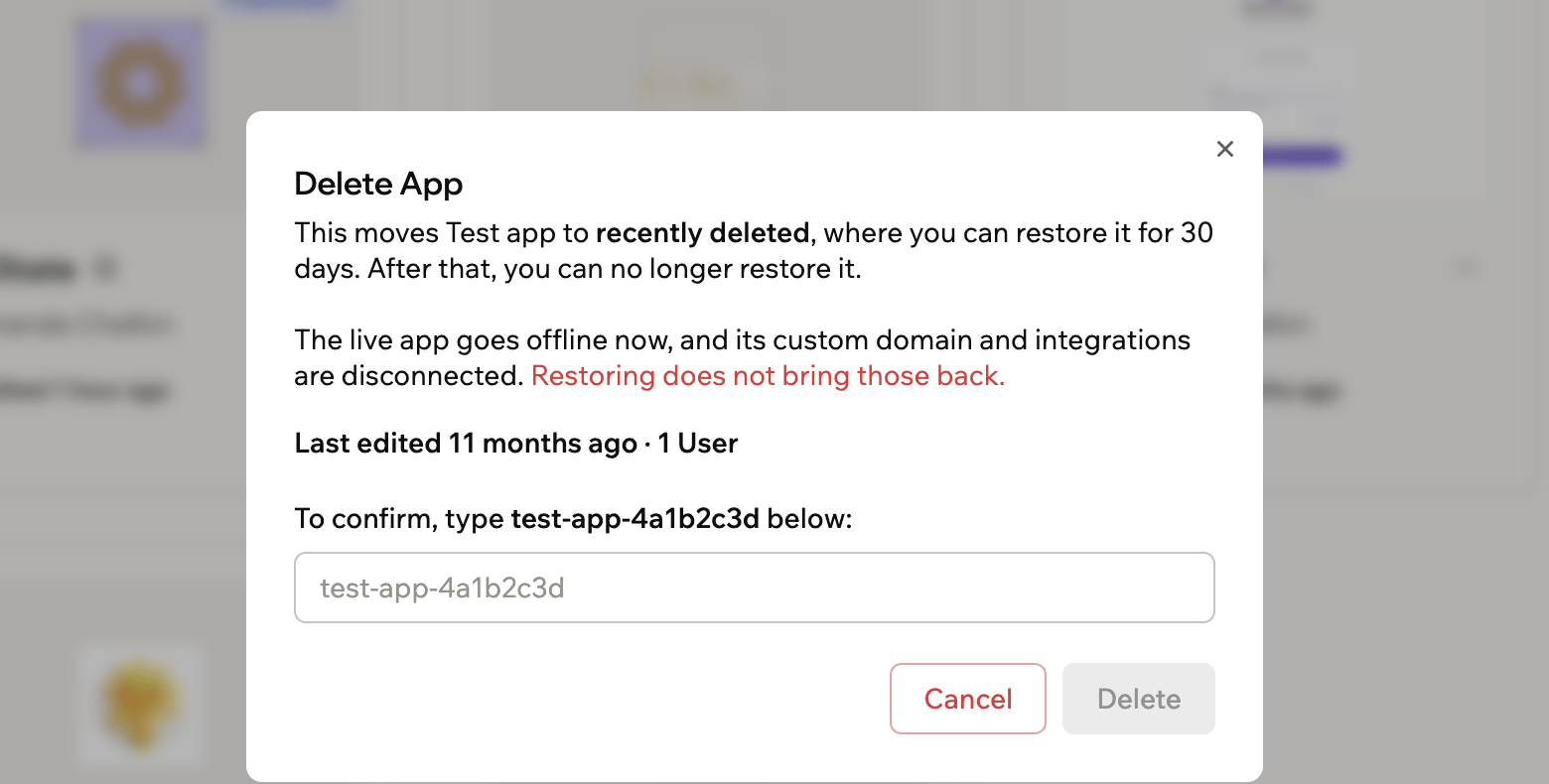
Confirmar la eliminación de una app
Eliminar una app que no posees
Los propietarios y administradores del workspace pueden eliminar cualquier app de su workspace, incluso si no son el creador de la app. Cuando eliminas una app que no posees, el diálogo de eliminación muestra una advertencia con la dirección de correo del propietario de la app. El propietario recibe automáticamente una notificación en la app y un correo informándole de que su app fue eliminada y por quién.Restaurar una app eliminada
Recently deleted guarda todas las apps que eliminaste en los últimos 30 días, así que puedes recuperar una tú mismo. Cada app allí muestra quién la eliminó, cuándo la eliminó y cuántos días te quedan para restaurarla.Recuperar una app
Cualquiera que pueda eliminar una app también puede restaurarla, así que el propietario de la app y los propietarios y administradores de tu workspace pueden recuperarla. Necesitas seguir siendo un miembro activo del workspace al que pertenece la app, incluso si eres su propietario. Los propietarios y administradores del workspace ven todas las apps eliminadas de su workspace, incluidas las apps eliminadas por miembros que ya se fueron. Para restaurar una app eliminada:- Ve a Apps en tu workspace de Base44.
- Haz clic en el icono Recently deleted .
- Encuentra la app que quieres y haz clic en Restore.
- Haz clic en Restore de nuevo para confirmar.
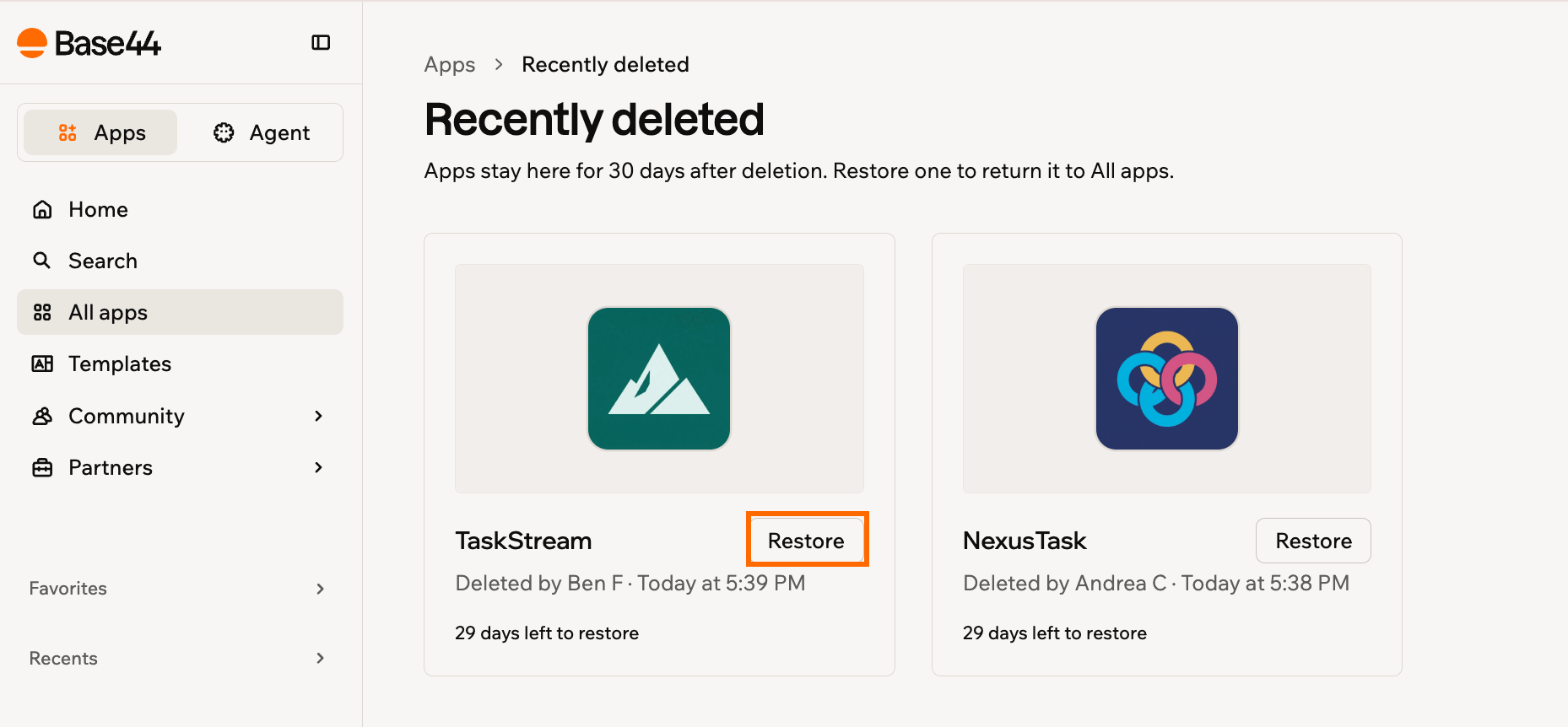
Restaurar una app desde Recently deleted
Qué recuperas
Restaurar recupera los datos, páginas, archivos fuente, historial de chat y checkpoints de tu app, y reconstruye sus funciones de backend. Algunas partes se liberan cuando eliminas la app, así que debes configurarlas de nuevo después de restaurar:- Dominios personalizados
- Conexiones de integraciones y conectores
- Automatizaciones y redirecciones de páginas
- Workflows, archivados hasta que los vuelvas a activar
- Campañas de Google Ads, pausadas hasta que las reanudes
- Plantillas publicadas, que publicas de nuevo para volver a listarlas
- Pertenencia a carpetas
- Archivos subidos por un agente en la app, que subes de nuevo
- Lista de seguimiento: Base44 marca cuáles de los elementos liberados necesitan tu atención.
- Propiedad: Si el propietario de la app dejó el workspace después de la eliminación, la app se transfiere al propietario del workspace.
- Launchpad: Para volver a listar tu app, contacta con soporte.
- Dirección de la app: Si otra app tomó la dirección de tu app mientras estaba en Recently deleted, tu app vuelve con una dirección nueva, que puedes cambiar en la configuración de la app.
Preguntas frecuentes
Haz clic en una pregunta para aprender más.¿Cómo habilito las transferencias de apps en mi workspace?
¿Cómo habilito las transferencias de apps en mi workspace?
- Haz clic en el nombre de tu workspace en la parte inferior izquierda de tu cuenta.
- Haz clic en Settings.
- Haz clic en Governance.
- En App transfers, elige quién puede mover apps fuera de este workspace:
- Workspace admins and owners
- Workspace owners only
- Disabled
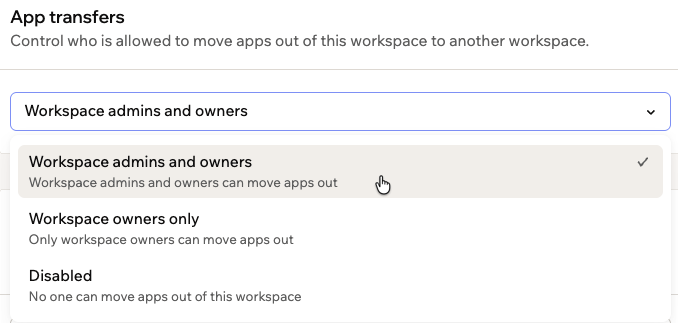
Habilitar transferencias de apps en la configuración del workspace
¿Por qué falló la restauración de mi app?
¿Por qué falló la restauración de mi app?