

Ver tus miembros
Consulta a todos en tu workspace desde Settings → Members and groups. La lista de miembros muestra a cada uno con su rol, uso de créditos y actividad, y las tarjetas de resumen te dan una vista rápida. Para encontrar a varias personas a la vez, pega una lista de direcciones de correo en el cuadro de búsqueda sobre la lista de miembros, separadas por comas, punto y coma o saltos de línea. Todos los miembros que coinciden con alguna dirección de la lista aparecen juntos, así no tienes que buscarlos uno por uno.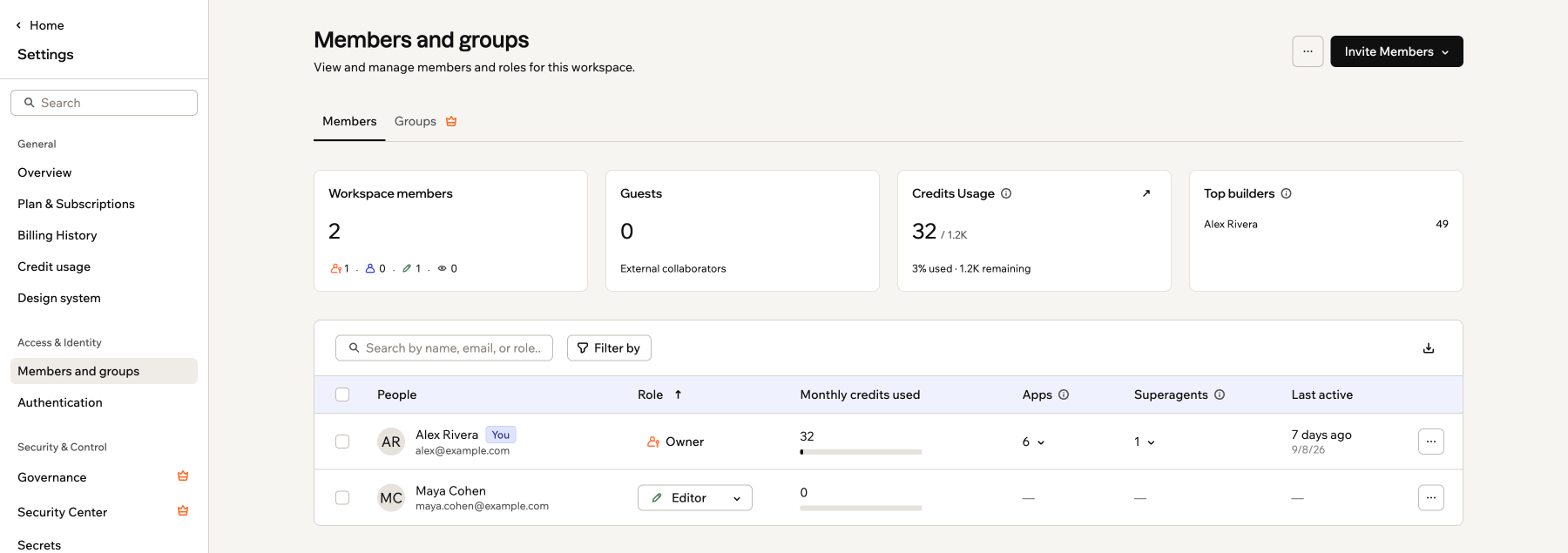
La página Members and groups
- Workspace members: Número total de miembros del workspace, con un desglose por rol.
- Guests: Número de invitados colaboradores en apps específicas.
- Credits usage: Créditos que el workspace ha usado en el ciclo de facturación actual y cuántos quedan. Haz clic en la flecha para abrir la página completa de Uso de créditos.
- Top builders: Los miembros que más créditos han usado este ciclo. Visible para los dueños y admins del workspace.
La columna Credit limit en la tabla de miembros solo está disponible en un plan Enterprise (Business o Enterprise). Consulta Gestionar miembros de workspaces Enterprise para más detalles.
- People: Nombre y correo del miembro, con el total de personas en la lista.
- Role: El rol del miembro en el workspace. Haz clic para asignar un rol distinto.
- Monthly credits used: Créditos que el miembro ha usado en el ciclo actual.
- Credit limit: Límite mensual de créditos del miembro. Solo se muestra en planes Enterprise (Business o Enterprise).
- Apps: Número de apps que el miembro posee en el workspace.
- Superagents: Número de Superagents que el miembro posee en el workspace.
- Last active: Cuándo estuvo activo por última vez en el workspace.
Invitar miembros a tu workspace
Suma personas a tu workspace para colaborar y construir apps juntos. Puedes invitar miembros por correo, en bloque con un CSV o compartiendo un enlace de invitación. Para invitar a alguien a una sola app sin darle acceso total al workspace, consulta Invitar colaboradores.Enviar una invitación individual
Invita a un compañero directamente introduciendo su correo y asignándole un rol. Para enviar una invitación individual:- Haz clic en el nombre de tu workspace en la parte inferior izquierda de tu cuenta.
- Haz clic en Settings.
- Haz clic en Members and groups.
- Haz clic en Invite Members y selecciona Invite by email.
- Introduce sus datos y elige un rol: Admin, Editor o Viewer.
- Haz clic en Send invite.
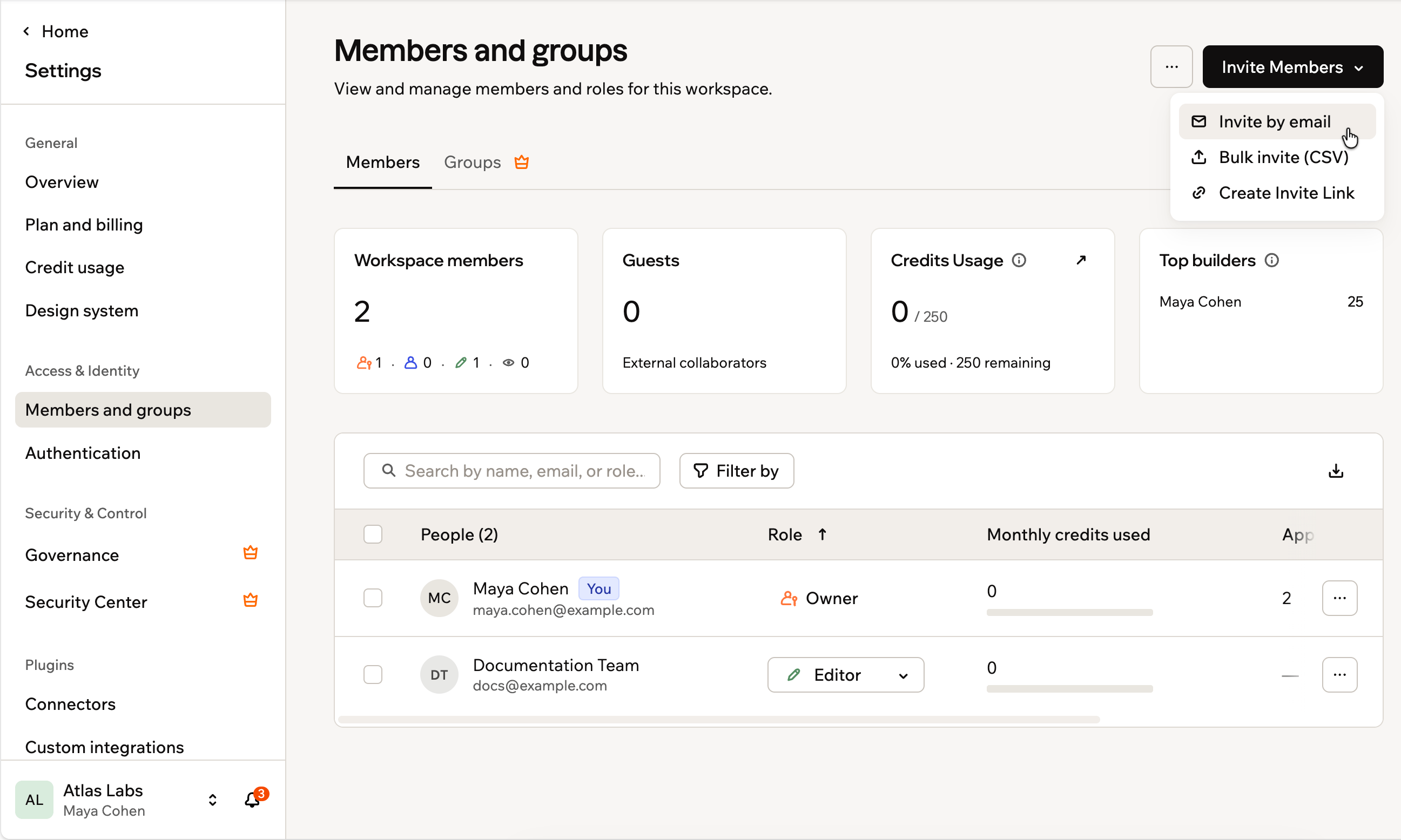
Opciones de Invite Members
Reenviar una invitación
Reenvía una invitación cuando alguien aún no la haya aceptado o cuando haya expirado. Al reenviarla, se genera un enlace nuevo válido durante 60 días. Se mantienen el rol y los grupos que asignaste. Para reenviar una invitación:- Haz clic en el nombre de tu workspace en la parte inferior izquierda de tu cuenta.
- Haz clic en Settings.
- Haz clic en Members and groups.
- Encuentra a la persona con la invitación pendiente o expirada.
- Haz clic en el ícono More actions junto a su nombre.
- Haz clic en Resend invite.
El nuevo enlace reemplaza al anterior. La persona debe usar el enlace del correo más reciente para unirse.
Invitar miembros en bloque
Ahorra tiempo subiendo un archivo CSV para invitar a varios compañeros a la vez. Para invitar miembros en bloque:- Haz clic en el nombre de tu workspace en la parte inferior izquierda de tu cuenta.
- Haz clic en Settings.
- Haz clic en Members and groups.
- Haz clic en Invite Members y selecciona Bulk invite (CSV).
- (Opcional) Haz clic en Download Template para obtener un CSV de ejemplo.
- Prepara tu CSV con las siguientes columnas:
- email (obligatoria)
- role (opcional)
- Arrastra y suelta tu archivo CSV, o haz clic en Choose file.
- Haz clic en Send Invitations.
Si role está vacío, el rol por defecto es Viewer.
Crear un enlace de invitación
Genera un enlace que se puede compartir para que cualquiera se una a tu workspace sin necesidad de una invitación individual por correo. Solo los dueños y admins del workspace pueden crear y gestionar enlaces de invitación. Para crear un enlace de invitación:- Haz clic en el nombre de tu workspace en la parte inferior izquierda de tu cuenta.
- Haz clic en Settings.
- Haz clic en Members and groups.
- Haz clic en el ícono More actions y selecciona Manage Invite Links.
- Haz clic en Create Invite Link.
- Elige un Role para quienes se unan con este enlace: Viewer o Editor.
- Establece un límite de Maximum uses (por defecto: 10 usos).
- (Opcional) Expande Advanced options para fijar una fecha de expiración, añadir un nombre al enlace o restringir los registros a dominios de correo específicos.
- Haz clic en Create, luego copia el enlace y compártelo.
Gestionar enlaces de invitación
Los enlaces expiran a los 14 días por defecto. Puedes extender un enlace, incluido uno que ya haya expirado. El nuevo periodo de expiración empieza cuando guardas el cambio. Por ejemplo, elegir 14 días le da al enlace otros 14 días.Extend expiration aparece en los enlaces que tienen fecha de expiración y no han alcanzado su máximo de usos. Un enlace configurado para no expirar no tiene nada que extender.
- Haz clic en el nombre de tu workspace en la parte inferior izquierda de tu cuenta.
- Haz clic en Settings.
- Haz clic en Members and groups.
- Haz clic en el ícono More actions .
- Haz clic en Manage Invite Links.
- Haz clic en el ícono More actions junto al enlace.
- Haz clic en Extend expiration.
- Elige 7, 14, 30 o 90 días, o Never.
- Haz clic en Update expiration.
Controlar las invitaciones a invitados
El ajuste External Collaborators controla quién en tu workspace puede invitar a personas externas a colaborar en apps. Cuando está activado, solo los dueños y admins del workspace pueden invitar a invitados externos. Cuando está desactivado, cualquier miembro del workspace puede enviar invitaciones de invitado.Solo los dueños y admins del workspace pueden cambiar este ajuste.
- Haz clic en el nombre de tu workspace en la parte inferior izquierda.
- Haz clic en Settings.
- Haz clic en Governance.
- Activa o desactiva External Collaborators.
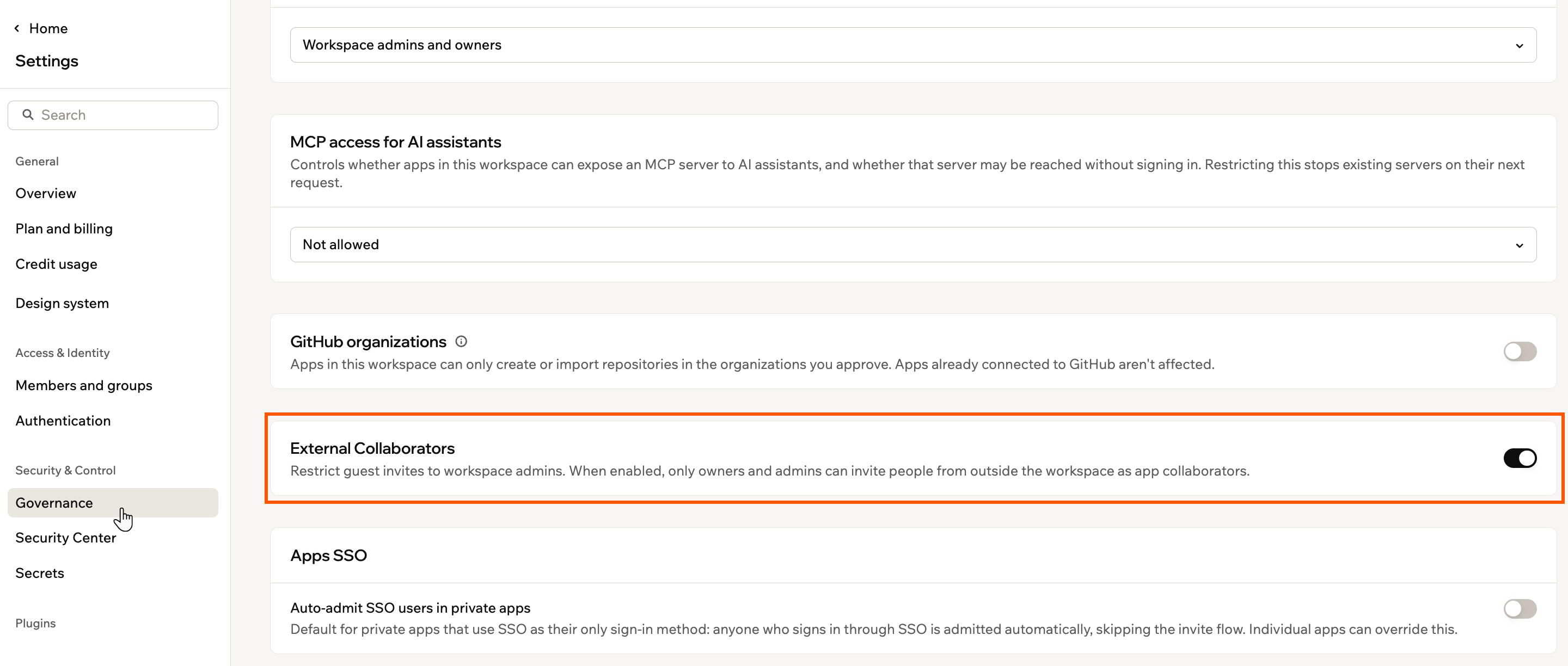
El interruptor External Collaborators en la configuración de Governance
Gestionar tus miembros
Gestiona miembros directamente desde la lista en Members and groups. Cambia roles, fija límites de créditos, elimina personas o realiza acciones sobre varios miembros a la vez.Roles y sus límites
Cada rol otorga un nivel de acceso distinto. Expande un rol para ver qué puede hacer y las reglas que aplican al asignarlo. Para ver cómo encajan los roles, planes y créditos, consulta Acerca de los workspaces.No puedes cambiar tu propio rol, ni siquiera siendo dueño o admin. Pide a otro dueño o admin del workspace que lo actualice por ti.
Owner
Owner
- Tiene control total sobre todo el workspace, incluidos facturación, miembros, ajustes, apps y créditos.
- Cada workspace tiene un único dueño.
Admin
Admin
- Gestiona miembros y ajustes del workspace.
- No gestiona la facturación.
- Solo disponible en planes Enterprise (Business o Enterprise). En otros planes, la opción Admin está bloqueada en el menú desplegable de rol con un aviso para mejorar el plan.
Editor
Editor
- Crea y edita las apps a las que se le invita.
- Se le invita como colaborador en cada app de forma individual, así que no ve automáticamente todas las apps del workspace.
- Tiene acceso de solo lectura a la pestaña Groups en los planes Enterprise (Business o Enterprise).
Viewer
Viewer
- Solo ve las apps específicas a las que se le invita.
- No puede editar apps, usar el chat de IA ni acceder a la mayor parte del panel de la app.
- No consume créditos, por lo que no puedes fijarle un límite de créditos.
Guest
Guest
- Un colaborador invitado a apps específicas, no a todo el workspace.
- Puede ser promovido a Editor o Viewer desde la columna Role, pero no directamente a Admin.
Cambiar el rol de un miembro
Cambia el rol de un miembro desde la lista en Members and groups. Para cambiar el rol de un miembro:- Haz clic en el nombre de tu workspace en la parte inferior izquierda de tu cuenta.
- Haz clic en Settings.
- Haz clic en Members and groups.
- Encuentra al miembro que quieres actualizar.
- Haz clic en su rol actual y selecciona uno nuevo.
En un plan Enterprise (Business o Enterprise), si un miembro hereda su rol de un grupo del workspace, no puedes cambiarlo desde su fila. Cambia el rol del grupo o la membresía de grupo del miembro.
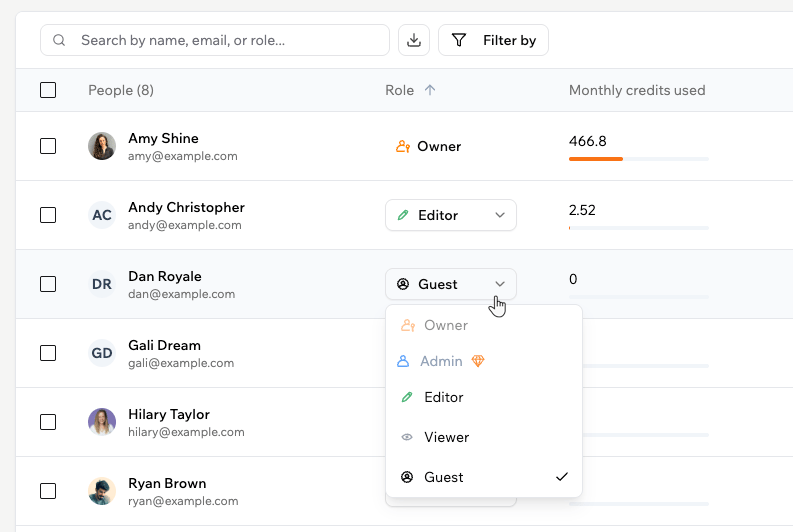
Cambiar el rol de un miembro
Eliminar un miembro
Elimina un miembro para revocar su acceso al workspace y a todas sus apps. Para eliminar un miembro:- Haz clic en el nombre de tu workspace en la parte inferior izquierda de tu cuenta.
- Haz clic en Settings.
- Haz clic en Members and groups.
- Encuentra al miembro que quieres eliminar.
- Haz clic en el ícono More actions junto a su nombre.
- Haz clic en Remove member y confirma.
Patrocinar a un partner de agencia
Si un miembro crea apps para clientes, puedes patrocinarlo como partner de agencia. Así puede unirse al Partner Program sin cumplir sus requisitos habituales, y recibe una insignia Partner en tu lista de miembros.Antes de patrocinar a alguien:
- Patrocinar partners de agencia requiere el plan Pro o superior.
- Solo los propietarios y admins del workspace pueden patrocinar miembros.
- No puedes patrocinar al propietario del workspace, a invitados ni a personas cuya invitación sigue pendiente.
- Haz clic en el nombre de tu workspace en la parte inferior izquierda de tu cuenta.
- Haz clic en Settings.
- Haz clic en Members and groups.
- Encuentra al miembro que quieres patrocinar.
- Haz clic en el ícono More actions junto a su nombre.
- Haz clic en Make agency partner.
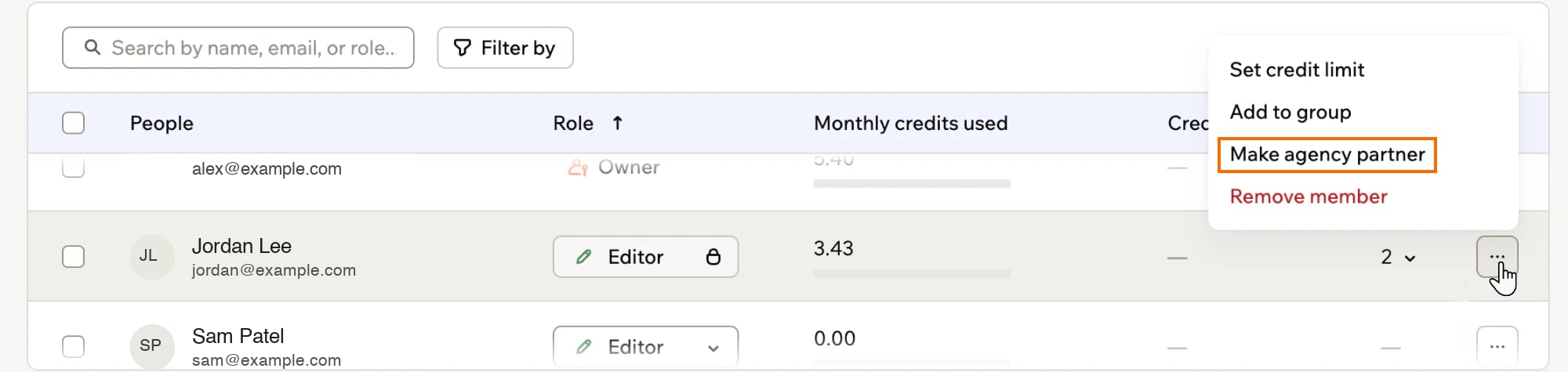
Convertir a un miembro en partner de agencia en Base44
Seleccionar varios miembros
Selecciona varios miembros a la vez para actualizarlos juntos en lugar de uno por uno, hasta 200 a la vez. Usa las casillas de la primera columna para seleccionar miembros individuales, o la casilla del encabezado para seleccionar a todos. Cuando seleccionas uno o más miembros, aparece una barra de herramientas sobre la tabla con las acciones que puedes aplicar:- Change role: Actualiza el rol de todos los miembros seleccionados a la vez.
- Resend invite: Envía una nueva invitación a las personas seleccionadas que aún no la han aceptado.
- Remove from workspace: Elimina a los miembros seleccionados y revoca su acceso a todas las apps.
- Export: Haz clic en el ícono de descarga y elige Only selected para descargar un CSV de los miembros seleccionados.
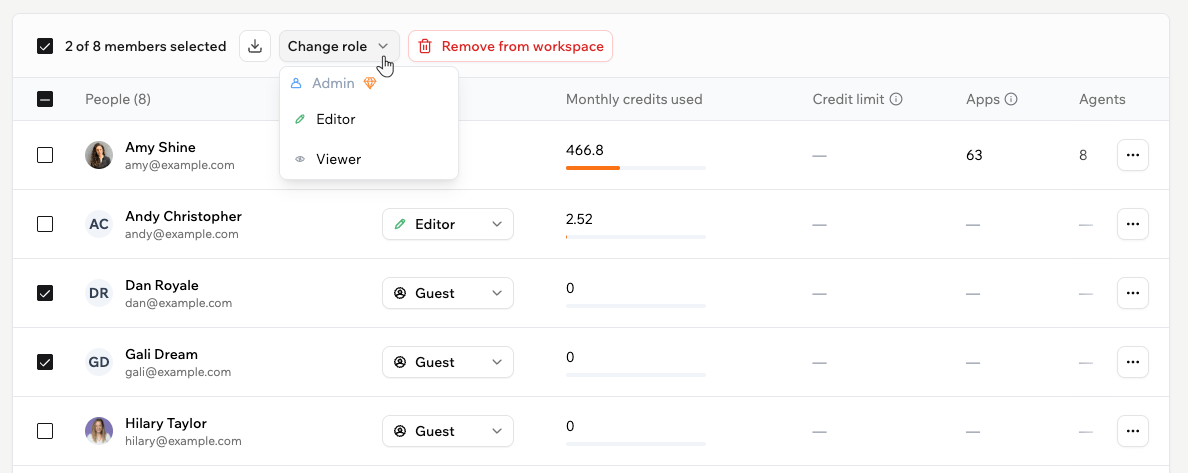
Seleccionar varios miembros para acciones en bloque
En un plan Enterprise (Business o Enterprise), la barra también incluye Set credit limit, que fija un tope mensual de créditos para los miembros seleccionados. Déjalo vacío para quitar un límite existente. Esta acción no aparece en otros planes.
Exportar miembros
Para exportar la lista de miembros, haz clic en el ícono de descarga junto al cuadro de búsqueda y elige qué exportar:- All people: Todos los miembros del workspace.
- Current filter: Solo los miembros que coinciden con los filtros aplicados.
- Only selected: Solo los miembros seleccionados con las casillas.
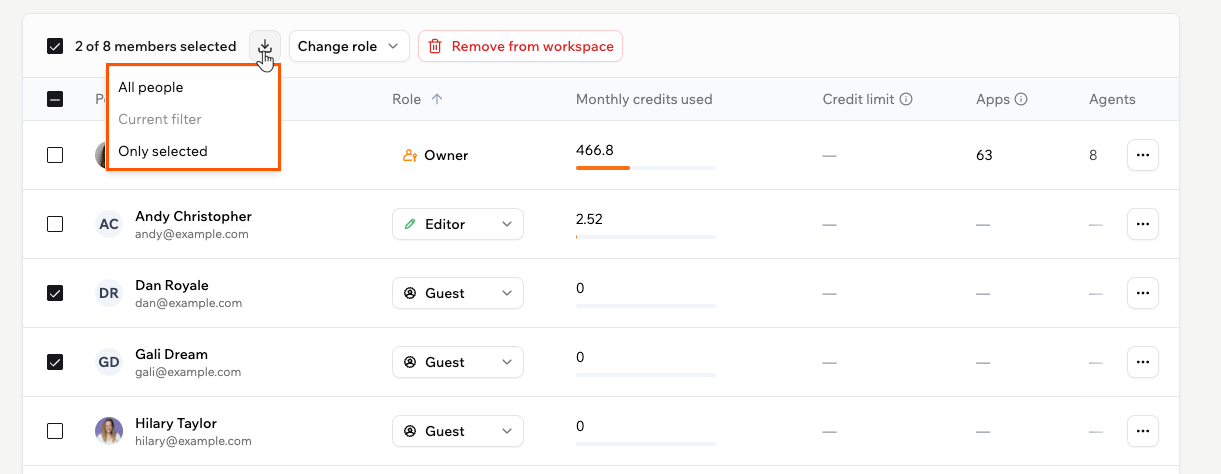
Exportar la lista de miembros
Gestionar invitados
Los invitados se añaden a tu workspace cuando invitas a alguien a una app específica que aún no es miembro del workspace. Puedes gestionar a los invitados desde Settings → Members and groups. Un invitado solo puede abrir las apps a las que fue invitado. En la configuración del workspace, solo puede ver Basic information. Puede seguir gestionando su propia cuenta desde Account preferences, pero no puede crear apps, ver otras apps del workspace ni invitar a colaboradores. Para promover a un invitado a miembro completo, haz clic en su rol en la columna Role y elige Editor o Viewer. Para ver qué apps puede abrir un invitado, haz clic en el ícono More actions junto a su nombre y selecciona View app access.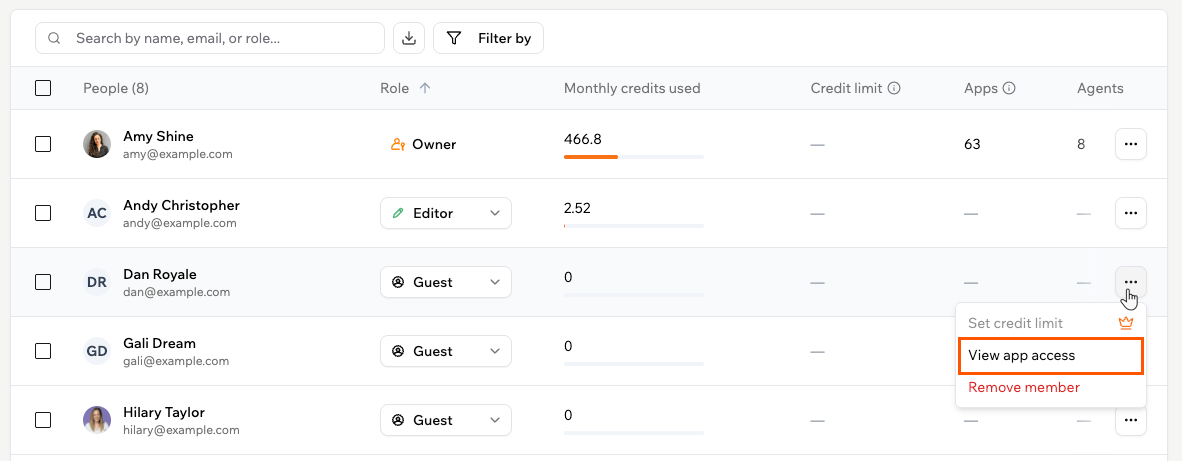
Ver el acceso a apps de un invitado
Esta página fue traducida con IA. Para obtener la información más precisa y actualizada, consulta la versión en inglés.