

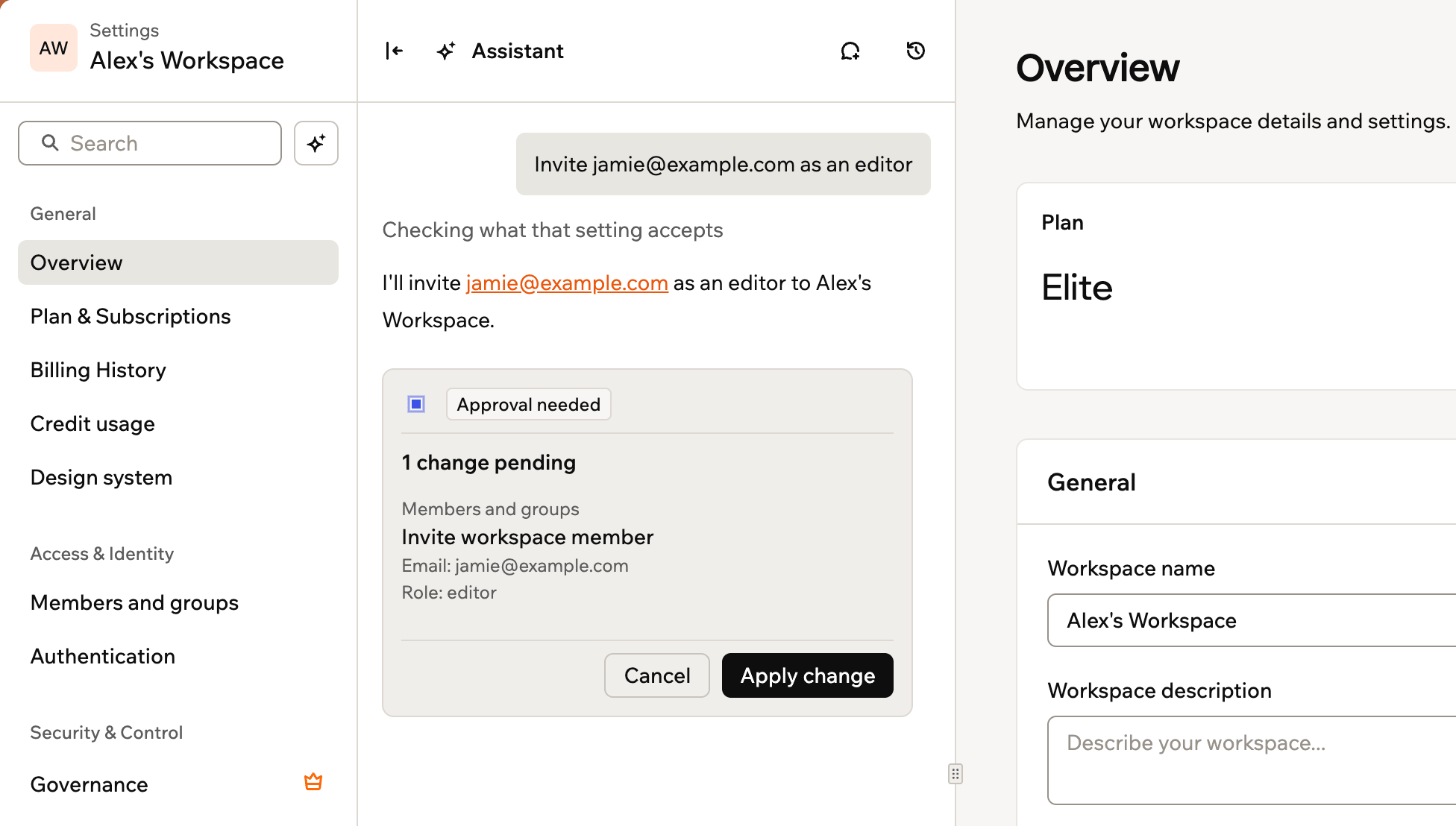
El asistente te pide que apruebes un cambio
Abrir el asistente
Abre el asistente desde la configuración de tu espacio de trabajo. Se abre junto a la página de configuración en la que estás, así que puedes ver tu configuración mientras chateas. Responde en el idioma en el que escribes. Para abrir el asistente:- Haz clic en el nombre de tu espacio de trabajo en la parte inferior izquierda de tu cuenta.
- Haz clic en Configuración.
- Haz clic en el icono del asistente junto a Buscar.
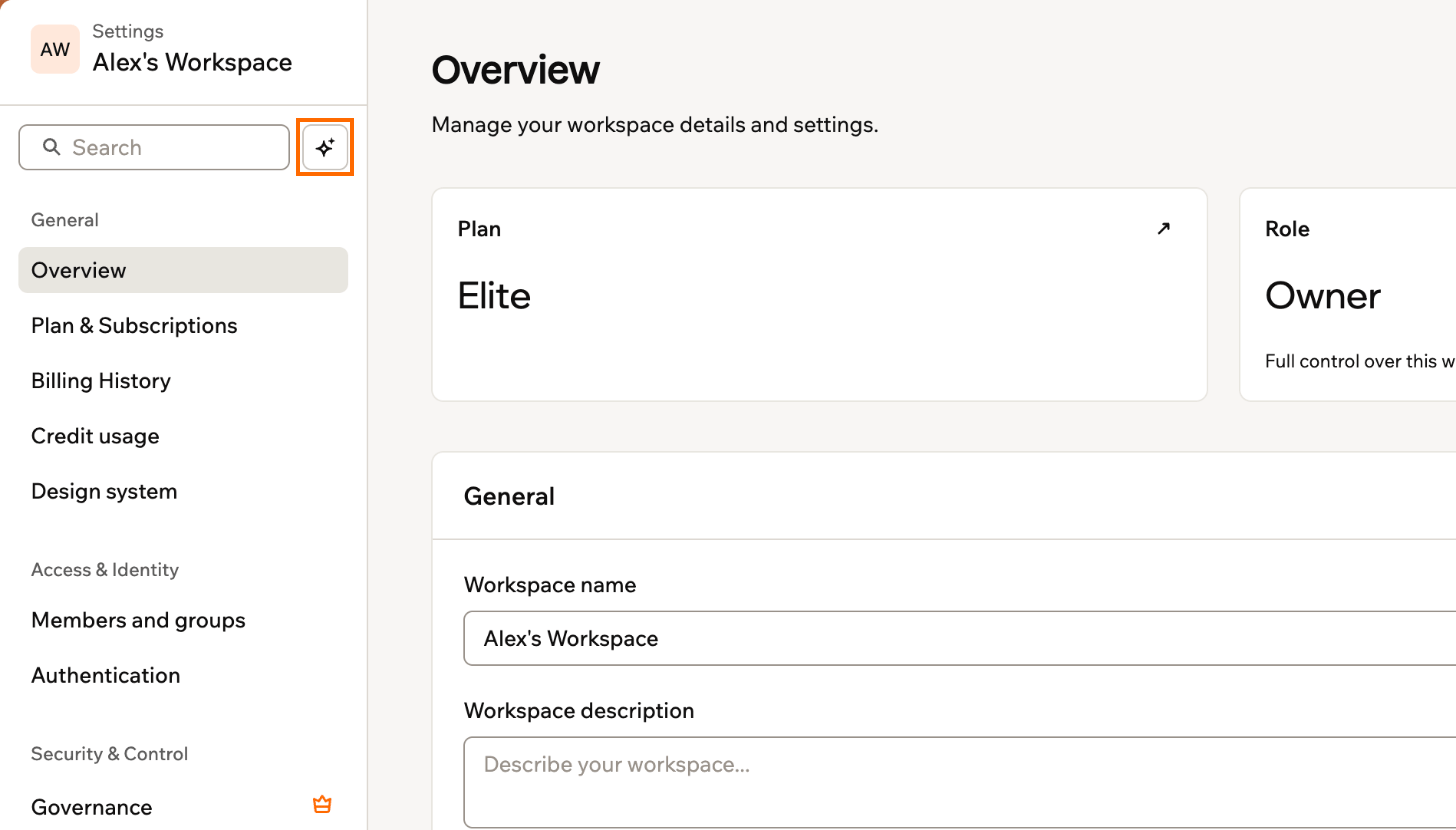
Abrir el asistente desde la configuración de tu espacio de trabajo
Para qué puedes usarlo
El asistente puede hacer la mayor parte de lo que puedes hacer en la configuración de tu espacio de trabajo. Estos son algunos ejemplos:Cambiar un ajuste del espacio de trabajo
Cambiar un ajuste del espacio de trabajo
Pide al asistente que cambie un ajuste por ti, como hacer privadas las apps nuevas o definir un límite de créditos predeterminado para los miembros. Por ejemplo:
Gestionar miembros y permisos
Gestionar miembros y permisos
Invita a miembros, cambia sus roles, crea enlaces de invitación o crea grupos. Por ejemplo:
Crear un componente
Crear un componente
Pide al asistente que cree un componente reutilizable para tu espacio de trabajo, como un icono o un botón. No cambia tus apps. Para usarlo en una app, haz clic en el icono de suma en el chat de IA, haz clic en Explorar la biblioteca de componentes y luego en Mis componentes. Por ejemplo:
Cambiar la residencia de datos
Cambiar la residencia de datos
Pide al asistente que cambie la residencia de datos de tu espacio de trabajo, que define dónde guardan sus datos las apps nuevas. Las apps que ya tienes se quedan en su región actual. Para moverlas, solicita una migración. Por ejemplo:
Hacer preguntas
Pregunta al asistente cómo está configurado tu espacio de trabajo o dónde encontrar un ajuste. Sabe en qué página de configuración estás. Cuando la respuesta está en otra página de configuración, la abre por ti. Por ejemplo: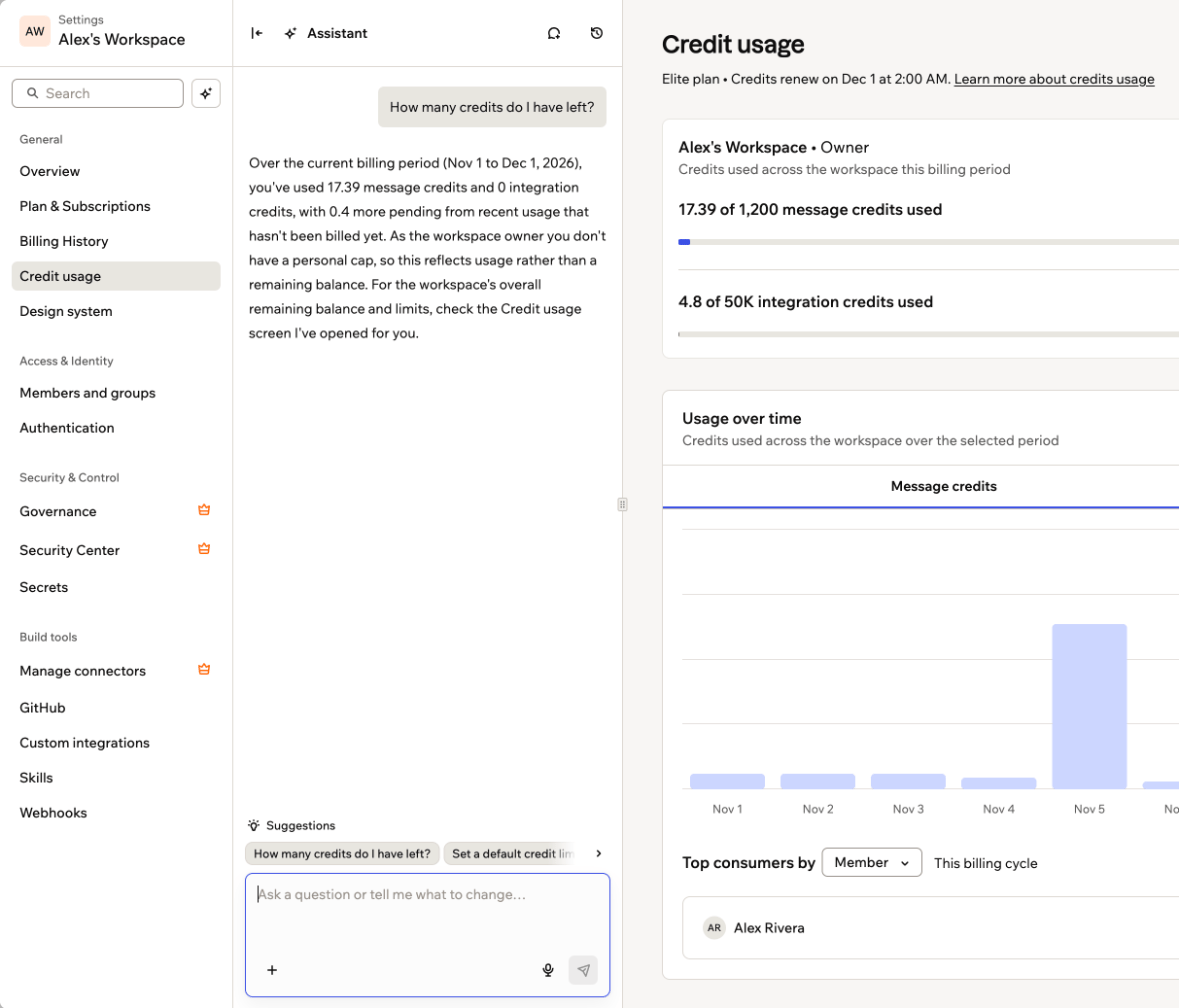
El asistente responde una pregunta sobre tu espacio de trabajo
Cambiar ajustes
Dile al asistente qué quieres cambiar, y te muestra el cambio antes de hacerlo. Nada cambia hasta que lo apruebas. Si tu solicitud puede significar más de una cosa, el asistente te hace una pregunta primero y te da opciones para elegir. Si un cambio puede dejar a alguien sin acceso, como exigir la autenticación de dos factores, el asistente te dice a quién afecta antes de que lo apruebes. Si tu plan no incluye un ajuste, el asistente te dice qué plan lo incluye. Para cambiar un ajuste:- Haz clic en el nombre de tu espacio de trabajo en la parte inferior izquierda de tu cuenta.
- Haz clic en Configuración.
- Haz clic en el icono del asistente junto a Buscar.
-
Escribe lo que quieres cambiar. Por ejemplo:
- Revisa el cambio en Approval needed. Muestra dónde está el ajuste y qué cambia, como el correo y el rol de una invitación, o el valor actual y el nuevo de un ajuste que editas.
- Haz clic en Aplicar cambio, o haz clic en Cancelar para dejar el ajuste como está. Cuando lo aplicas, el cambio muestra Aprobaste este cambio, y el asistente te dice cómo fue.
Lo que el asistente no puede hacer
El asistente actúa como tú, así que solo puede hacer lo que tu rol y tu plan te permiten. Tampoco puede:- Cambiar o cancelar tu plan. Para hacerlo, ve a Plan y suscripciones en la configuración de tu espacio de trabajo.
- Mover a otra región de datos las apps que ya tienes.
- Crear un espacio de trabajo nuevo.
- Crear claves API o tokens de acceso personal.
Gestionar conversaciones
Cada conversación empieza desde cero, y el asistente no traslada lo que dijiste en una conversación a otra. Puedes volver a abrir una conversación anterior desde Conversaciones anteriores y seguir donde lo dejaste.- Empezar una conversación nueva: Haz clic en el icono Nuevo chat en la parte superior del asistente.
- Abrir una conversación anterior: Haz clic en el icono Conversaciones anteriores y luego busca o elige una de la lista.
- Ocultar el asistente: Haz clic en el icono de ocultar en la parte superior izquierda del asistente, o vuelve a hacer clic en el icono del asistente junto a Buscar.
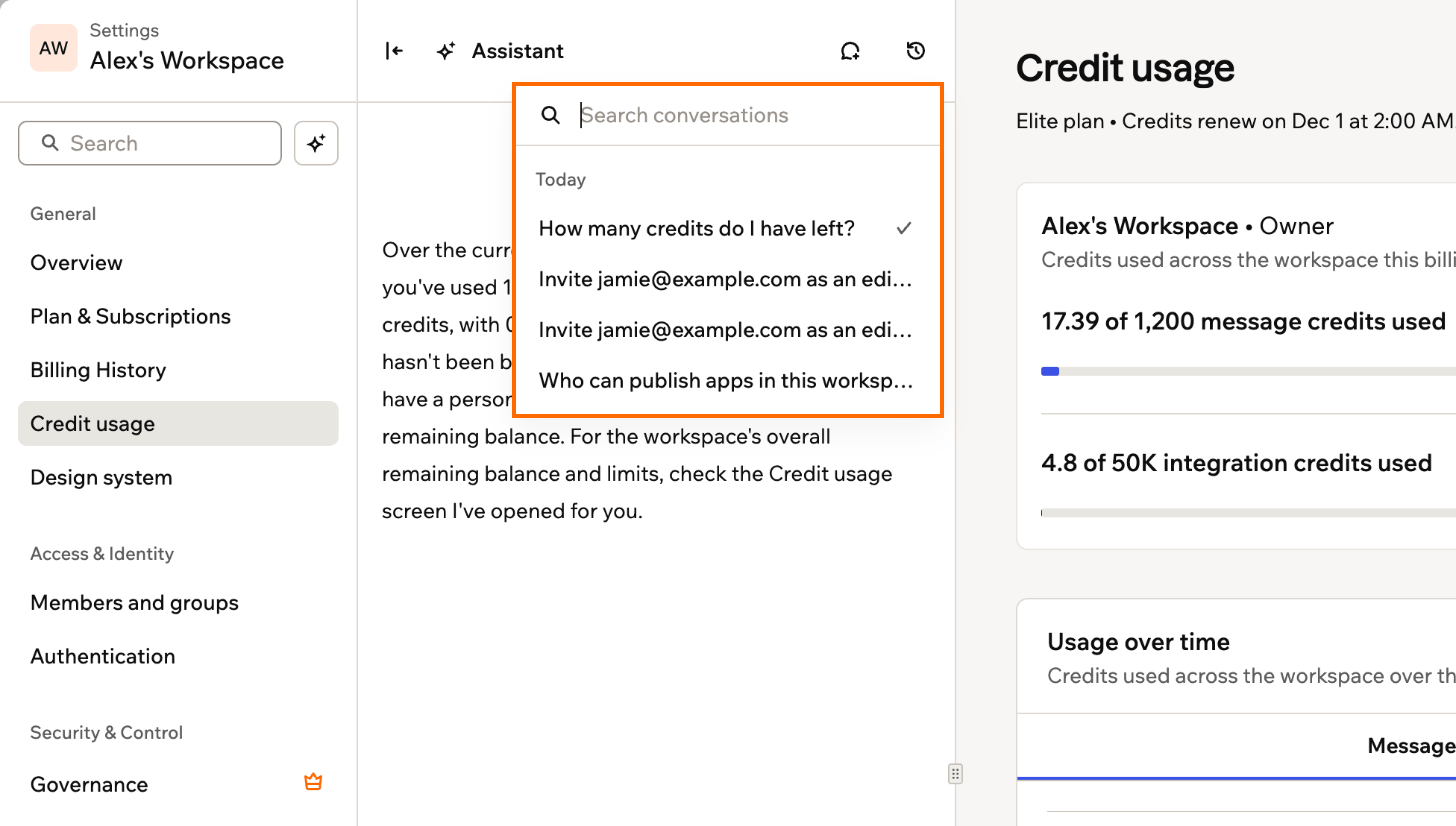
Tus conversaciones anteriores con el asistente
Esta página se tradujo con IA. Para información más precisa y actualizada, consulta la versión en inglés.