

Autenticación de dos factores
La autenticación de dos factores añade una capa adicional de protección cuando inicias sesión en Base44. Después de activarla, Base44 te pide tanto tu contraseña como un código de verificación cada vez que inicias sesión. Algunos espacios de trabajo requieren la autenticación de dos factores. Si perteneces a uno de ellos, necesitas tenerla activada para abrir ese espacio de trabajo, y Base44 te avisa antes de que la desactives. Lee cómo un espacio de trabajo puede requerir la autenticación de dos factores. Puedes elegir uno o ambos métodos de verificación:- Aplicación de autenticación: Usa una app como Google Authenticator o Duo para generar códigos seguros de inicio de sesión en tu teléfono.
- Mensajes de texto: Recibe códigos de inicio de sesión enviados a tu teléfono por mensaje de texto. Pueden aplicarse tarifas estándar de mensajes y datos al recibir mensajes de texto.
- Haz clic en el nombre de tu espacio de trabajo en la parte inferior izquierda de tu cuenta.
- Haz clic en Configuración de cuenta.
- En Autenticación de dos factores, haz clic en Habilitar junto a cada método que quieras usar y sigue las instrucciones en pantalla para completar la configuración:
- Aplicación de autenticación: Base44 genera un código QR y una clave manual que añades a tu app de autenticación.
- Mensajes de texto: Confirma tu número de teléfono para que Base44 sepa dónde enviar los códigos de verificación.
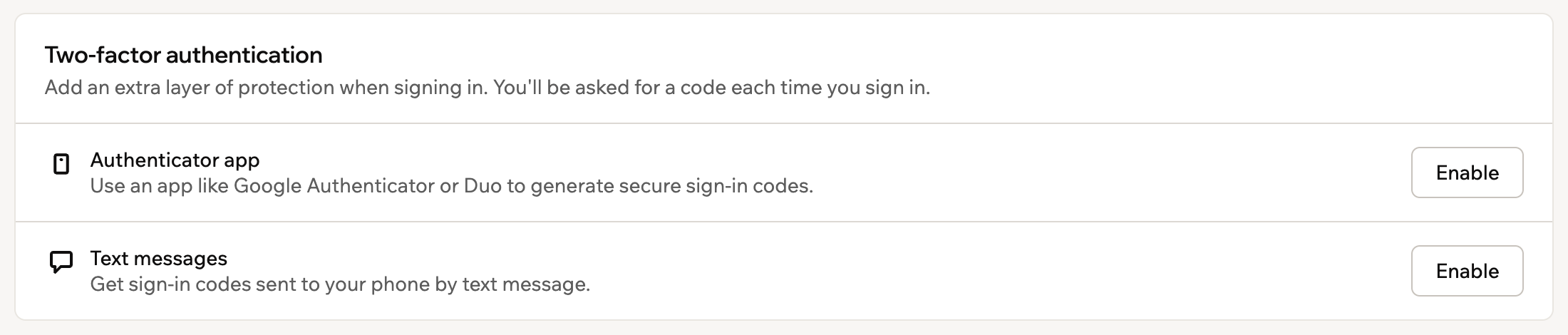
Opciones de autenticación de dos factores en la configuración de cuenta de Base44
Gestionar los navegadores con sesión iniciada
Cada navegador web en el que inicias sesión mantiene la sesión iniciada. Con el tiempo, puedes acabar con la sesión iniciada en tu portátil del trabajo, tu ordenador de casa y tu teléfono. Navegadores con sesión iniciada, en la configuración de tu cuenta, los muestra todos. Así puedes cerrar la sesión de cualquiera de ellos desde donde estés, por ejemplo después de perder un portátil o de usar un ordenador compartido.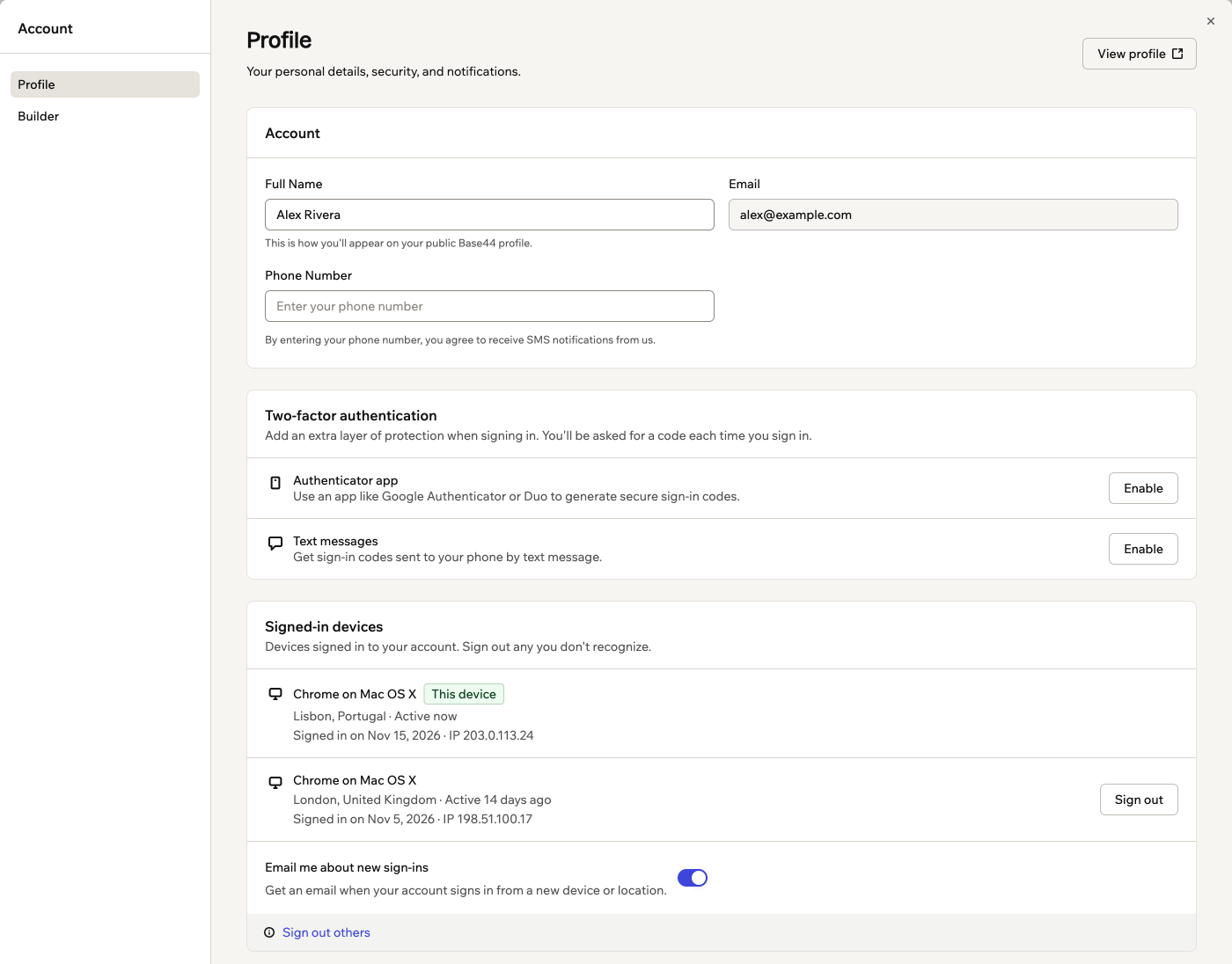
Navegadores con sesión iniciada en tu página Profile
Leer la lista de navegadores
Cada navegador de la lista muestra su navegador y su sistema operativo, como Chrome on Mac OS X. También muestra dónde se usó y cuándo estuvo activo por última vez, y cuándo inició sesión, con su dirección IP. El navegador que estás usando ahora siempre aparece arriba, marcado como Este navegador. Para cerrar su sesión, cierra la sesión de Base44 como siempre. Si tienes más navegadores de los que caben en la lista, haz clic en Cargar más al final de la lista. La ubicación viene de la conexión a internet del navegador, así que es aproximada. Una VPN o una red del trabajo pueden hacer que un navegador que usas parezca estar en otro lugar.Cerrar la sesión de un navegador
Cierra la sesión de un solo navegador cuando sepas cuál es, como el portátil en el que dejaste la sesión iniciada en casa de un amigo. Quien use ese navegador después tendrá que volver a iniciar sesión para entrar en tu cuenta. Para cerrar la sesión de un navegador:- Haz clic en el nombre de tu espacio de trabajo en la parte inferior izquierda de tu cuenta.
- Haz clic en Configuración de cuenta.
- En Navegadores con sesión iniciada, junto al navegador cuya sesión quieres cerrar, haz clic en Cerrar sesión.
- Haz clic en Cerrar sesión para confirmar.
Cerrar la sesión en todos los demás lugares
Si crees que otra persona entró en tu cuenta, cierra la sesión de todos los navegadores a la vez, excepto el que estás usando ahora. Mantienes la sesión iniciada donde estás, y todos los demás navegadores tienen que volver a iniciar sesión. Para cerrar la sesión en todos los demás lugares:- Haz clic en el nombre de tu espacio de trabajo en la parte inferior izquierda de tu cuenta.
- Haz clic en Configuración de cuenta.
- En Navegadores con sesión iniciada, haz clic en Cerrar las demás.
- Haz clic en Cerrar las demás para confirmar.
Recibir correos de inicio de sesión
Base44 te envía un correo cuando tu cuenta inicia sesión desde un dispositivo o una ubicación nuevos. Así puedes detectar un inicio de sesión que no hiciste tú. Un inicio de sesión cuenta como nuevo cuando su navegador, sistema operativo, tipo de dispositivo o país no se ha usado en tu cuenta en los últimos 30 días. El correo muestra el dispositivo, su ubicación aproximada, su dirección IP y la hora del inicio de sesión. Si fuiste tú, no tienes que hacer nada. Una VPN, una red del trabajo o un viaje pueden hacer que tu propio inicio de sesión parezca nuevo.Cuándo envía Base44 correos de inicio de sesión:
- Primer dispositivo: No recibes un correo por el primer dispositivo en el que inicias sesión con una cuenta nueva.
- Límite diario: Recibes como máximo 3 correos de inicio de sesión al día.
- App móvil: Los inicios de sesión desde la app móvil de Base44 también se notifican por correo, pero todavía no aparecen en Navegadores con sesión iniciada. El correo te lo indica cuando es el caso.
Responder a los correos de inicio de sesión
Si no reconoces un inicio de sesión, protege tu cuenta directamente desde el correo. Para proteger tu cuenta desde un correo de inicio de sesión:- Haz clic en Secure your account en el correo de inicio de sesión.
- En Navegadores con sesión iniciada, junto al inicio de sesión marcado como Nuevo inicio de sesión, haz clic en Cerrar sesión.
- Haz clic en Cerrar sesión para confirmar.
- En Ahora protege tu cuenta, haz clic en Cambiar contraseña y sigue los pasos para restablecerla. Si inicias sesión con Google, protege tu cuenta de Google en su lugar.
- Si la autenticación de dos factores está desactivada, haz clic en Activar dos pasos y sigue las instrucciones en pantalla.
Activar o desactivar los correos
Los correos de inicio de sesión están activados de forma predeterminada. Si los desactivas, Base44 te envía un correo para avisarte. Así sabrás si otra persona los desactivó. Para activar o desactivar los correos de inicio de sesión:- Haz clic en el nombre de tu espacio de trabajo en la parte inferior izquierda de tu cuenta.
- Haz clic en Configuración de cuenta.
- En Navegadores con sesión iniciada, haz clic en el interruptor Avisarme por correo de nuevos inicios de sesión.
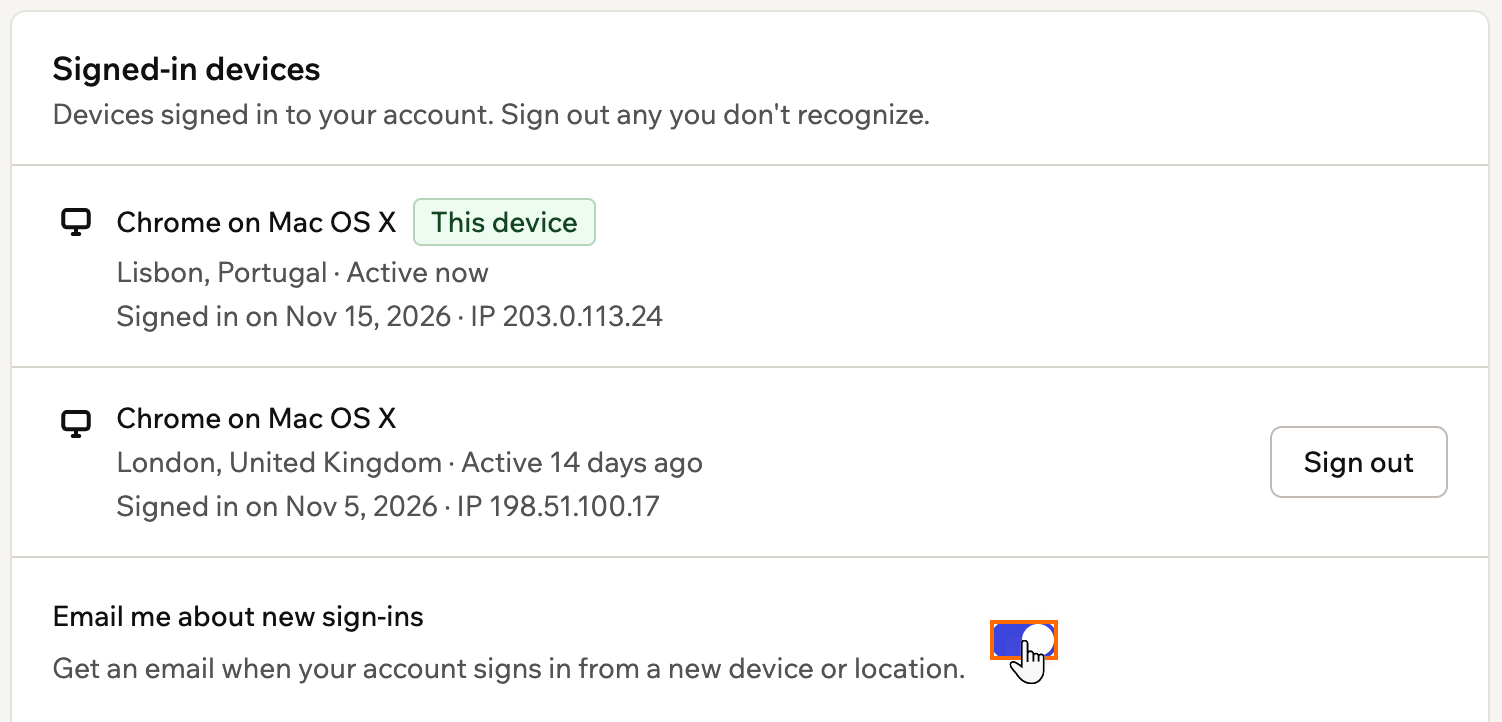
Usa el interruptor para activar o desactivar los correos de inicio de sesión.
Claves API de cuenta
Las claves API de cuenta permitían que herramientas y scripts externos accedieran a tu cuenta de Base44. Los tokens de acceso personal las reemplazan. Hacen el mismo trabajo y te dan más control sobre a qué puede acceder cada token.Esta página se tradujo con IA. Para información más precisa y actualizada, consulta la versión en inglés.