

Crear una plantilla de workspace
Una plantilla de workspace solo es visible para los miembros del workspace propietario de la app. Se salta la revisión del marketplace, así que está lista para clonar en cuanto la guardas. Para compartir tu app con toda la comunidad de Base44, consulta crear plantillas públicas. Para crear una plantilla de workspace:- Publica la app que quieres convertir en plantilla.
- Haz clic en Dashboard en el editor de tu app.
- Haz clic en Settings.
- Junto a Create App Template, haz clic en Create template.
- Selecciona Workspace only y luego haz clic en Continue.
- En Basic info, escribe un Template name y una Description que explique por qué vale la pena probar tu app.
- En Categories, selecciona al menos una categoría que describa tu app.
- (Opcional) En Integration secrets, elige qué claves de API y secretos se copian cuando un miembro clona la plantilla.
- En Template screenshots, haz clic en Add screenshot y sube al menos una captura de pantalla, hasta 7. Tu primera captura es la portada de la plantilla y debe ser 16:9, por ejemplo 1920x1080. Usa el icono de recorte si no lo es.
- Haz clic en Create template en la parte superior derecha.
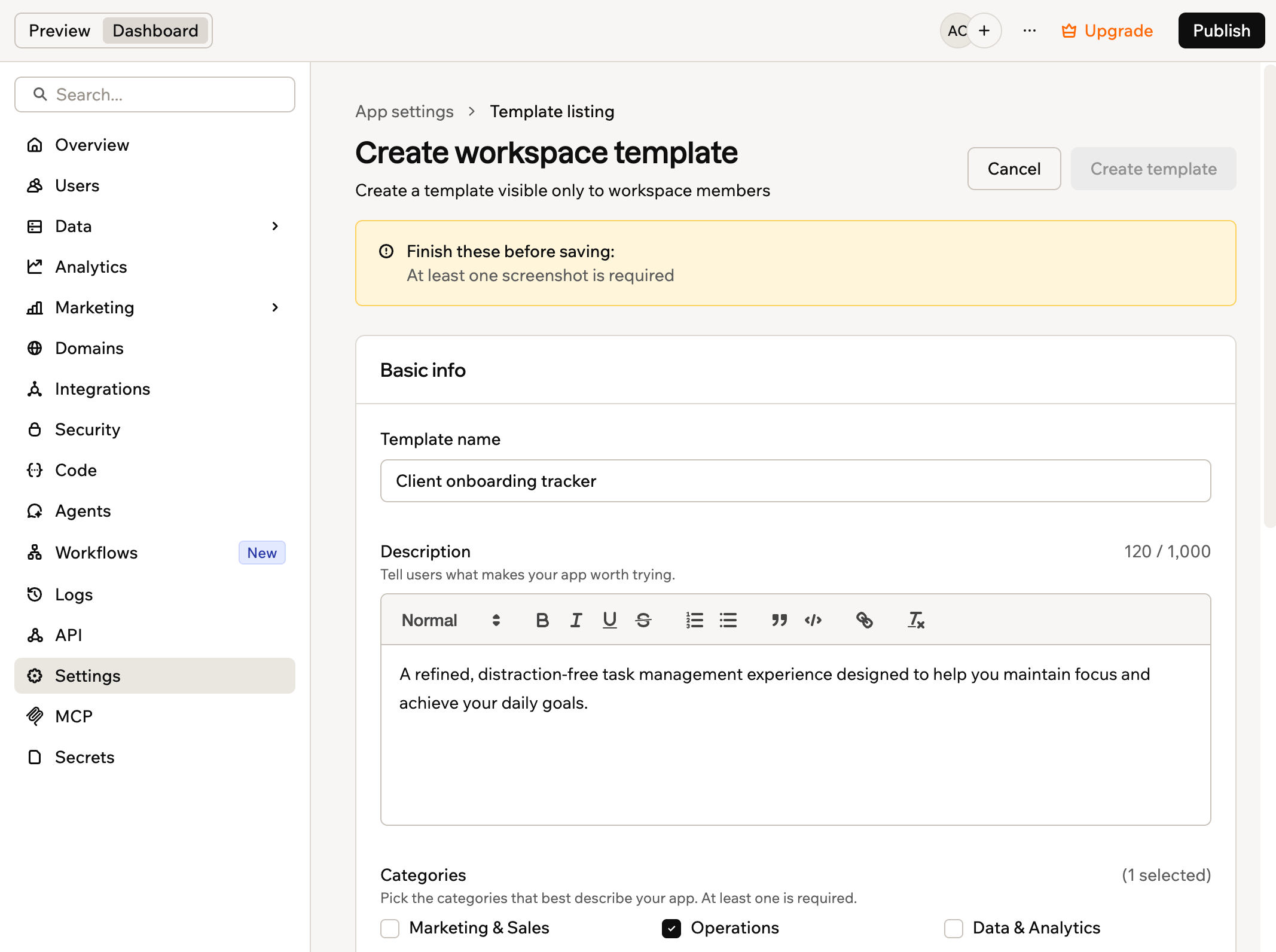
El formulario de listado de plantilla de workspace
Compartir secretos de integraciones
Si tu app usa claves de API u otros secretos, puedes decidir cuáles viajan con la plantilla. Lo que no compartas, los miembros lo proporcionan ellos mismos cuando clonan la app.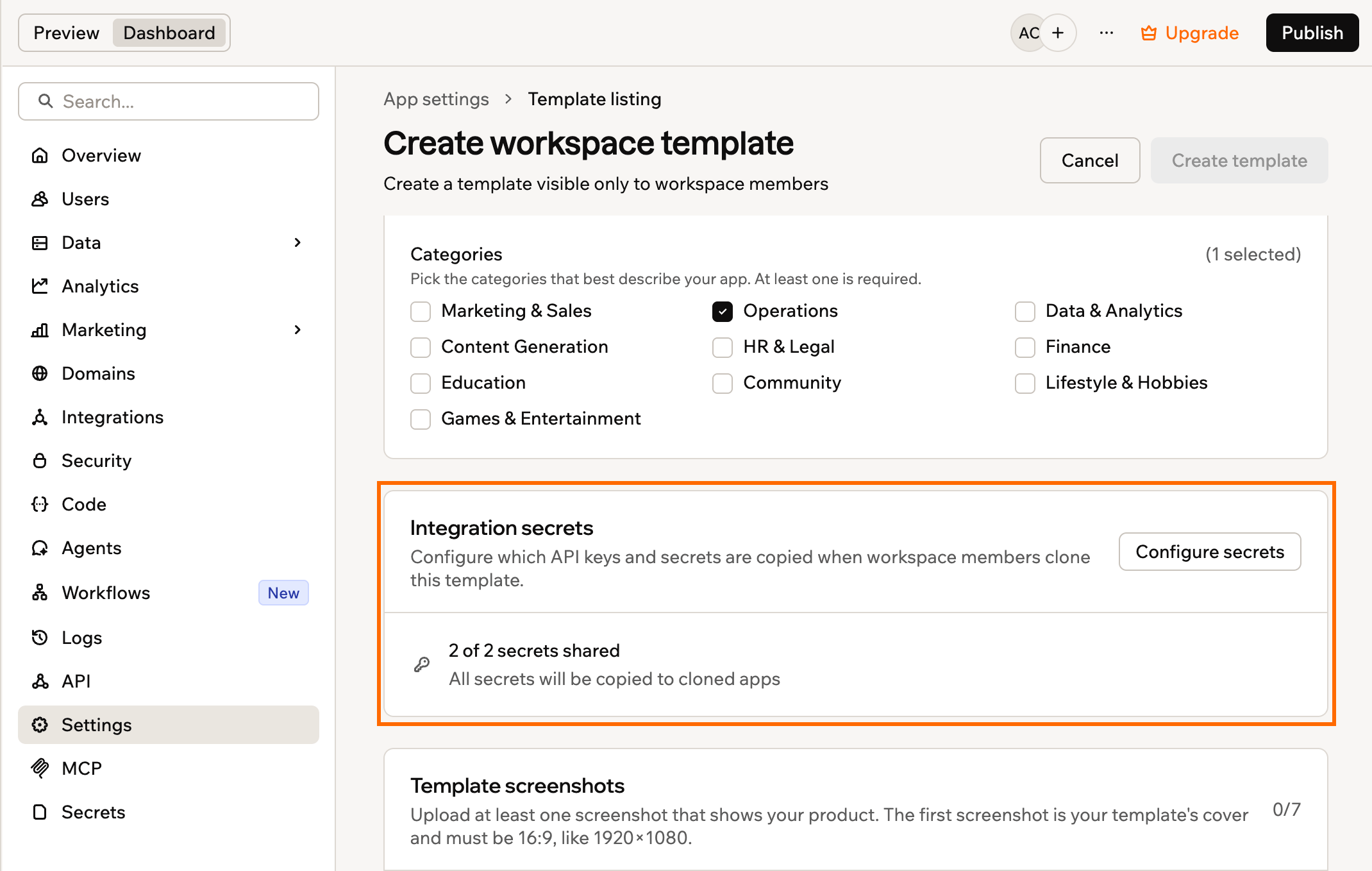
Elegir qué secretos se copian a las apps clonadas
- Junto a Integration secrets, haz clic en Configure secrets.
- Selecciona cada secreto que quieres copiar cuando un miembro clone la plantilla.
- Haz clic en Save.
- Los secretos se copian una vez, en el momento de clonar. Cambiar uno aquí después no actualiza las apps que los miembros ya clonaron.
- Solo los miembros que pueden editar apps en tu workspace reciben los secretos compartidos. A los viewers y guests de la app se les pide proporcionar los suyos.
Ver tus plantillas
La página App Templates divide las plantillas en pestañas. My Templates contiene los listados que creaste y Workspace contiene todas las plantillas compartidas en el workspace en el que estás. Cada pestaña aparece solo cuando tiene algo dentro. Para ver tus plantillas de workspace:- Haz clic en App Templates en la parte superior de tu workspace.
- Haz clic en la pestaña My Templates.
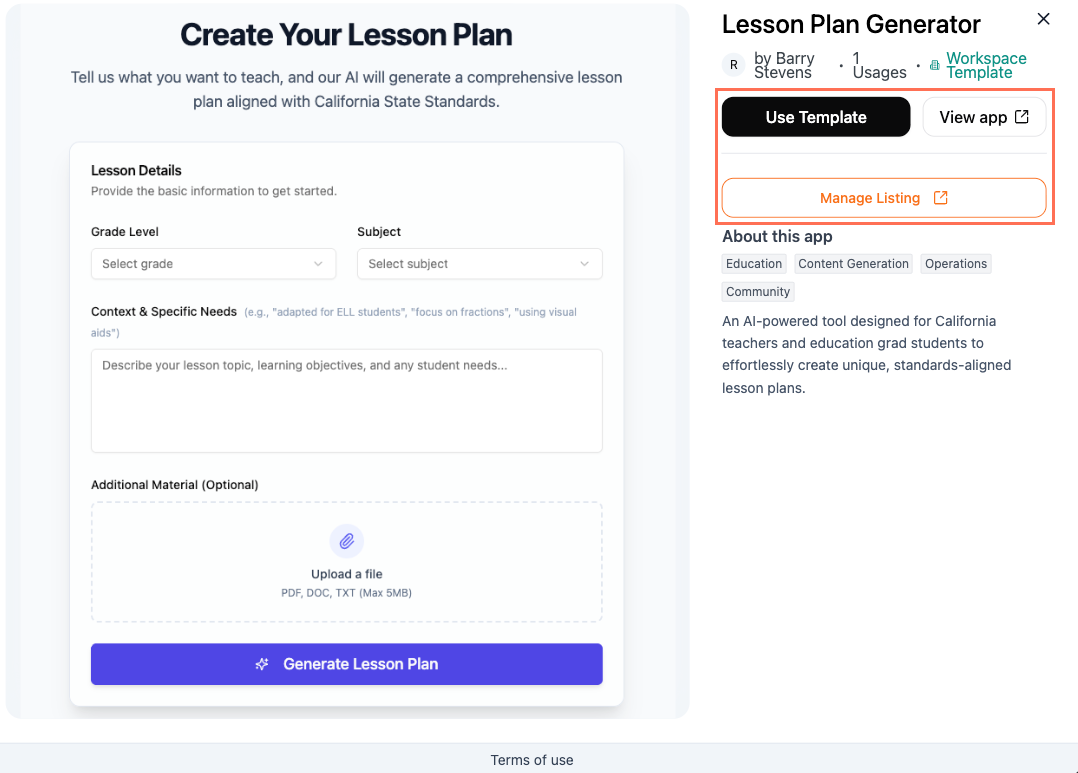
- Pasa el cursor sobre la plantilla que quieres ver y haz clic en View details.
- Elige lo que quieres hacer:
- Use Template: Crea una nueva app a partir de la plantilla.
- View app: Mira la app publicada a partir de la cual se creó la plantilla.
- Manage Listing: Envía una actualización al listado o quítalo de App Templates.
Actualizar tu plantilla
Tu plantilla sigue vinculada a la app desde la que la creaste, así que lo que necesitas hacer depende de lo que cambió.- Funcionalidad o diseño de la app: Publica tu app como siempre. Los miembros que la clonen a partir de entonces reciben la última versión y no necesitas enviar nada.
- Detalles del listado: Envía una actualización para cambiar el nombre, la descripción, las categorías o las capturas de pantalla. A diferencia de una plantilla pública, no pasa por revisión, así que tus cambios aparecen de inmediato.
Los miembros que ya clonaron la plantilla conservan su propia copia y tus cambios no la afectan.
- Haz clic en Dashboard en el editor de tu app.
- Haz clic en Settings.
- Junto a App Template, haz clic en Submit Update.
- Haz tus cambios en el listado.
- Haz clic en Submit Update para confirmar.
Esta página fue traducida con IA. Para obtener la información más precisa y actualizada, consulta la versión en inglés.