

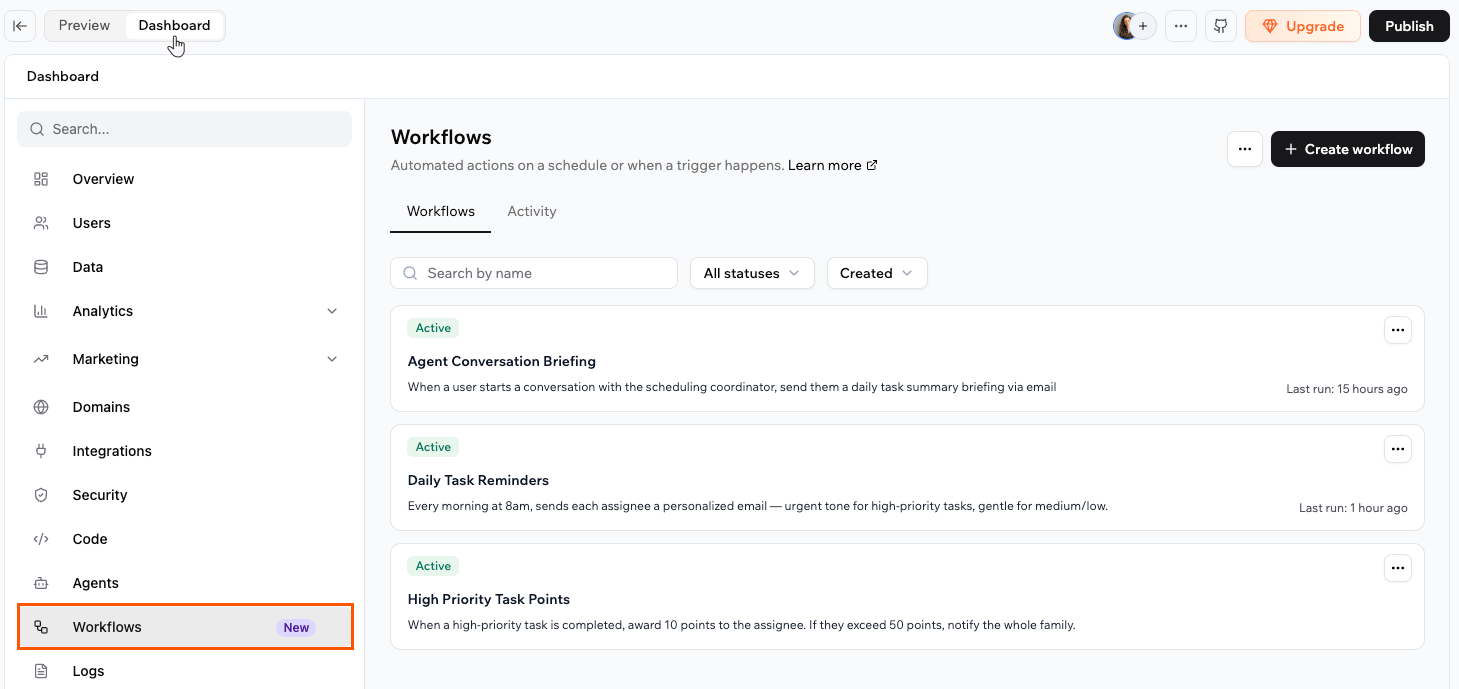
El panel de Workflows, donde creas y gestionas workflows.
¿Para qué puedo usar workflows?
- Nutrir leads: Cuando se registra un nuevo lead, envía un correo de bienvenida, espera 2 días, luego haz seguimiento solo si no han respondido o reservado una llamada.
- Alertar sobre condiciones: Comprueba el inventario en un horario y envía un mensaje a tus administradores solo cuando un artículo cae por debajo de su umbral.
- Reaccionar a cambios de datos: Cuando se añade un nuevo producto, notifica a tu equipo y crea una tarea para revisarlo antes de que se publique.
- Mantener herramientas sincronizadas: Cuando se cancela un evento de Google Calendar, actualiza la reserva correspondiente y envía un correo al cliente.
- Enviar resúmenes programados: Cada mañana, envíate un resumen de los pedidos del día anterior y publica el total en un canal de Slack.
Cómo funcionan los workflows
Un workflow está hecho de un activador y uno o más pasos. El activador decide cuándo se inicia el workflow. Los pasos deciden qué sucede, en orden, cada vez que se ejecuta: un paso puede ejecutar una función de backend (código que la IA escribe por ti), esperar una cantidad determinada de tiempo o tomar un camino diferente según una condición. Cuando describes lo que quieres en el chat de IA, Base44 construye el workflow por ti. Aparece en dos lugares: el árbol de archivos de tu app y el panel Workflows. Al abrirlo se muestra un diagrama visual que fluye desde el activador a través de cada paso. Cada ejecución se registra, para que puedas revisar lo que sucedió y arreglar cualquier problema rápidamente.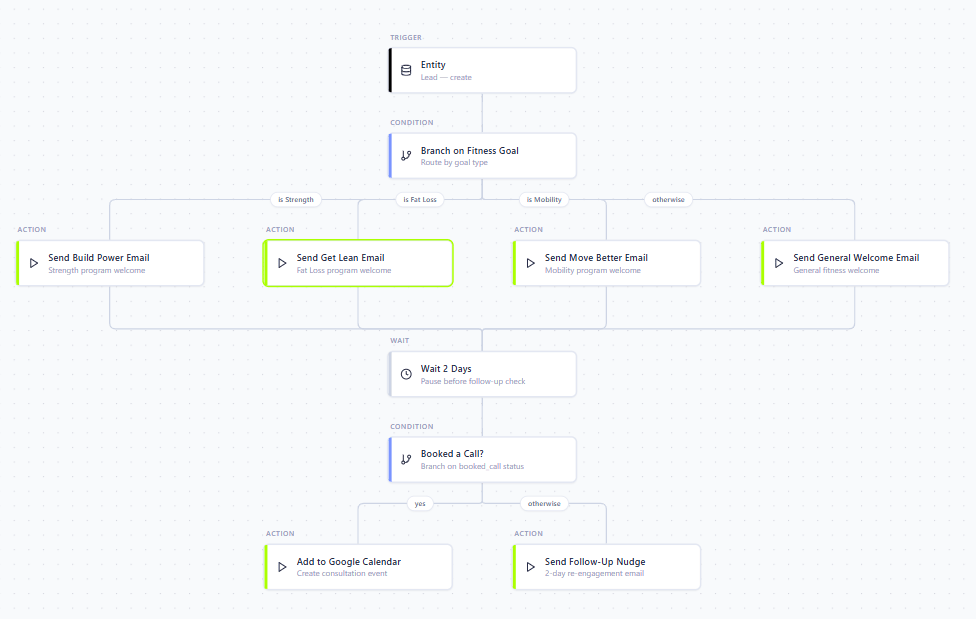
Un workflow mostrado como un diagrama, desde el activador a través de cada paso.
Ejemplo: dar la bienvenida a un nuevo lead. Cuando se crea un lead, el workflow envía un correo de bienvenida ajustado a su objetivo de fitness, espera 2 días, luego comprueba si reservaron una llamada. Si lo hicieron, añade la llamada a tu calendario; si no, envía un empujón de seguimiento.
Elegir un activador
Un workflow puede iniciarse de varias formas. Al describir lo que quieres al chat de IA, ayuda saber qué activador se ajusta a tu caso de uso. Lee más sobre cada uno a continuación.Scheduled
Los workflows programados se ejecutan a una hora que defines en tu zona horaria. Puedes ejecutarlos una vez, en un horario recurrente o en un intervalo, por ejemplo cada 30 minutos. Úsalos para tareas recurrentes como resúmenes diarios e informes semanales, o para un trabajo único en una fecha y hora específicas. Prompts de ejemplo:Envíame un resumen diario de todos los pedidos nuevos a mi correo cada mañana a las 8:00.Archiva los registros de viaje completados hace más de 30 días, cada domingo a medianoche.
- Los horarios recurrentes se ejecutan como máximo cada 5 minutos, y puedes configurarlos para terminar en una fecha o después de un número de ejecuciones.
- Un horario que llega a su fin, incluyendo un horario único después de ejecutarse, se archiva automáticamente.
- Un horario recurrente sin fin sigue ejecutándose hasta que lo desactives o archives.
Entity
Los workflows de entidad se ejecutan en respuesta a cambios en los datos de tu app, como un registro que se crea, actualiza o elimina. Úsalos para reaccionar a la actividad en tiempo real. Prompts de ejemplo:Envía una notificación push cada vez que añada un nuevo WishlistPlace y escribe cualquier función de backend necesaria por mí.Envía un correo al administrador cada vez que se cree una nueva reserva.
In-app agent
Los workflows de agente dentro de la app se ejecutan una vez cuando un usuario de la app inicia una nueva conversación con un agente dentro de la app, no en cada mensaje que envía. Úsalos para estar al tanto de quién se pone en contacto, por ejemplo para recibir una notificación cuando un cliente inicia un chat, añadirlo a tus contactos o enviarte un resumen al final del día. Prompts de ejemplo:Envíame un correo cada vez que alguien inicie una nueva conversación con mi agente.Añade a la persona a mi lista de Contactos cuando inicie un chat con mi agente.
Connector
Los workflows de conector se ejecutan cuando una herramienta conectada envía un evento, como la llegada de un nuevo correo en Gmail o la actualización de un evento de calendario en Google Calendar. La herramienta debe estar conectada primero y debe admitir activadores de workflow, como Gmail, Google Calendar, Google Drive, Microsoft Outlook, Microsoft OneDrive y Slack. Puedes añadir una condición para que un workflow solo se ejecute para los eventos que te interesan. Esto importa sobre todo para herramientas ocupadas como Slack, donde podrías querer ejecutarlo solo para mensajes en un canal determinado o de una persona determinada. Prompts de ejemplo:Cuando llegue un nuevo correo a Gmail con el asunto "Book appointment", analízalo y añade una nueva reserva a mi app.Cuando se cancele un evento de Google Calendar, actualiza la reserva en mi app y publica un mensaje en el canal de Slack #salon-general.
App publish
Los workflows de publicación de app se ejecutan cuando publicas tu app desde el builder. Úsalos para anunciar un lanzamiento, avisar a tu equipo de que una actualización está en vivo o ejecutar trabajo de configuración la primera vez que tu app sale al público. Prompts de ejemplo:Cuando publique mi app, publica un mensaje en el canal de Slack de mi equipo.La primera vez que se publique mi app, envíame un correo de resumen.
App payment
Los workflows de pago de app se ejecutan cuando un pago tiene éxito o se reembolsa en el proveedor de pagos de tu app. Úsalos para completar un pedido, enviar un recibo o actualizar un registro una vez que alguien ha pagado. Prompts de ejemplo:Cuando un pago tenga éxito, marca el pedido como pagado y envía al cliente un recibo por correo.Cuando un pago se reembolse, actualiza el estado del pedido y avisa a mi equipo.
- Necesitas un proveedor de pagos conectado. Activar un workflow con este activador falla si tu app no tiene uno.
- Los intentos de pago fallidos no inician un workflow, y tampoco los pagos sin importe, como un pago gratuito o un descuento del 100%.
- Los pagos de prueba sí inician un workflow, así que añade una condición si solo quieres los reales.
- Las renovaciones de suscripción pueden no iniciar un workflow todavía, así que evita construir uno que solo reaccione a renovaciones.
- Los detalles del pago que se pasan a tu workflow no incluyen el correo del cliente ni otros datos personales. Una función de backend puede obtener los detalles completos de tu proveedor cuando los necesites.
Crear un workflow
Para crear un workflow, haz clic en Create workflow en el panel de tu app. Base44 abre un lienzo Create a new workflow, donde puedes empezar desde un activador o elegir una de las sugerencias basadas en tu app. A partir de ahí, describes lo que quieres en el chat de IA y este crea el workflow, haciendo las preguntas que necesite. Sigues refinándolo en el chat hasta que funcione como necesitas. Cada vez que la IA crea o actualiza un workflow, aparece una tarjeta para él en el chat. Haz clic en la tarjeta para abrir el workflow en el editor.Empezar desde un activador
Empieza desde un activador cuando ya sabes cómo debe comenzar el workflow. Para crear un workflow desde un activador:- Haz clic en Dashboard en el editor de tu app.
- Haz clic en Workflows.
- Haz clic en Create workflow.
- En el lienzo, haz clic en Add trigger y elige cómo se inicia el workflow: un activador programado (One time, Recurring o On an interval), un connector, un in-app agent o una entity.
- En el chat de IA, describe lo que debe hacer el workflow y responde cualquier pregunta de seguimiento que haga la IA.
- La IA crea el workflow y lo añade a tu lista de Workflows.
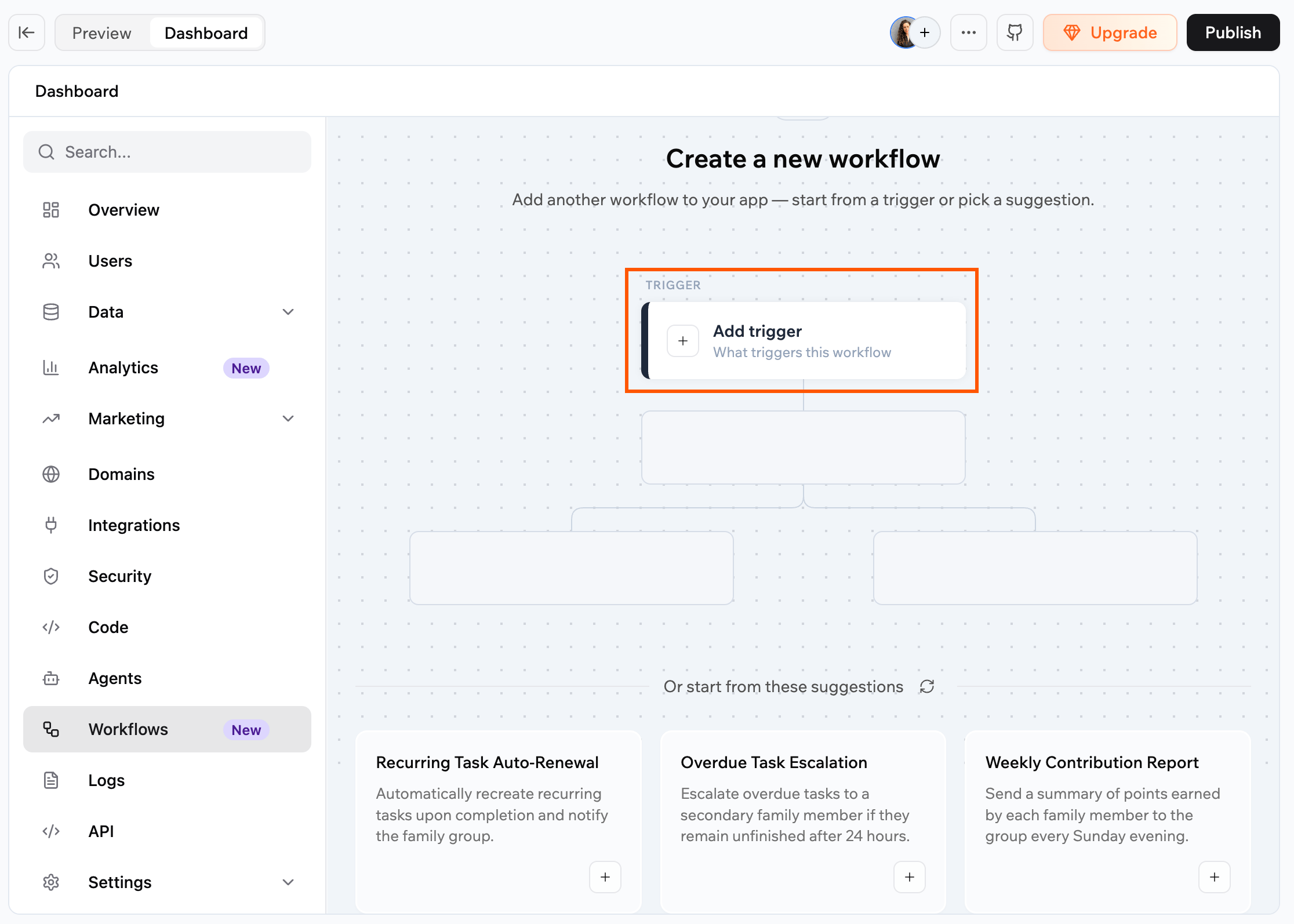
El lienzo Create a new workflow, donde añades un activador para empezar.
Empezar desde una sugerencia
Empieza desde una sugerencia cuando quieras una idea lista adaptada a tu app. Para crear un workflow desde una sugerencia:- Haz clic en Dashboard en el editor de tu app.
- Haz clic en Workflows.
- Haz clic en Create workflow.
- Bajo Or start from these suggestions, elige una sugerencia.
- Revisa el prompt prellenado en el chat de IA, ajústalo si es necesario y envíalo.
- La IA crea el workflow y lo añade a tu lista de Workflows.
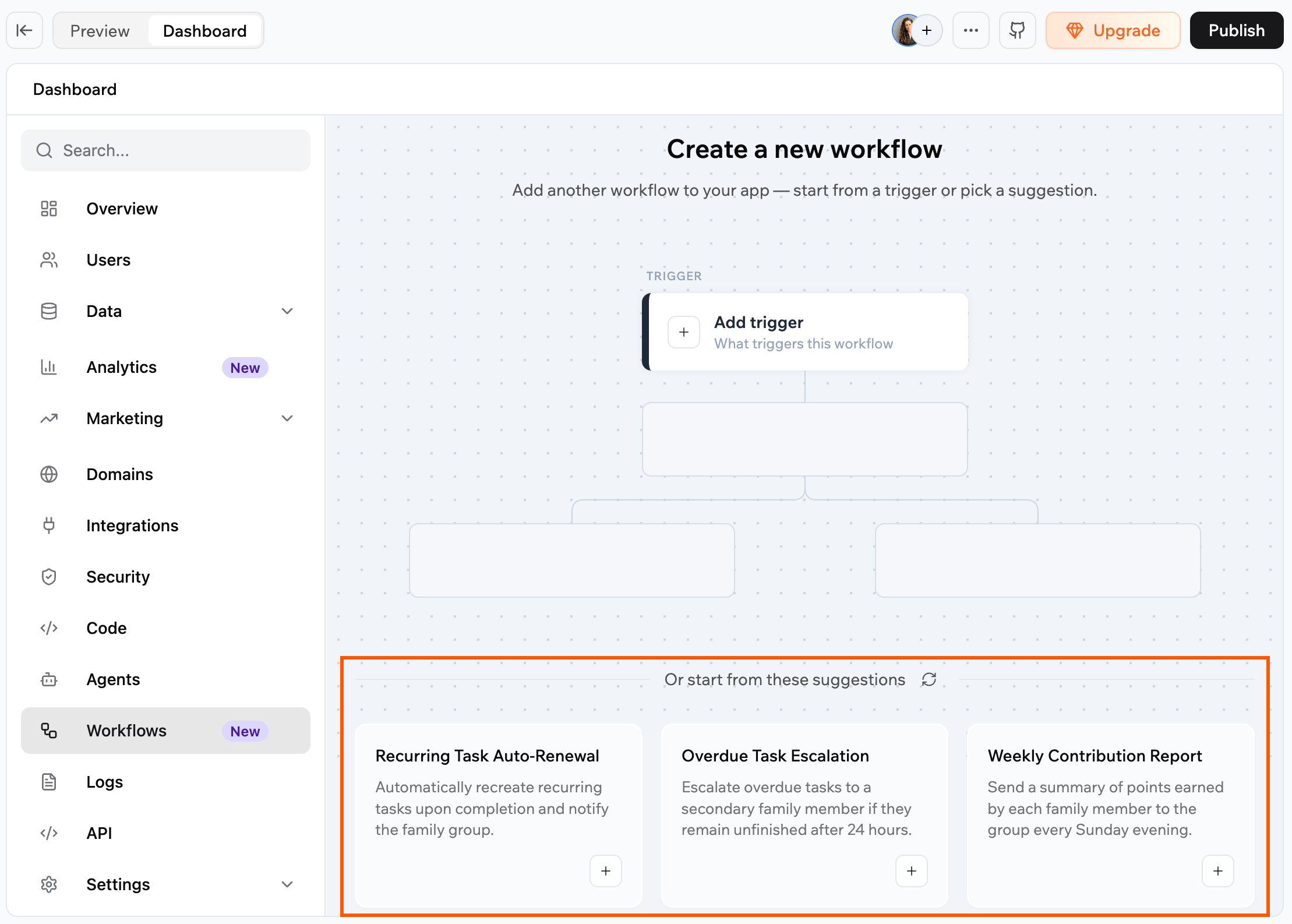
Iniciar un workflow desde una sugerencia.
Cambiar de automatizaciones a workflows
Si tu app todavía usa automatizaciones, puedes moverlas todas a workflows en un solo paso. Base44 recrea cada automatización como un workflow, para que no tengas que reconstruir nada.- Tus automatizaciones se convierten en workflows: Cada automatización se recrea como un workflow, manteniendo su activador y horario originales.
- Tu historial se conserva: Los conteos de ejecuciones y las estadísticas se mueven con cada workflow. Los registros de ejecuciones pasadas se quedan con tus automatizaciones originales, que se conservan archivadas.
- Las automatizaciones archivadas también se trasladan: Cualquier automatización que ya archivaste se mueve también y permanece archivada.
- Nada deja de funcionar: Tus automatizaciones siguen ejecutándose hasta que el cambio termina.
- Haz clic en Dashboard en el editor de tu app.
- Haz clic en Automations.
- Haz clic en Switch to Workflows.
- Revisa lo que sucede al cambiar, luego haz clic en Start now.
Gestionar workflows
Después de empezar a usar workflows, puedes controlar cuándo se ejecutan, cambiar lo que hacen, renombrarlos, activarlos bajo demanda o limpiar los workflows que ya no necesitas. Cada workflow muestra un estado Active o Inactive, y puedes desactivar uno para pausarlo y reactivarlo cuando lo necesites.Activar o desactivar un workflow
Desactiva un workflow cuando quieras que deje de ejecutarse, y actívalo de nuevo cuando lo necesites. Desactivarlo evita que se inicien nuevas ejecuciones, pero el historial de ejecuciones sigue disponible. Para activar o desactivar un workflow:- Haz clic en Dashboard en el editor de tu app.
- Haz clic en Workflows.
- Haz clic en el icono More actions del workflow.
- Haz clic en Deactivate o Activate.
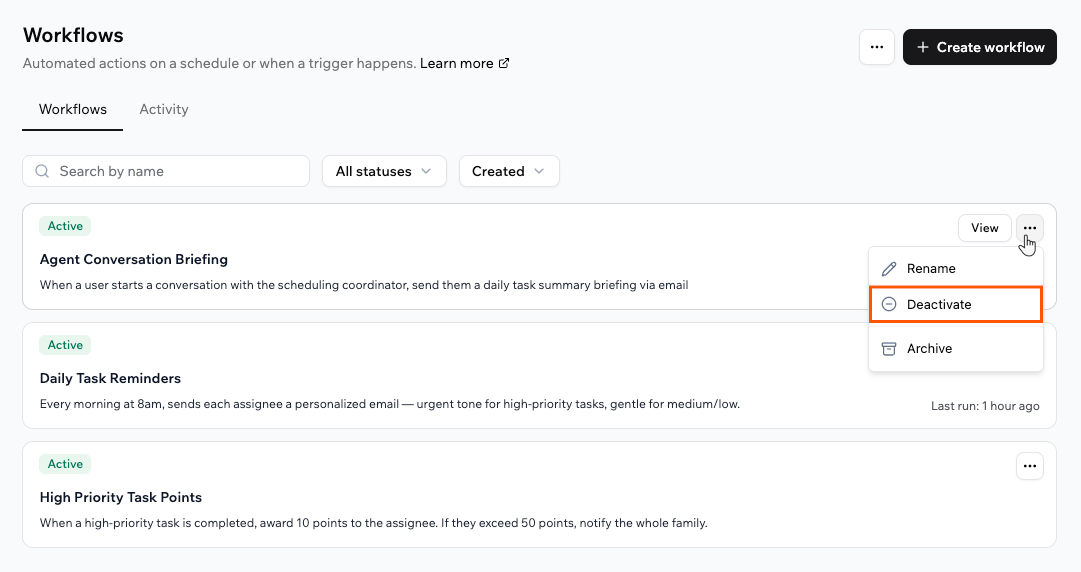
Desactivar un workflow desde el menú More actions.
Editar un workflow
Para cambiar lo que hace un workflow, edítalo desde su diagrama o simplemente describe el cambio en el chat de IA. Cada opción de edición abre el chat de IA con un prompt prellenado y la IA hace el cambio por ti, así que no hay nada que editar a mano.Editar un paso
Editar un paso
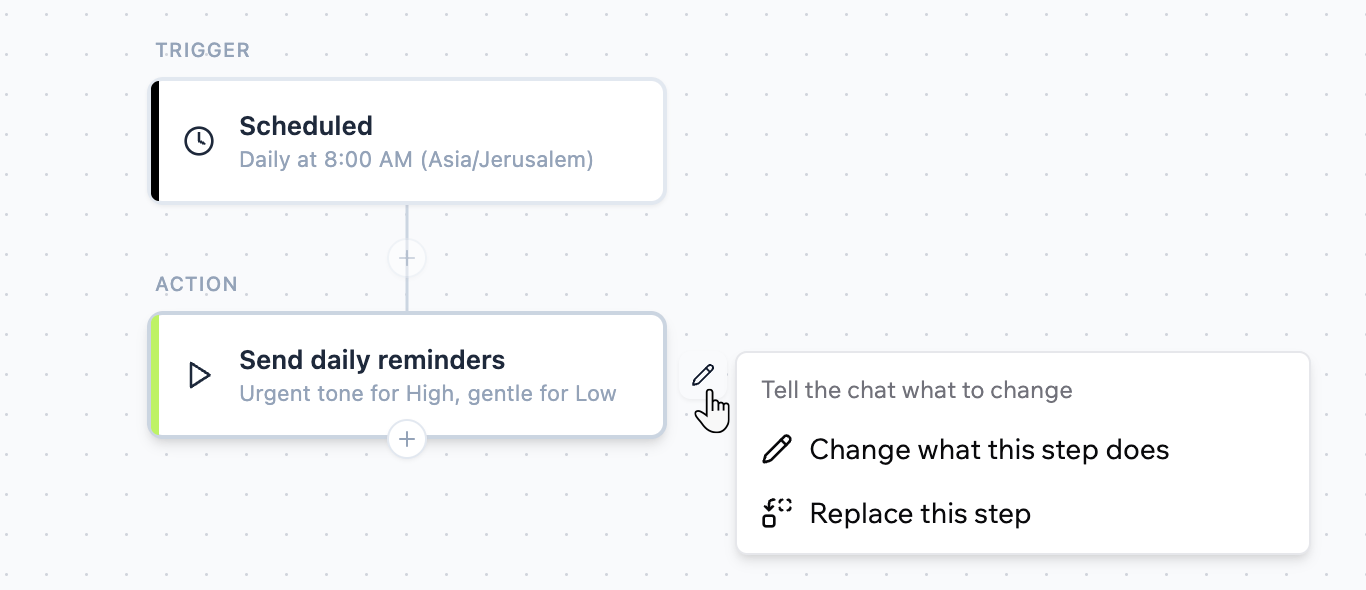
Editar un paso.
Editar el activador
Editar el activador
- Haz clic en el icono Edit del activador para cambiar qué eventos activan el workflow.
- Haz clic en el icono Replace trigger para cambiar a un activador diferente, como un activador programado, de conector, de agente dentro de la app o de entidad.
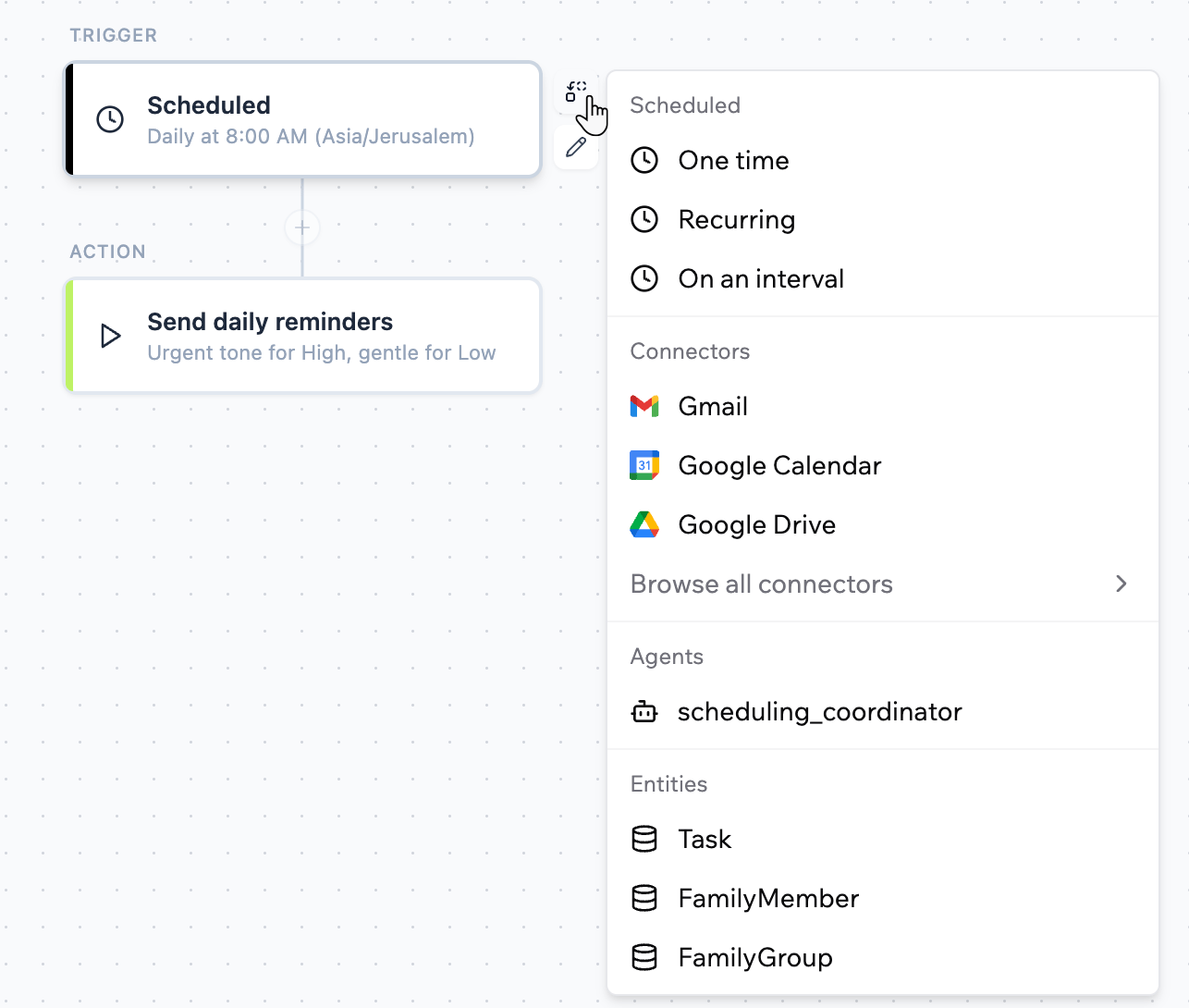
Reemplazar el activador de un workflow.
Añadir un paso
Añadir un paso
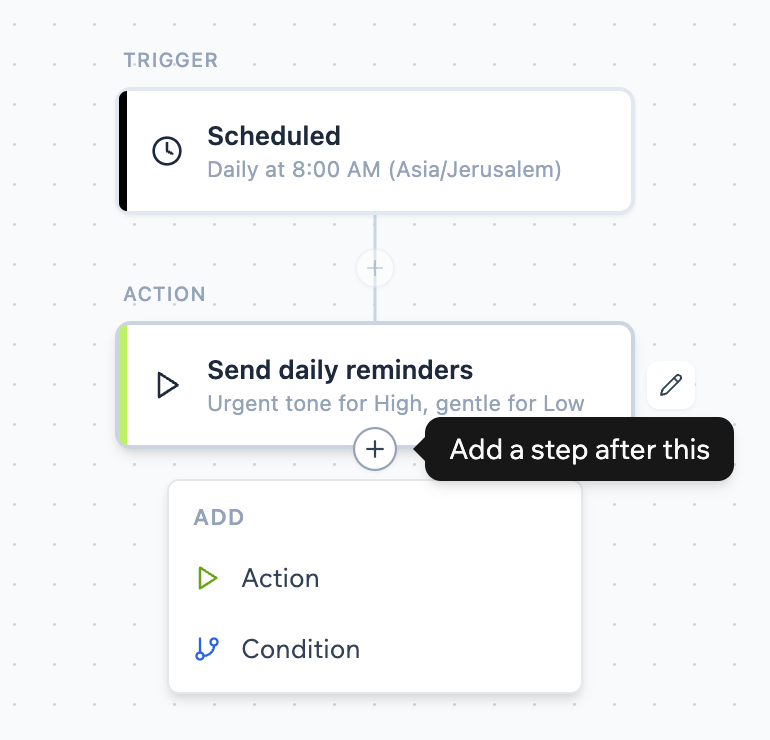
Añadir un paso a un workflow.
Renombrar un workflow
Da a un workflow un nombre más claro en cualquier momento. Renombrarlo no crea una nueva versión. Para renombrar un workflow:- Haz clic en Dashboard en el editor de tu app.
- Haz clic en Workflows.
- Haz clic en el icono More actions del workflow.
- Haz clic en Rename e introduce el nuevo nombre.
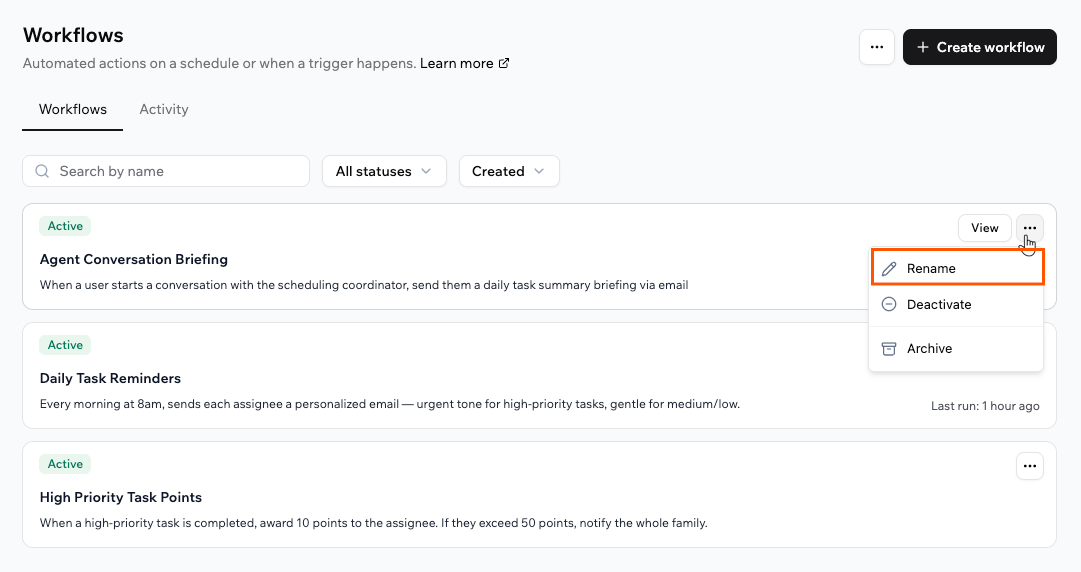
Renombrar un workflow desde el menú More actions.
Ejecutar un workflow de inmediato
Ejecuta un workflow al momento cuando quieras iniciarlo bajo demanda. Esto te ayuda a probar cambios, confirmar que tu configuración funciona o manejar algo urgente entre ejecuciones programadas. Para ejecutar un workflow:- Haz clic en Dashboard en el editor de tu app.
- Haz clic en Workflows.
- Haz clic en el workflow para abrirlo.
- Haz clic en Run now en el panel de detalles.
- En el cuadro de confirmación, haz clic en Run now de nuevo.
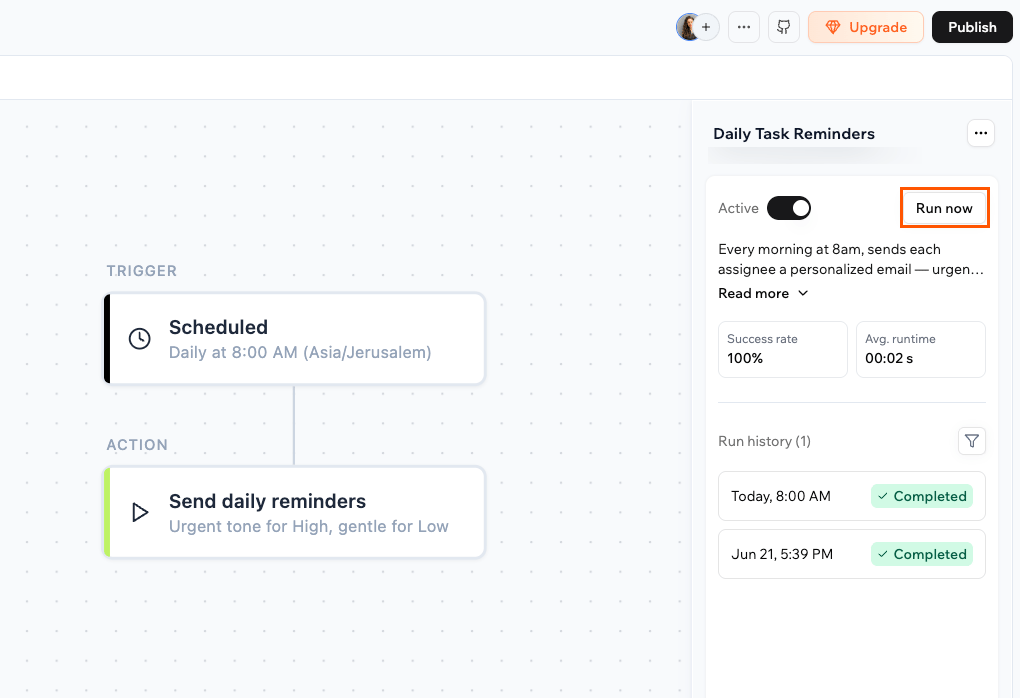
Ejecutar un workflow bajo demanda con Run now.
Cancelar una ejecución
Si un workflow se está ejecutando y necesitas detenerlo, puedes cancelar la ejecución mientras aún está en curso. La ejecución cancelada se muestra como Cancelled en el historial de ejecuciones. Para cancelar una ejecución:- Haz clic en Dashboard en el editor de tu app.
- Haz clic en Workflows.
- Haz clic en el workflow para abrirlo.
- Haz clic en la ejecución en curso, luego haz clic en Cancel run.
Archivar un workflow
Si ya no necesitas un workflow, puedes archivarlo para mantener limpia tu lista activa. Para archivar un workflow:- Haz clic en Dashboard en el editor de tu app.
- Haz clic en Workflows.
- Haz clic en el icono More actions del workflow.
- Haz clic en Archive.
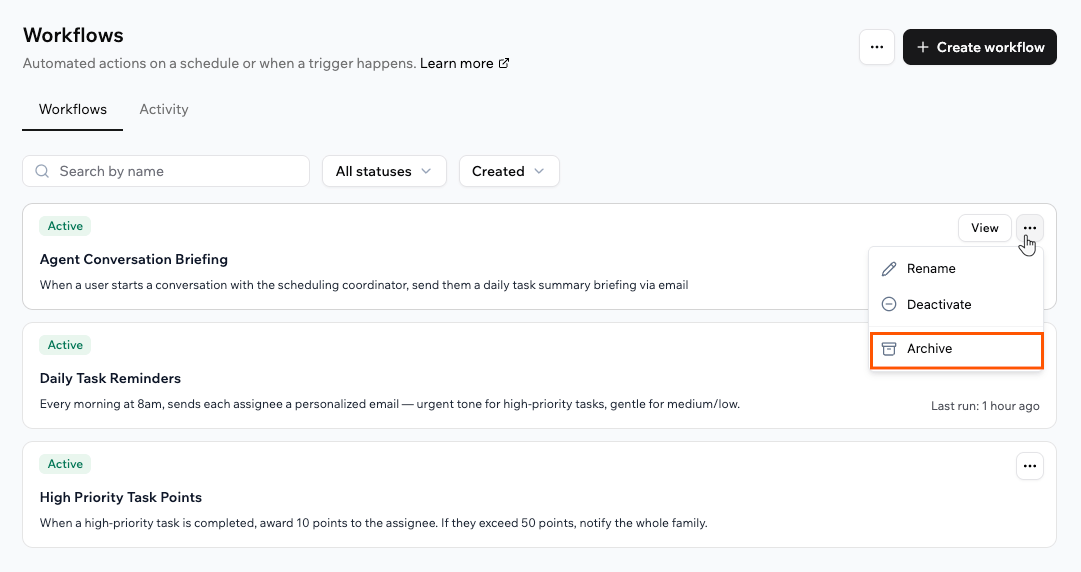
Archivar un workflow desde el menú More actions.
Monitorear ejecuciones
Cada workflow registra cada ejecución para que puedas verla suceder en tiempo real y revisarla después. Revisa las ejecuciones de un workflow individual desde su panel de detalles, o ve las ejecuciones de todos tus workflows en la pestaña Activity.Ver las ejecuciones de un workflow
Cuando abres un workflow, el panel de detalles muestra su Success rate, Avg. runtime y un Run history de cada ejecución. Cuando algo sale mal, la ejecución muestra el paso exacto que falló y el error, para que sepas dónde mirar sin adivinar. Para ver las ejecuciones de un workflow:- Haz clic en Dashboard en el editor de tu app.
- Haz clic en Workflows.
- Haz clic en el workflow que quieres inspeccionar.
- En el panel de detalles, revisa Run history, donde cada ejecución muestra su hora y estado, como Completed.
- Haz clic en una ejecución para abrir su Run log, incluyendo la hora de inicio, la hora de fin y el tiempo de ejecución.
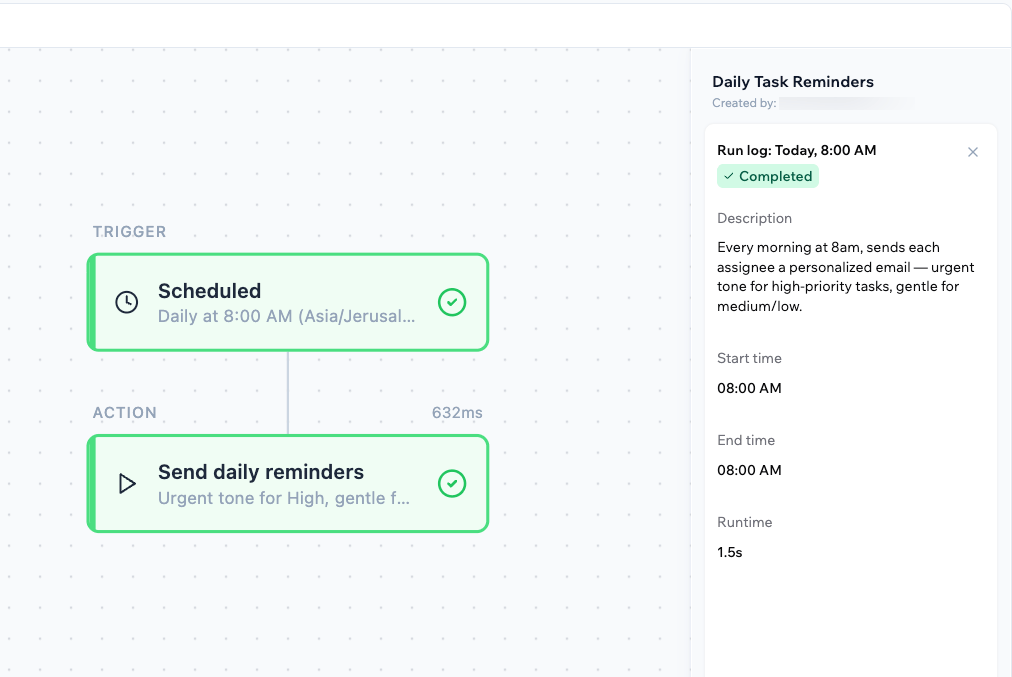
El panel de detalles de un workflow con su historial de ejecuciones.
Usar la pestaña Activity
La pestaña Activity bajo Workflows en el panel de tu app reúne las ejecuciones de todos tus workflows en un solo lugar. Para ver la actividad de todos los workflows:- Haz clic en Dashboard en el editor de tu app.
- Haz clic en Workflows.
- Haz clic en la pestaña Activity.
- Revisa la lista de ejecuciones, donde cada una muestra su workflow, estado, hora de inicio y tiempo de ejecución. Filtra por estado (Running, Completed, Failed o Cancelled) o por rango de tiempo.
- Haz clic en View en una ejecución para abrirla en el diagrama del workflow junto a su registro de ejecución.
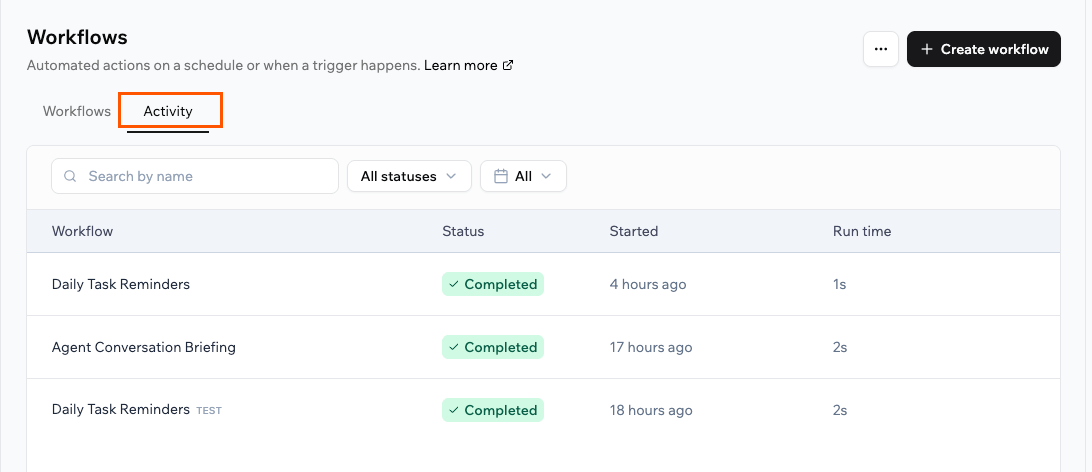
La pestaña Activity, mostrando ejecuciones de todos tus workflows.
Workflows y créditos de integración
Los workflows se facturan por los pasos que se ejecutan. Cada paso que ejecuta una función de backend usa una fracción de un crédito de integración, y los cargos se suman entre todos los pasos de una sola ejecución. Las integraciones incorporadas que usa un paso, como enviar un correo o llamar a un modelo de IA, también pueden usar créditos, como en el resto de tu app. Un workflow con varios pasos, por tanto, cuesta más por ejecución que uno de un solo paso, así que vigila con qué frecuencia se ejecutan tus workflows y qué hace cada paso. Si te quedas sin créditos de integración mientras una ejecución está en curso, esa ejecución se cancela. Aprende más sobre los créditos.Consejos para gestionar el uso de créditos
- Añade condiciones de activación específicas: Acota los criterios que inician un workflow para que no se ejecute innecesariamente.
- Usa condiciones para saltar pasos innecesarios: Ramifica el workflow para que los pasos costosos solo se ejecuten cuando realmente se necesitan.
- Consolida workflows redundantes: Si varios workflows realizan tareas que se solapan, combínalos en menos workflows más inteligentes.
- Resuelve los workflows que fallan cuanto antes: Los workflows con errores pueden seguir consumiendo créditos en cada reintento. Revisa tu historial de ejecuciones con regularidad y arregla o desactiva los workflows problemáticos en cuanto los detectes.
- Revisa la frecuencia de los workflows programados: Considera si los workflows recurrentes, como informes o recordatorios diarios, necesitan ejecutarse tan a menudo como están configurados.
- Sé moderado con las llamadas a la IA: Si un paso llama a un modelo de IA, eso también usa créditos, así que llámalo solo cuando realmente necesites el resultado.
- Prueba primero con un conjunto de datos pequeño: Ejecuta un workflow manualmente y revisa su historial de ejecuciones para estimar el costo en créditos por ejecución antes de habilitarlo a escala.
Preguntas frecuentes
Haz clic en una pregunta abajo para saber más.¿Puedo añadir condiciones para controlar cuándo se ejecuta un paso?
¿Puedo añadir condiciones para controlar cuándo se ejecuta un paso?
¿Qué pasa cuando un workflow falla?
¿Qué pasa cuando un workflow falla?
¿Por qué Run now me pide elegir una ejecución anterior?
¿Por qué Run now me pide elegir una ejecución anterior?
¿Puedo gestionar workflows desde el chat de IA?
¿Puedo gestionar workflows desde el chat de IA?
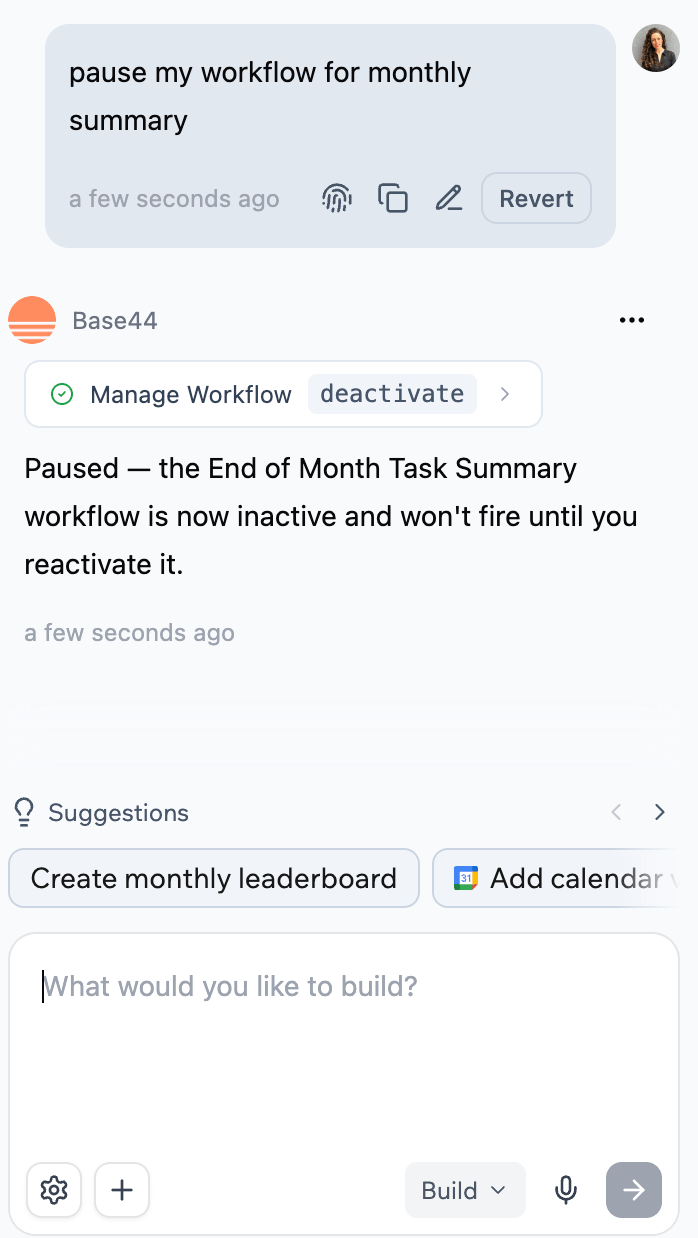
Gestionar un workflow desde el chat de IA.
¿Cuántos workflows muestra la página de Workflows?
¿Cuántos workflows muestra la página de Workflows?