

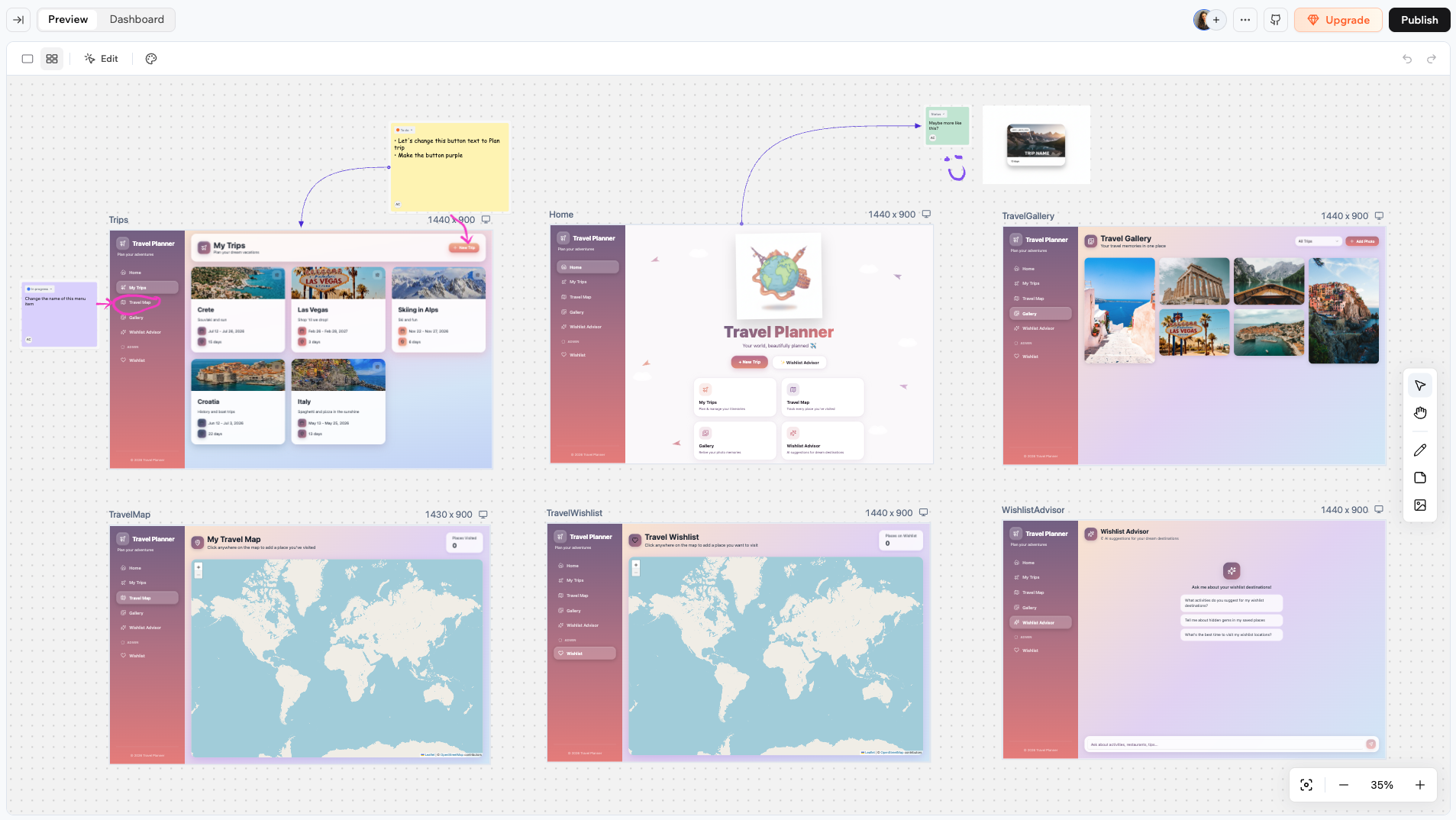
Vista general del canvas con marcos de páginas de la app
Acceder al canvas
Para acceder al canvas, abre el editor de tu app y haz clic en el ícono de Canvas en la barra superior.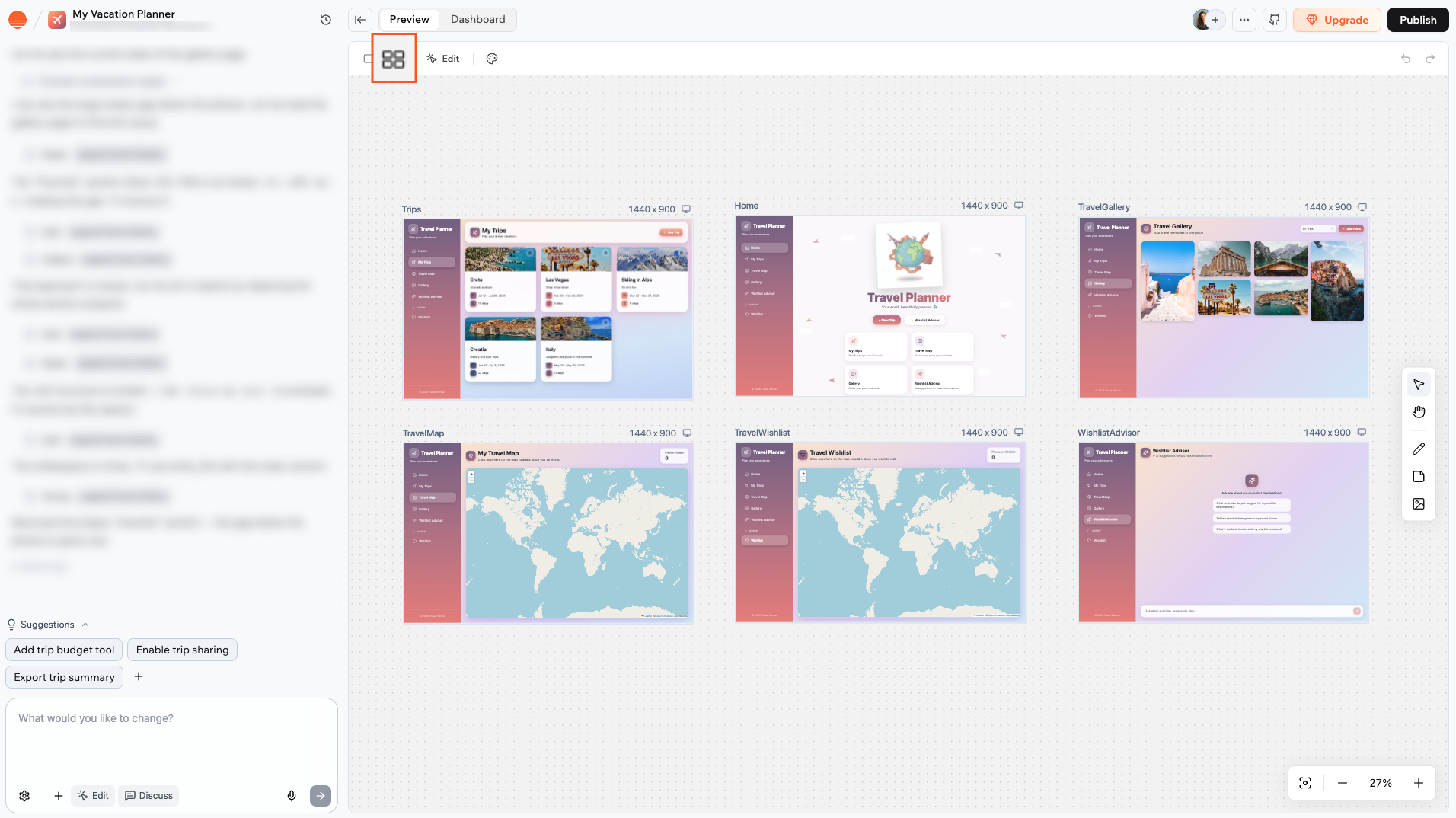
Accediendo a tu canvas
Colaborar en el canvas
Varias personas pueden trabajar en el canvas al mismo tiempo. El cursor de cada colaborador aparece como un puntero con nombre al moverse. Los contornos de color muestran qué elementos ha seleccionado cada persona.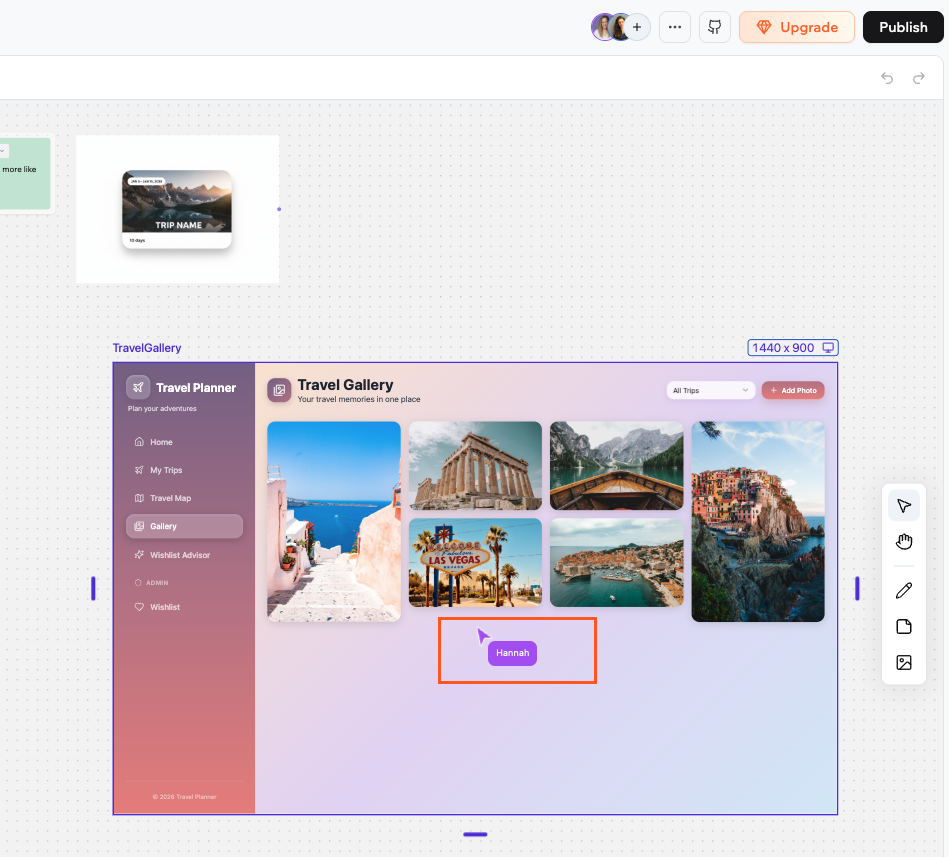
Colaboración en tiempo real en el canvas
Gestionar los marcos de página
Cada página de tu app aparece como un marco en el canvas, mostrando un preview en vivo de esa página.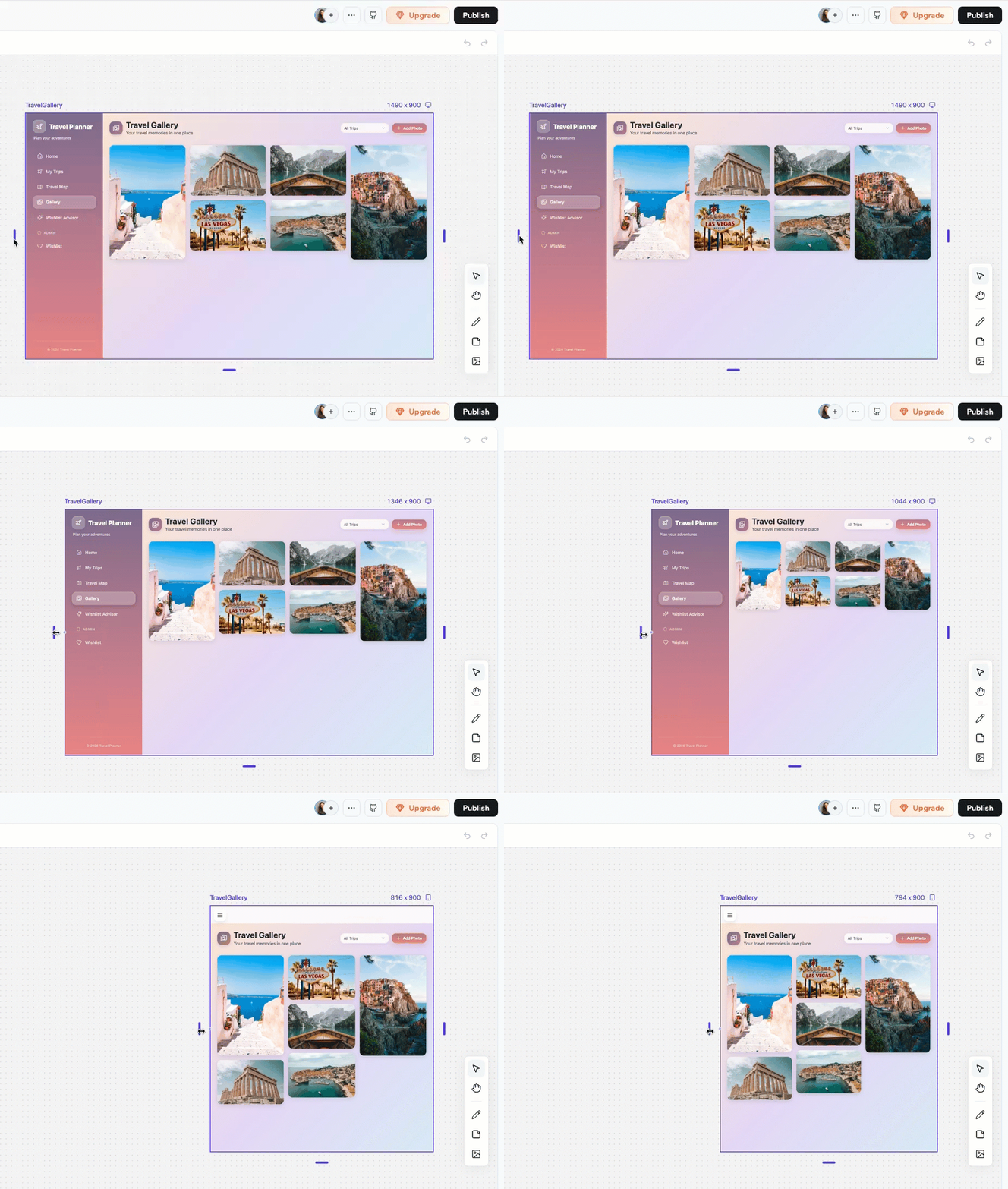
Redimensionando un marco de página en el canvas
Mover una página en el canvas
Mover una página en el canvas
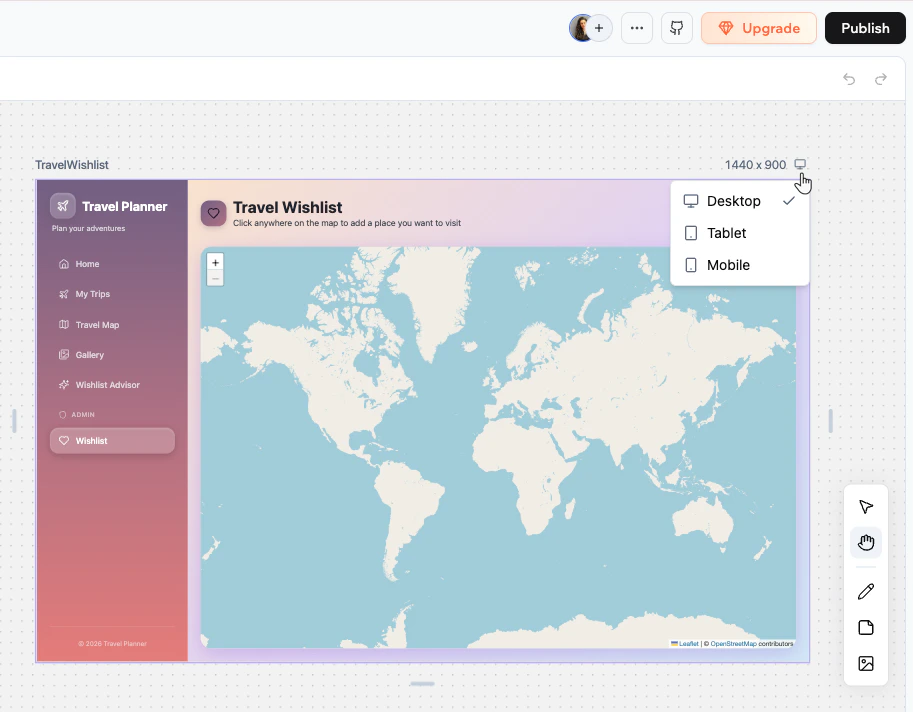
Cambiar la vista (escritorio, tablet, teléfono)
Cambiar la vista (escritorio, tablet, teléfono)
Redimensionar un marco de página
Redimensionar un marco de página
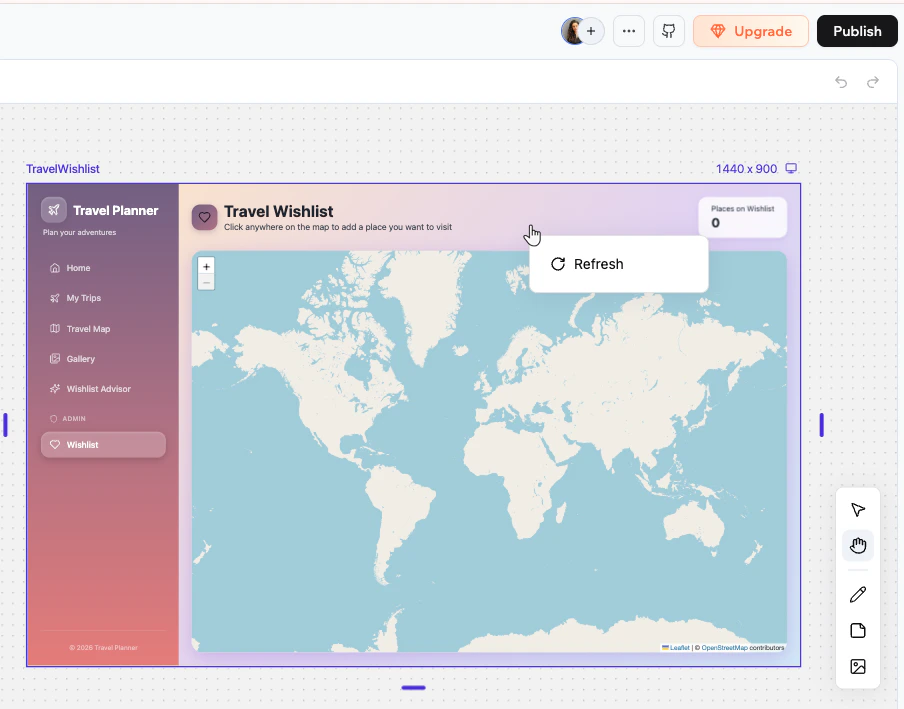
Refrescar una página
Refrescar una página
Usar la barra de herramientas del canvas
La barra de herramientas a la derecha del canvas te da acceso a las herramientas principales.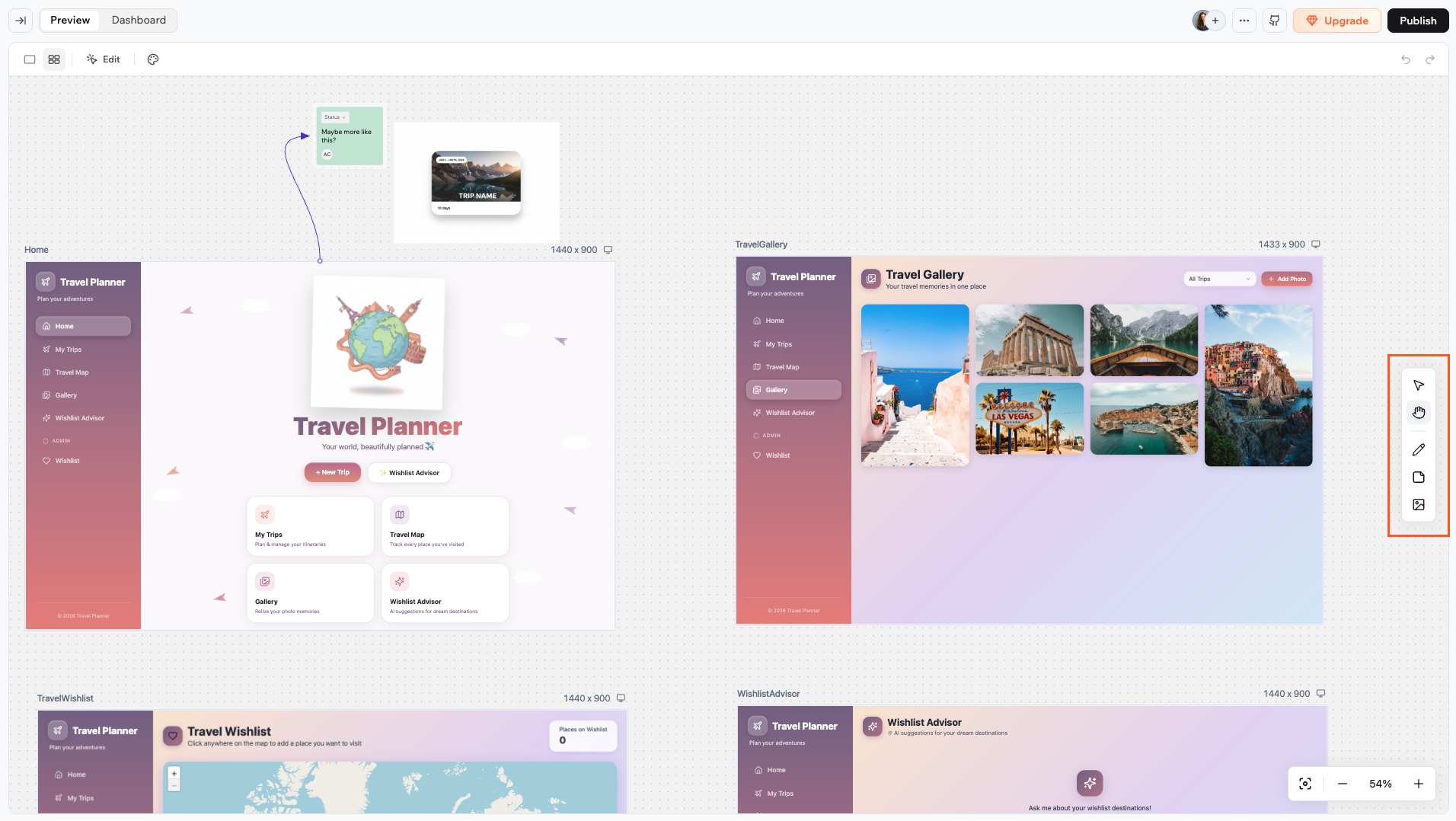
La barra de herramientas del canvas
Notas adhesivas
Las notas adhesivas son la forma principal de dejar ideas, feedback e instrucciones directamente en el canvas.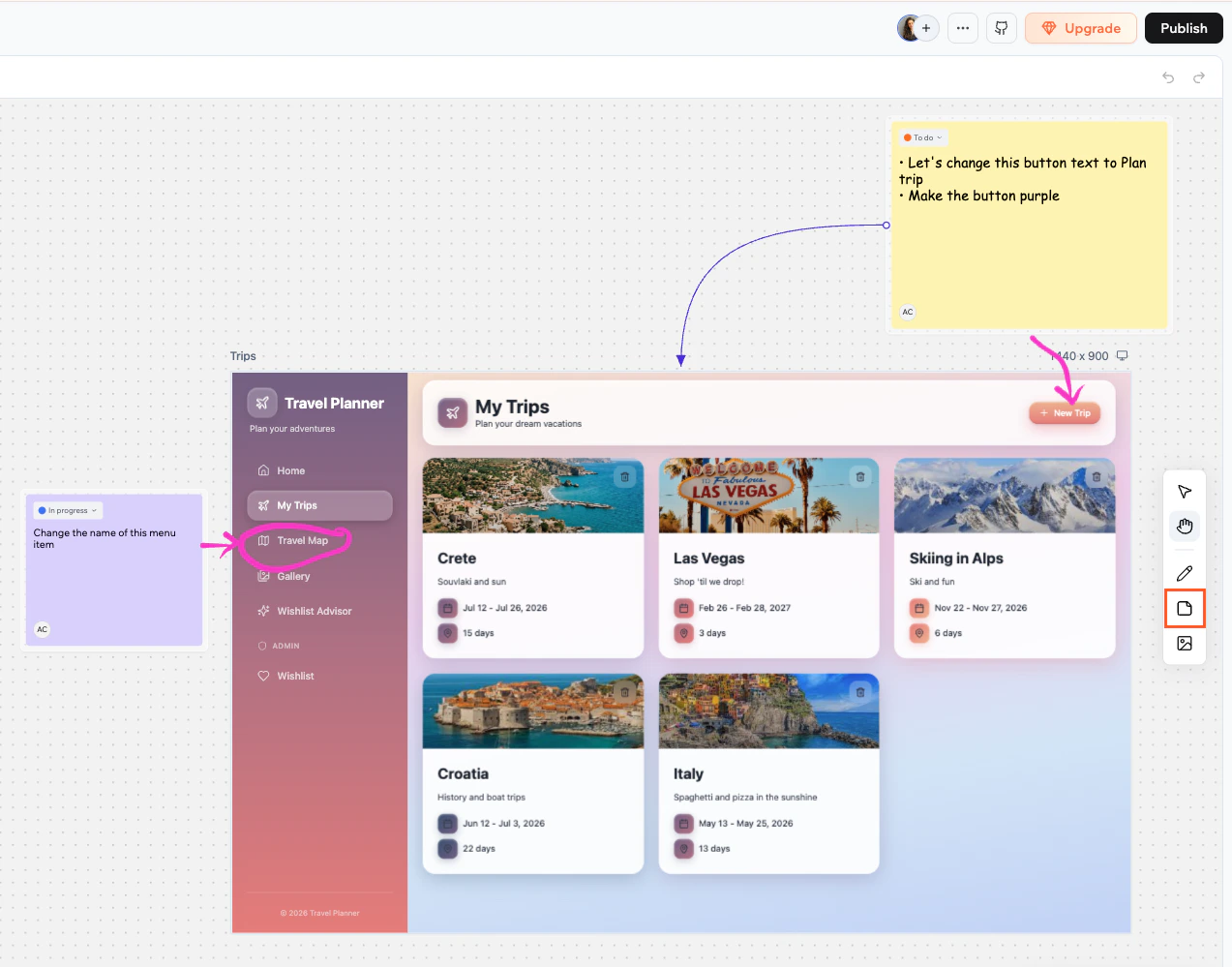
Una nota adhesiva en el canvas
Añadir una nota adhesiva
Añadir una nota adhesiva
- Haz clic en la herramienta Sticky note en la barra de herramientas o presiona N.
- Haz clic en cualquier parte del canvas para colocar la nota.
- Haz doble clic en la nota para empezar a escribir.
Personalizar tu nota
Personalizar tu nota
- Color: elige un color de fondo para la nota.
- Aa Familia de fuente: elige entre cuatro estilos: default, handwriting, mono o serif.
- S Tamaño de fuente: Small, Medium, Large o Extra large.
- B Negrita: pon el texto en negrita.
- Lista con viñetas: da formato de lista con viñetas a la nota.
Cambiar el estado de una nota
Cambiar el estado de una nota
- To do (naranja)
- In progress (azul)
- Done (verde)
Conectar una nota adhesiva a una página
Conectar una nota adhesiva a una página
- Pasa el cursor sobre la nota para revelar los tiradores de conexión en sus bordes.
- Arrastra desde un tirador hasta el marco de página al que quieres conectarla.
Enviar una nota al chat de IA
Enviar una nota al chat de IA
- Si la nota está conectada a un marco de página, la IA aplica el cambio a esa página específica.
- Si la nota no está conectada a una página, la IA decide qué página actualizar según el contenido de la nota.
Dibujos
La herramienta de dibujo te permite esbozar a mano alzada en cualquier parte del canvas.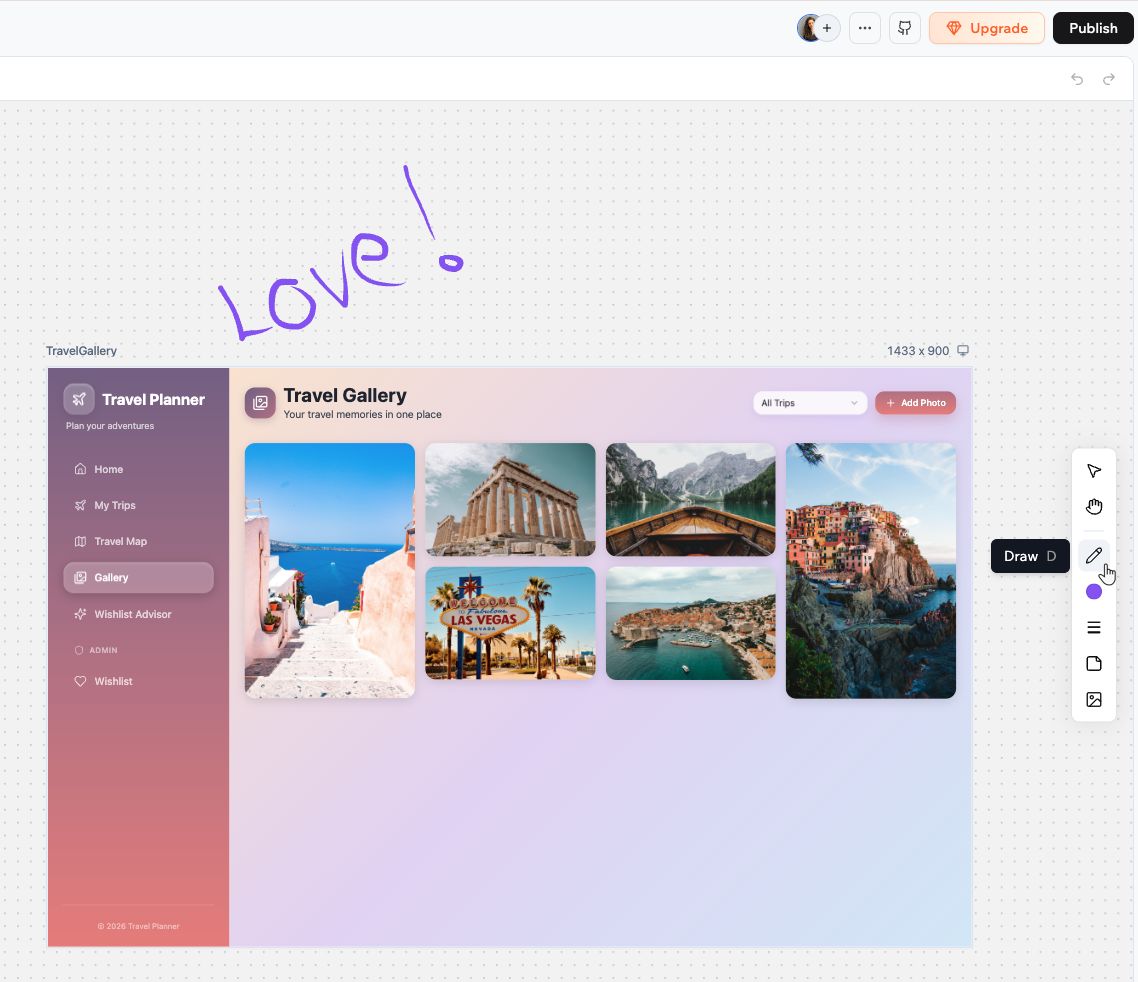
Dibujo a mano alzada en el canvas
Dibujar en el canvas
Dibujar en el canvas
- Haz clic en la herramienta Draw en la barra o presiona D.
- Haz clic y arrastra en el canvas para dibujar.
Personalizar el dibujo
Personalizar el dibujo
- Color del trazo : Haz clic en el dibujo para abrir el selector de color y elegir tu color, o ingresa un valor hex directamente.
- Grosor del trazo : Haz clic en el dibujo y arrastra el slider para ajustar el grosor de tu trazo.
- Voltear: Haz clic derecho en un dibujo y selecciona Flip horizontal o Flip vertical, o usa los atajos ⇧H y ⇧V.
Imágenes
Puedes añadir imágenes al canvas desde varias fuentes. Las imágenes se ubican en el centro de tu vista actual.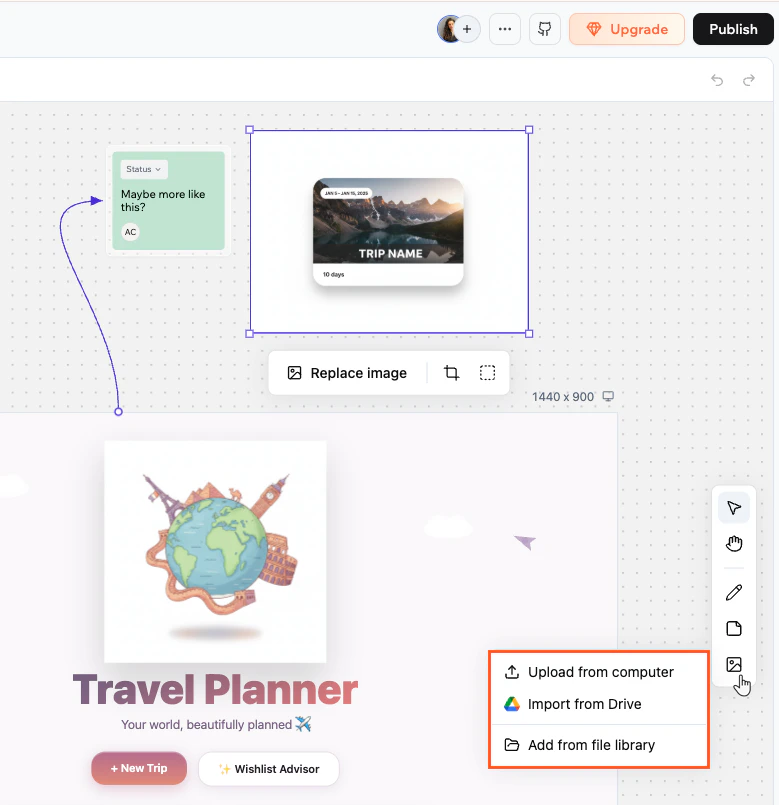
Una imagen en el canvas con opciones de barra de herramientas
Añadir una imagen
Añadir una imagen
- Haz clic en la herramienta Image en la barra o presiona I.
- Elige de dónde obtener la imagen:
- Upload from computer: Selecciona un archivo de tu dispositivo.
- Import from Drive: Elige un archivo de tu Google Drive conectado.
- Add from file library: Elige entre los activos existentes de tu app.
Personalizar una imagen
Personalizar una imagen
- Replace image: Cambia la imagen por otra.
- Crop: Recorta la imagen.
- Border: Añade o ajusta un borde alrededor de la imagen.
- Flip: Haz clic derecho para voltear la imagen horizontal o verticalmente.
Acciones con clic derecho
Haz clic derecho en cualquier nota adhesiva, dibujo o imagen para abrir su menú contextual. Las siguientes acciones están disponibles:Añadir flechas
Puedes conectar cualquier par de elementos en el canvas con una flecha para mostrar relaciones, por ejemplo enlazando una nota adhesiva con la página a la que se refiere.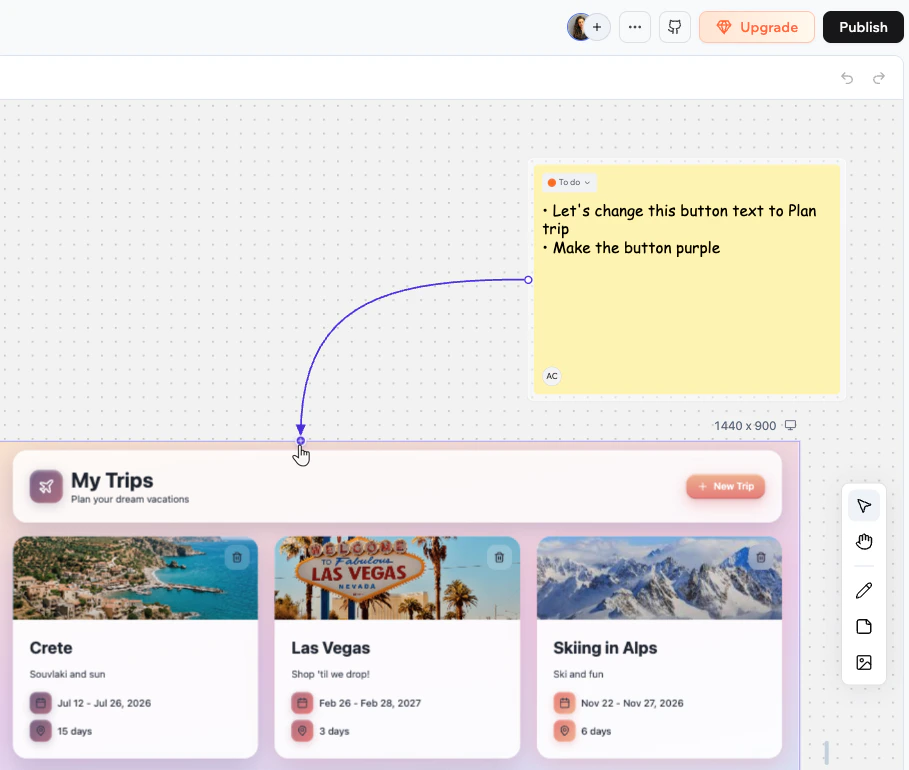
Una flecha conectando una nota adhesiva con un marco de página
- Pasa el cursor sobre un elemento para revelar los tiradores de conexión en sus bordes.
- Arrastra desde un tirador hasta otro elemento.
Bloquear elementos
Bloquear un elemento evita que alguien lo mueva, redimensione o edite hasta que se desbloquee. Esto ayuda a evitar conflictos cuando varias personas trabajan en el mismo canvas. Puedes bloquear notas adhesivas, dibujos e imágenes.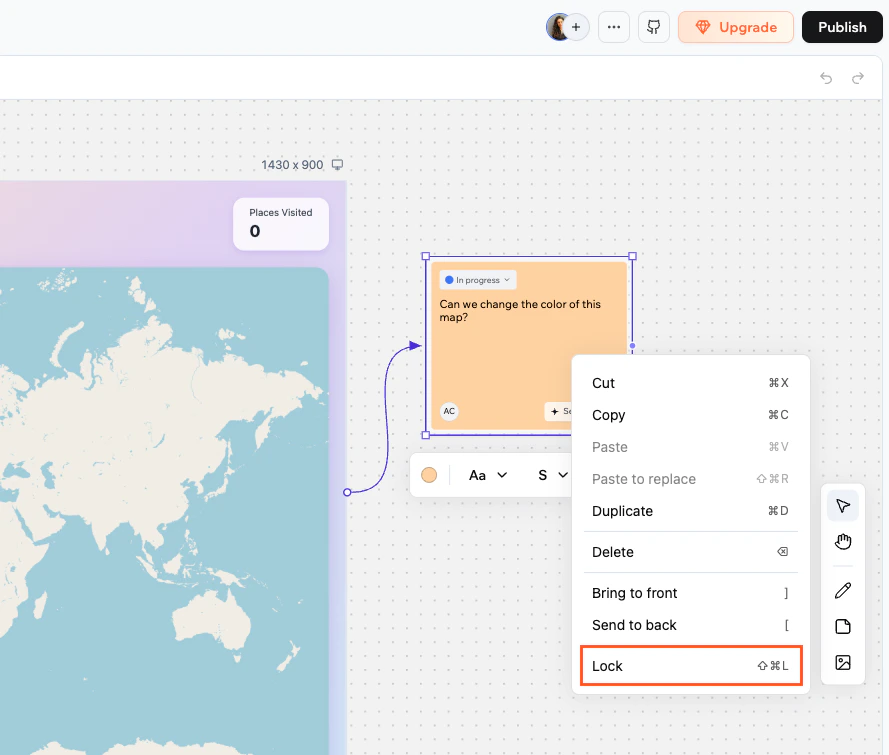
Bloqueando un elemento en el canvas
- Haz clic derecho en el elemento y selecciona Lock o Unlock.
- O selecciona el elemento y presiona ⇧⌘L.