

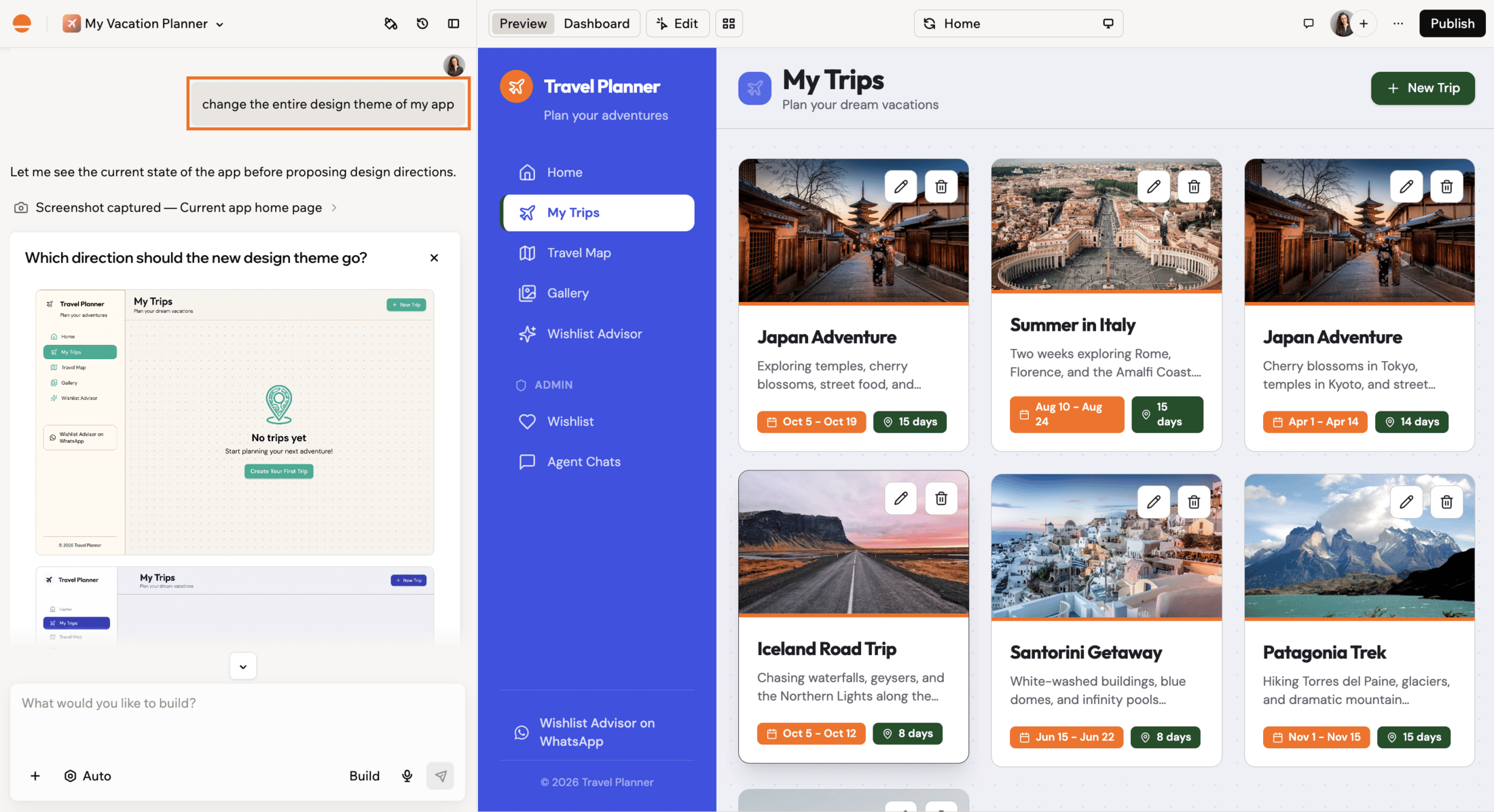
Diseñando tu app con IA
Cómo funciona el diseño
No necesitas una herramienta de diseño ni experiencia en diseño. El diseño de tu app es parte de su código, y la IA cambia ese código por ti: cada cambio de diseño es una petición en lenguaje sencillo, desde “haz los botones más redondeados” hasta “rediseña toda esta página”. Hay 3 formas de hacer un cambio de diseño, y elegir la correcta te ahorra tiempo:
Un buen orden para un rediseño completo:
- Define primero el aspecto general: colores y fuentes en el panel Theme.
- Pide a la IA cambios a nivel de página, una página a la vez.
- Pule los elementos individuales en el modo Edit.
Diseñar en el chat
El chat de IA es ideal para cambios globales y decisiones de diseño que afectan a muchas partes de tu app. Puedes definir una persona y un brief una vez, y luego construir sobre eso:- Pide una crítica antes de pedir cambios.
- Pide un plan en el modo Discuss, apruébalo y luego pide a la IA que lo implemente.
- Aclara siempre el alcance del diseño: toda la app, una página o un elemento.
Elegir una opción de diseño
Cuando pides a la IA que cambie el diseño o el layout de una sección o elemento, puede presentarte opciones visuales para elegir en lugar de aplicar un cambio de inmediato. Cada opción muestra una vista previa para que veas cómo quedará antes de comprometerte. También puedes hacer clic en el icono Expand de una opción para verla en modo completo y refinarla antes de elegir.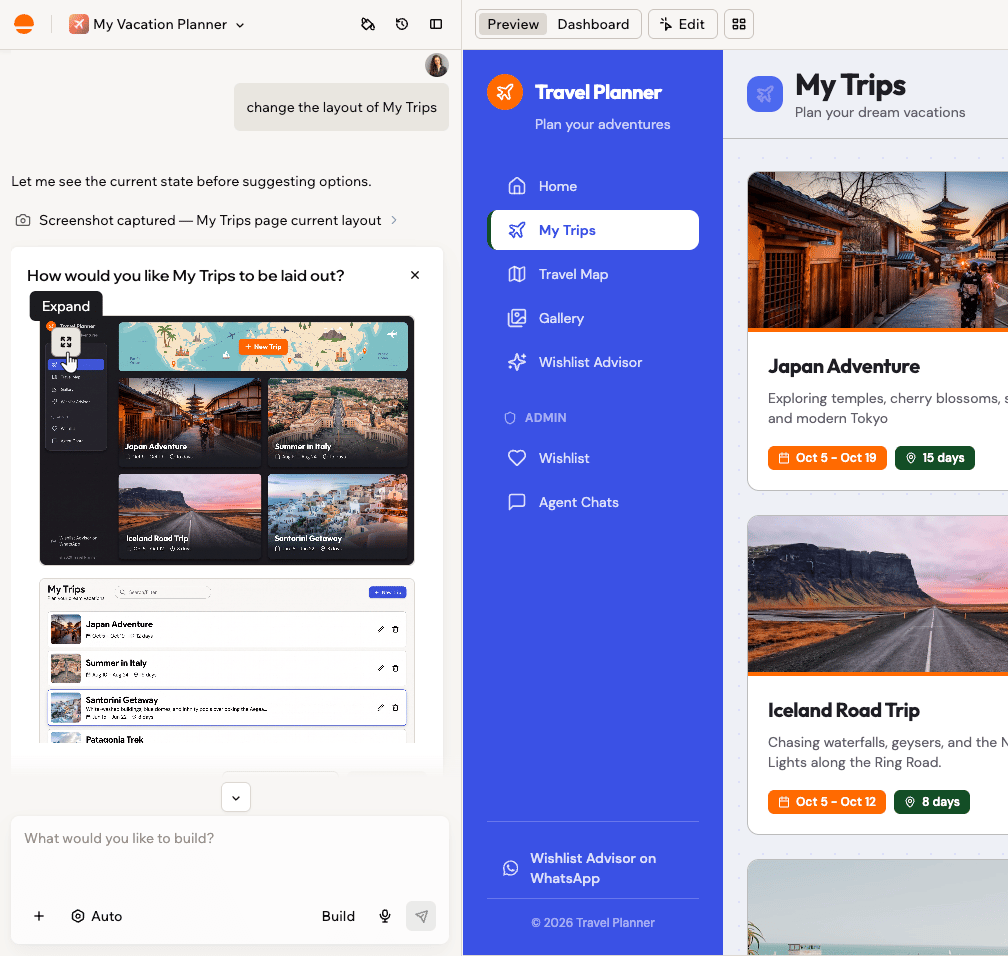
Eligiendo entre opciones de diseño de la IA
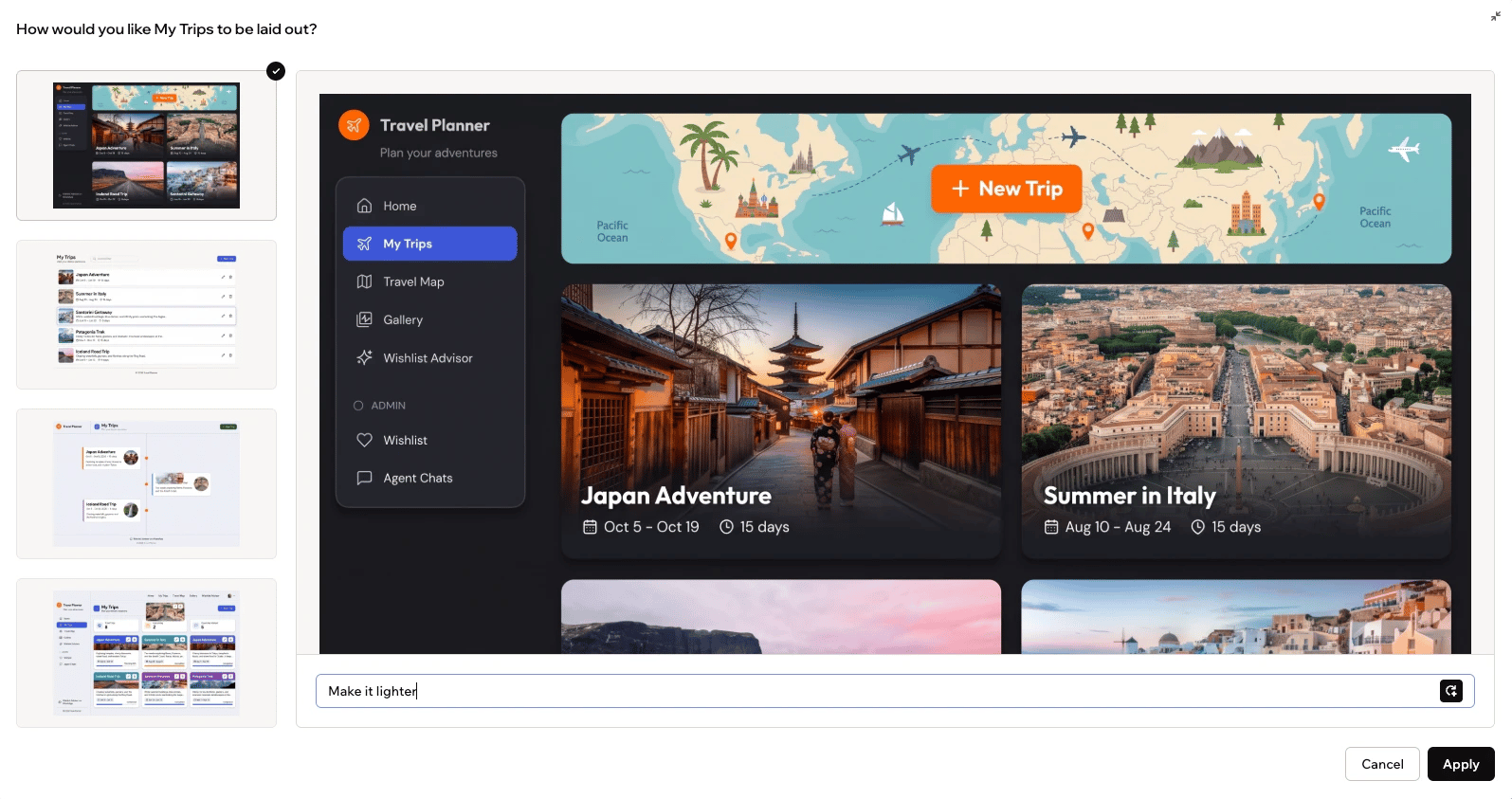
Refinando una opción de diseño en la vista expandida
Explorar direcciones de diseño
Puedes usar el chat de IA para explorar diferentes direcciones antes de comprometerte. No necesitas describir tu diseño actual: la IA toma una captura de tu página y revisa lo que realmente hay. Bucle de crítica:Usar el modo Edit
El modo Edit es ideal cuando quieres ajustar lo que ves sin reescribirlo todo.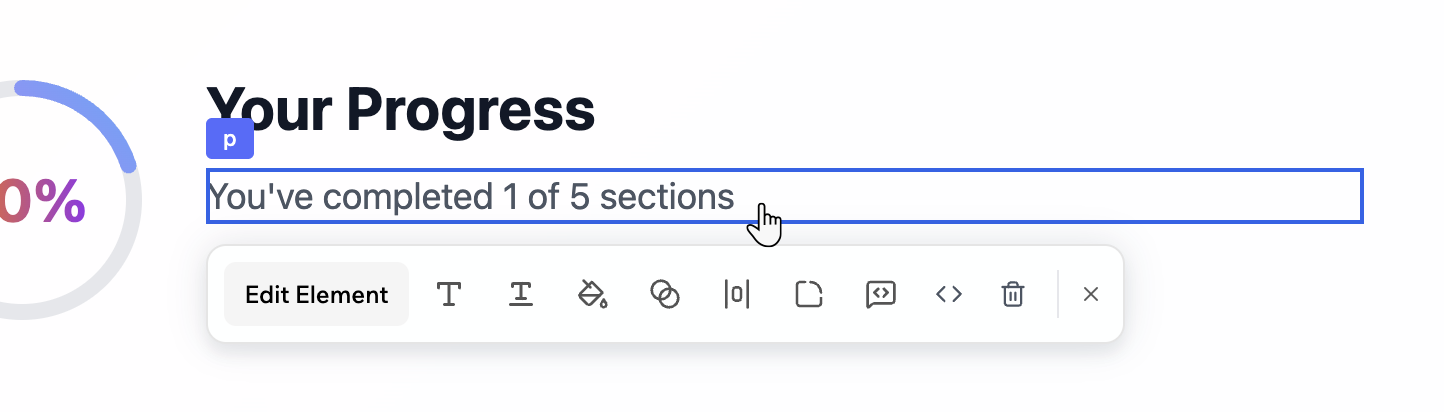
Editar un elemento de texto seleccionado
- Seleccionar una sección y ajustar colores, espaciado y layout visualmente.
- Pedir a la IA que restilice solo una instancia de un componente.
- Eliminar elementos que ya no necesitas usando el icono Delete .
- Usarlo como un espacio seguro antes de extender un patrón al resto de tu app.
Usar AI Controls
Usa los AI Controls del chat para guiar y proteger tu diseño. Puedes:- Definir pautas de diseño que se apliquen a cada prompt.
- Congelar archivos o páginas específicos para que la IA no los cambie.
- Establecer un tono, como minimalista, atrevido o desenfadado.
- Usa AI Controls para congelar archivos o páginas específicos y que la IA no los cambie.
- Usa la opción Revert en prompts individuales para deshacer un solo cambio.
- Usa el historial de versiones para volver a un estado anterior.
Preguntas frecuentes
Haz clic en una pregunta para saber más sobre diseñar con IA.¿Los cambios de diseño con IA usan créditos?
¿Los cambios de diseño con IA usan créditos?
Sí. Los prompts de diseño son mensajes del chat de IA, así que usan tus créditos de mensajes igual que cualquier otra petición en el chat.
¿Cuál es la diferencia entre el modo Edit y el panel Theme?
¿Cuál es la diferencia entre el modo Edit y el panel Theme?
El modo Edit da estilo a un elemento o sección a la vez. El panel Theme cambia los colores y las fuentes de toda tu app de una vez. Para saber más sobre el panel Theme, consulta Personalizar el diseño de tu app.
Esta página fue traducida con IA. Para obtener la información más precisa y actualizada, consulta la versión en inglés.