Diseñando tu app en Base44
Trabajar con IA en diseño
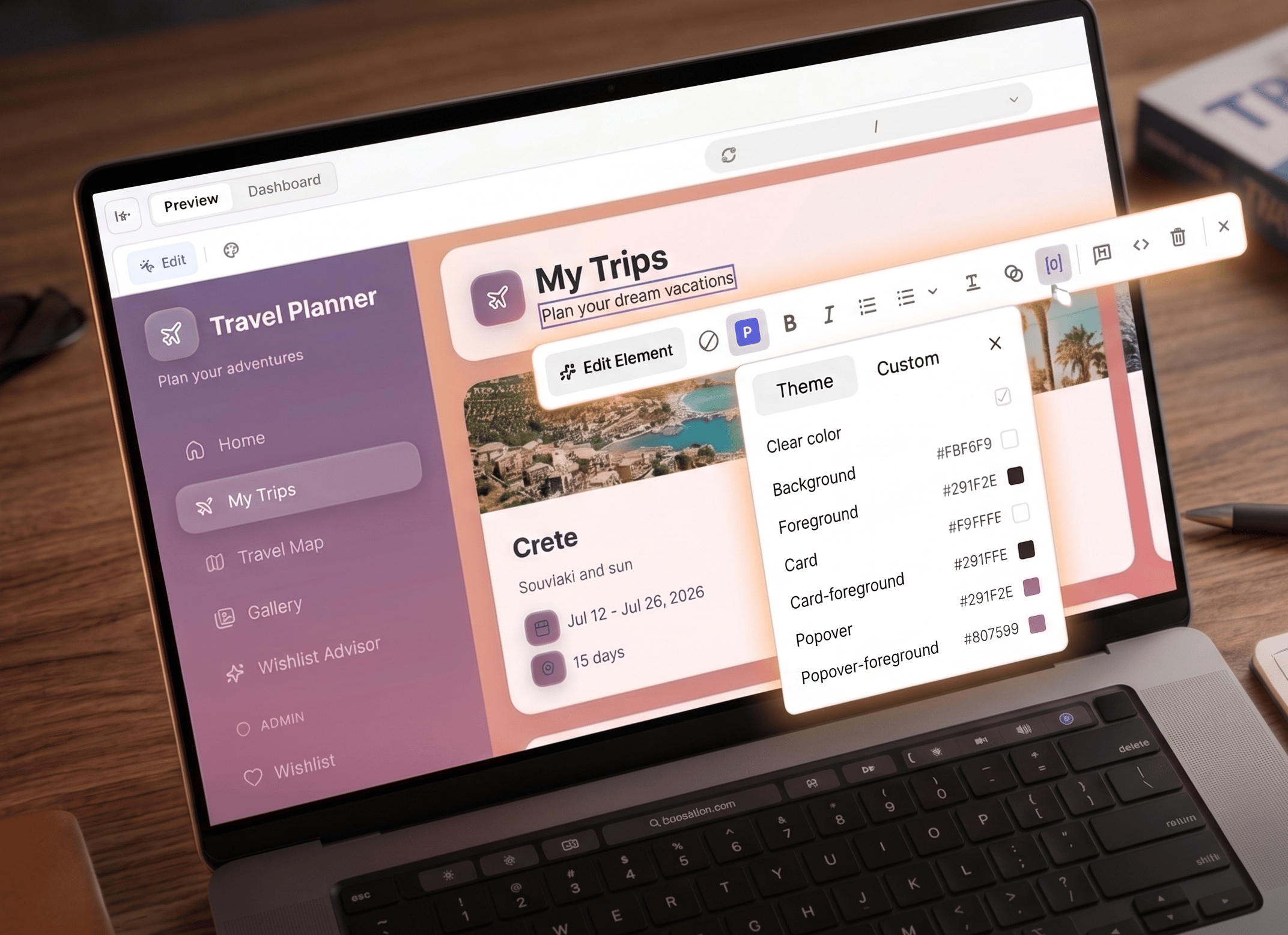
La IA está en el centro de cómo diseñas en Base44. Describe lo que quieres en lenguaje natural y la IA actualiza el código, estilos y componentes por ti. Para aprender a dar un brief a la IA como diseñador, ajustar elementos en el modo Edit, poner límites con AI Controls y elegir entre las opciones de diseño que ofrece, consulta Diseñar con IA.Cambios globales
El panel Theme te permite definir colores y fuentes para toda tu app desde un solo lugar. Cualquier cambio que hagas aplica en todos lados al instante, así no tienes que actualizar elementos uno por uno. El panel muestra un preview de tu paleta actual arriba, seguido de una lista de roles de color que puedes personalizar, como background, foreground, primary, secondary, card y popover. Haz clic en Fonts arriba del panel para definir la fuente de tu app.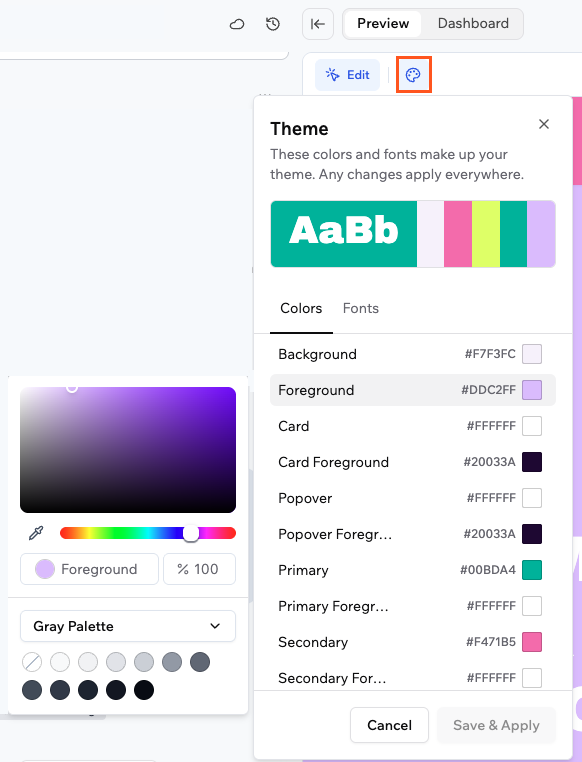
Accediendo y personalizando el tema de tu app
Colores del tema
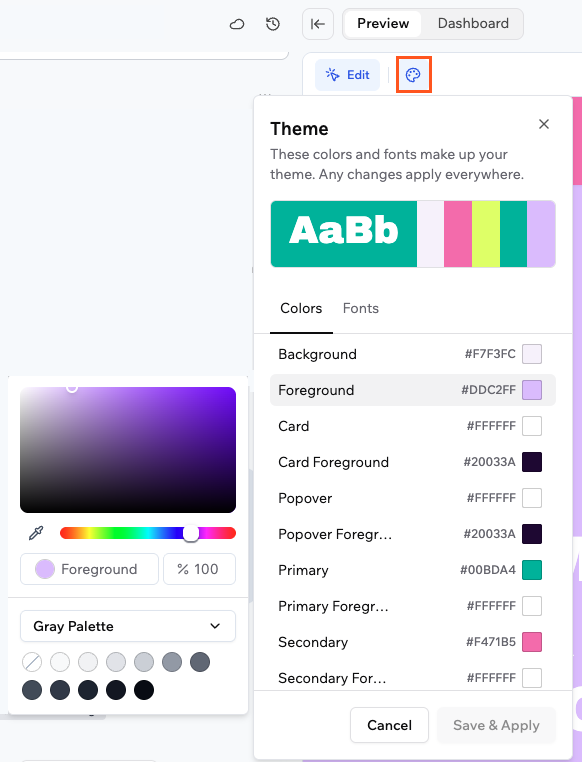
Haz clic en cualquier rol de color para actualizarlo en toda tu app. Para cambiar un color en tu tema:- Haz clic en el ícono Theme en la parte superior del editor de tu app.
- Haz clic en cualquier rol de color en la lista para abrir el selector. La barra superior del panel es un preview de tu paleta actual y no es interactiva.
- Elige tu color arrastrando el selector, ingresando un valor hex, usando el cuentagotas para muestrear cualquier color en pantalla o eligiendo de una paleta con el desplegable al pie del selector.
- Haz clic en Apply para previsualizar el cambio en tu app.
- Haz clic en Save & Apply en el panel Theme para aplicarlo en todos lados.
Update my theme to match the colors used in my app.Fuentes
Define las fuentes de tu app desde la pestaña Fonts en el panel Theme. Aparece un desplegable por cada fuente que use tu app. Para cambiar las fuentes de tu app:- Haz clic en el ícono Theme en la parte superior del editor de tu app.
- Haz clic en la pestaña Fonts.
- Haz clic en un desplegable y selecciona una fuente. Puedes buscar por nombre, explorar Brand Fonts y All Fonts, o hacer clic en Upload Fonts para añadir las tuyas.
- Haz clic en Save & Apply para aplicar los cambios en toda tu app.
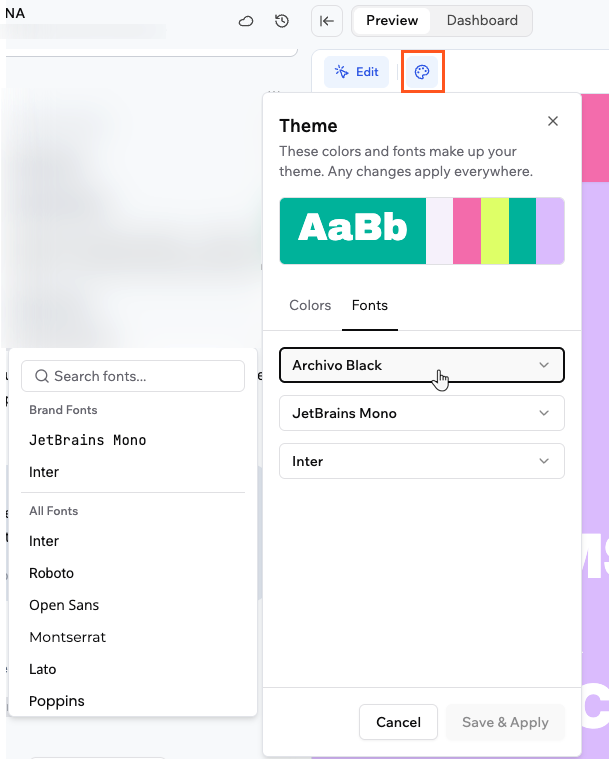
Cambiando las fuentes del tema en tu app
Cambios de elemento
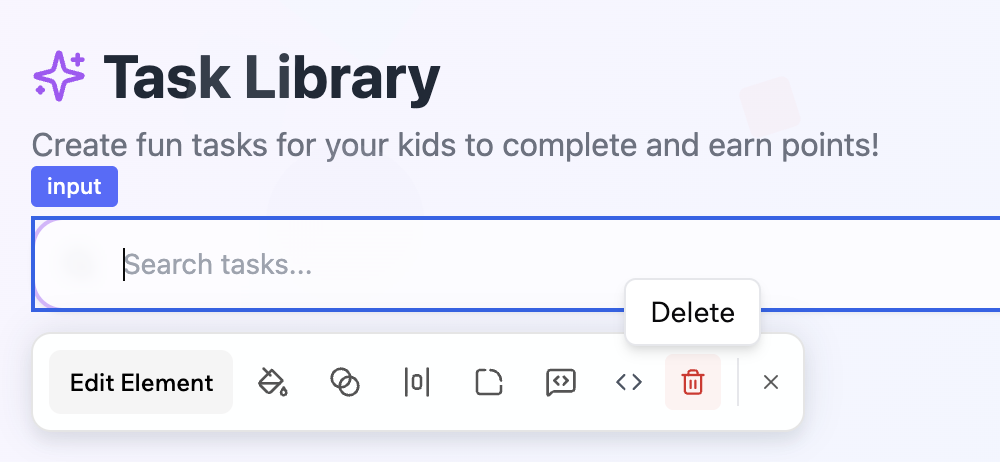
Cuando estás en modo Edit, puedes estilizar cualquier elemento individual directamente. Selecciona un elemento y usa los íconos en la barra de Edit para cambiar sus colores, tipografía, espaciado, radio de esquinas, opacidad o añadir clases Tailwind personalizadas. Las opciones disponibles en la barra cambian según el tipo de elemento que selecciones. El modo Edit funciona en la mayoría de los elementos que contienen texto, incluidos elementos de lista, celdas de tabla, botones y citas. Tus cambios se guardan y actualizan la vista previa en vivo de inmediato, y si un cambio no se puede aplicar a un elemento, un mensaje te dice por qué.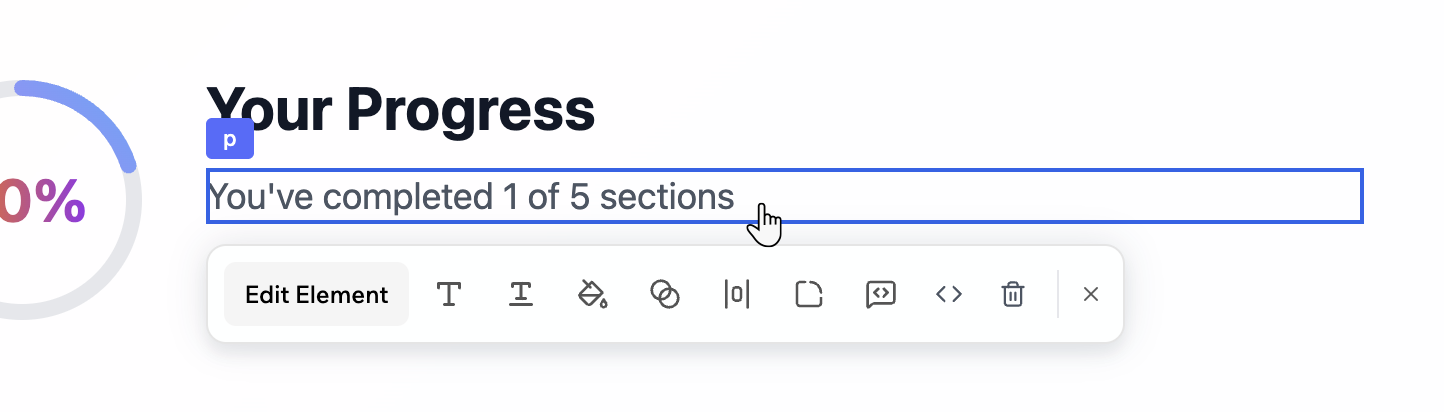
Colores
Puedes definir el color de fondo y de texto de cualquier elemento usando los colores definidos en tu tema o un color personalizado.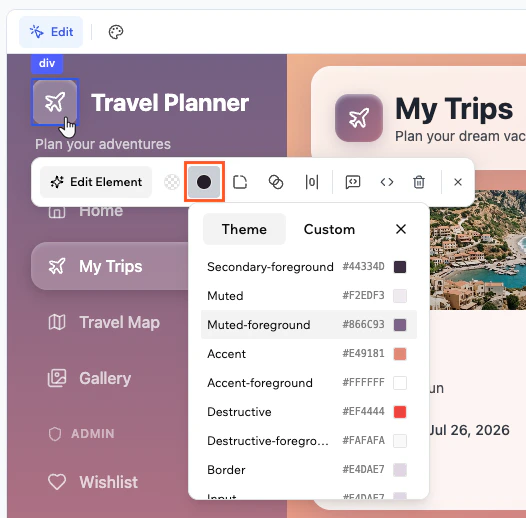
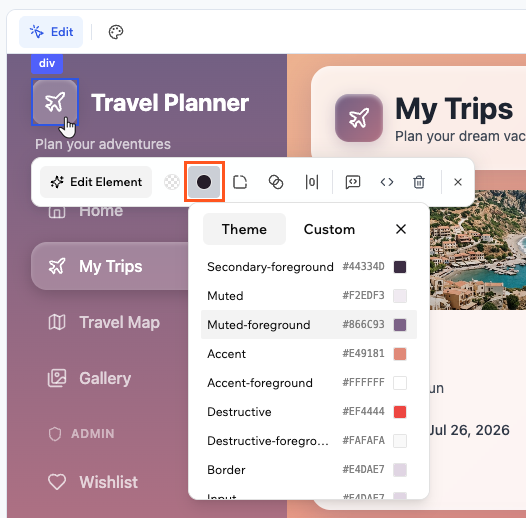
Editando el color de un elemento usando los colores del tema
- Haz clic en Edit arriba en el editor.
- Selecciona el elemento que quieres cambiar.
- Haz clic en el ícono Colors en la barra de Edit.
- Selecciona la parte que quieres cambiar, como fondo o texto.
- Elige tu color:
- Theme: elige entre los roles de color definidos en tu tema, como background, foreground, card y primary.
- Custom: arrastra el selector, ingresa un valor hex, usa el cuentagotas para muestrear cualquier color en pantalla o elige de una paleta usando el desplegable al pie del selector.
- Haz clic en Apply para confirmar el cambio.
Tipografía
Cuando seleccionas un elemento de texto, la barra de Edit muestra controles de familia y tamaño de fuente. Un panel Text Style separado da acceso a peso, alineación, decoración y transformación. Para editar el contenido del texto:- Haz clic en Edit arriba en el editor.
- Selecciona el elemento de texto.
- Haz clic en el ícono T en la barra de Edit.
- Escribe tus cambios en el campo Text Content.
- Haz clic en Edit arriba en el editor.
- Selecciona el elemento de texto.
- Haz clic en el desplegable de familia de fuente en la barra de Edit.
- Busca o explora bajo Brand Fonts o All Fonts y haz clic en una fuente para aplicarla.
- Haz clic en Edit arriba en el editor.
- Selecciona el elemento de texto.
- Haz clic en el desplegable de tamaño en la barra de Edit.
- Elige un tamaño. Los tamaños disponibles van de 12 a 128.
- Haz clic en Edit arriba en el editor.
- Selecciona el elemento de texto.
- Haz clic en el ícono Text Style en la barra de Edit.
- Ajusta los ajustes que quieres cambiar:
- Size: elige un tamaño entre XS, S, Base, L, XL, 2XL, 3XL o 4XL.
- Weight: define el peso entre thin y bold.
- Decoration: subrayado o tachado.
- Alignment: izquierda, centro, derecha o justificado.
- Transform: ninguno, mayúsculas, minúsculas o capitalizar.
Espaciado
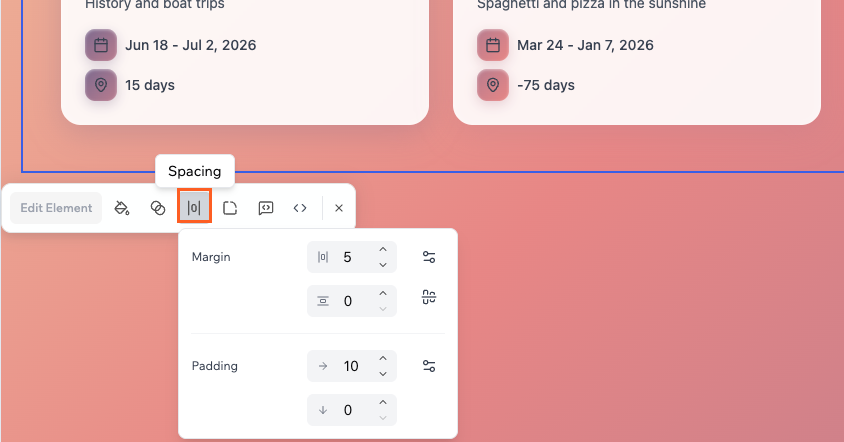
Puedes definir el margen y padding de cualquier elemento en px, controlando cada lado de forma independiente. Para cambiar el espaciado de un elemento:- Haz clic en Edit arriba en el editor.
- Selecciona el elemento que quieres cambiar.
- Haz clic en el ícono Spacing en la barra de Edit.
- Ingresa valores en px para margen y padding. Usa los controles abreviados horizontal y vertical para definir ambos lados a la vez.
Radio de esquina
Puedes redondear las esquinas de cualquier elemento ingresando un valor en px. Para cambiar el radio de esquina de un elemento:- Haz clic en Edit arriba en el editor.
- Selecciona el elemento que quieres cambiar.
- Haz clic en el ícono Corners en la barra de Edit.
- Ingresa un valor en px o usa las flechas para ajustarlo.
Opacidad
Puedes hacer cualquier elemento totalmente opaco, semitransparente o entre ambos. Para cambiar la opacidad de un elemento:- Haz clic en Edit arriba en el editor.
- Selecciona el elemento que quieres cambiar.
- Haz clic en el ícono Opacity en la barra de Edit.
- Arrastra el slider o ingresa un valor de 0 (totalmente transparente) a 100 (totalmente opaco).
Clases de Tailwind
Para estilos no cubiertos por las otras opciones, puedes ingresar cualquier clase de Tailwind CSS directamente. Para añadir clases de Tailwind a un elemento:- Haz clic en Edit arriba en el editor.
- Selecciona el elemento que quieres cambiar.
- Haz clic en el ícono Tailwind Classes en la barra de Edit.
- Escribe cualquier clase de Tailwind CSS. Por ejemplo,
shadow-lgañade una sombra grande yborder border-gray-200añade un borde sutil.
Sistema de diseño
Estas secciones cubren cómo establecer patrones de diseño consistentes en toda la app usando el chat de IA. Piénsalas como la capa de reglas que hace que tu tema global y los cambios de elementos individuales se sientan cohesivos.Sistema de color
El color es una de tus herramientas más fuertes para fijar el tono y guiar la atención. Empieza definiendo roles en lugar de códigos hex aleatorios. Apunta a:- 1 color de marca primario
- 1 color secundario
- 1 color acento para resaltes
- 3 a 5 grises neutros para fondos, superficies y bordes
- Colores claros para estados de éxito, advertencia y error
Quiero que la IA construya un sistema de color para mí
Quiero que la IA construya un sistema de color para mí
Tengo códigos hex que quiero usar
Tengo códigos hex que quiero usar
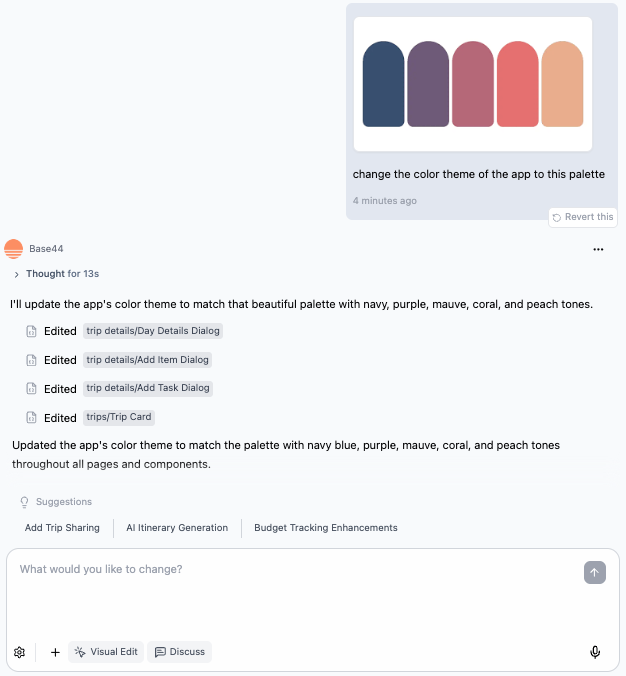
Tengo una imagen de paleta de colores que quiero usar
Tengo una imagen de paleta de colores que quiero usar
Cambiando la paleta de colores de tu app en Base44
Sistema de tipografía
La tipografía controla qué tan legible y fácil de escanear se siente tu app. Es mejor tener pocos estilos claros que muchos similares. Define roles como:- Título de página
- Encabezado de sección
- Texto del cuerpo
- Metadata pequeña como etiquetas y timestamps
Añadir fuentes personalizadas (por ejemplo Google Fonts)
Añadir fuentes personalizadas (por ejemplo Google Fonts)
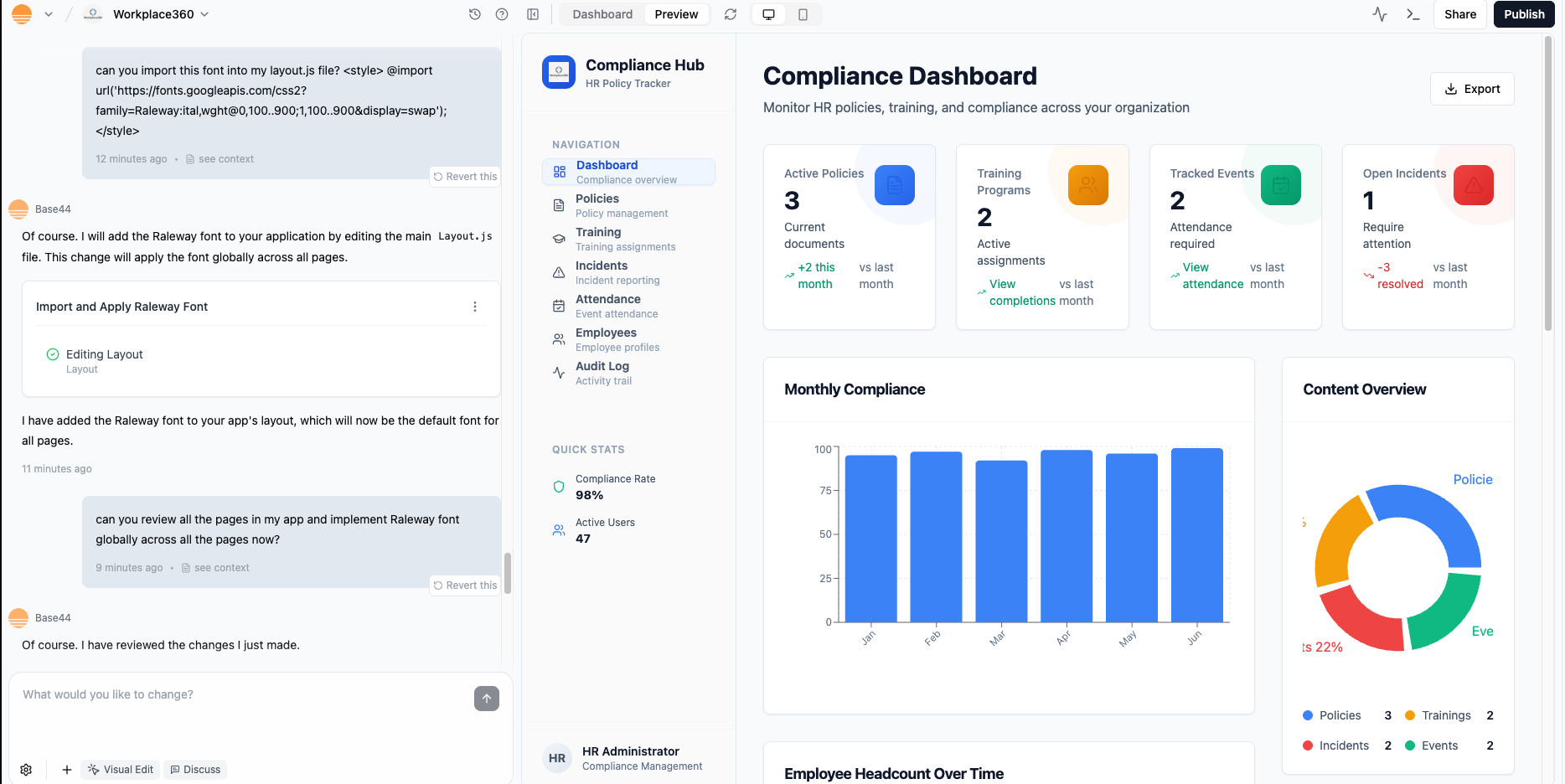
- Obtén el snippet de embed (por ejemplo de Google Fonts en https://fonts.google.com).
- Pide a la IA añadirlo a
Layout.jsy conectarlo a tu sistema tipográfico.
Espaciado y densidad
Espaciado y densidad controlan qué tan cómoda se siente tu app al usarla. Una escala de espaciado simple previene huecos aleatorios y secciones apretadas. Puedes definir una escala como 4, 8, 12, 16, 24 y pedir a la IA aplicarla:Elementos centrales y estados
Una vez que color, tipografía y espaciado están en su lugar, estandariza los bloques que usas en todos lados. Enfócate en:- Botones (primary, secondary y solo texto)
- Cards y paneles
- Barras de navegación y sidebars
- Campos de formulario (default, focus, error, disabled)
- Chips, tags y badges si los usas
Imágenes y recursos visuales
Los recursos visuales como imágenes, íconos y videos dan forma a cómo se siente tu app. La IA puede ayudarte a crearlos, ubicarlos, estilizarlos y conectarlos con tus datos y código.Imágenes hero y recursos visuales
Imágenes hero y recursos visuales
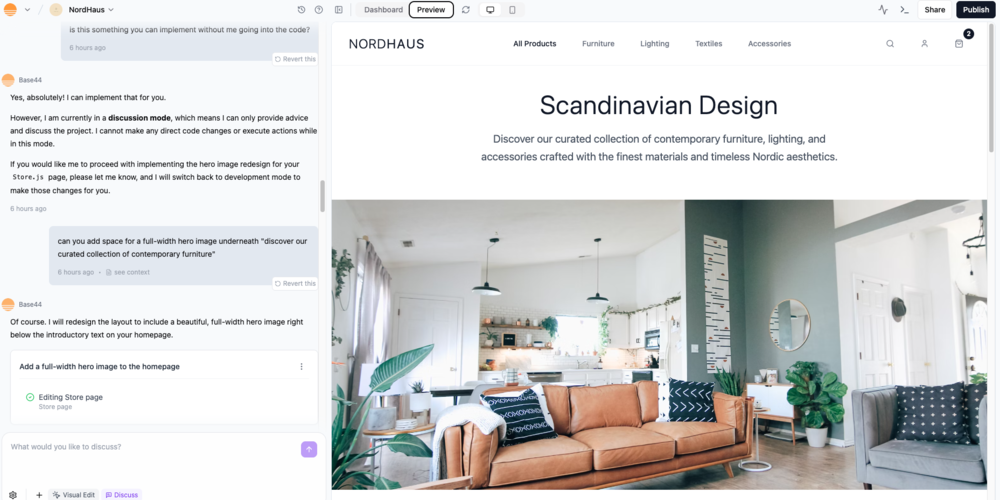
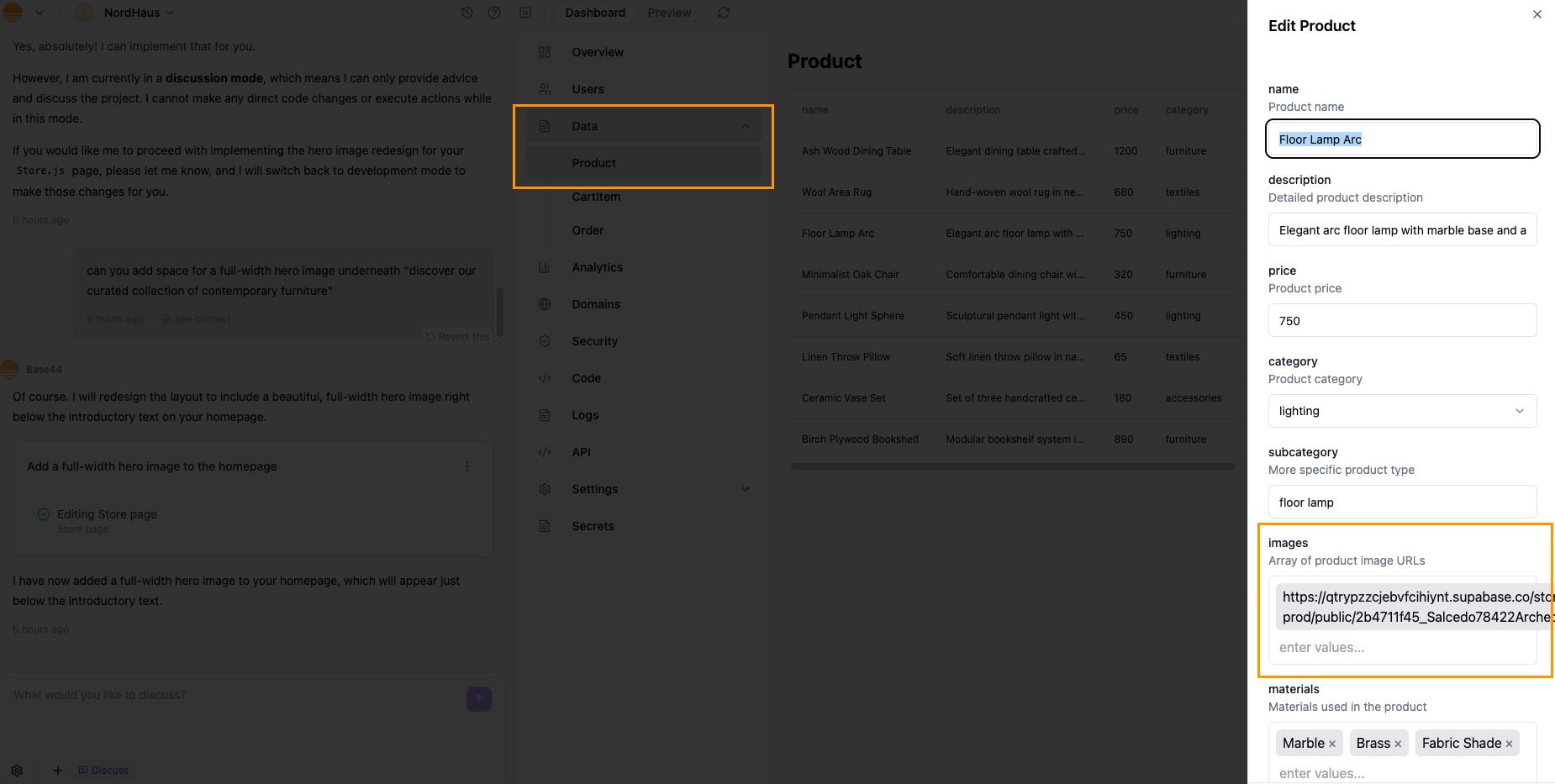
- Abre el archivo de la página relevante como
Store.jsen vista de código. - Encuentra la etiqueta
<img>. - Actualiza el atributo
srccon la URL de tu propia imagen.
Generar videos con IA
Generar videos con IA
Imágenes de referencia
Imágenes de referencia
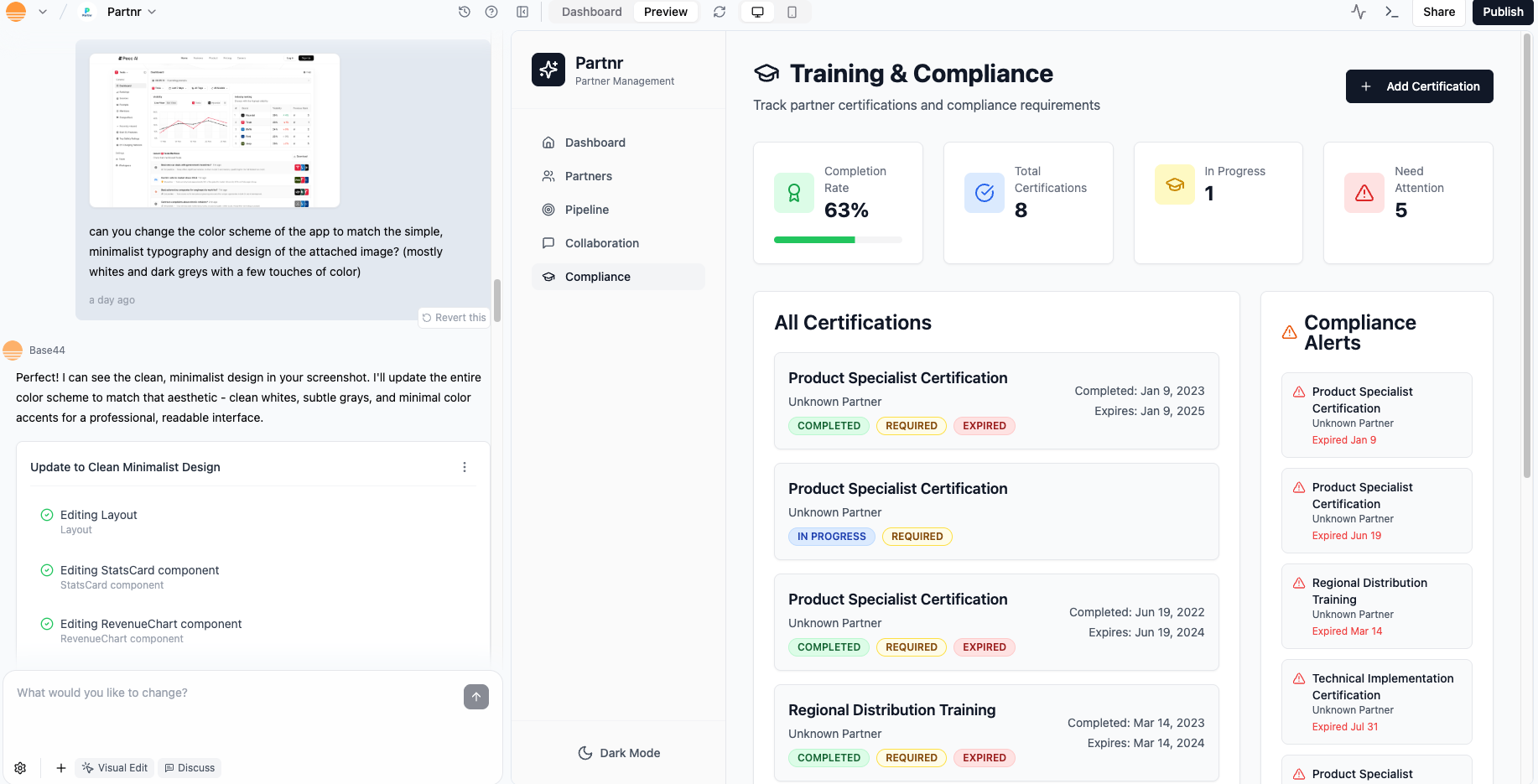
- Haz clic en el ícono Upload (+) en el chat de IA.
- Sube una imagen de inspiración o captura.
- Dile a la IA exactamente qué quieres tomar prestado y qué ignorar.
Copiar estilos de herramientas de diseño (por ejemplo Figma)
Copiar estilos de herramientas de diseño (por ejemplo Figma)
- En Figma, selecciona el elemento cuyo estilo quieres copiar.
- Cambia a Dev mode y mira el panel Code.
- Copia la línea de CSS relevante, por ejemplo un gradient de fondo:
background: linear-gradient(180deg, #C2C9B5 -1.25%, #EBEBEB 68.58%, #E6FC88 104.25%); - En Base44, abre Visual Edit y selecciona el elemento equivalente.
- Pega el estilo en un prompt de IA y dile a Base44 exactamente qué cambiar, por ejemplo:
Íconos e ilustración
Íconos e ilustración
- Reemplazar íconos genéricos con otros más significativos.
- Alinear tamaños de íconos y grosores de trazo.
- Emparejar íconos con etiquetas de texto donde la claridad importa.
Layout y responsividad
El layout controla cómo se agrupa y escanea la información. La responsividad asegura que el layout funcione en cada dispositivo.Tipos de página y plantillas
Tipos de página y plantillas
- Páginas de aterrizaje y marketing
- Dashboards
- Listas y tablas
- Páginas de detalle
- Formularios y wizards
- Páginas de ajustes y perfil
Jerarquía y espacio en blanco
Jerarquía y espacio en blanco
Comportamiento responsivo
Comportamiento responsivo
Personalizar tu app para móvil
Tu app de Base44 ajusta su layout automáticamente para cualquier dispositivo, pero puedes usar el preview móvil del editor y las herramientas de personalización para afinar cómo se ve y funciona tu app en móviles. Esto te permite crear una experiencia cómoda y sin fricción para usuarios móviles.

Viendo la versión móvil de tu app en el editor de Base44
- Ve al editor de tu app.
- Haz clic en el ícono Screen arriba y selecciona Mobile.
- Revisa tu layout, navegación y contenido.
- Haz los cambios necesarios:
- Pidiendo al chat de IA hacer cambios para móvil.
- Usando el modo Edit en el chat de IA para cambiar el diseño o layout de elementos específicos.
Tipos de página
Los distintos tipos de página requieren distintas decisiones de diseño. Puedes usar estos patrones como puntos de partida y adaptarlos con IA.Páginas de aterrizaje y marketing
Páginas de aterrizaje y marketing
- Usa un header simple con navegación mínima.
- Haz la sección hero clara y enfocada, con un titular corto y un botón primario.
- Usa secciones de apoyo para beneficios, funciones y prueba social.
- Mantén los formularios cortos y arriba del fold cuando sea posible.
Dashboards
Dashboards
- Pon la métrica o estado más importante cerca de arriba a la izquierda.
- Agrupa métricas relacionadas en cards con títulos claros y descripciones cortas.
- Evita demasiados tipos de gráficos en una pantalla, reutiliza unos pocos estándar.
- Mantén los filtros y rangos de tiempo claramente visibles y consistentes.
Listas y tablas
Listas y tablas
- Usa encabezados de columna claros con espacio suficiente.
- Mantén alturas de fila cómodas, no muy apretadas.
- Usa zebra striping o separadores sutiles para tablas grandes.
- Mantén las acciones al final de la fila o en un menú consistente.
- Añade estados de vacío, carga y error.
Páginas de detalle
Páginas de detalle
- Pon el título del objeto y las acciones primarias cerca de arriba.
- Usa un layout claro con una columna de contenido principal y un panel lateral opcional.
- Agrupa información relacionada con encabezados o pestañas.
- Mantén las acciones destructivas visualmente distintas y colocadas con cuidado.
Formularios y wizards
Formularios y wizards
- Agrupa campos relacionados bajo encabezados.
- Usa un layout de una sola columna para la mayoría de formularios.
- Muestra progreso para flujos largos de varios pasos.
- Coloca mensajes de error cerca de los campos y haz que sean claros.
- Usa etiquetas claras y texto de ayuda.
Temas y modos
La dirección visual es el tono general de tu app. Los temas son formas de expresar ese tono usando profundidad, color y efectos. En Base44, puedes apoyarte en un tema y mantener tu marca intacta.Temas de diseño
Neumorphism
Neumorphism
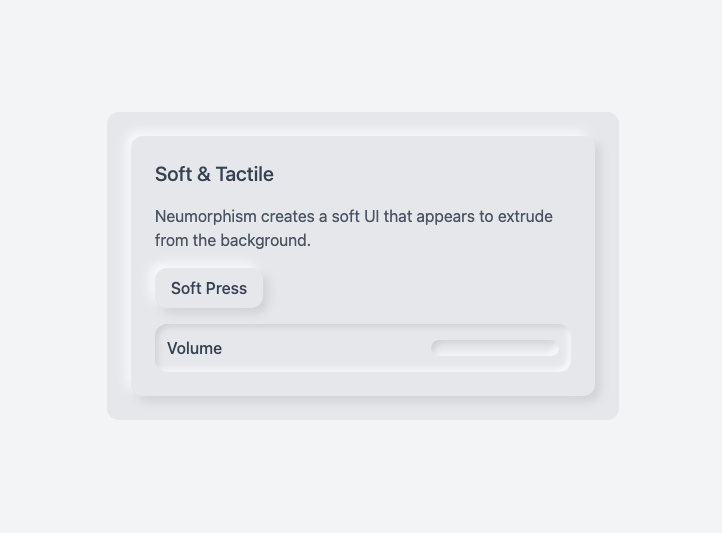
- Sombras internas y externas sutiles
- Paletas suaves y monocromáticas
- Profundidad mínima y formas limpias
Glassmorphism
Glassmorphism
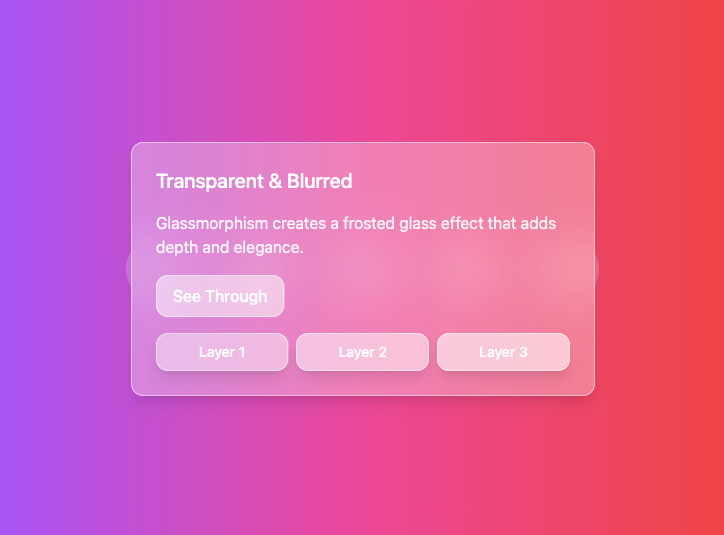
- Desenfoque del fondo
- Paneles transparentes con bordes sutiles
- Efectos suaves de brillo y reflejo
Estilo Material
Estilo Material
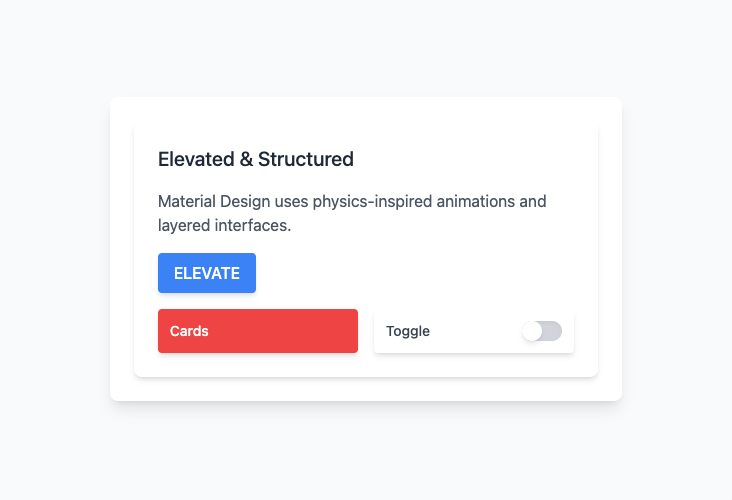
- Capas de elevación claras
- Grids y alineación limpias
- Movimiento intencionado
Claymorphism
Claymorphism
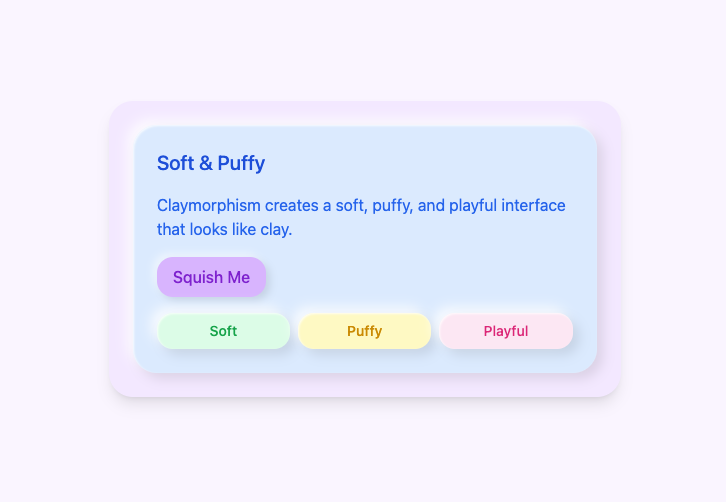
- Esquinas redondeadas
- Paletas pastel o suaves
- Sombras suaves y uniformes
Neo brutalism
Neo brutalism
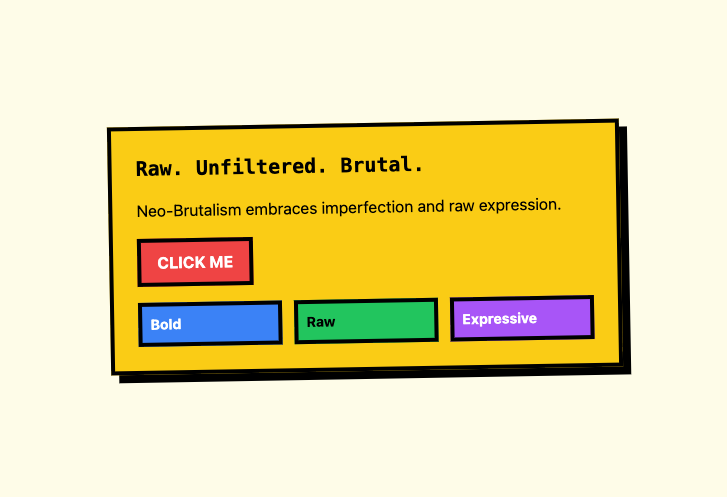
- Combinaciones de colores de alto contraste
- Bordes gruesos y formas fuertes
- Tipografía cruda y grids simples
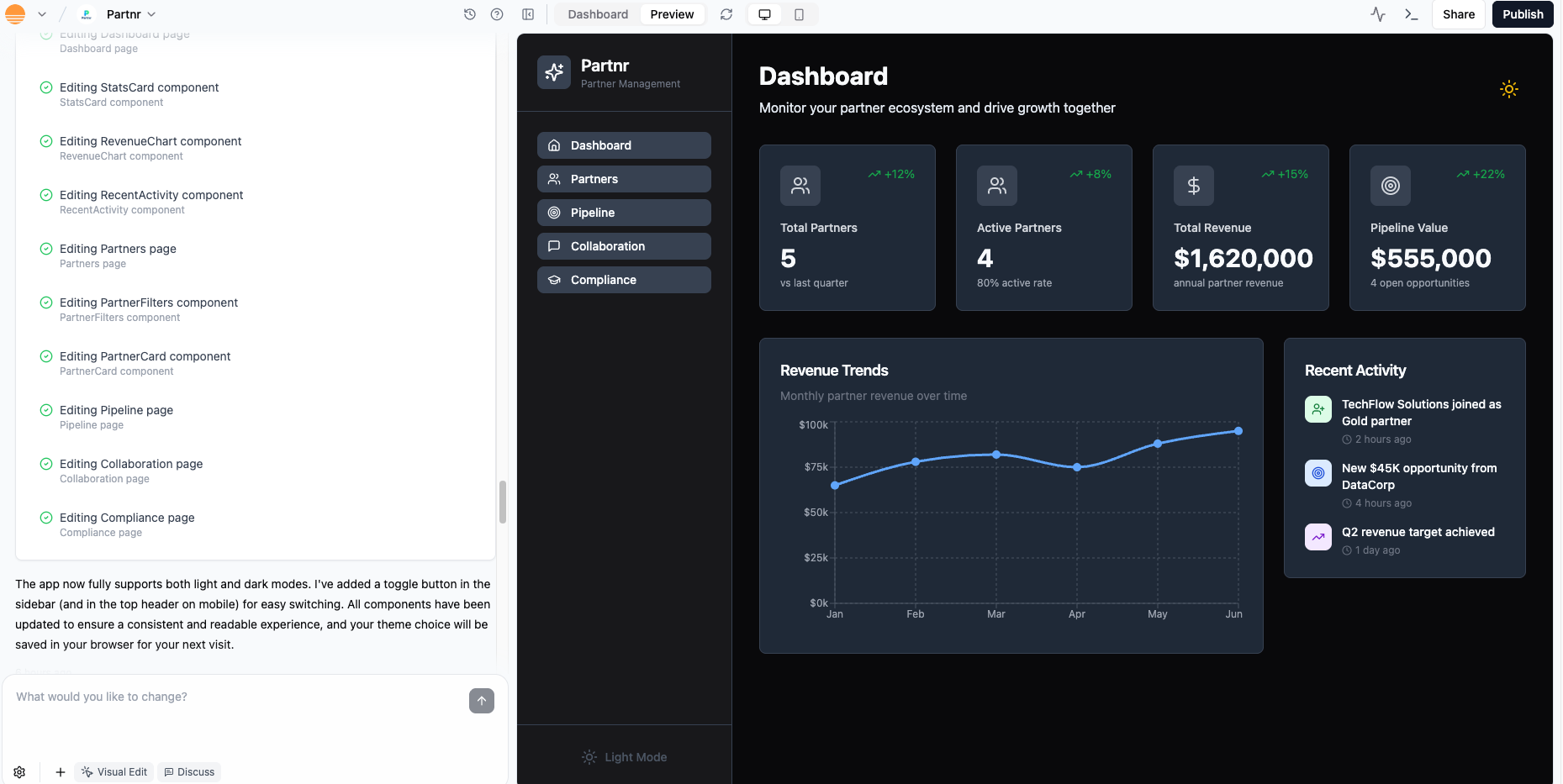
Temas claro y oscuro
Los temas claro y oscuro permiten a las personas elegir qué les conviene y pueden ayudar en distintos entornos. Puedes pedir al chat de IA añadir soporte para temas y un interruptor.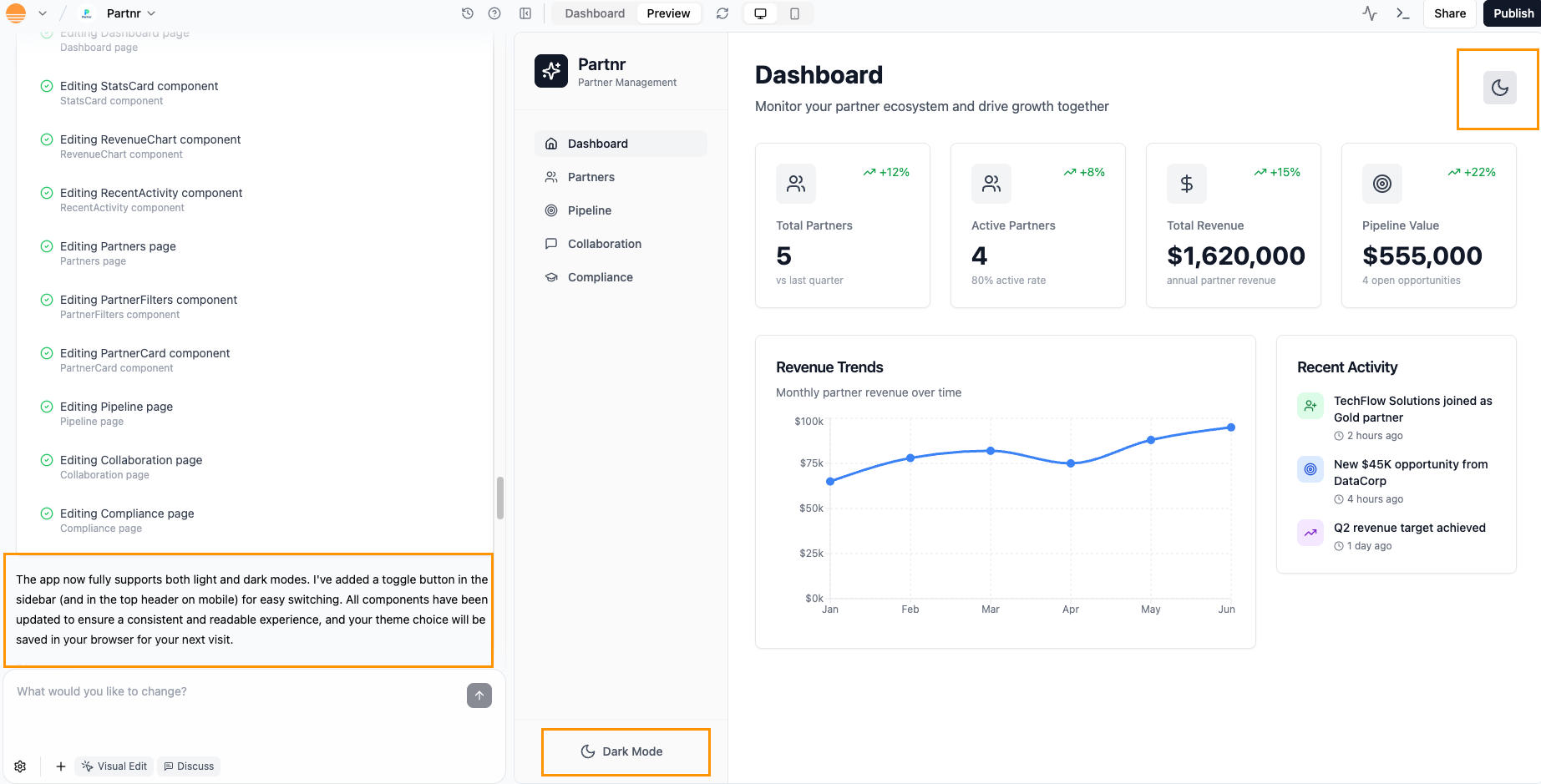
Movimiento y feedback
El movimiento y feedback ayudan a las personas a entender qué está pasando en pantalla. Puedes usarlos para que los clics se sientan responsivos, mostrar que algo está cargando y explicar qué hacer a continuación. En Base44, la IA puede añadir estos patrones por ti, así no tienes que codificar cada animación a mano. Usa esta sección cuando tu app ya funcione, pero se sienta un poco plana o estática, y quieras que se sienta más viva y tranquilizadora.Añadir interacciones sutiles y animación
Añadir interacciones sutiles y animación
- Un botón que crece y se ilumina ligeramente al pasar el cursor.
- Una card que se eleva al mover el ratón sobre ella.
- Un ícono que muestra una pequeña animación de check cuando algo se guarda.
Diseñar estados de carga, vacío y error
Diseñar estados de carga, vacío y error
- Carga: formas esqueléticas que coincidan con el layout final en lugar de un spinner genérico.
- Vacío: un mensaje amigable que explique qué aparecerá aquí y un botón para crear o conectar algo.
- Error: una explicación humana corta y una forma clara de reintentar u obtener ayuda.
Personalización avanzada
Cuando quieras ir más allá de lo que la IA y el modo Edit te dan por defecto, puedes traer tu propio código y paquetes npm. La IA aún puede ayudarte a conectar y alinear todo.Usar paquetes npm para diseño
Usar paquetes npm para diseño
- Librerías de animación (por ejemplo, anime.js) para añadir transiciones, efectos hover y microinteracciones.
- Librerías de componentes UI o motion para manejar modales, tooltips, carruseles o flujos por pasos con patrones de interacción incluidos.
- Utilidades de gráficos para visualizar datos con colores, tipografía y espaciado personalizados que coincidan con tu app.
- Librerías de drag and drop o gestos para que los layouts se sientan más táctiles e interactivos.
- Helpers de fecha y hora para formatear timestamps y horarios de una forma que encaje con tu UI.
- Importar las funciones o componentes correctos del paquete.
- Conectarlos a tu layout existente y tokens de diseño (colores, tipografía, espaciado, radio).
- Ajustar props, variantes y movimiento para que se sientan consistentes con el resto de la app.
- Revisar detalles de accesibilidad como estados de foco, navegación por teclado y preferencias de reducción de movimiento.
Tailwind, tokens y refactorización de estilos
Tailwind, tokens y refactorización de estilos
- Reemplazar estilos en línea por utilidades de Tailwind.
- Extraer patrones repetidos en componentes reutilizables.
- Mapear valores de color a tokens de diseño y configuración de Tailwind.
Editar código y diseño juntos
Editar código y diseño juntos
- Actualizar
Layout.jspara cambiar wrappers globales, headers o footers. - Ajustar theme providers o context.
- Cambiar cómo se componen los componentes y qué props aceptan.
- Abre el archivo relevante.
- Pega un fragmento de código en el chat de IA.
- Pide un cambio, luego revisa el diff o el preview.
Diseño consciente del rendimiento
Diseño consciente del rendimiento
- Usa tamaños de imagen optimizados en lugar de activos de fondo enormes.
- Evita cargar muchas animaciones pesadas o librerías grandes en la carga inicial.
- Carga de forma diferida secciones poco usadas como reportes profundos o filtros avanzados.
- Reutiliza componentes compartidos en lugar de muchas copias casi iguales.
Accesibilidad
La accesibilidad es parte del buen diseño. Ayuda a más personas a usar tu app cómodamente y puede mejorar la claridad para todos.Color y contraste
Color y contraste
- Usa un contraste fuerte entre texto y fondo.
- Evita usar solo el color para transmitir significado.
- Mantén los elementos interactivos como botones y enlaces claramente visibles en todos los estados.
- Revisa los modos claro y oscuro si soportas temas.
Tipografía y espaciado para legibilidad
Tipografía y espaciado para legibilidad
- Usa tamaños de fuente cómodos en todos los dispositivos.
- Usa suficiente altura de línea para los párrafos.
- Evita fuentes de peso muy ligero sobre fondos claros.
- Mantén la longitud de línea razonable, especialmente en pantallas anchas.
Teclado, foco e interacciones
Teclado, foco e interacciones
- Asegura que Tab se mueva por los elementos interactivos en un orden lógico.
- Asegura que los estilos de foco sean visibles y distintos.
- Evita trampas de teclado donde el foco no pueda salir.
Movimiento y movimiento reducido
Movimiento y movimiento reducido
- Respeta las preferencias de movimiento reducido.
- Evita parpadeos rápidos o flickeo fuerte.
- Usa animaciones sutiles y con propósito en lugar de movimiento constante.
Contenido, etiquetas y texto alt
Contenido, etiquetas y texto alt
- Usa etiquetas claras y descriptivas para botones y enlaces.
- Proporciona texto alt significativo para imágenes importantes.
- Usa encabezados para estructurar el contenido.
- Evita texto de enlace vago como “click here”.
Trucos rápidos
Si quieres mejoras rápidas, estas recetas cortas pueden ayudarte a obtener mucho valor con pocos prompts.Hacer que un prototipo plano se sienta pulido
Hacer que un prototipo plano se sienta pulido
- Introduce un sistema de color simple y aplícalo globalmente.
- Define roles de texto claros y aumenta la altura de línea.
- Añade componentes básicos de card y botón y reutilízalos.
Rescatar una página de tabla saturada
Rescatar una página de tabla saturada
- Aumenta ligeramente la altura de fila y añade separadores sutiles.
- Mueve las acciones a una columna o menú consistentes.
- Añade filtros en una barra superior clara.
- Añade estados de carga, vacío y error.
Refresco visual suave sin cambiar colores de marca
Refresco visual suave sin cambiar colores de marca
- Ajusta espaciado y jerarquía.
- Actualiza formas de card y botón.
- Introduce microinteracciones sutiles.
Preguntas frecuentes
Haz clic en una pregunta a continuación para aprender más sobre diseñar tu app.¿Qué es Tailwind CSS y cómo leo sus nombres de clase?
¿Qué es Tailwind CSS y cómo leo sus nombres de clase?
- Colores:
bg-blue-500pone un fondo azul,text-whitepone texto blanco. - Espaciado:
p-4añade padding en todos los lados,m-2añade margen en todos los lados. - Tipografía:
font-boldpone el texto en negrita,text-lgpone un tamaño de texto más grande. - Layout:
flexcrea un contenedor flex,gridcrea un contenedor grid,items-centercentra verticalmente los elementos en una fila flex o grid.
bg-blue-500 text-white p-4 flex items-center te da una barra azul con texto blanco, padding y contenido centrado.Para referencia más profunda y la lista completa de utilidades, puedes revisar la documentación oficial de Tailwind CSS.¿Cómo hago que mi app sea responsiva entre dispositivos?
¿Cómo hago que mi app sea responsiva entre dispositivos?
- Móvil: Usa una sola columna vertical, mantén una acción primaria clara por pantalla y haz los puntos de toque grandes con espacio suficiente. Mantén el texto corto para que la gente no necesite hacer zoom.
- Tablet: Trata la tablet como un híbrido. Puedes usar menús laterales o layouts divididos, pero mantén los botones aptos para toque y evita tablas muy pequeñas o controles densos.
- Escritorio: Usa el ancho extra para layouts de varias columnas y sidebars. Puedes añadir efectos hover, pero cualquier acción importante debe funcionar también con un clic o toque.
- Todos los dispositivos: Usa tamaños de fuente legibles, evita el scroll horizontal y deja que los elementos se apilen en lugar de superponerse cuando el espacio es escaso. Evita alturas fijas que corten contenido.
¿Cómo puedo diseñar mi app para mejor rendimiento?
¿Cómo puedo diseñar mi app para mejor rendimiento?
- Usa tamaños de imagen optimizados para que activos grandes no ralenticen la carga inicial. Prefiere formatos comprimidos y evita subir imágenes mucho más grandes de lo que aparecen en pantalla.
- Limita animaciones pesadas y efectos complejos, especialmente en apps con mucho uso móvil. Transiciones cortas y simples están bien, pero evita movimiento constante o fondos animados grandes.
- Mantén layouts limpios y enfocados. Menos capas, overlays y componentes anidados suelen significar renderizado más rápido, especialmente en dispositivos de gama baja.
- Reutiliza componentes en lugar de crear muchas versiones ligeramente distintas. Los componentes compartidos son más fáciles de cachear y mantener.
- Evita cargar todo de una vez. Donde sea posible, carga contenido no crítico después, por ejemplo secciones secundarias, listas largas o paneles poco usados.
- Ten cuidado con embeds de terceros como mapas, reproductores de video y widgets. Inclúyelos solo donde añadan valor real y evita apilar muchos embeds en una sola pantalla.
¿Cómo deshago cambios de la IA o restauro una versión previa de mi diseño?
¿Cómo deshago cambios de la IA o restauro una versión previa de mi diseño?
- Cada prompt de IA tiene una opción Revert que deshace al instante todo lo que ese prompt específico cambió en tu app.
- El ícono de reloj en el chat de IA abre el historial de versiones. Puedes elegir una versión guardada anterior de tu app y volver a ella en un paso.
¿Cómo elimino un elemento de mi app?
¿Cómo elimino un elemento de mi app?