

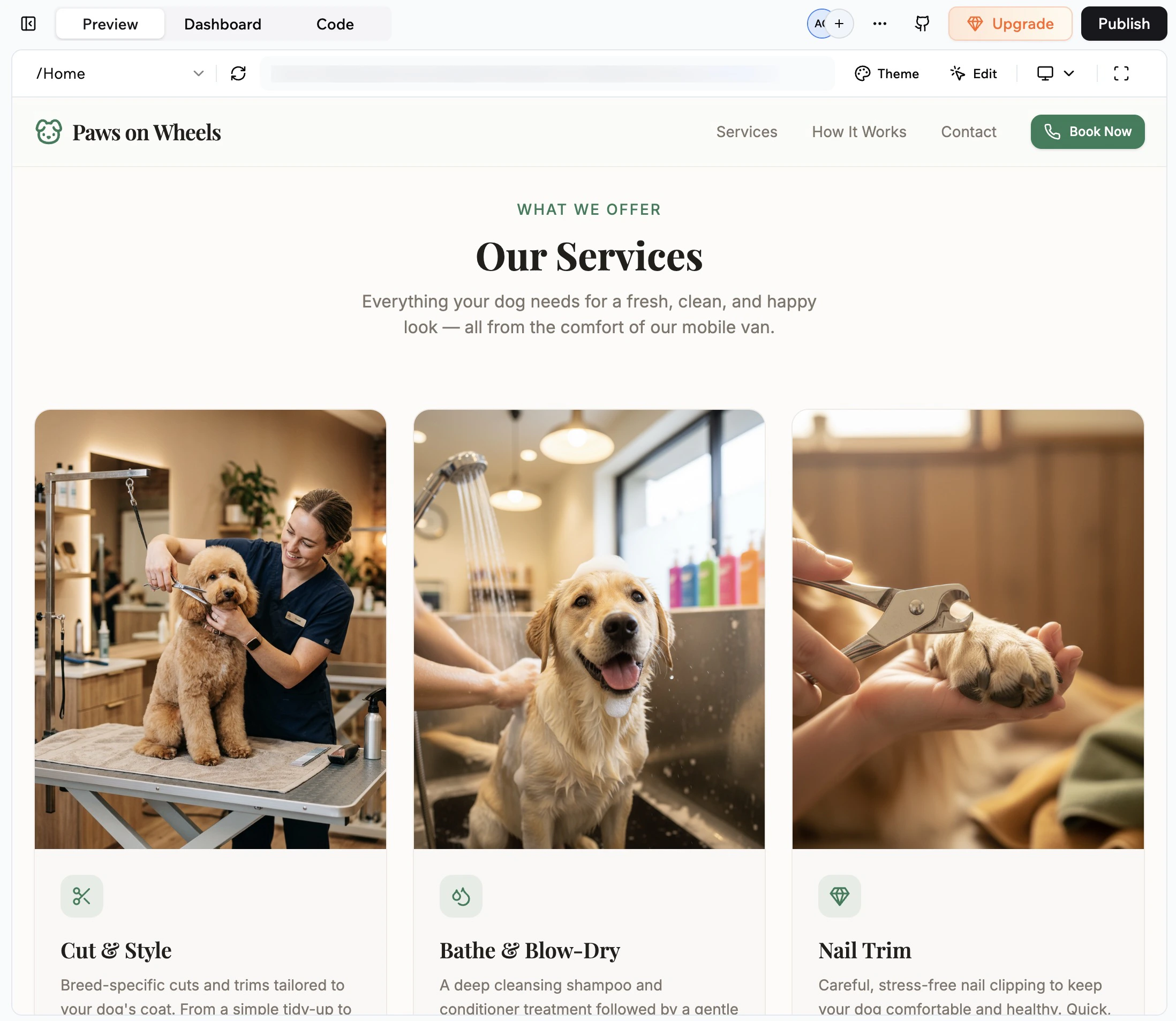
Dar vida a tu app con medios
Usar tu biblioteca de archivos
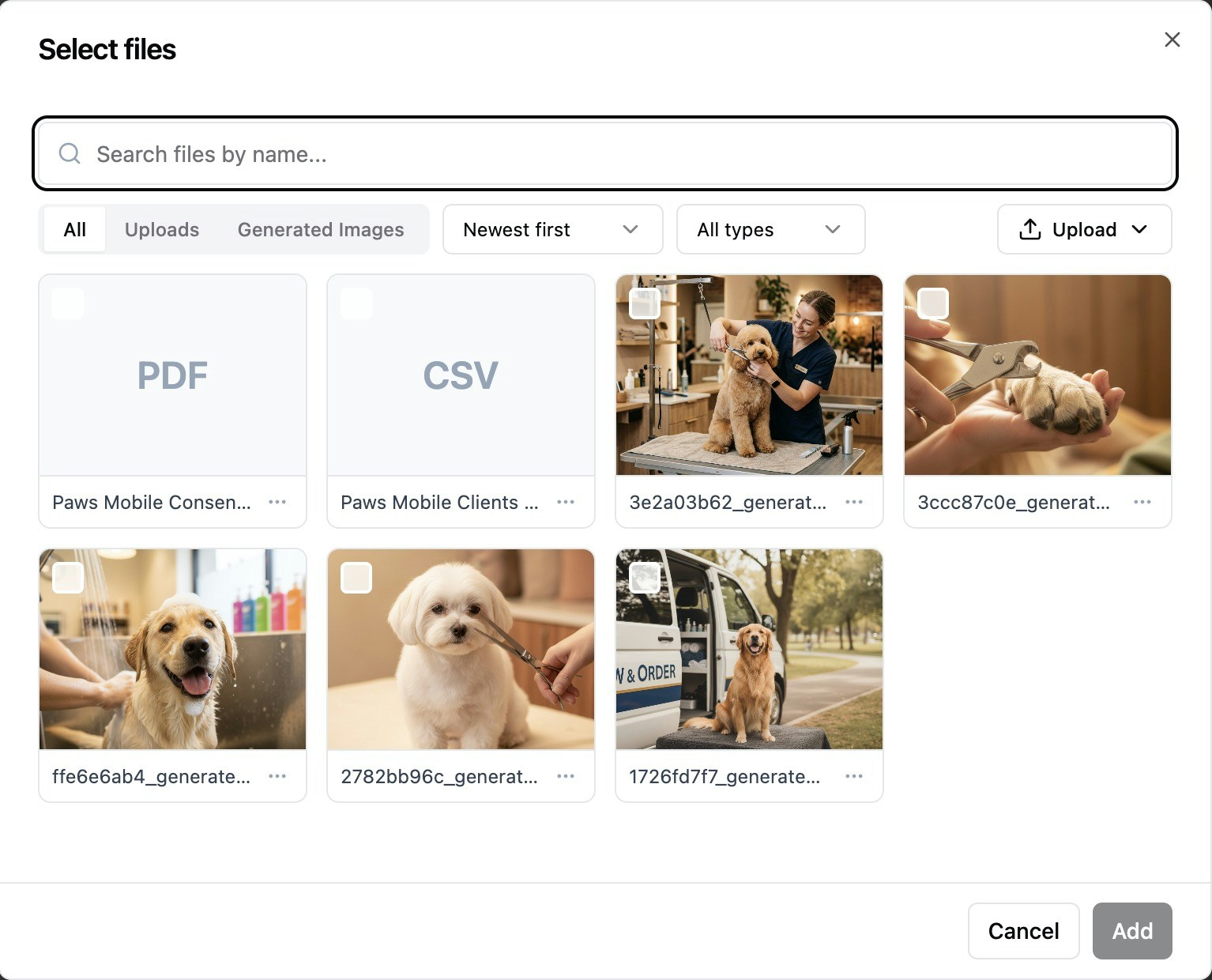
Tu app tiene su propia biblioteca de archivos donde Base44 almacena archivos que subes o generas mientras construyes. Esto te da un lugar para organizar y reutilizar medios y archivos de referencia en toda tu app. Puedes mantener imágenes, videos, guías de marca, PRDs y exportaciones de datos en tu biblioteca de archivos, luego usarlos en tu app o añadirlos al chat de IA como contexto. Cualquier imagen y video que la IA genere y cualquier archivo que subas desde el editor o el chat de IA se almacenan automáticamente en la biblioteca de archivos, y cuando añades un archivo de la biblioteca al chat de IA, la IA lo usa como contexto para tus prompts.La biblioteca de archivos es por app. Los archivos guardados en la biblioteca de una app no se comparten con otras apps de tu espacio de trabajo.
- Ve a tu editor de app.
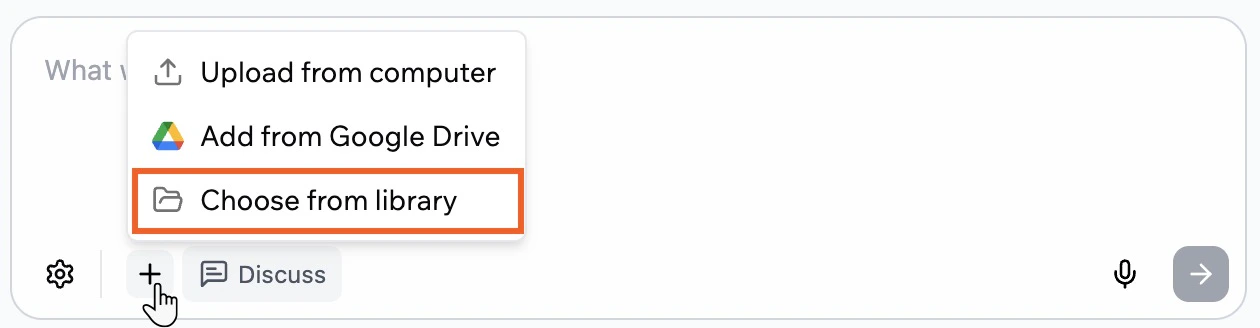
- Haz clic en el icono Add en el chat de IA.
- Haz clic en Choose from library.
Añadir archivos a tu app
Puedes añadir archivos a tu app desde tu biblioteca de archivos, desde tu computadora o desde Google Drive. Todos los archivos que añades de esta manera se almacenan en la biblioteca de archivos de tu app para que puedas reutilizarlos en tu app y en el chat de IA. Por ejemplo, puedes mantener fotos de productos o videos de demostración en tu biblioteca de archivos y luego adjuntarlos en el chat de IA cuando pidas a la IA que diseñe una nueva sección.Desde tu biblioteca de archivos
Usa tu biblioteca de archivos cuando quieras reutilizar medios existentes en lugar de subir un nuevo archivo.Añadir archivos en el chat de IA
Añadir archivos en el chat de IA
Para añadir un archivo de la biblioteca en el chat de IA:
- Ve a tu editor de app.
- Haz clic en el icono Add en el chat de IA.
- Haz clic en Choose from library.
- En el diálogo Select files, busca o navega para encontrar el archivo que quieres.
- Selecciona el archivo y haz clic en Add.
- Escribe tu mensaje para explicar qué quieres que haga la IA con el archivo, luego envíalo.
Reemplazar imágenes en tu app
Reemplazar imágenes en tu app
Puedes reemplazar imágenes independientes en tu app usando el modo Edit. Esto no funciona para imágenes que forman parte de componentes, como una galería. Para eso, usa el chat de IA o edita los datos directamente desde Data en el panel.Para reemplazar una imagen usando tu biblioteca de archivos: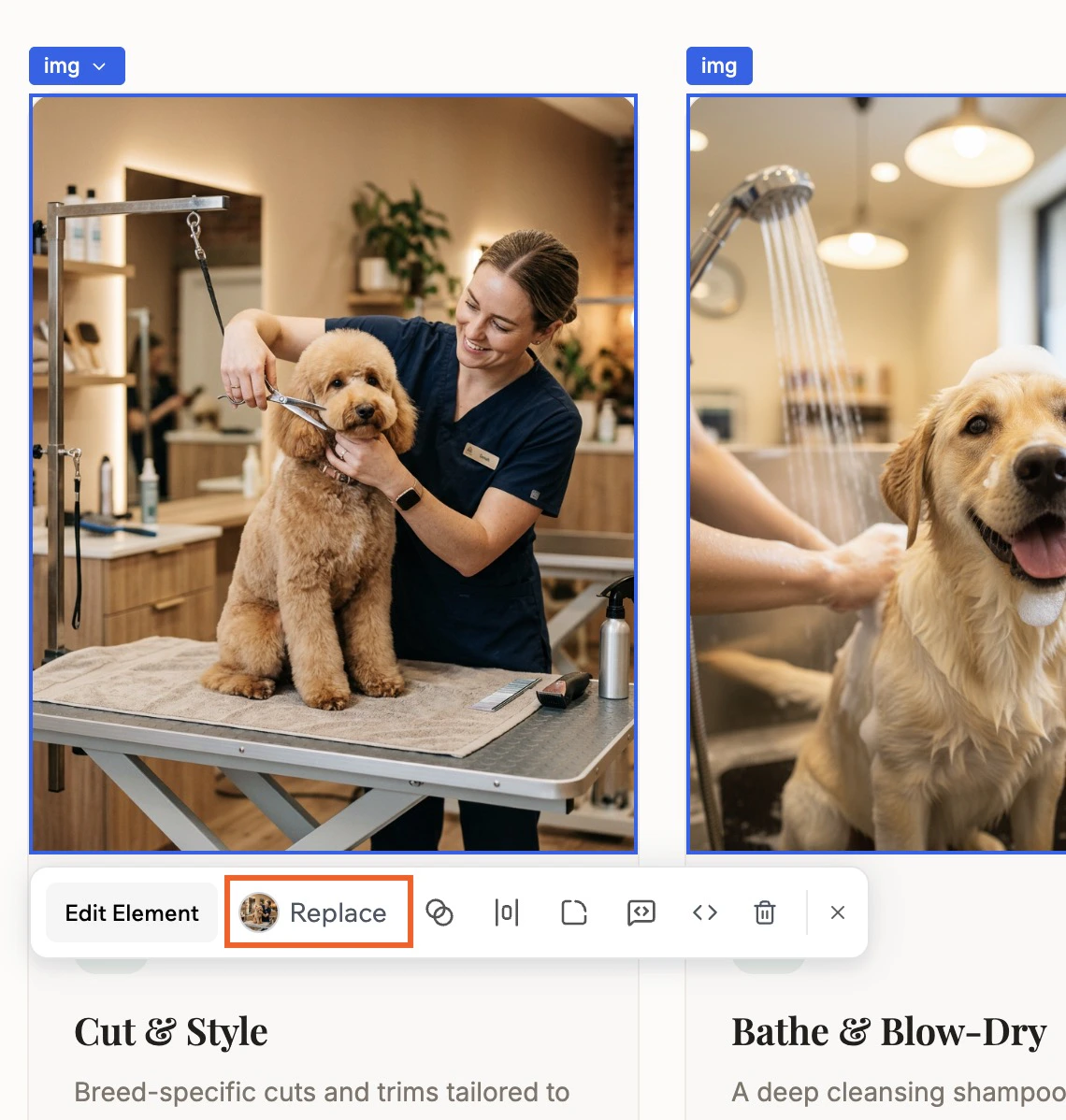
- Ve a tu editor de app.
- Haz clic en Edit en el chat.
- Haz clic en el archivo que quieres cambiar.
- Haz clic en Replace.
- Busca o navega en tu biblioteca de archivos para encontrar el nuevo archivo.
- Selecciona el archivo y haz clic en Replace.
Desde tu computadora
Sube archivos que están guardados localmente en tu dispositivo cuando quieras compartir imágenes, videos, documentos o archivos de datos directamente con el chat de IA. Para subir un archivo desde tu computadora:- Ve a tu editor de app.
- Haz clic en el icono Add en el chat de IA.
- Haz clic en Upload from computer.
- Selecciona el archivo que quieres usar y confirma.
- Escribe tu mensaje para explicar qué quieres que haga la IA con el archivo, luego envíalo.
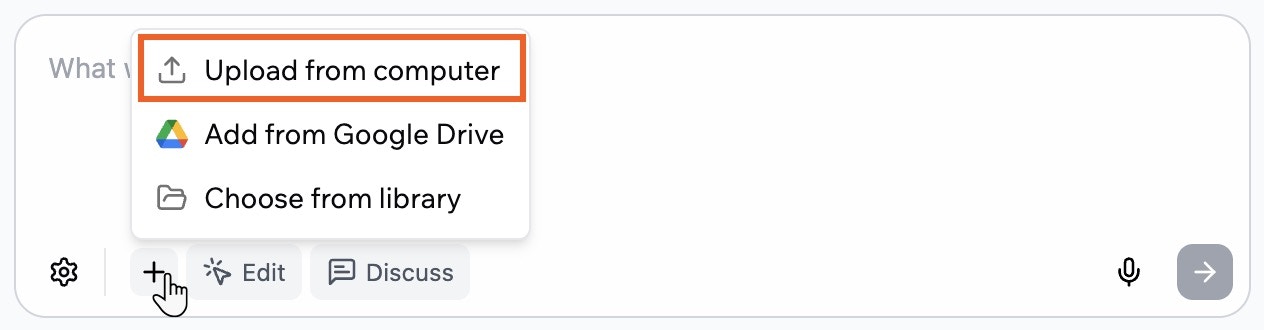
Subir archivos desde tu computadora al chat de IA
Desde Google Drive
Conecta Google Drive si quieres que el chat de IA trabaje directamente con Docs, Sheets y Slides almacenados en tu Drive sin descargarlos primero.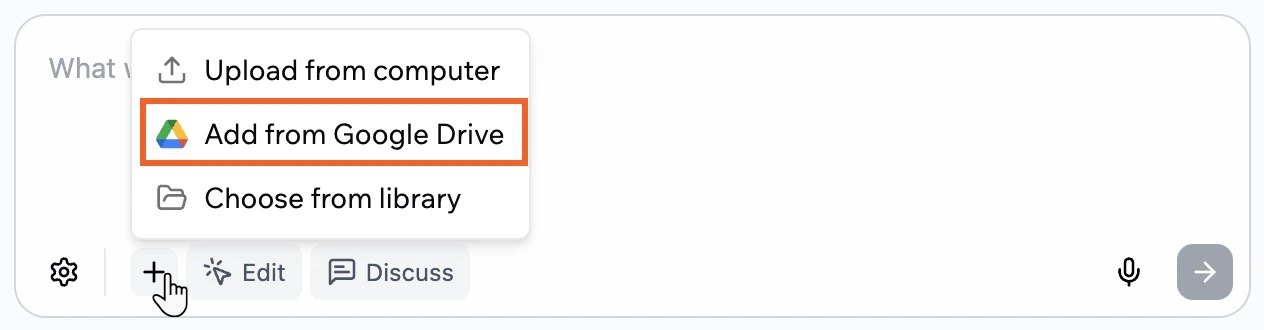
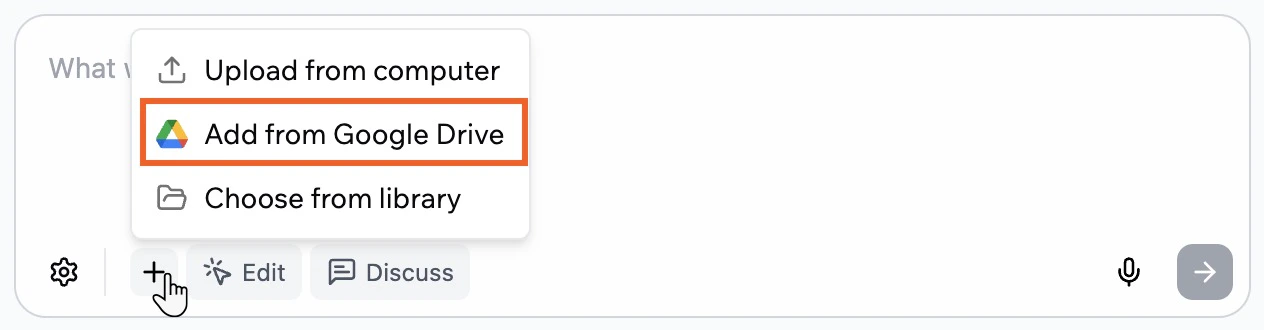
Añadir archivos desde Google Drive al chat de IA
Cuando conectas Google Drive, solo se accede a los archivos que seleccionas. Base44 almacena una copia de cada archivo seleccionado en la biblioteca de archivos de tu app para que el chat de IA pueda usar el contenido como contexto.
- Ve a tu editor de app.
- Haz clic en el icono Add en el chat de IA.
- Haz clic en Add from Google Drive.
- Revisa la información en la ventana Connect to Google Drive y haz clic en Connect Google Drive.
- Completa el flujo de inicio de sesión de Google y aprueba el acceso si es tu primera vez conectando.
- Elige los archivos de Docs, Sheets o Slides que quieres usar de tu Google Drive y confirma.
- Escribe tu mensaje para explicar qué quieres que haga la IA con el contenido del archivo, luego envíalo.
Consejo: También puedes añadir archivos de Google Drive en tu primer prompt: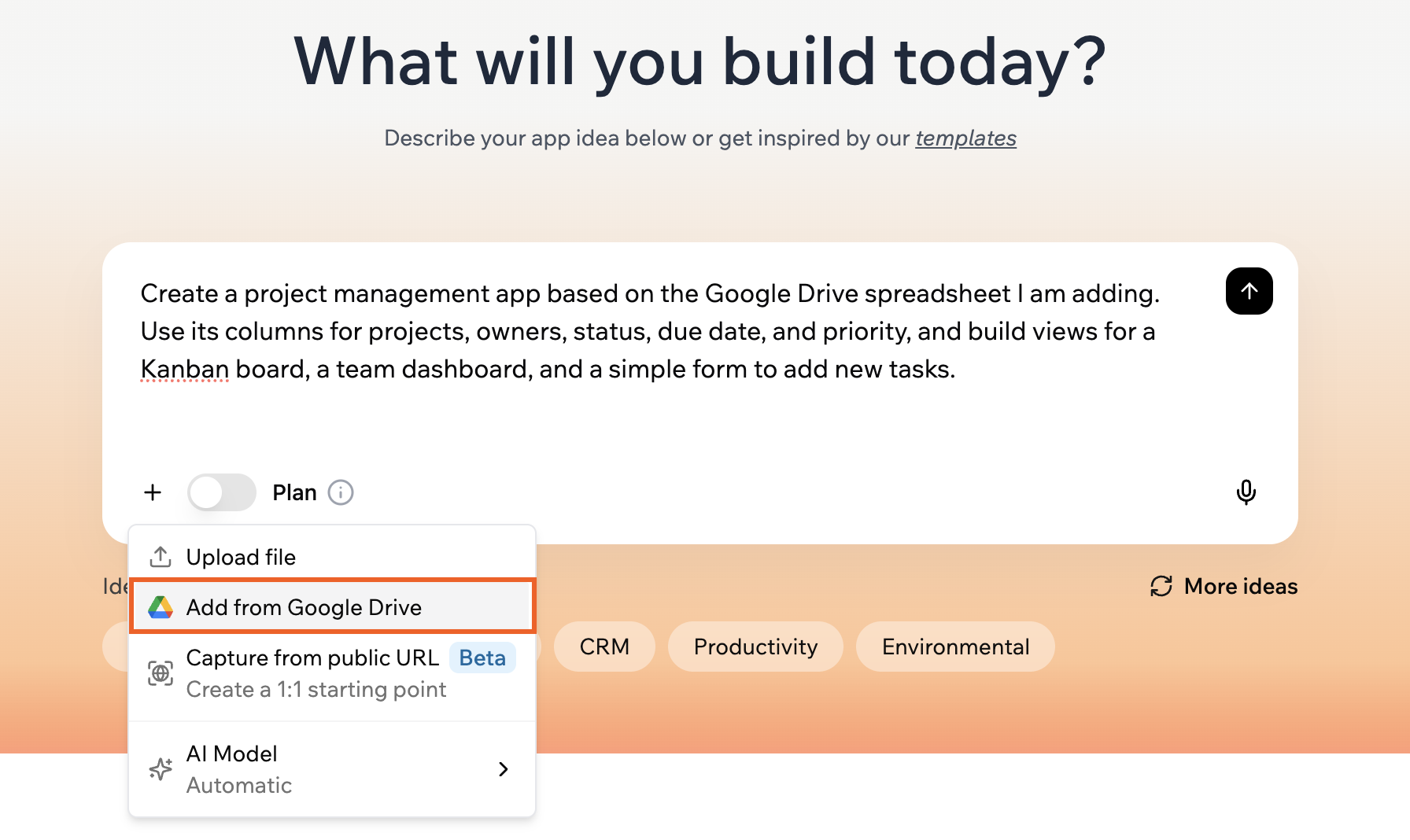
Límites de subida de archivos
Estos límites se aplican a los archivos que subes a la biblioteca de archivos de tu app mientras construyes tu app, ya sea que los añadas desde el chat de IA o directamente desde el editor.Límites de subida de archivos al construir
Imágenes: PNG, JPG, JPEG, GIF, WEBP, SVG
- Tamaño máximo: 40MB (SVG: 5MB)
- Dimensiones máximas: 1024x1024 píxeles (imágenes más grandes se redimensionan automáticamente)
- Ejemplo: Sube una captura de pantalla de un sitio web que te guste y di: “Use this header style for my homepage.”
- Tamaño máximo: 100MB por video
- Ejemplo: Sube una demo de producto, un recorrido o un video de referencia y pide a la IA que lo use como contexto mientras construye tu app.
- Tamaño máximo:
- PDF: 10MB
- TXT y HTML: 5MB
- DOCX y MD: 5MB
- Ejemplo: Sube un PRD o una guía de marca para que la IA siga las reglas de tu producto y estilo, o comparte un archivo markdown con requisitos para una nueva app.
- Tamaño máximo:
- CSV y JSON: 10MB
- XLS y XLSX: 15MB
- Ejemplo: Sube un archivo CSV, Excel o JSON con tus datos de negocio existentes y pide a la IA que los analice, sugiera entidades y campos, proponga un modelo de datos para tu app o prepare los datos para importar. Para aprender cómo importar los datos a tus tablas, consulta Gestionar los datos de tu app.
- Tamaño máximo: 100MB
- Tamaño máximo: 25MB
Compartir medios en tu app en vivo
Deja que tus usuarios suban medios directamente en tu app en vivo. Tú y tus usuarios pueden compartir, descargar o interactuar con contenido para crear una experiencia más atractiva. Solo dile al chat de IA lo que quieres que tus usuarios puedan hacer, y la IA lo configurará por ti. Esta función utiliza la integración UploadFile integrada.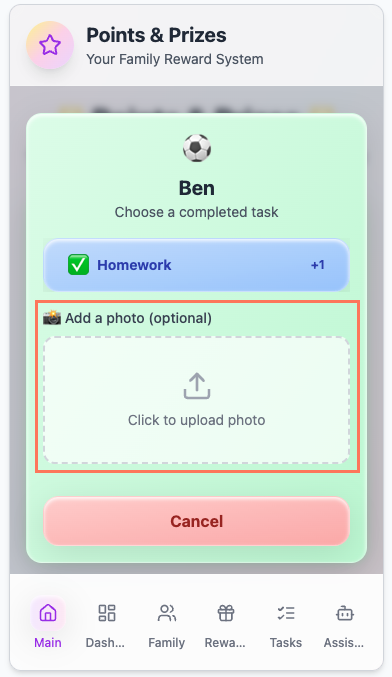
Límites de subida de archivos para tu app
Estos límites se aplican a los archivos que las personas suben a través de tu app en vivo usando la integración UploadFile.Límites de subida de archivos en tu app en vivo
- Imágenes: PNG, JPG, JPEG, WEBP, SVG (tamaño máximo: 50MB)
- Documentos: PDF, TXT, HTML (tamaño máximo: 50MB)
- Archivos de datos: CSV, XLS, XLSX, JSON (tamaño máximo: 50MB)
- Videos: MP4, WEBM, MOV, AVI, MKV, M4V, WMV, OGV, 3GP, 3G2 (tamaño máximo: 100MB por video)
- Audio: MP3, WAV (tamaño máximo: 50MB)
Personalizar el logo de tu app
Personaliza tu app añadiendo un logo. Tu logo es visible para los usuarios cuando añaden tu app a su pantalla de inicio y también aparece como el favicon del navegador.Cambiar tu logo
- Ve al panel de tu app y haz clic en Overview.
- Haz clic en el icono Edit en el logo y:
- Sube tu propio archivo de imagen
- Haz clic en Generate Logo para crear uno nuevo con la IA

Los logos generados en Base44 solo pueden usarse dentro de tu app y no pueden exportarse.
Límites de archivo para tu logo
Usa estos límites cuando elijas o generes una imagen de logo para tu app.Límites de archivo para tu logo
- Formatos de imagen: PNG, JPG, JPEG
- Tamaño máximo: 5MB
- Dimensiones máximas: 1024x1024 píxeles (imágenes más grandes se redimensionan automáticamente)
Establecer tu imagen social
Añade una imagen social para controlar cómo se ve tu app cuando alguien comparte su enlace en plataformas sociales como Slack, WhatsApp o iMessage. La imagen aparece en la tarjeta de vista previa junto con el nombre y la descripción de tu app.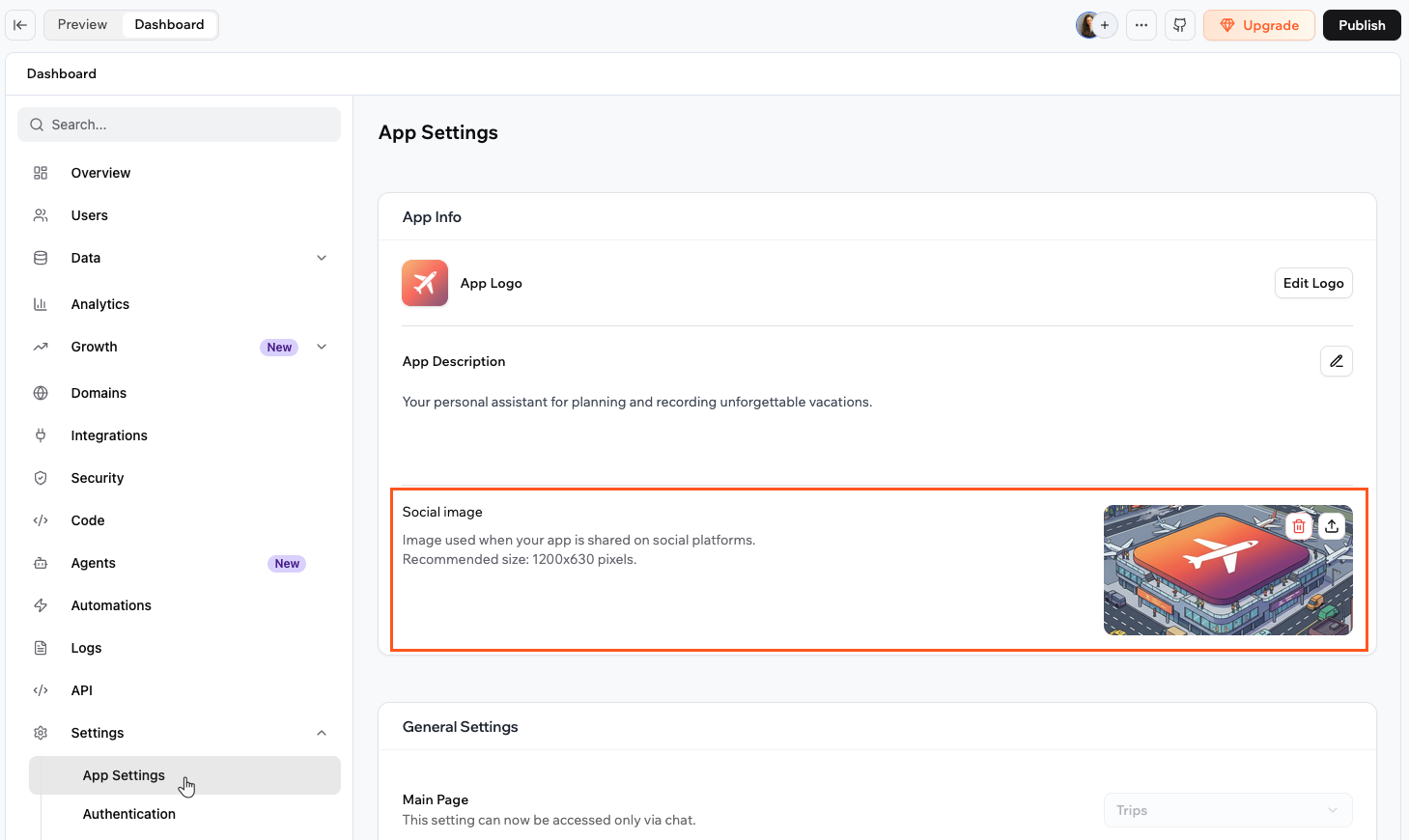
Una vista previa de imagen social al compartir un enlace de app
- Ve al panel de tu app y haz clic en Settings.
- Haz clic en App Settings.
- En la sección App Info, haz clic o arrastra una imagen al área de subida Social image.
- Ve al panel de tu app y haz clic en Settings.
- Haz clic en App Settings.
- En la sección App Info, pasa el ratón sobre la imagen social:
- Haz clic en el icono Upload para reemplazarla con una nueva imagen.
- Haz clic en el icono Delete para eliminarla.
Límites de archivo para tu imagen social
Límites de archivo para tu imagen social
- Formatos de imagen: PNG, JPG, WEBP
- Tamaño recomendado: 1200x630 píxeles
- Tamaño máximo: 5MB
Preguntas frecuentes
Haz clic en una pregunta abajo para saber más.¿Por qué mi archivo no se sube al chat de IA?
¿Por qué mi archivo no se sube al chat de IA?
Si tu archivo no se sube al chat, lo más probable es que el archivo sea demasiado grande o tenga un formato incorrecto. Revisa los límites anteriores e inténtalo de nuevo.
¿Por qué veo un error de que mi archivo no coincide con el tipo de medio proporcionado?
¿Por qué veo un error de que mi archivo no coincide con el tipo de medio proporcionado?
Este error puede ocurrir si subes un archivo que se renombró sin convertirlo correctamente. Por ejemplo, cambiar el nombre del archivo de
.webp a .png o de un formato de video a otro no convierte el archivo.Para arreglar esto:- Intenta revertir tu último mensaje si acabas de subir el archivo.
- Verifica que tu archivo sea uno de los formatos admitidos listados en la Guía de medios y que no se haya simplemente renombrado desde otro tipo de archivo.
- Asegúrate de que tu archivo no exceda los límites de tamaño establecidos en la Guía de medios.
- Intenta subir tu archivo de nuevo usando un formato admitido.
¿Cómo desconecto Google Drive de Base44?
¿Cómo desconecto Google Drive de Base44?
Puedes desconectar Google Drive en cualquier momento desde la configuración de tu cuenta.Para desconectar Google Drive:
- Haz clic en el icono de tu perfil en la parte superior derecha de Base44.
- Haz clic en Settings.
- Haz clic en Account settings bajo Account.
- Desplázate a la sección Chat Settings.
- En la tarjeta Google Drive, haz clic en Disconnect.
- Confirma la desconexión.
¿Puedo cambiar mi logo en cualquier momento?
¿Puedo cambiar mi logo en cualquier momento?
Sí, puedes reemplazar tu imagen de logo en cualquier momento desde tu panel dentro del editor de app. El nuevo logo aparece una vez que se publican tus cambios.
¿Hay un límite de almacenamiento para mi app?
¿Hay un límite de almacenamiento para mi app?
No hay un límite estricto de almacenamiento por app. Puedes almacenar tantos archivos como tu app necesite. Las únicas restricciones son los tamaños de archivo individuales, consulta los límites anteriores para cada tipo de archivo.
Esta página fue traducida con IA. Para obtener la información más precisa y actualizada, consulta la versión en inglés.