

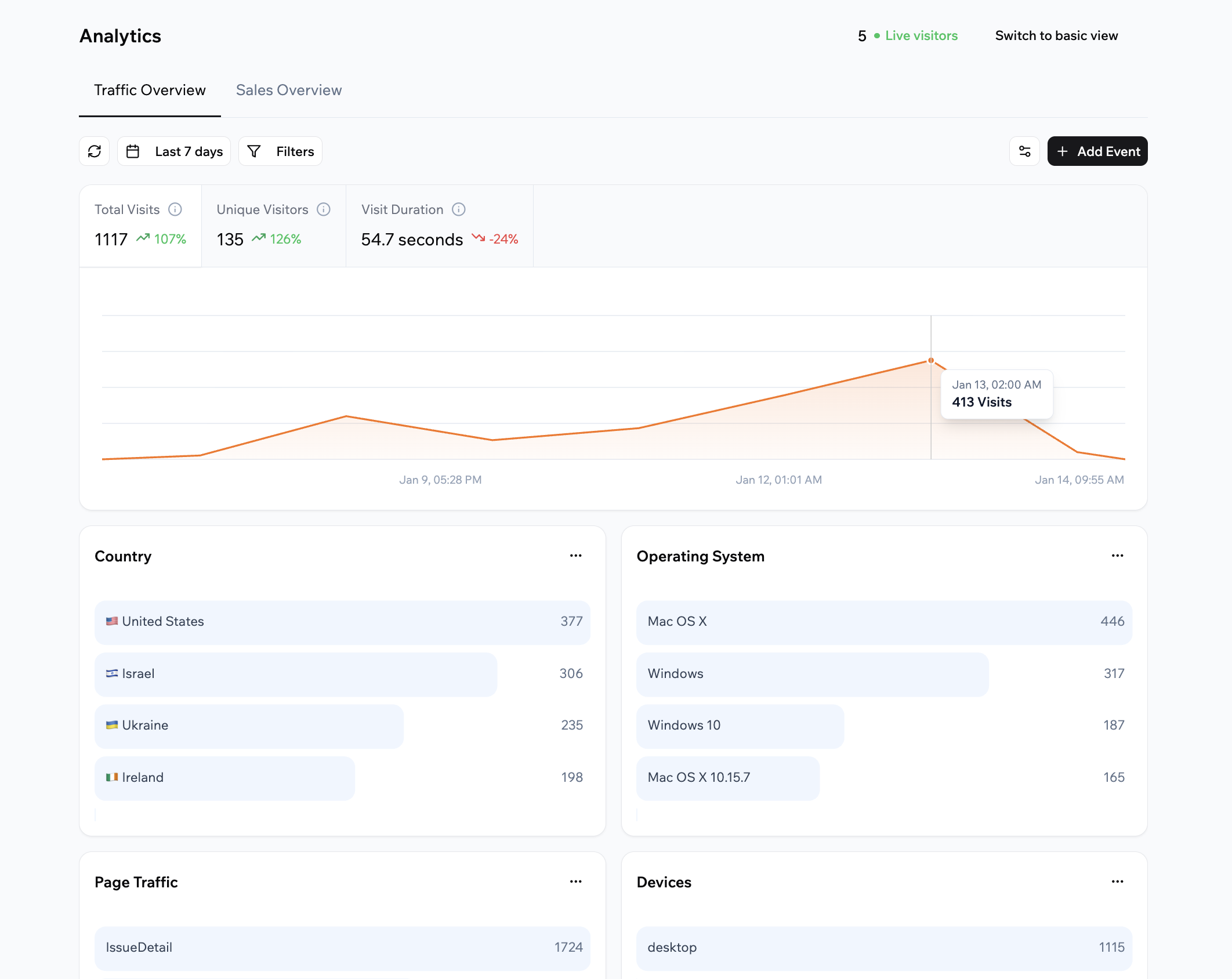
Ver la analítica de tu app de Base44 en tu dashboard
Acceder a tu analítica
Accede a la analítica de tu app desde tu dashboard en cualquier momento para ver cómo se está desempeñando tu app.- La analítica comienza a recopilar datos después de publicar tu app y de que las personas empiecen a visitarla. Las apps nuevas o no publicadas no muestran datos de analítica.
- El historial de analítica se almacena según tu plan de Base44:
- Plan gratuito: Los datos se conservan durante 7 días.
- Plan Starter y superiores: Los datos se conservan durante 30 días.
- Plan Enterprise: Los datos se conservan durante 365 días.
- Haz clic en Dashboard en el editor de tu app.
- Haz clic en Analytics.
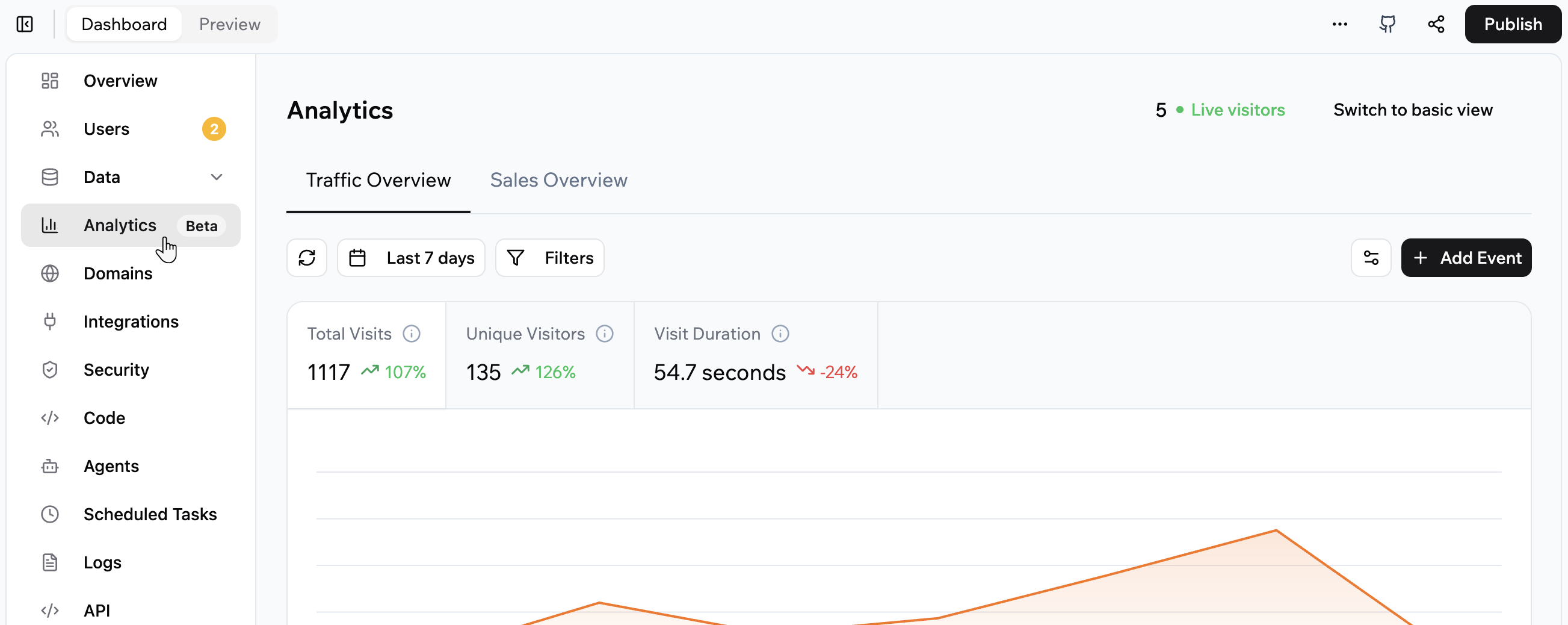
Acceder a la analítica de tu app de Base44
Resumen del tráfico
La pestaña Traffic Overview muestra cómo las personas descubren y usan tu app. Se centra en visitas, visitantes y comportamiento.Entender tus métricas de tráfico
En la parte superior de la pestaña Traffic Overview, puedes ver:- Total visits: Todas las visitas en el período seleccionado, incluidas las visitas repetidas del mismo visitante.
- Unique visitors: Cada visitante contado una vez en el período seleccionado, aunque visite varias veces.
- Visit duration: La duración promedio de una visita durante el rango de tiempo seleccionado.
- Live visitors: El número de personas actualmente activas en tu app, actualizado en tiempo real.
Personalizar tu dashboard
Puedes personalizar el diseño de la pestaña Traffic Overview para que muestre las tarjetas que más te importen. Para personalizar tu dashboard de tráfico:- Haz clic en Dashboard en el editor de tu app.
- Haz clic en Analytics.
- Asegúrate de que Traffic Overview esté seleccionado.
- Haz clic en el icono Customize .
- Selecciona las casillas para las tarjetas que quieras mostrar.
- Arrastra el icono Reorder para cambiar el orden de las tarjetas hacia arriba o hacia abajo en la lista.
- Haz clic en Save.
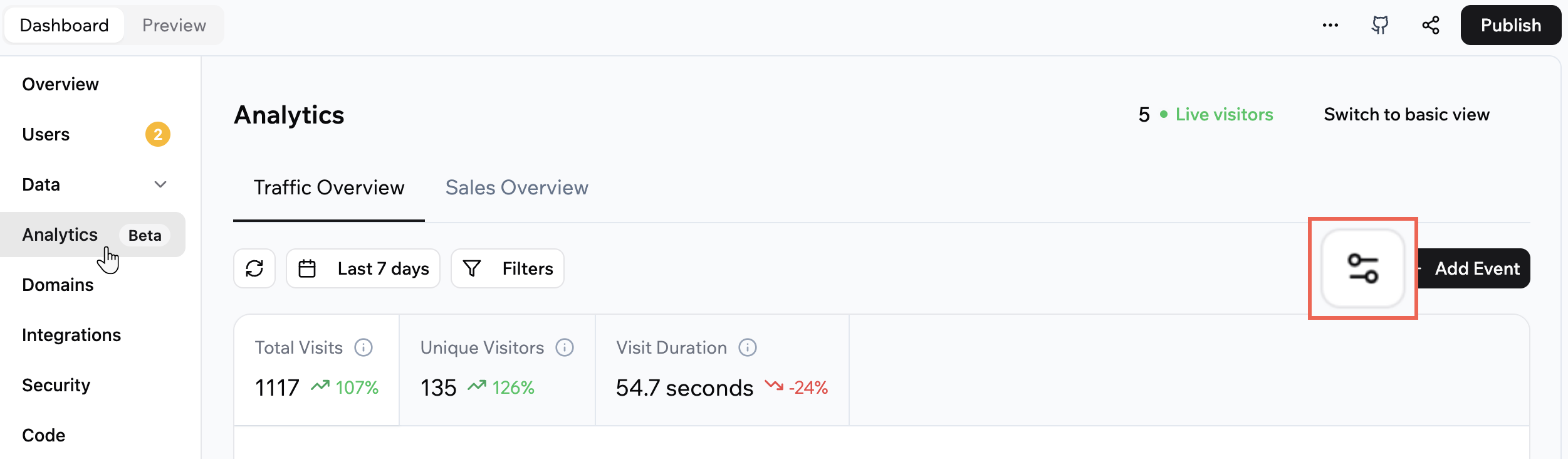
Personalizar el diseño de tu dashboard de Analytics
Elegir el rango de fechas
Cambia el rango de fechas en Traffic Overview para enfocarte en un período específico. Para elegir el rango de fechas para Traffic Overview:- Haz clic en Dashboard en el editor de tu app.
- Haz clic en Analytics.
- Asegúrate de que Traffic Overview esté seleccionado.
- Haz clic en el icono Calendar en la parte superior de la página.
- Selecciona uno de los preajustes o elige tus propias fechas.
Filtrar tus datos
Usa filtros en Traffic Overview para enfocarte en segmentos específicos, como una página o país en particular. Para filtrar tus datos de tráfico:- Haz clic en Dashboard en el editor de tu app.
- Haz clic en Analytics.
- Asegúrate de que Traffic Overview esté seleccionado.
- Haz clic en Filters y selecciona lo que quieras ver.
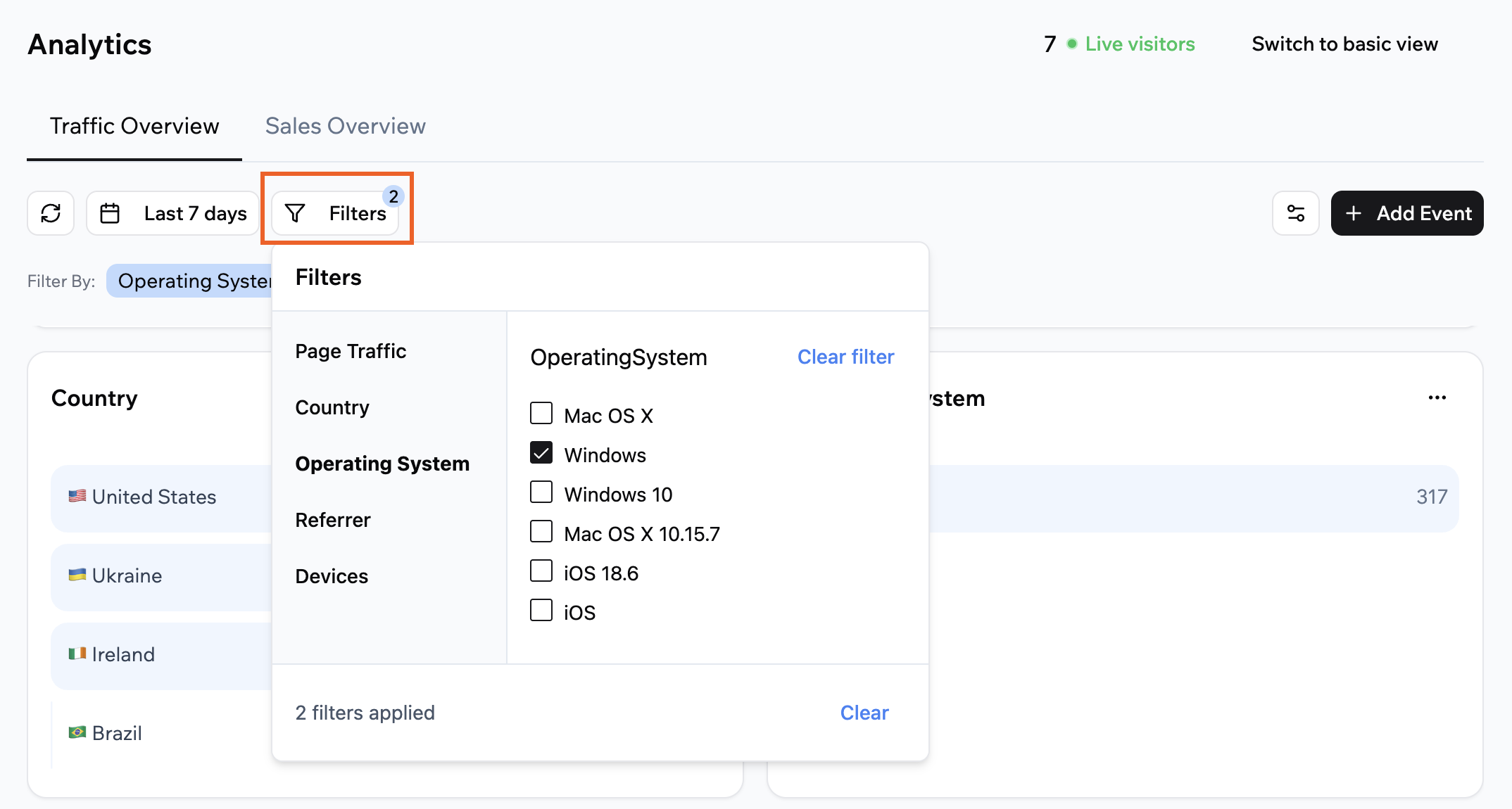
Filtrar tus datos en el dashboard de Analytics
Cambiar el tipo de gráfico
Elige cómo cada tarjeta de Traffic Overview muestra sus datos. Para cambiar el tipo de gráfico de una tarjeta en Traffic Overview:- Haz clic en Dashboard en el editor de tu app.
- Haz clic en Analytics.
- Asegúrate de que Traffic Overview esté seleccionado.
- Haz clic en el icono More Actions en la parte superior derecha de la tarjeta relevante.
- Selecciona un tipo de gráfico.
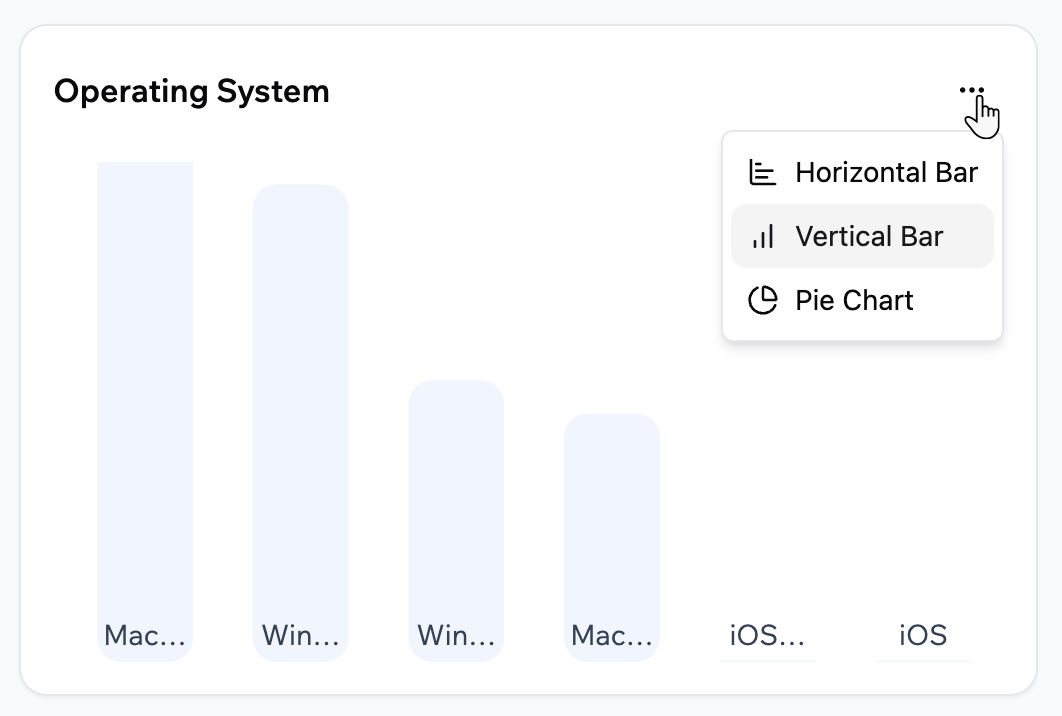
Cambiar el tipo de gráfico de una tarjeta en tu dashboard de Analytics
Resumen de ventas
La pestaña Sales Overview muestra métricas de pago para pagos procesados a través de Stripe. Se centra en los pagos completados en lugar de en las visitas.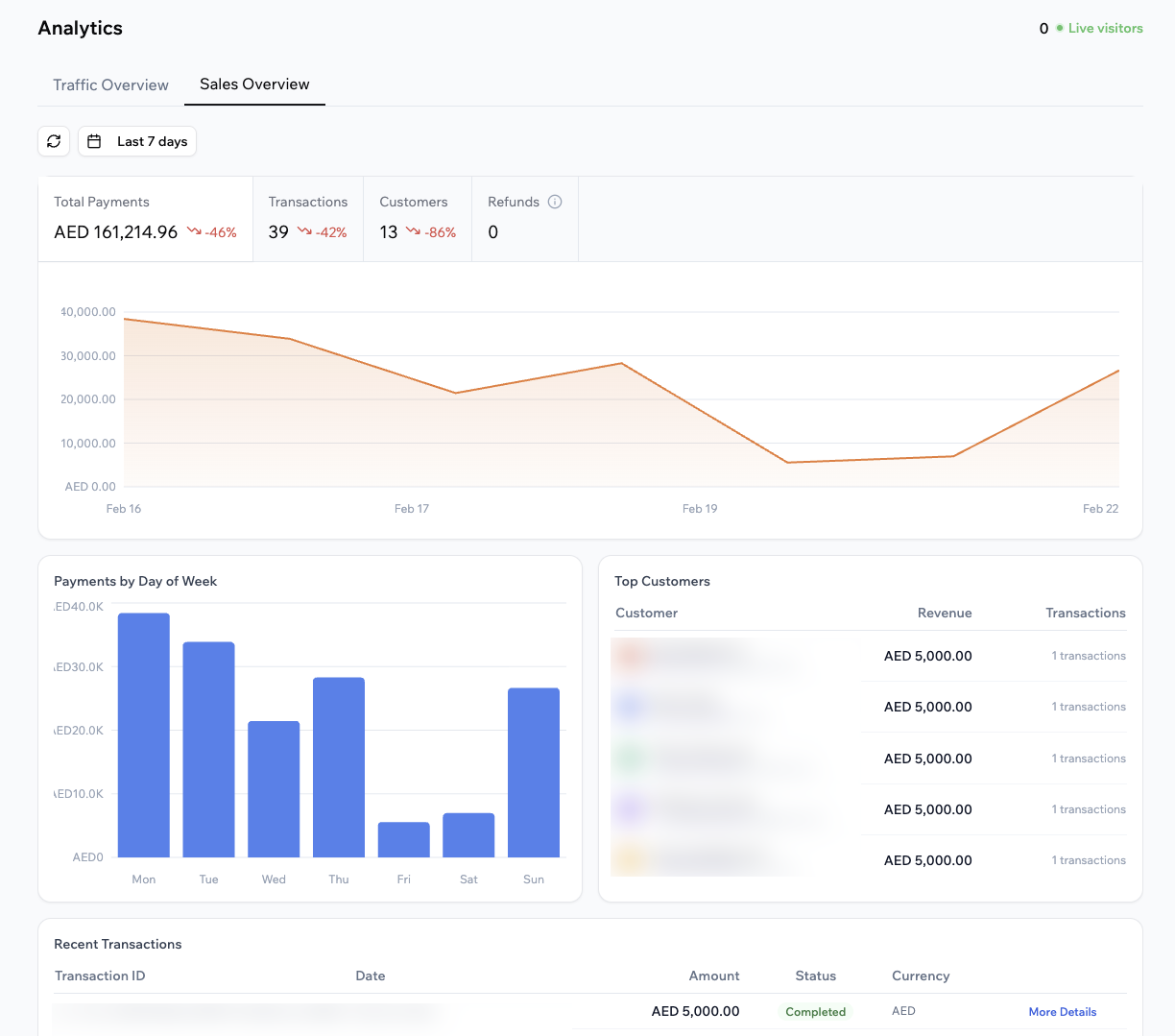
Ver la analítica de ventas de tu app
Entender tus métricas de ventas
En la parte superior de la pestaña Sales Overview, puedes ver:- Total payments: La cantidad total de pagos procesados en el período seleccionado.
- Transactions: El número de transacciones de pago exitosas.
- Customers: El número de clientes únicos que completaron al menos un pago.
- Refunds: La cantidad total reembolsada en el período seleccionado.
- Payments by day of week (avg): Un gráfico que muestra el promedio de pagos para cada día de la semana en el período seleccionado.
- Top customers: Una lista de clientes con los pagos totales más altos, incluido el nombre del cliente, los ingresos y el número de transacciones.
- Recent transactions: Una tabla de tus últimos pagos, que incluye ID de transacción, cantidad, estado, moneda y un enlace a más detalles.
- El Sales Overview actualmente muestra solo pagos procesados a través de Stripe. La compatibilidad con proveedores adicionales, como Wix Payments, se añadirá en el futuro.
- Si procesas pagos en más de una moneda, puedes ver el dashboard por moneda usando el menú desplegable de moneda en la parte superior de la pestaña.
Elegir el rango de fechas
Cambia el rango de fechas en Sales Overview para enfocarte en un período de ventas específico. Para elegir el rango de fechas para Sales Overview:- Haz clic en Dashboard en el editor de tu app.
- Haz clic en Analytics.
- Haz clic en Sales Overview.
- Haz clic en el icono Calendar en la parte superior de la página.
- Selecciona uno de los preajustes o elige tus propias fechas.
Seguimiento de eventos personalizados
Los eventos personalizados te permiten rastrear acciones específicas que las personas realizan en tu app, como clics en botones, registros o envíos de formularios. Base44 usa IA para ayudarte a definir estos eventos y conectarlos en tu app para que aparezcan como tarjetas en la pestaña Traffic Overview. No aparecen en Sales Overview. Cada tarjeta de evento personalizado muestra:- El nombre de tu evento, por ejemplo Clics en el botón “Shop Now”.
- Un recuento total para el rango de tiempo seleccionado, como Total clicks.
- Un gráfico que muestra cómo cambia el evento a lo largo del tiempo.
Crear un evento personalizado
Describe el evento que quieras rastrear en el chat de IA, o elige entre los eventos sugeridos por la IA. Para crear un evento personalizado:- Haz clic en Dashboard en el editor de tu app.
- Haz clic en Analytics.
- Asegúrate de que Traffic Overview esté seleccionado.
- Haz clic en + Add Event.
- Haz clic en uno de los prompts sugeridos o describe la acción que quieras rastrear en el chat de IA con tus propias palabras. Por ejemplo:
- “Rastrea los clics en el botón Sign Up.”
- “Rastrea cuándo alguien envía el formulario de contacto.”
- “Rastrea cuántas personas ven la página Pricing.”
- Revisa la descripción del evento que aparece en tu chat de IA de Base44 a la izquierda y envía el prompt al chat.
- Publica tu app para que el nuevo evento esté en vivo.
Ver los detalles del evento
Primero debes publicar tu app para ver los detalles del evento para tus eventos personalizados. Los eventos en vista previa no se cuentan en los datos de analítica. Para ver los detalles del evento de un evento personalizado:- Haz clic en Dashboard en el editor de tu app.
- Haz clic en Analytics.
- Asegúrate de que Traffic Overview esté seleccionado.
- Haz clic en el icono More Actions en la parte superior derecha de la tarjeta de evento personalizado.
- Haz clic en Event details.
- Haz clic en Export CSV para descargar los datos.
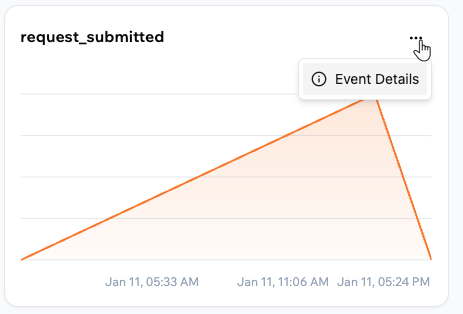
Ver los detalles del evento de tu evento personalizado en la analítica de tu app
Desactivar el analytics
El analytics está activado por defecto, y nada cambia para una app a menos que lo pidas. Para detenerlo, pídele al chat de IA que desactive el analytics. Lo desactivas una app a la vez, y surte efecto una vez que esa app se reconstruye y se vuelve a publicar. Puedes hacer esto para cualquier app o juego de navegador, sin importar hace cuánto tiempo la construiste. Las apps móviles nativas nunca lo recopilan, así que no hay nada que desactivar. Desactivarlo no es lo mismo que un dashboard vacío. Algunos datos llegan al analytics por otra vía y siguen llegando.- Abre tu app en el editor de la app.
- En el chat de IA, pide que desactive el analytics de la app.
- Revisa y aprueba el cambio.
- Publica tu app.
Preguntas frecuentes
Haz clic en una pregunta para aprender más sobre la analítica de la app en Base44.¿Por qué mis números de analítica pueden verse diferentes de otras herramientas de analítica?
¿Por qué mis números de analítica pueden verse diferentes de otras herramientas de analítica?
¿Cómo puedo conservar los datos de analítica más tiempo que el período de retención de mi plan?
¿Cómo puedo conservar los datos de analítica más tiempo que el período de retención de mi plan?
¿Quién puede ver la analítica de mi app?
¿Quién puede ver la analítica de mi app?
¿Cómo puedo saber si un evento personalizado está funcionando correctamente?
¿Cómo puedo saber si un evento personalizado está funcionando correctamente?
¿Puedo volver a activar el analytics después de desactivarlo?
¿Puedo volver a activar el analytics después de desactivarlo?
¿Puedo restablecer mi analítica y empezar desde cero?
¿Puedo restablecer mi analítica y empezar desde cero?
¿Cómo debo usar tanto los visitantes únicos como las visitas totales juntos?
¿Cómo debo usar tanto los visitantes únicos como las visitas totales juntos?
¿Qué puedo hacer si los números parecen más bajos de lo que esperaba?
¿Qué puedo hacer si los números parecen más bajos de lo que esperaba?
¿Cómo puede ayudarme la analítica después de lanzar una nueva función?
¿Cómo puede ayudarme la analítica después de lanzar una nueva función?