Configura y prueba los pagos de Stripe en tu app antes de salir en vivo con clientes reales.
Base44 te permite configurar pagos con Stripe directamente desde el chat de IA en el editor de tu app. Puedes pedirle al chat que instale Stripe y cree un flujo de checkout para tu app. Todo comienza en un entorno de prueba seguro de Stripe, para que puedas ejecutar pagos de prueba antes de conectar tu cuenta de Stripe en vivo y añadir tus claves API.
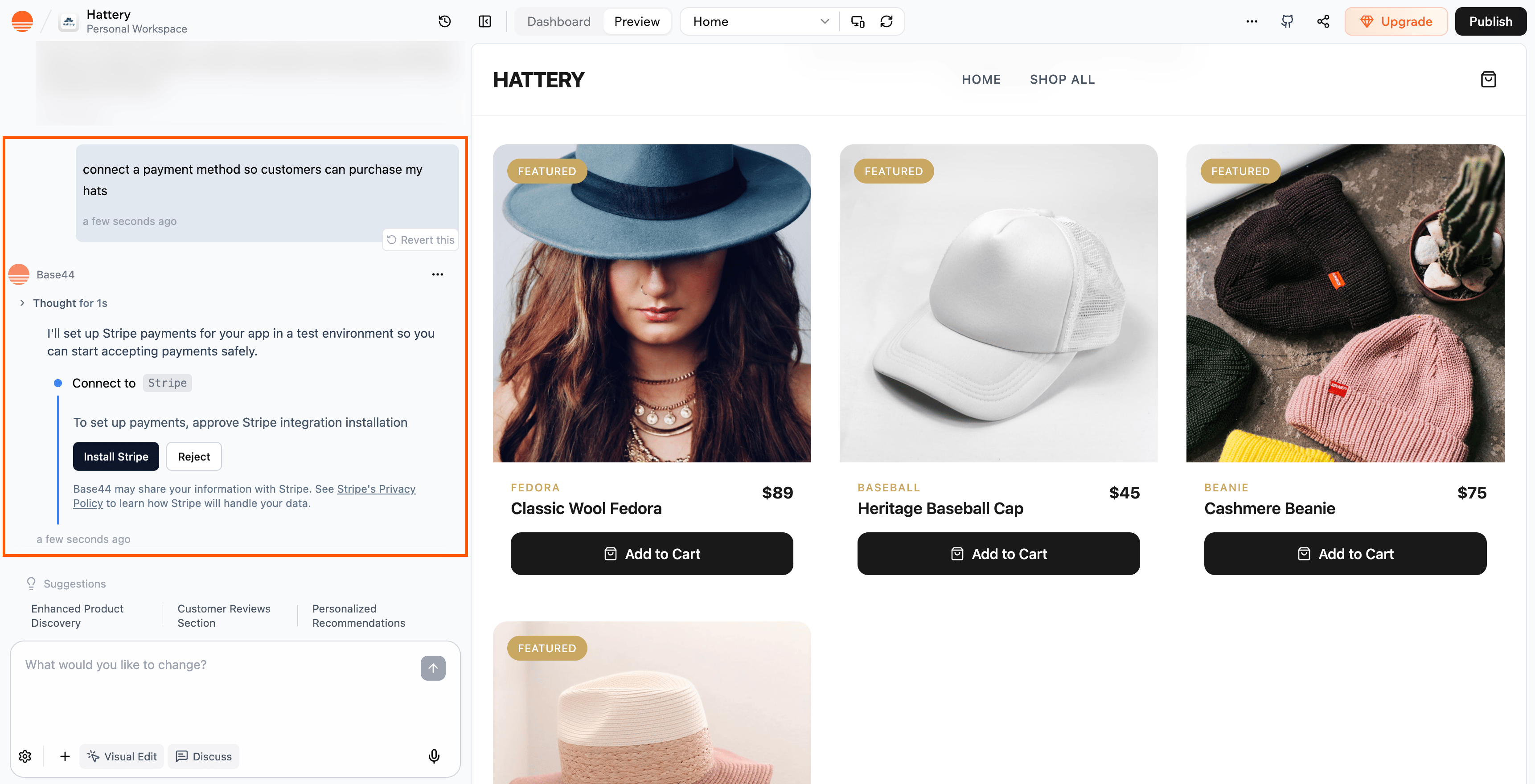
Ejemplo de tienda donde los clientes pueden explorar productos y pagar mediante un checkout impulsado por Stripe
Este flujo se lanzó en enero de 2026 y reemplaza el antiguo flujo de Stripe.
Comienza pidiéndole al chat de Base44 que instale Stripe para tu app. Base44 configura todo en un entorno de prueba para que puedas experimentar sin cargos reales.
Nota: Stripe está disponible en el plan Builder y superiores.
Para instalar Stripe:
Ve al editor de tu app.
Pídele al chat de IA que configure pagos en tu app. Por ejemplo, puedes pedir:
Conecta un método de pago para que pueda aceptar pagos de los clientes.
Revisa la respuesta de Base44 que describe que configurará pagos con Stripe para tu app en un entorno de prueba y haz clic en Install Stripe.
Conectar el método de pago de Stripe vía el chat de IA en Base44
Cuando hayas instalado Stripe, ve a Dashboard → Integrations → Stripe para ver la guía de configuración.
Pídele al chat de IA que cree tus productos. Por ejemplo, puedes pedirle al chat:Crea 3 productos para mi tienda:
Classic Baseball Hat – $20
Wool Beanie – $25
Sun Visor – $18
Los productos y precios se crean directamente en Stripe, y los verás y gestionarás desde tu Stripe Dashboard. Si quieres cambiar o añadir productos más tarde, puedes pedirle al chat de IA que lo haga por ti.Base44 luego usa esos productos y precios de Stripe cuando construye tus flujos de checkout. No crea una base de datos de productos separada para ti automáticamente.
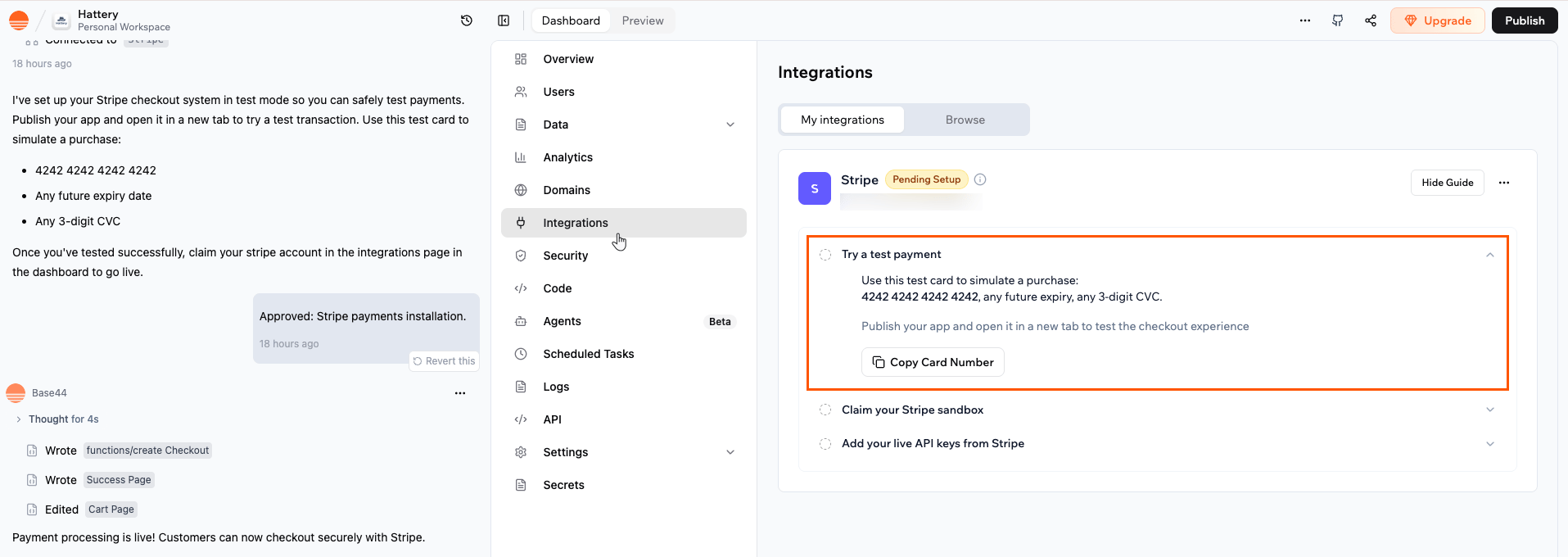
Después de instalar Stripe, puedes probar tu flujo de checkout usando la tarjeta de prueba de Stripe. Esto te ayuda a confirmar que el recorrido del cliente, desde la selección del producto hasta el pago, se comporta como se espera.
Nota: El flujo de checkout solo se ejecuta en tu app publicada, no en la vista previa del editor. Asegúrate de publicar tu app primero, luego abre el sitio en vivo para ejecutar tu pago de prueba.
Para ejecutar un pago de prueba:
Haz clic en Dashboard en el editor de tu app.
Haz clic en Integrations.
Haz clic en Stripe.
Haz clic en Try a test payment y luego en Copy Card Number para poder pegarlo durante el checkout.
Publica tu app.
Recorre el flujo de checkout y en el paso de pago, introduce:
El número de tarjeta de prueba.
Cualquier fecha de vencimiento futura.
Cualquier CVC de 3 dígitos.
Completa el checkout para crear un pago de prueba.
Cuando estés satisfecho con cómo funciona el flujo de prueba, reclama tu sandbox conectando tu propia cuenta de Stripe o creando una nueva. Este paso vincula el entorno de prueba en Base44 a tu cuenta de Stripe para que puedas avanzar hacia una configuración en vivo.Puedes pedirle al chat de IA que reclame tu sandbox de Stripe, o puedes hacerlo tú mismo desde el dashboard de tu app.
Importante:
Tienes 60 días para reclamar tu sandbox de Stripe.
Asegúrate de conectar la cuenta de Stripe correcta para tu negocio. Esta es la cuenta que recibe tus pagos cuando salgas en vivo.
Para reclamar tu sandbox de Stripe:
Haz clic en Dashboard en el editor de tu app.
Haz clic en Integrations.
Haz clic en Stripe.
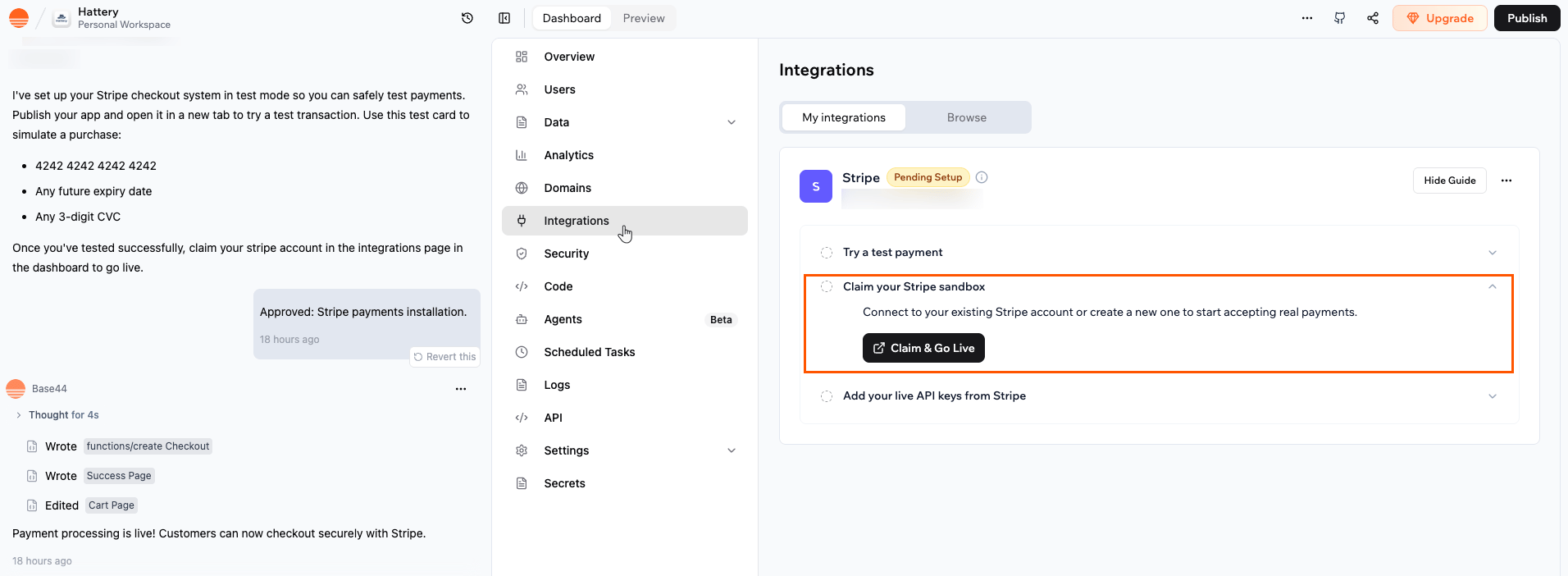
Haz clic en Claim your Stripe sandbox.
Haz clic en Claim & Go Live.
Sigue las instrucciones para iniciar sesión en tu cuenta de Stripe existente, o crea una nueva cuenta de Stripe si aún no tienes una.
Completa los detalles de onboarding que Stripe te pida, como información comercial y bancaria.
Cuando regreses a Base44, verifica en Setup para confirmar que el paso Claim your Stripe sandbox se muestra como completo.
Después de reclamar tu sandbox, añade tus claves API en vivo de Stripe en Base44. Esto convierte Stripe del modo de prueba a una configuración en vivo que puede aceptar pagos reales de tus clientes.Una vez que tus claves en vivo estén guardadas, tu app usa Stripe en modo en vivo y se crean cargos reales cuando los clientes completan el checkout. Para hacer seguimiento de tus ingresos, transacciones y suscripciones desde el dashboard de tu app, consulta Seguimiento de pagos en tu app.Para encontrar tus claves API en vivo en Stripe:
Inicia sesión en tu dashboard de Stripe.
Ve a la página que lista tus claves API. Asegúrate de estar viendo tus claves en vivo, no tus claves de prueba.
Copia tu clave publicable en vivo.
Copia tu clave secreta en vivo.
Para añadir tus claves API en vivo en Base44:
Consejo: Si usaste el chat de IA para reclamar tu sandbox de Stripe, también puedes añadir tus claves API cuando el chat te lo solicite.
Haz clic en Dashboard en el editor de tu app.
Haz clic en Integrations.
Haz clic en Stripe.
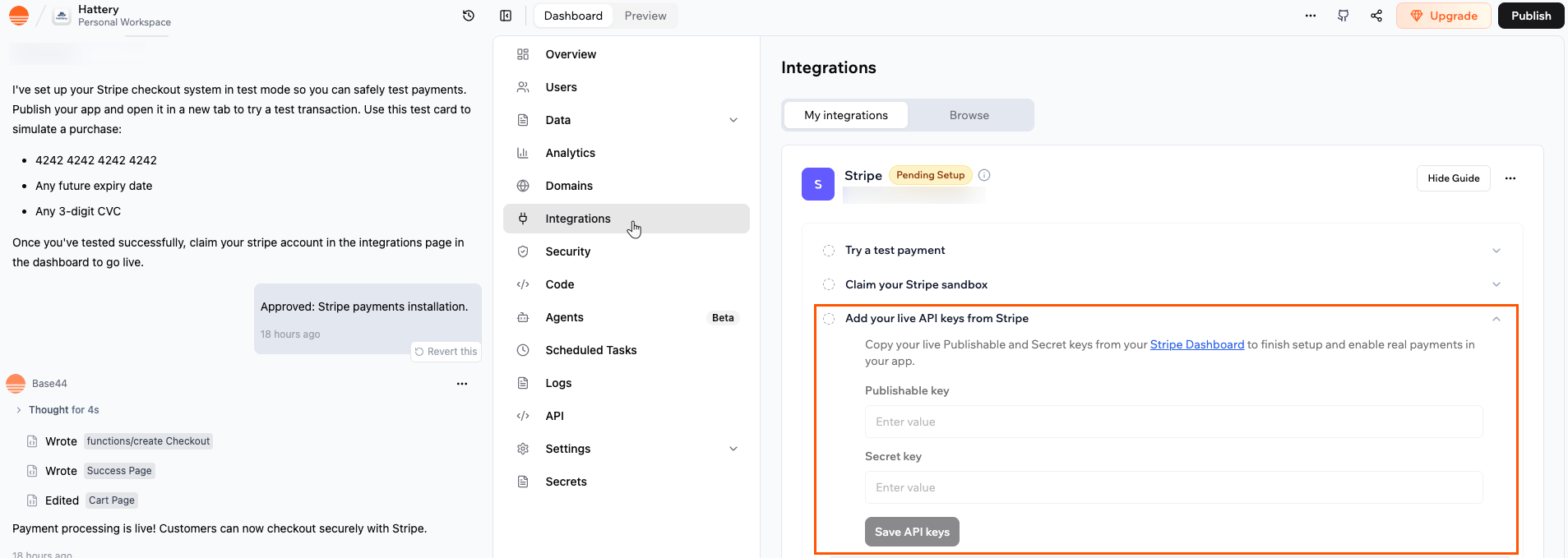
Haz clic en Add your live API keys from Stripe.
Pega tu clave publicable en vivo en el campo correspondiente.
Pega tu clave secreta en vivo en el campo correspondiente.
Haz clic en Save API keys.
Añadir tus claves API en Base44 para conectar con Stripe
Después de conectar Stripe en el chat de IA y añadir tus claves API en vivo, estás listo para configurar flujos de pago reales en tu app. Cada flujo debe enviar a una persona con sesión iniciada a Stripe Checkout y, en la página de éxito, confirmar el pago y actualizar su cuenta mientras aún tiene sesión iniciada, en lugar de depender únicamente de webhooks.Usa los prompts de ejemplo a continuación en el chat de IA y ajusta los detalles para que coincidan con lo que quieres vender y cómo tu app debe cambiar el acceso de alguien después de pagar. Puedes copiarlos tal cual o ajustarlos para describir exactamente lo que quieres que haga tu app.
Pago único por créditos
Permite que tus usuarios compren créditos (por ejemplo, “Compra 10 créditos por $10”) y actualiza automáticamente su cuenta después del pago.
Qué escribir en el chat:
Quiero permitir que mis usuarios compren créditos en mi app usando Stripe.
Después de un pago exitoso, el usuario debe regresar a mi app y sus créditos deben añadirse a su cuenta.
Verifica el pago de forma segura antes de añadir créditos.
Añade el número correcto de créditos a la cuenta del usuario.
Asegúrate de que los créditos solo se añadan una vez, incluso si la página se actualiza.
Seguimiento opcional:
Añade un botón “Buy 10 Credits” a mi página de inicio.
Vender un producto digital (eBooks, cursos en línea, arte digital, etc.)
Si planeas publicar esta app en la App Store o Google Play, la compra no puede ocurrir dentro de la app móvil. Apple y Google exigen sus propios sistemas de facturación para contenido digital, así que una app con un checkout de Stripe para eso es rechazada. Aún puedes venderlo con Stripe desde la versión web de tu app y que la app móvil desbloquee el contenido para quien haya pagado. Consulta subir tu app a las tiendas de apps antes de construir la compra.
Permite que tus usuarios compren un elemento descargable y desbloqueen el acceso después del pago.
Qué escribir en el chat:
Quiero vender un producto digital en mi app usando Stripe (por ejemplo, un eBook o curso).
Después de un pago exitoso, el usuario debe regresar a mi app y obtener acceso a la descarga o contenido.
Registra la compra en mi app.
Desbloquea el acceso del usuario al producto.
Asegúrate de que el mismo pago no pueda usarse para desbloquear el producto varias veces.
Reservar un servicio (yoga, coaching, etc.)
Permite que tus usuarios paguen para reservar una franja horaria y guarda la cita en su cuenta.
Qué escribir en el chat:
Quiero permitir que mis usuarios reserven un servicio de pago en mi app usando Stripe (por ejemplo, una sesión de yoga o llamada de coaching).
Permite que mis usuarios elijan un servicio y una franja horaria.
Maneja el pago con Stripe.
Después de un pago exitoso, guarda la reserva (servicio, hora, usuario) en una colección de reservas.
Muestra una confirmación clara en la app.
Evita las reservas dobles, incluso si el usuario actualiza la página o reintenta la confirmación.
Iniciar una suscripción
Permite que tus usuarios se inscriban en un plan recurrente y márcalos como suscritos.
Qué escribir en el chat:
Construye un flujo de suscripción de Stripe donde mis usuarios puedan inscribirse en un plan recurrente.
Permite que mis usuarios elijan un plan de suscripción en mi app.
Maneja el pago recurrente con Stripe.
Después de un registro exitoso, marca al usuario como “Pro” (o suscrito) en su cuenta.
Almacena los detalles de la suscripción para que pueda gestionar cancelaciones o actualizaciones de facturación más tarde.
Cancelar una suscripción
Permite que tus usuarios cancelen su plan y degraden su nivel de acceso.
Qué escribir en el chat:Crea un flujo de cancelación para suscripciones.
Permite que mis usuarios cancelen su suscripción, ya sea desde una página en mi app o vía el portal de clientes de Stripe.
Después de una cancelación, actualiza la cuenta del usuario para que pierda su estado “Pro” / suscrito.
Opcionalmente, muestra un mensaje claro o redirígelos a una página o plan degradado.
Emitir un reembolso y revocar el acceso
Si se procesa un reembolso, elimina los créditos o bloquea el acceso al contenido.
Qué escribir en el chat:
Configura un flujo seguro para manejar reembolsos de Stripe.
Cuando se procese un reembolso, permite que un administrador active una verificación desde dentro de la app.
Verifica que el pago reembolsado pertenezca al usuario correcto.
Revoca el acceso o resta créditos de la cuenta de ese usuario.
Evita que el mismo reembolso se procese más de una vez.
Seguimiento opcional:
Crea una página de administrador donde pueda introducir un ID de pago o sesión de Stripe, revisar los detalles y aplicar los cambios relacionados con el reembolso (como eliminar acceso o créditos) manualmente.
Vender entradas para un evento
Permite que tus usuarios compren una entrada para un evento único y guarda su registro.
Qué escribir en el chat:
Quiero vender entradas para un evento en mi app usando Stripe.
Permite que mis usuarios compren una entrada para un evento específico.
Después de un pago exitoso, guarda los detalles del asistente (nombre, correo, evento) en una lista o colección de asistentes.
Muestra una página o mensaje de confirmación o agradecimiento clara después de la compra.
Opcionalmente, genera una entrada simple o código de confirmación que el asistente pueda usar en el evento.
Aceptar propinas o donaciones
Permite que tus usuarios apoyen tu trabajo o proyecto con un pago único o mensual.
Qué escribir en el chat:
Crea un flujo para aceptar donaciones o propinas en mi app usando Stripe.
Permite que mis usuarios elijan una cantidad sugerida (por ejemplo, $5, $10, $25) o introduzcan una cantidad personalizada.
Maneja el pago con Stripe.
Después de un pago exitoso, muestra una página o mensaje de agradecimiento.
Opcionalmente, guarda cada donación en una colección Donations vinculada a la cuenta del usuario.
Seguimiento opcional:
Añade un botón “Support Me” a mi página About que lleve a los usuarios a este flujo de donación.
Aceptar pagos internacionales
Permite que tus usuarios paguen desde otros países usando moneda local o métodos locales.
Qué escribir en el chat:
Configura mis pagos de Stripe para que funcionen bien para usuarios internacionales.
Habilita métodos de pago internacionales comunes (por ejemplo, iDEAL, Bancontact, Apple Pay, Google Pay).
Usa la conversión automática de moneda de Stripe para que mis usuarios puedan pagar en su moneda local.
Muestra los precios en USD en mi app, pero deja que Stripe maneje los precios locales en el checkout.
Asegúrate de que el flujo de checkout funcione sin problemas para usuarios en diferentes países.
Enviar facturas con marca
Permite que tus usuarios reciban una factura profesional y paguen más tarde usando una página alojada por Stripe.
Qué escribir en el chat:
Configura un flujo de facturación de Stripe en mi app.
Permíteme generar y enviar una factura a un usuario desde mi app.
Incluye una descripción, cantidad y fecha de vencimiento en cada factura.
Envía un correo al usuario con un enlace de pago seguro que pueda usar para pagar la factura.
Después de que la factura se pague, actualiza el registro del usuario en mi app (por ejemplo, marca la factura como pagada o desbloquea el acceso).
Seguimiento opcional:
Añade un botón “Invoice a Client” a mi dashboard de administrador que inicie este flujo.
Construir un mercado simple (Avanzado - Stripe Connect)
Permite que tus usuarios vendan sus propios productos o servicios y reciban pagos directos.
Qué escribir en el chat:
Crea un mercado básico en mi app usando Stripe Connect.
Permite que mis usuarios se registren como vendedores y conecten sus propias cuentas de Stripe.
Cuando un cliente compre algo, dirige el pago al vendedor correcto.
Opcionalmente, toma una pequeña comisión de plataforma de cada transacción.
Rastrea las transacciones y muestra a cada vendedor sus ganancias e historial de pagos.
Stripe Connect es más avanzado y puede requerir configuración o aprobación adicional de Stripe.
Haz clic en una pregunta para aprender más sobre la configuración de pagos.
¿Los pagos de prueba usan dinero real?
No. Cuando sigues el paso 2, los pagos se crean en el modo de prueba de Stripe. Usas el número de tarjeta de crédito de prueba y no se mueve dinero real entre cuentas.
¿Dónde puedo ver mis transacciones y reembolsos?
Puedes rastrear todos los pagos y reembolsos directamente en tu Stripe Dashboard.
Ve a Payments para ver los cargos individuales y su estado.
Ve a Customers para ver un historial de pagos y reembolsos por cliente.
Ve a Balance → Transactions para una vista estilo libro mayor de pagos, comisiones y ajustes.
Cualquier actividad de pago que ocurra a través de tu app de Base44 se registra allí en tiempo real.
¿Puedo cambiar los productos o precios después de conectar Stripe?
Sí. Puedes actualizar productos y precios en tu Stripe Dashboard en cualquier momento.Esos cambios se aplicarán a los checkouts y suscripciones creados a través de tu app de Base44. Si tu app almacena IDs de productos o precios específicos (por ejemplo, en tus datos de productos), asegúrate de actualizar esas referencias si creas nuevos precios en Stripe en lugar de editar los existentes.
¿Necesito un negocio para usar Stripe?
No necesitas tener un negocio registrado para probar las cosas. Puedes usar el modo sandbox (prueba) de Stripe sin introducir detalles comerciales reales. Pero para aceptar pagos reales, Stripe requiere información comercial y bancaria verificada.
¿Qué tipos de pagos puedo aceptar en mi app de Base44?
Una vez conectada, tu app puede aceptar:
Tarjetas de crédito y débito.
Apple Pay y Google Pay.
Métodos de pago locales (como iDEAL, Bancontact, etc.).
Múltiples monedas con conversión automática.
¿Puedo cobrar a los usuarios en mi app de forma recurrente?
Sí. Puedes ofrecer suscripciones o membresías en tu app de Base44 usando Stripe. Stripe manejará automáticamente los pagos recurrentes y las renovaciones.
¿Pueden los usuarios gestionar su propia facturación en mi app?
Sí. Una vez que Stripe esté conectado, tus usuarios pueden actualizar los detalles de su tarjeta, ver facturas y gestionar suscripciones a través del portal seguro de facturación de Stripe.
¿Cómo acepto pagos de clientes en Israel?
Base44 no tiene actualmente una solución de pago integrada para Israel. Aún puedes aceptar pagos conectando el proveedor de pago de tu elección como integración: pide al chat de IA que conecte tu proveedor y configurará la integración por ti.
¿Cómo puedo solucionar problemas de Stripe en mi app de Base44?
Si Stripe no funciona como se esperaba en tu app, por ejemplo, no pasa nada cuando un usuario hace clic en un botón “Pay” o “Checkout”, puedes ver Function Logs en tu dashboard de Base44 para averiguar qué está pasando.Esto funciona para cualquier función relacionada con pagos, ya sea que estés vendiendo productos, aceptando reservas u ofreciendo suscripciones.Aquí te explicamos cómo verificar los registros:
Haz clic en Dashboard en el editor de tu app.
Ve a Code → Functions.
Encuentra la función relacionada con tu flujo de pago (por ejemplo, createCheckout para una tienda).
Haz clic en la función, luego desplázate hasta la sección Logs.
Los registros mostrarán mensajes sobre lo que ocurrió cuando se ejecutó la función. Busca mensajes de error en rojo, estos pueden ayudar a identificar qué salió mal.
Ejemplo:
Si tu app es una tienda y la función createCheckout falla, los registros podrían mostrar:
“Product not found” → uno de los elementos en el carrito falta o tiene un ID incorrecto.
“Invalid price” → un producto falta un precio o está configurado en 0.
“Missing success_url” → Stripe no sabe a dónde enviar a los usuarios después de pagar.
“API Key invalid” → Stripe no está conectado correctamente.
Una vez que encuentres el mensaje de error, puedes copiarlo y pegarlo en el chat de IA para pedirle a tu app de Base44 ayuda para corregirlo.
¿Por qué mi flujo de pago no funciona o muestra una página en blanco después del pago?
Si tu flujo de pago no se completa o ves una página en blanco después del pago, generalmente es causado por el entorno de la app o la configuración de redirección. Si estás usando Stripe, prueba tu flujo siguiendo el paso 3 anterior. Si construiste un flujo de pago personalizado o usas otro proveedor, verifica lo siguiente:Problemas comunes:
Vista previa vs publicado: Los flujos de pago personalizados generalmente no funcionan correctamente en vista previa. Siempre prueba los pagos en tu app publicada, usando la URL en vivo.
Problemas con la URL de redirección: Si ves bucles de redirección o una página en blanco después del pago, verifica que tus URLs de éxito y cancelación apunten al dominio de tu app publicada y que no estés mezclando URLs de vista previa con callbacks de pago en vivo.
Requisitos de inicio de sesión: Si requieres inicio de sesión para acceder a tu app o páginas de pago, asegúrate de que la página de éxito después del pago siga siendo accesible para las personas con sesión iniciada. La autenticación mal configurada puede llevar a páginas en blanco después del checkout.
Pop-up vs misma ventana: En móvil, algunos proveedores funcionan mejor en una pestaña o pop-up de pago separada. Si ves problemas al reemplazar la página actual, considera abrir la página de pago en una nueva ventana si tu proveedor lo admite.
Para solucionar el problema:
Verifica la consola de tu navegador en busca de errores.
En tu dashboard de Base44, ve a Code → Functions y revisa los registros de cualquier función de backend relacionada con el pago.
Si usas webhooks, verifica que tu URL de webhook sea correcta y que el endpoint esté desplegado y respondiendo.
Si aún no puedes encontrar la causa, copia cualquier mensaje de error de tu consola o registros de funciones y pégalos en el chat de IA de Base44. Pídele que “ayude a solucionar este flujo de pago paso a paso” e incluye detalles sobre tu proveedor y configuración.
¿Usar Stripe consume créditos de integración de Base44?
Llamar a Stripe en sí no usa créditos de integración de Base44. Cuando tu app llama a Stripe usando tus propias claves API a través de funciones de backend, la solicitud va directamente de tu función de backend a Stripe. Los servicios integrados de Base44 no están involucrados.Los créditos de integración solo se usan cuando tu app usa los propios servicios integrados de Base44.Si tu flujo de pago de Stripe también activa cualquiera de estos servicios integrados, por ejemplo, enviar un correo de confirmación vía SendEmail de Base44, esas acciones específicas consumen créditos de integración como de costumbre. Stripe en sí no.
Esta página se tradujo con IA. Para información más precisa y actualizada, consulta la versión en inglés.
¿Esta página le ayudó?
Assistant
Responses are generated using AI and may contain mistakes.